
پاسخ سریع و ۳ اقدام حیاتی در ثانیههای نخست پاک شدن فایل:
۱. قانون طلایی و حیاتی: فوراً کار با گوشی را متوقف کنید! گوشی را در حالت پرواز (Airplane Mode) قرار دهید، هیچ برنامه جدیدی نصب نکنید و از گرفتن عکس و فیلم جدید خودداری فرمایید؛ زیرا هرگونه نوشتن داده جدید (Write) باعث بازنویسی روی بلاکهای حافظه آزادشده و نابودی قطعی شانس ریکاوری میشود.
۲. بررسی سطل بازیافت ۳۰ روزه (اولین سنگر نجات): در اندروید وارد گالری یا Google Photos شده و بخش Trash / Bin را بررسی کنید. در آیفون وارد Photos شده و به انتهای صفحه در بخش Recently Deleted بروید؛ فایلهای پاکشده تا ۳۰ روز با کیفیت ۱۰۰ درصد اصلی در این بخش منتظر بازگردانی هستند.
۳. حقیقت فنی در مورد گوشیهای مدرن: گوشیهای دارای اندروید ۱۰ به بعد و تمامی آیفونها به سیستم رمزنگاری پیشرفته بر پایه فایل (FBE) مجهز هستند؛ بنابراین برنامههای فیک در پلیاستور که ادعا میکنند گوشی روتنشده را اسکن عمیق میکنند، صرفاً تصاویر بندانگشتی (Thumbnails) تار کششده را نشان میدهند.
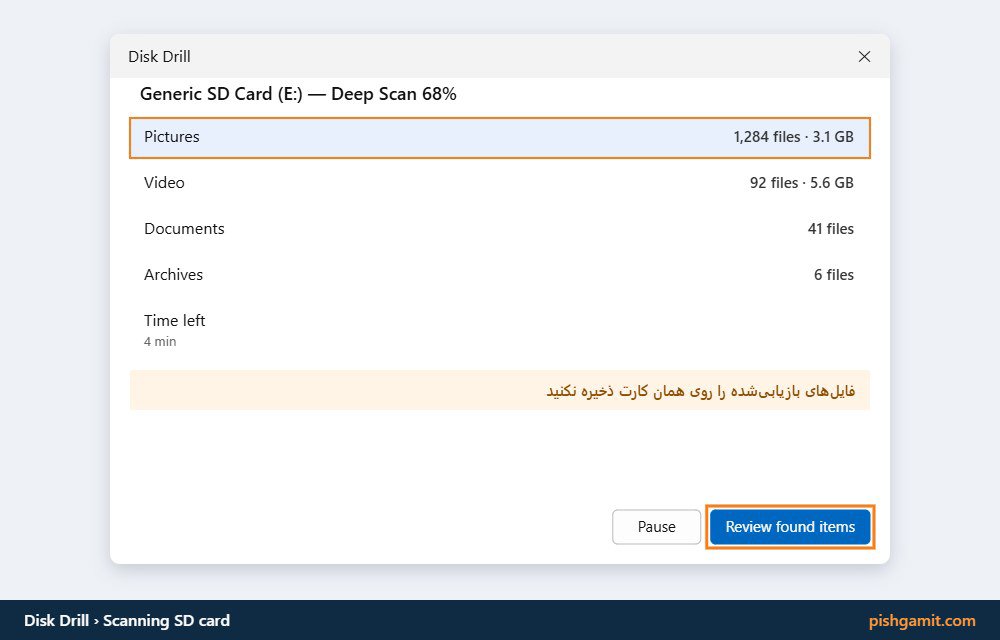
۴. اگر فایلها روی کارت حافظه جانبی (MicroSD) بودند: مموری را از گوشی خارج کرده، با رمریدر به کامپیوتر متصل کنید و با نرمافزارهای قدرتمند کامپیوتر نظیر EaseUS یا Disk Drill اسکن عمقی انجام دهید.
پاک شدن تصادفی آلبوم تصاویر خانوادگی، از دست رفتن اسناد کاری و پروژهها، یا ناپدید شدن پیامها و مخاطبین پس از یک دستکاری ناخواسته، یکی از پراسترسترین لحظاتی است که هر کاربر دنیای دیجیتال ممکن است با آن روبرو شود. در این شرایط اضطراری، کاربران معمولاً در اینترنت سرچ میکنند و صدها اپلیکیشن زرد و تبلیغاتی در گوگل پلی یا بازار را دانلود مینمایند که نه تنها فایلی را بازنمیگردانند، بلکه با نوشتن فایلهای کش تبلیغاتی، همان کورسوی امید باقیمانده را نیز برای همیشه از بین میبرند!
ریکاوری اطلاعات در تلفنهای هوشمند امروزی یک مبحث مهندسی بر پایه رمزنگاری سختافزاری و سیستم فایلهای مدرن است. در این مقاله از پیشگامیت، ساختار امنیتی حافظه در اندروید و iOS را کالبدشکافی کرده، واقعیتهای فنی را بدون بزرگنمایی تبیین نموده و روشهای عملی و اثباتشده برای بازگرداندن فایلها را تشریح میکنیم.
کالبدشکافی فنی: چرا ریکاوری در گوشیهای هوشمند مدرن دشوارتر از هارد کامپیوتر است؟
بسیاری از کاربران میپرسند: «چرا یک هارد دیسک کامپیوتر قدیمی حتی بعد از ۲ سال ریکاوری میشود، اما گوشی سامسونگ یا آیفون جدید پس از پاک شدن فایل دیگر ریکاوری نمیشود؟» پاسخ این معما در دو فناوری امنیتی حیاتی نهفته است:
flowchart TD
A["کاربر فایل را در گالری حذف میکند"] --> B["سیستم فایل FBE / APFS کلید رمزنگاری فایل را نابود میکند"]
B --> C["کنترلر حافظه فلش UFS / NVMe دستور TRIM / Deallocate صادر میکند"]
C --> D["بلوکهای فیزیکی سیلیکون با ولتاژ صفر پر میشوند"]
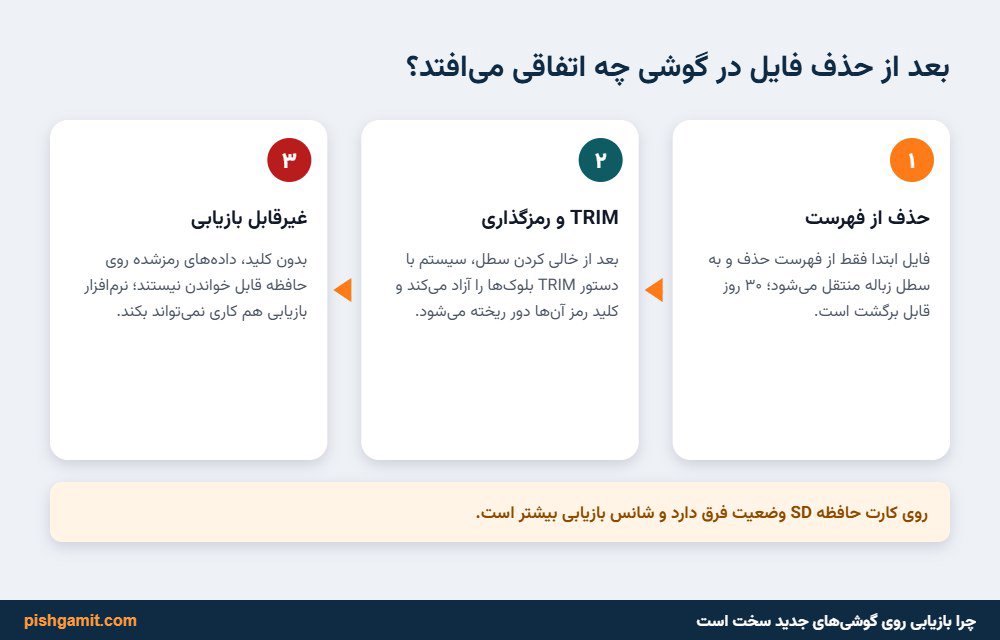
D --> E["غیرممکن شدن قطعی ریکاوری فیزیکی چیپ حتی در آزمایشگاه"]۱. رمزنگاری بر پایه فایل (File-Based Encryption - FBE)
در اندرویدهای قدیمی (اندروید ۶ و قبلتر)، حافظه گوشی بدون رمزنگاری یا با رمزنگاری کل دیسک (FDE) بود و میشد با ابزارهای ریکاوری بیتهای خام را خواند. اما از اندروید ۱۰ به بعد و در تمامی آیفونها:
- هر فایل با یک کلید رمزنگاری منحصربهفرد بر پایه تراشه امنیتی سختافزاری (Titan M یا Secure Enclave) ذخیره میشود.
- به محض اینکه فایلی را حذف میکنید، سیستمعامل کلید رمزگشایی اختصاصی آن فایل را بلافاصله میسوزاند و نابود میکند!
- حتی اگر پیشرفتهترین آزمایشگاههای بازیابی سختافزاری تراشه حافظه را با هیتگان جدا کرده و چیپست را بخوانند، با یک سری دادههای باینری درهمریخته و غیرقابل رمزگشایی مواجه خواهند شد.
۲. دستور سختافزاری TRIM و فرمان Deallocate در حافظههای فلش
حافظههای پرسرعت مدرن (UFS در اندروید و NVMe در آیفون) بر خلاف هارد دیسکهای مغناطیسی سنتی، نمیتوانند داده جدید را مستقیماً روی داده قبلی بنویسند؛ بلکه ابتدا باید سلولهای حافظه خالی شوند. به همین دلیل سیستمعامل بلافاصله پس از حذف فایل، دستور سختافزاری TRIM صادر کرده و ولتاژ سلولها را صفر میکند.
جدول ارزیابی شانس واقعی ریکاوری بر اساس سناریوهای مختلف
| سناریوی حذف اطلاعات | بستر ذخیرهسازی فایل | شانس بازیابی واقعی | بهترین ابزار و راهکار نجات |
|---|---|---|---|
| حذف کمتر از ۳۰ روز گذشته | حافظه داخلی گوشی (گالری) | ۱۰۰٪ قطعی | بخش سطل بازیافت (Recently Deleted / Trash) |
| فایلهای موجود در کارت حافظه (SD Card) | مموری کارت جانبی MicroSD | بسیار بالا (۸۵ تا ۹۵ درصد) | خارج کردن رم و اسکن با Disk Drill روی کامپیوتر |
| عکسهای پاکشده با همگامسازی ابری | Google Photos یا iCloud | ۱۰۰٪ قطعی | ورود به نسخه وب سایت گوگل فوتوز یا آیکلود |
| پیامهای چت واتساپ | دیتابیس لوکال یا گوگل درایو | بسیار بالا | ریستور از فایلهای محلی دیتابیس msgstore.db |
| حذف دائم از سطل آشغال گوشی بدون روت | حافظه داخلی UFS رمزنگاریشده | بسیار ضعیف (زیر ۵ درصد) | صرفاً استخراج تامبنیلهای بیکیفیت کش |
| فرمت کامل گوشی بعد از فکتوری ریست | چیپست مدرن آیفون یا سامسونگ | صفر درصد مطلق | بازیابی صرفاً از نسخههای پشتیبان ابری قبلی |
روش اول: نجات آنی فایلها از سطل بازیافت سیستمی (کمتر از ۳۰ روز)
سیستمعاملهای اندروید و iOS دارای یک لایه محافظتی موسوم به سطل زباله موقت هستند که فایلها را تا ۳۰ روز پیش از نابودی نهایی حفظ میکند:
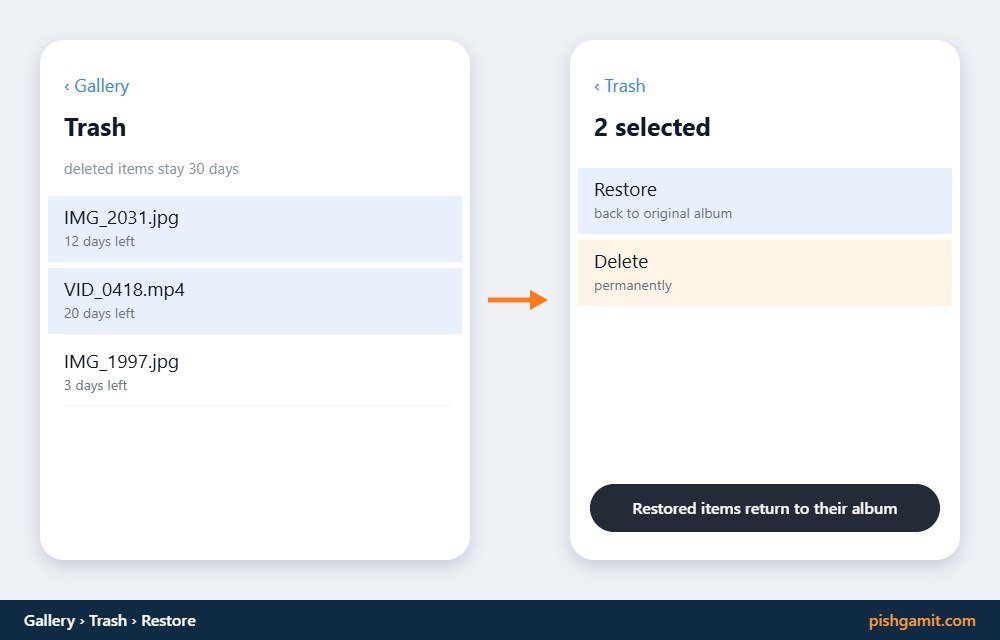
۱. در گوشیهای سامسونگ (Samsung Gallery):
- اپلیکیشن Gallery (نگارخانه) سامسونگ را باز کنید.
- روی آیکون منوی سه خط (همبرگری) در گوشه پایین ضربه بزنید.
- گزینه Trash (سطل بازیافت) را لمس نمایید.
- تمامی تصاویر و ویدیوهای پاکشده در ۳۰ روز اخیر را به همراه تعداد روزهای مانده تا حذف دائم مشاهده خواهید کرد.
- عکسهای مورد نظر را انتخاب کرده و روی آیکون فلش دایرهای Restore (بازگردانی) در پایین صفحه بزنید.
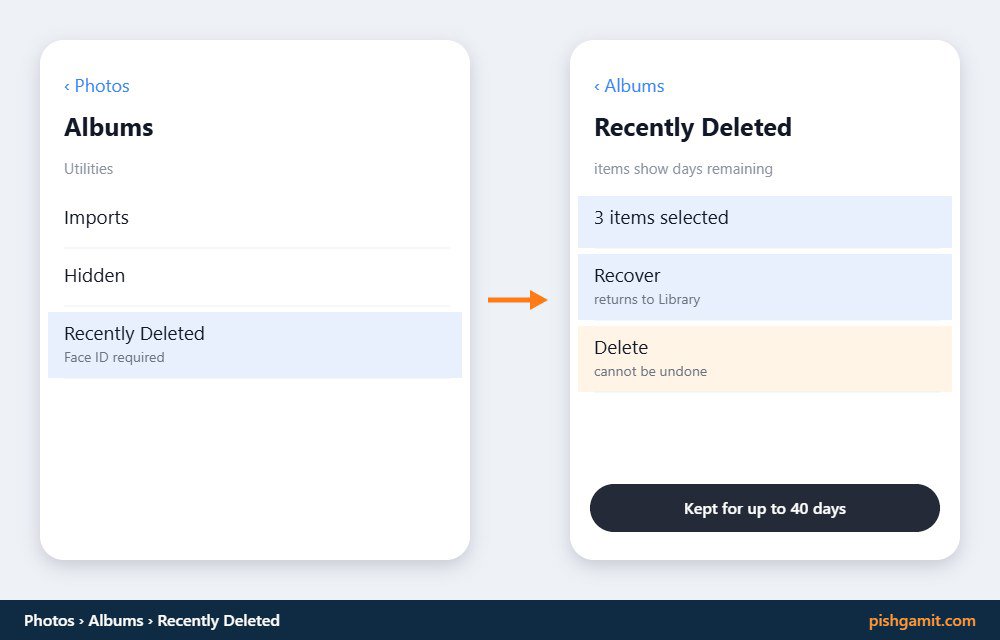
۲. در گوشیهای آیفون (Apple iOS):
- وارد اپلیکیشن پیشفرض Photos آیفون شوید.
- به زبانه Albums رفته و صفحه را تا انتها به پایین اسکرول کنید.
- در بخش Utilities، روی گزینه Recently Deleted (به تازگی حذفشده) ضربه بزنید.
- با استفاده از Face ID یا رمز عبور قفل این بخش را باز کنید.
- روی گزینه Select در بالا بزنید، عکسها را انتخاب نموده و دکمه Recover را لمس کنید.
روش دوم: بازیابی از سرورهای ابری (Google Photos و iCloud)
بسیاری از کاربران غافلند که عکسها و فیلمهای آنها به صورت بیصدا در فضای ابری حساب کاربری ذخیره شدهاند؛ بنابراین حتی اگر فایلی از حافظه گوشی حذف شود، کپی آن در سرور زنده است:
بررسی در گوگل فوتوز (Google Photos):
- با مرورگر کامپیوتر یا گوشی وارد سایت photos.google.com شوید و با اکانت جیمیل خود وارد شوید.
- از منوی سمت چپ، روی گزینه Trash (سطل زباله) کلیک کنید. گوگل در سرورهای ابری خود عکسها را حتی تا ۶۰ روز نگهداری میکند!
- عکسها را انتخاب کرده و روی Restore بزنید.
بررسی در آیکلود (iCloud):
- با کامپیوتر وارد سایت icloud.com شده و اپل آیدی خود را وارد نمایید.
- وارد بخش Photos شده و زبانه Recently Deleted را در ستون سمت چپ بررسی کنید.
- همچنین در منوی
Data Recoveryدر تنظیمات حساب کاربری آیکلود، میتوانید فایلهای متنی، مخاطبین و تقویمهای پاکشده را به صورت یکجا ریستور نمایید.
روش سوم: ریکاوری تخصصی کارت حافظه جانبی (MicroSD) با کامپیوتر
اگر عکسها، فیلمها یا فایلهای صوتی شما روی مموری کارت اکسترنال گوشی ذخیره بوده است، شانس ریکاوری شما فوقالعاده بالا و نزدیک به ۱۰۰ درصد است؛ زیرا کارتهای حافظه جانبی معمولاً سیستم فایلهای سنتی (FAT32 یا exFAT) دارند که فاقد رمزنگاری FBE هستند:
مراحل گامبهگام:
- کارت حافظه را از گوشی خارج کنید (از اتصال گوشی با کابل خودداری کنید، زیرا پروتکل MTP اجازه اسکن سکتورهای خام را نمیدهد).
- مموری را درون یک رمریدر (Card Reader) باکیفیت گذاشته و به پورت USB کامپیوتر متصل کنید.
- یکی از نرمافزارهای استاندارد بازیابی اطلاعات کامپیوتر نظیر EaseUS Data Recovery یا Disk Drill را اجرا کنید.
- درایو مربوط به کارت حافظه را انتخاب کرده و دکمه Deep Scan (اسکن عمیق) را بفشارید.
- فایلهای پیدا شده را پیشنمایش کرده و آنها را درون درایو هارد کامپیوتر (نه خود مموری!) ذخیره نمایید.
افشاگری تحریریه: چرا اپلیکیشنهای ریکاوری در گوگل پلی دروغ میگویند؟
حتماً با نرمافزارهایی در مارکتها روبرو شدهاید که با عناوینی چون «ریکاوری تضمینی عکسهای ۱۰ سال پیش بدون روت» تبلیغ میشوند. این برنامهها دقیقاً چه کار میکنند؟ این اپلیکیشنها به حافظه فیزیکی گوشی دسترسی ندارند؛ آنها صرفاً وارد پوشههای مخفی پیشنمایش بندانگشتی (مانند مسیر .thumbnails در حافظه اندروید) میشوند و تصاویر کوچک، تار و به شدت فشردهای را که قبلاً در گالری لود شده بودند بیرون میکشند. این تصاویر نه کیفیت اصلی دارند، نه رزولوشن مناسب چاپ دارند و ویدیوها را نیز هرگز برنمیگردانند!
مطالعه بیشتر
برای محافظت از اطلاعات و جلوگیری از بحرانهای حذف ناخواسته، این مقالات تخصصی را مطالعه فرمایید:
- راهنمای جامع بهترین نرمافزارهای ریکاوری هارد دیسک و فلش مموری
- آموزش جامع انتقال چتها و اطلاعات واتساپ به گوشی جدید
- آموزش آزادسازی اصولی حافظه گوشی بدون پاک شدن فایلهای مهم
مطالب مرتبط در پیشگامیت
- آموزش تغییر آی پی (IP) در کامپیوتر، اندروید و آیفون؛ روش دستی و خودکار (۲۰۲۶)
- چگونه اینترنت ضعیف را تقویت کنیم؟ (افزایش سرعت وایفای و همراه اول/ایرانسل)
جمعبندی
دنیای بازیابی اطلاعات در گوشیهای مدرن امروزی، با سیستمهای رمزنگاری سختافزاری و پروتکلهای امنیتی تعریف میشود. بهترین، ایمنترین و ارزانترین استراتژی ریکاوری، همواره پیشگیری و اتکا به سنگرهای حفاظتی رسمی نظیر سطل بازیافت ۳۰ روزه گالری و همگامسازی ابری Google Photos و iCloud است. با پرهیز از نصب اپلیکیشنهای مخرب مدعی ریکاوری که جز بلعیدن حافظه و نمایش تبلیغات حاصلی ندارند، آرامش خود را حفظ کرده و از روشهای علمی تشریحشده در این راهنما برای احیای دادههای باارزش خود بهره گیرید.

نظرات
0نظر یا سوال خود را به اشتراک بگذارید
متن خود را بنویسید؛ هنگام ارسال، ثبتنام کنید.