
قطع شدن تماس یا نمایش پیام Failed Call در آیفون میتواند بدون هشدار و حتی در شرایطی رخ دهد که سایر قابلیتهای گوشی بهدرستی کار میکنند. این خطا دلایل مختلفی دارد و از ضعف سیگنال شبکه و مشکلات سیمکارت گرفته تا تنظیمات نادرست گوشی را شامل میشود. در ادامه، با معنی Failed Call در آیفون آشنا میشویم و روشهایی را بررسی میکنیم که میتوانند به حل این مشکل کمک کنند.
پاسخ سریع به معنی Failed Call در آیفون و روش رفع آن
اگر هنگام تماس با آیفون با خطای Failed Called مواجه میشوید، ابتدا آنتندهی، حالت هواپیما، سیمکارت و تنظیمات شبکه را بررسی کنید. خاموش و روشن کردن حالت هواپیما، بررسی خط و سیمکارت و بازنشانی تنظیمات شبکه از راهکارهای رایج برای رفع این مشکل هستند. اگر خطا همچنان باقی ماند، تنظیمات تماس و شبکه را بررسی کرده و در صورت رفع نشدن مشکل، با اپراتور سیمکارت خود تماس بگیرید.
آموزش قدم به قدم معنی Failed Call در آیفون
گاهی آیفون هنگام برقراری تماس پیامی با عنوان «Failed Call» نمایش میدهد که نشاندهنده وجود مشکل در برقراری تماس تلفنی است. این خطا هم در تماسهای ورودی و هم خروجی دیده میشود و حتی ممکن است هنگام مکالمه فعال نیز ظاهر شده و باعث قطع تماس شود.
عوامل مختلفی میتوانند باعث ناموفق بودن تماسها در آیفون و قطع شدن مکالمه شوند که در ادامه آنها را بررسی میکنیم. خوشبختانه برطرف کردن این خطا معمولاً کار دشواری نیست و حتی کاربران مبتدی نیز قادر به رفع آن هستند.
آیفون را ریاستارت کنید
ریاستارت کردن یکی از سادهترین راهکارها برای رفع خطای «Failed Call» در آیفون است. راهاندازی مجدد گوشی میتواند مشکلات جزئی را که باعث ناموفق شدن تماسها شدهاند، برطرف کند. روش انجام این کار با توجه به مدل آیفون متفاوت است.
- آیفون X، 11، 12، 13 و مدلهای جدیدتر: دکمههای افزایش یا کاهش صدا را بههمراه دکمه کناری بهصورت همزمان نگه دارید تا نوار خاموش کردن گوشی نمایش داده شود. نوار یا اسلایدر را بکشید تا آیفون خاموش شود. ۳۰ ثانیه صبر کنید، سپس فقط دکمه کناری را نگه دارید تا لوگوی اپل روی صفحه ظاهر شود و دوباره با شناختی که از معنی Failed Call در آیفون دارید، این مشکل را بررسی کنید.
- آیفون ۶، ۷، ۸ و SE نسل دوم و سوم: دکمه کناری را نگه دارید تا نوار خاموش کردن گوشی ظاهر شود. پس از کشیدن نوار، حدود ۳۰ ثانیه منتظر بمانید تا دستگاه خاموش شود. سپس دکمه کناری را نگه دارید تا لوگوی اپل نمایش داده شود و آیفون دوباره روشن شود.
- آیفون 5، SE نسل اول و مدلهای قدیمیتر: دکمه بالایی را نگه دارید تا نوار خاموش کردن گوشی نمایش داده شود. نوار را بکشید و حدود ۳۰ ثانیه صبر کنید تا دستگاه خاموش شود. حالا دکمه بالایی را نگه دارید تا آیفون دوباره راهاندازی شود.
سیمکارت را بررسی کنید | معنی Failed Call در آیفون
سیمکارت نقش مهمی در اتصال آیفون به شبکه اپراتور دارد و دسترسی به تماسهای تلفنی، پیامک و داده تلفن همراه را فراهم میکند. آسیب دیدن سیمکارت میتواند اتصال گوشی به شبکه تلفن همراه را مختل کرده و هنگام استفاده از این خدمات باعث بروز مشکل شود. برای اطمینان از وضعیت خطوط خود میتوانید تعداد سیمکارتهای به نام خود را استعلام کنید.
اگر احتمال میدهید مشکل Failed Call از سیمکارت باشد، آن را از آیفون خارج کرده و دوباره در جای خود قرار دهید:
محل قرارگیری خشاب سیمکارت را در سمت راست آیفون پیدا کنید.
ابزار خارج کردن سیمکارت یا یک سوزن را داخل سوراخ کوچک روی خشاب قرار دهید.
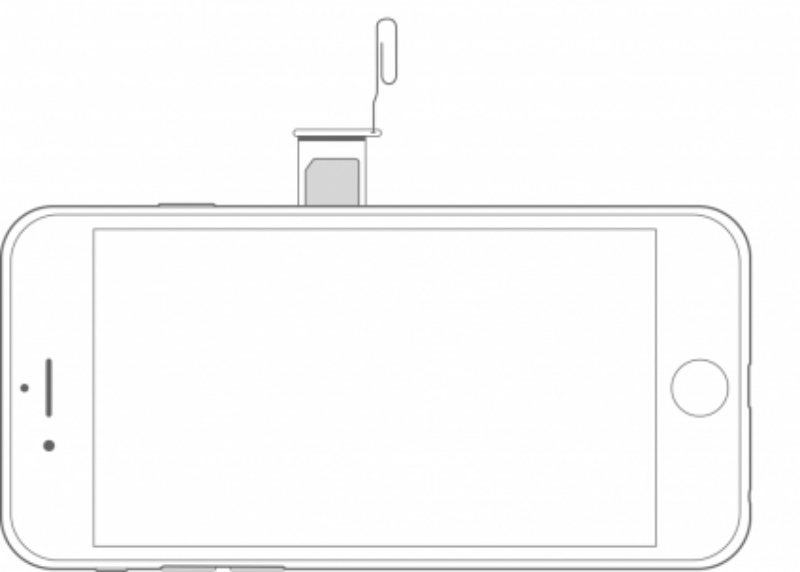
ابزار را به سمت داخل فشار دهید تا خشاب سیمکارت بیرون بیاید.
سیمکارت را خارج کرده و دوباره در خشاب آيفون قرار دهید.
خشاب سیمکارت را داخل آیفون بگذارید.
اگر خارج کردن و قرار دادن دوباره سیمکارت مشکل را برطرف نکرد، میتوانید از اپراتور خود سیمکارت جدیدی دریافت کنید. در صورتی که سایر بخشهای گوشی بهدرستی کار کنند، تعویض سیمکارت میتواند مشکل برقراری تماس را برطرف کند.
اگر آیفون دیگری در اختیار دارید و با معنی Failed Call در آیفون آشنا هستید، سیمکارت خود را داخل آن قرار دهید و برقراری تماس را امتحان کنید. همچنین میتوانید یک سیمکارت دیگر را در آیفون فعلی قرار دهید و تماس بگیرید. اگر با انجام یکی از این دو آزمایش تماس با موفقیت برقرار شد، مشخص میشود که مشکل Failed Call مربوط به خود آیفون یا سیمکارت است.
حالت هواپیما را روشن و خاموش کنید
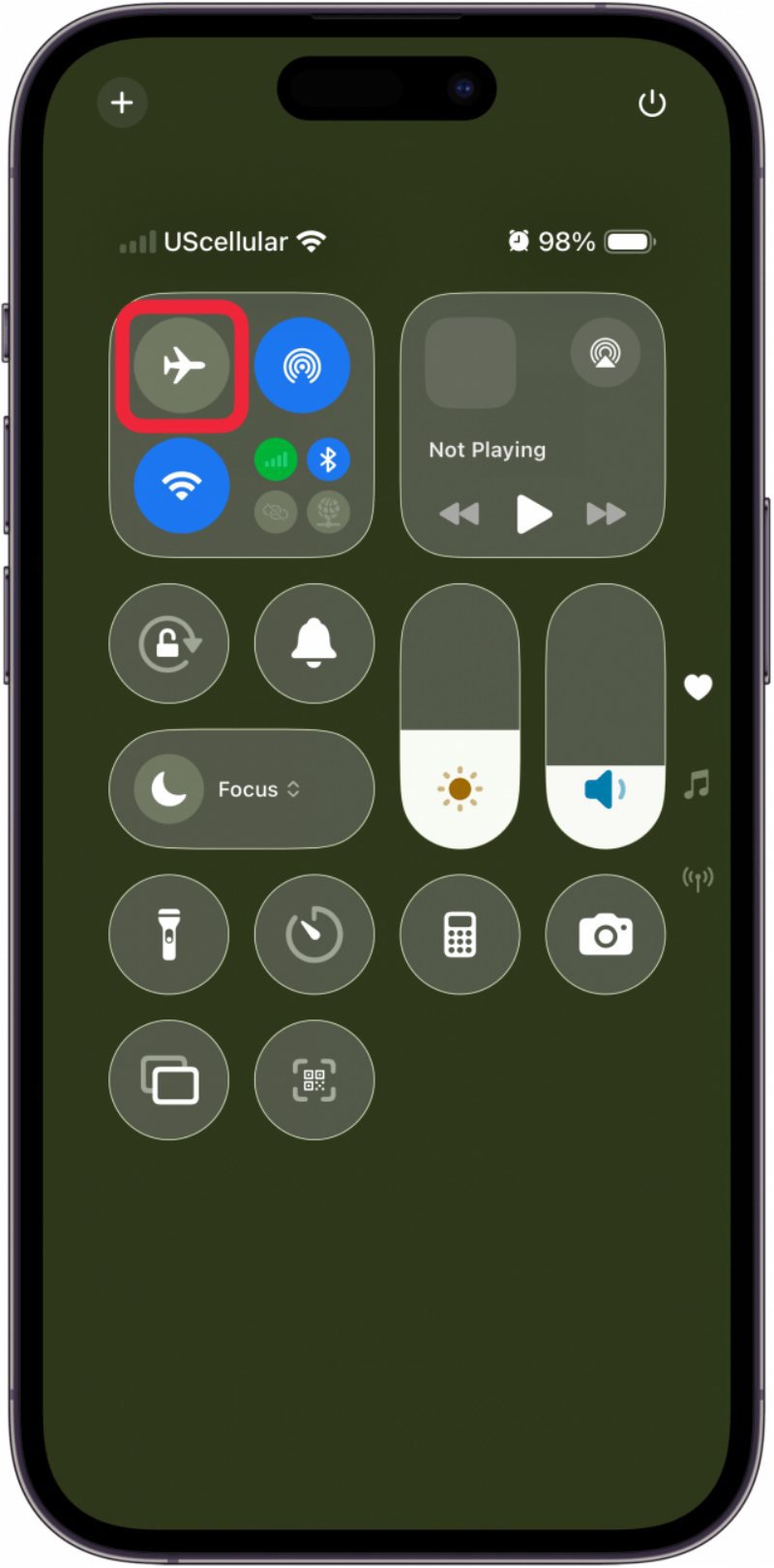
روشن و خاموش کردن حالت هواپیما میتواند یکی از راهکارهای مؤثر برای رفع مشکلات مربوط به شبکه در آیفون باشد. با فعال کردن این حالت، تمام ارتباطات بیسیم گوشی، از جمله داده تلفن همراه، وایفای و بلوتوث قطع میشوند. خاموش کردن دوباره حالت هواپیما نیز اتصال آیفون به شبکهها را از نو برقرار کرده و مشکل ایجادشده را برطرف کند. برای انجام این کار میتوانید یکی از روشهای زیر را دنبال کنید:
از مرکز کنترل: مرکز کنترل را باز کنید و روی آیکون هواپیما بزنید.
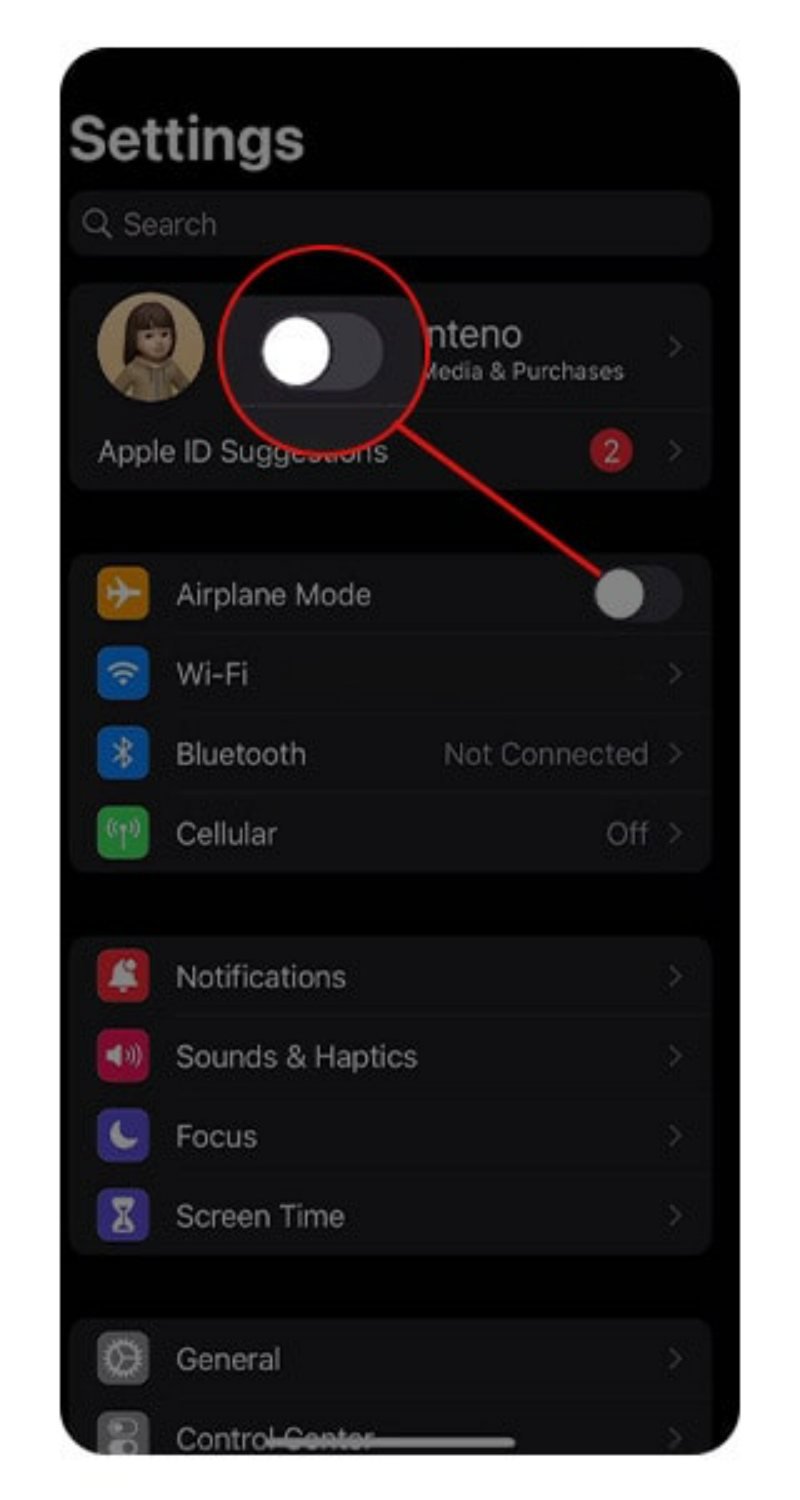
از تنظیمات: وارد بخش Settings شوید و گزینه Airplane Mode را روشن کنید. کمی صبر کنید و سپس آن را دوباره خاموش کنید.
بازنشانی تنظیمات شبکه
اگر تماسهای آیفون برقرار نمیشوند، بازنشانی تنظیمات شبکه میتواند به رفع این مشکل یاری برساند. با انجام این کار، تنظیمات مربوط به شبکه تلفن همراه، رمزهای وایفای، شبکههای ترجیحی، APN و VPN به حالت پیشفرض کارخانه برمیگردند.
توجه داشته باشید که اطلاعات ذخیرهشده مربوط به این موارد پس از بازنشانی حذف میشوند و باید دوباره آنها را وارد و تنظیم کنید.
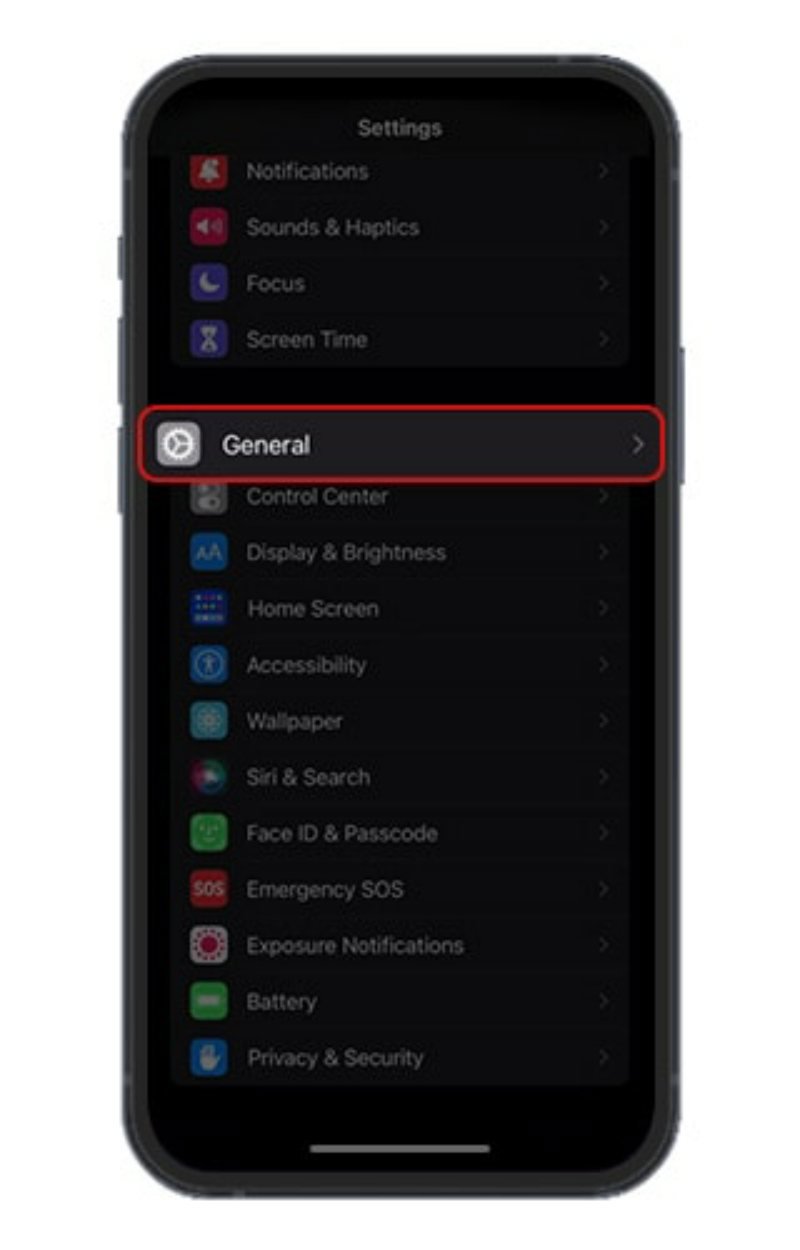
وارد برنامه Settings شوید.
روی General بزنید و سپس Transfer or Reset iPhone را انتخاب کنید.
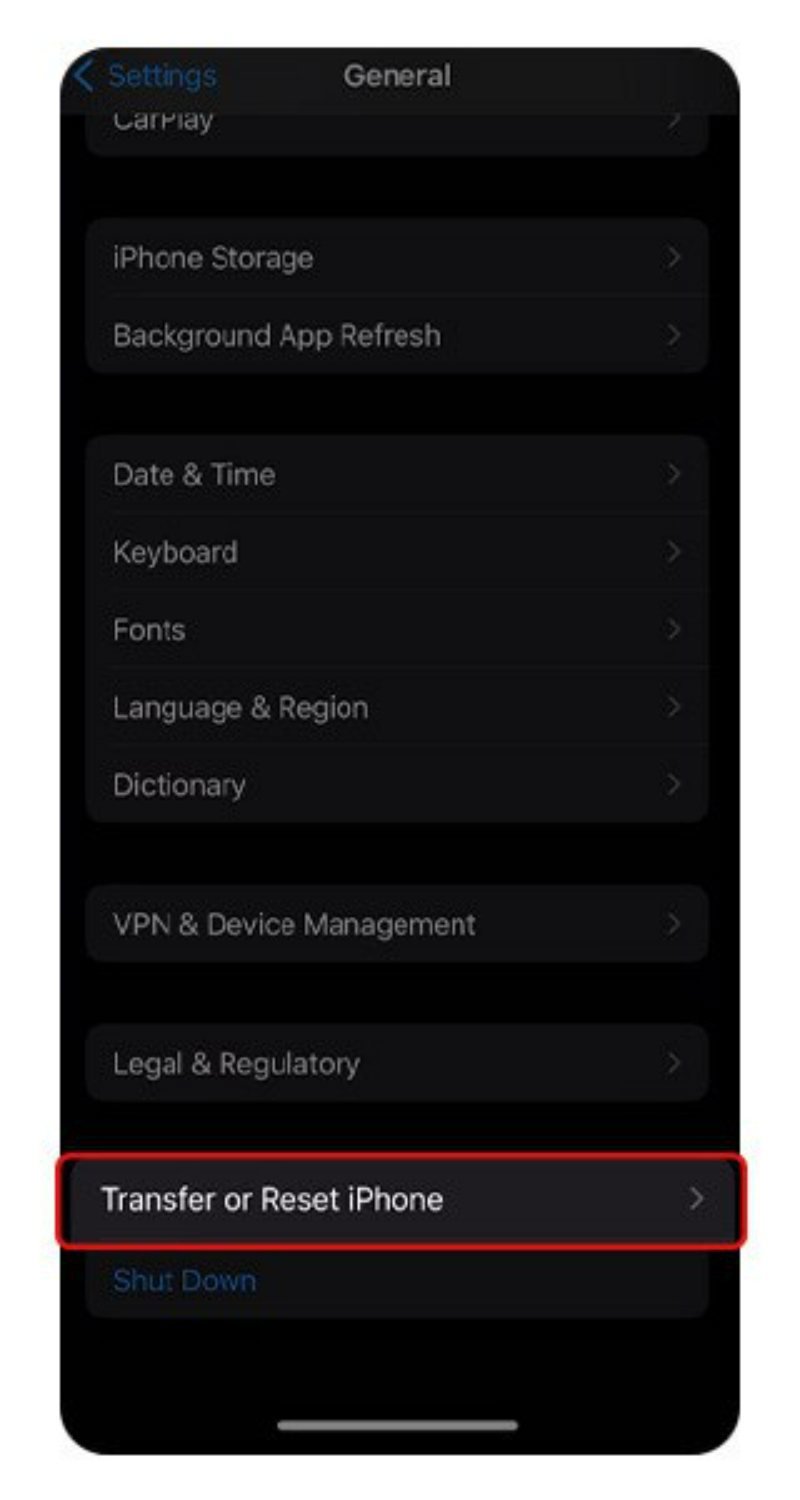
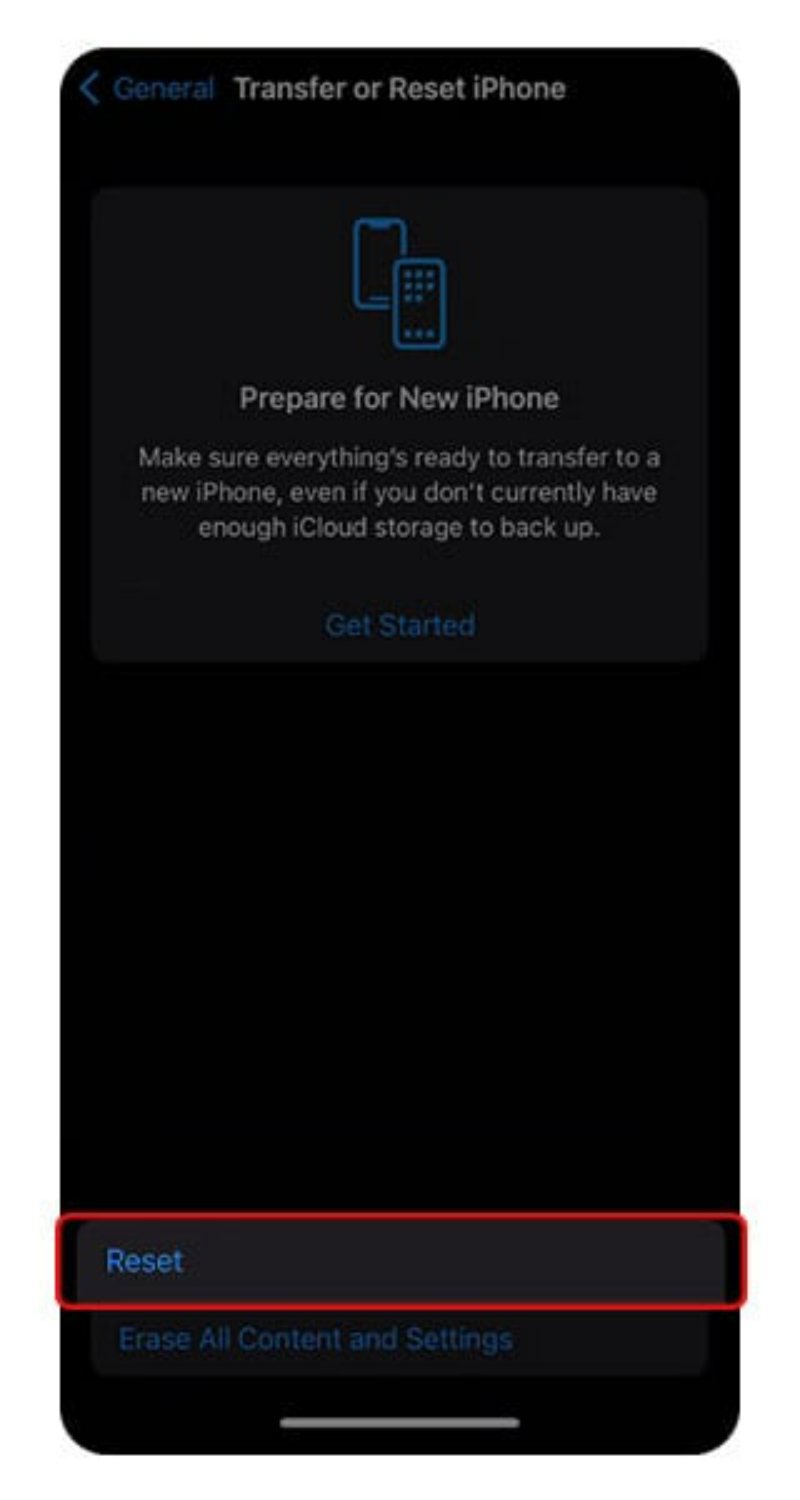
گزینه Reset را لمس کنید.
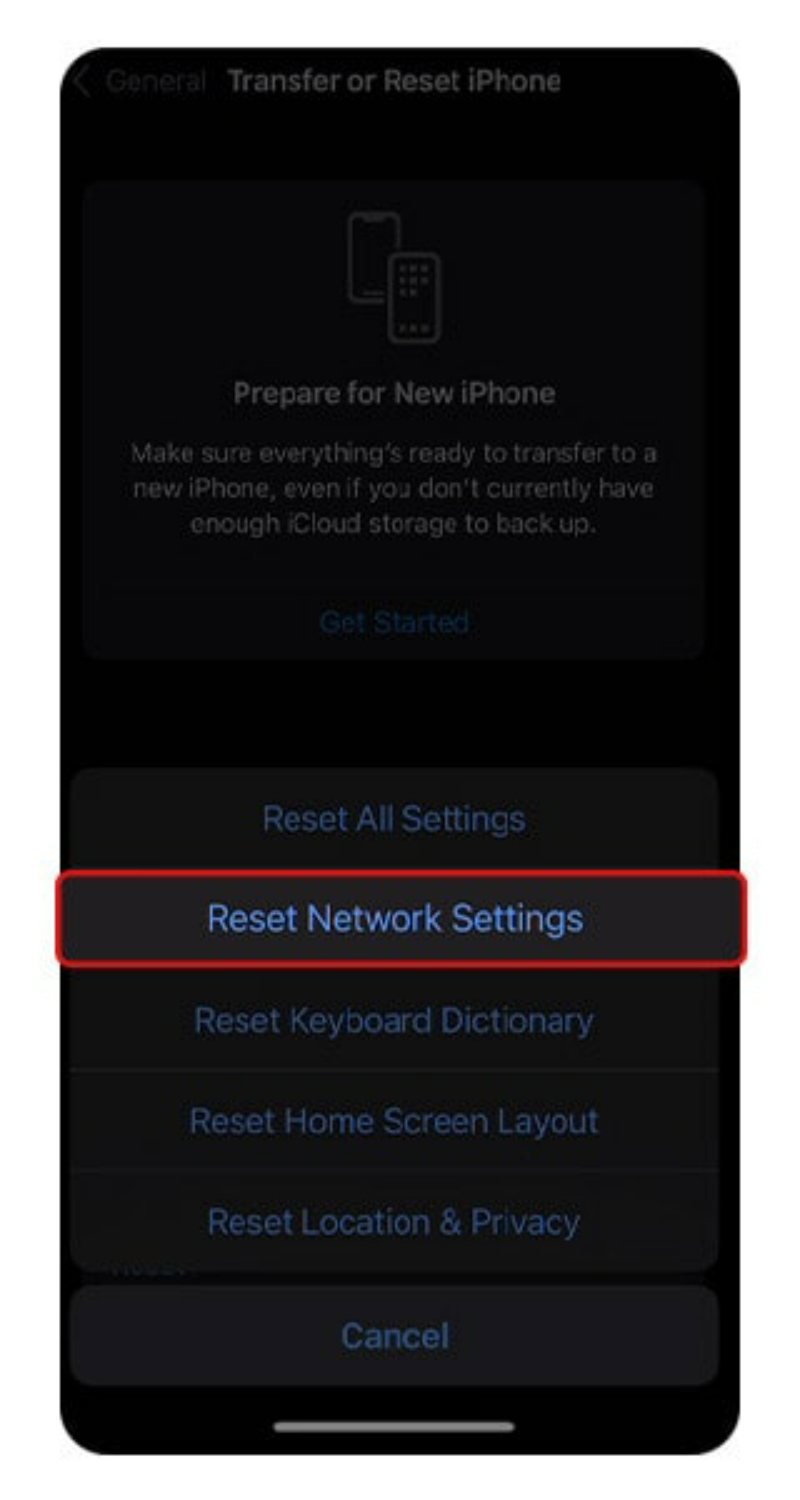
روی Reset Network Settings بزنید.
پس از انجام بازنشانی، امکان برقراری یا دریافت تماس را با توجه به معنی Failed Call در آیفون، در مکانی دیگر امتحان کنید.
آیفون را بهروز نگه دارید | معنی Failed Call در آیفون
اپل بهطور مداوم نسخههای جدید iOS را برای افزایش امنیت، کارایی و قابلیتهای محصولات خود منتشر میکند. درصورتیکه جدیدترین نسخه iOS روی گوشی نصب نشده باشد، احتمال بروز برخی اختلالات نرمافزاری و نمایش پیامهایی مانند Failed Call یا مشکل اشغال بودن گوشی ایفون وجود دارد. به طور کلی، بهروز نگه داشتن آیفون باعث میشود گوشی از جدیدترین نسخه iOS استفاده کند.
اگر نسخه جدیدی از iOS برای دستگاه شما منتشر شده است، میتوانید آن را از طریق مراحل زیر دانلود و نصب کنید:
وارد Settings شوید.
بخش General را باز کنید.
روی Software Update بزنید و سپس گزینه Download and Install را انتخاب کنید تا مشخص شود بهروزرسانی جدیدی در دسترس است یا خیر.
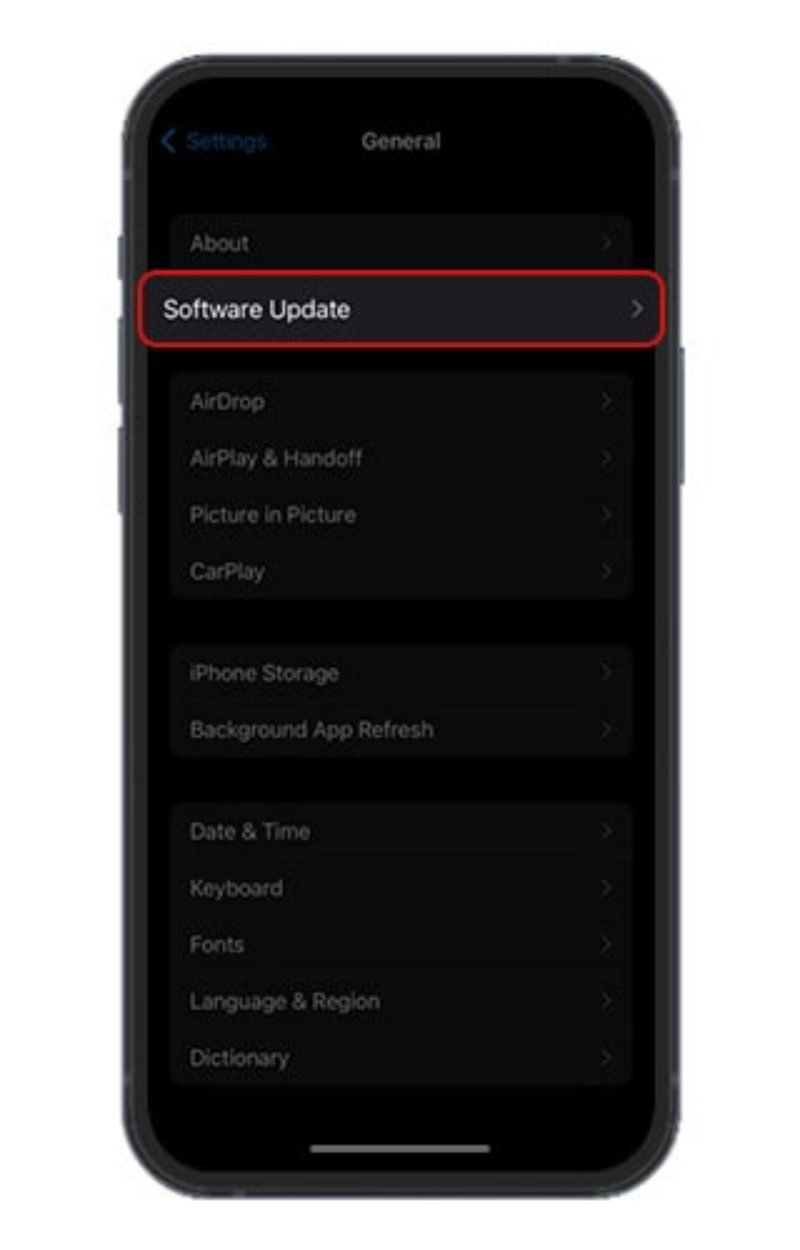
در پایان، روی Install Now بزنید.
برای بررسی قطعی شبکه با اپراتور تماس بگیرید
اگر بعد از انجام راهکارهای قبلی همچنان تماسهای تلفنی برقرار نمیشوند، با اپراتور خود تماس بگیرید. از این طریق میتوانید مطمئن شوید حساب شما فعال است و مشکلی در وضعیت آن وجود ندارد. همچنین اپراتور میتواند بررسی کند که آیا در منطقه شما اختلال یا قطعی شبکه رخ داده است یا خیر.
بسته به اپراتور، راههای مختلفی برای ارتباط با پشتیبانی وجود دارد؛ از جمله تماس تلفنی، ایمیل، ورود به حساب کاربری در وبسایت یا استفاده از برنامه اختصاصی اپراتور روی آیفون.
تنظیمات تماس را بررسی کنید | معنی Failed Call در آیفون
گاهی مشکل در برقراری تماس به مسدود بودن شماره موردنظر یا به هم خوردن تنظیمات تماس در آیفون مربوط میشود. بررسی تنظیمات تلفن میتواند به شناسایی مواردی که مانع برقراری موفق تماس میشوند، کمک کند.
چگونه شمارههای مسدودشده را بررسی کنیم؟
وارد برنامه Settings شوید.
روی Phone و سپس Blocked Contacts بزنید.
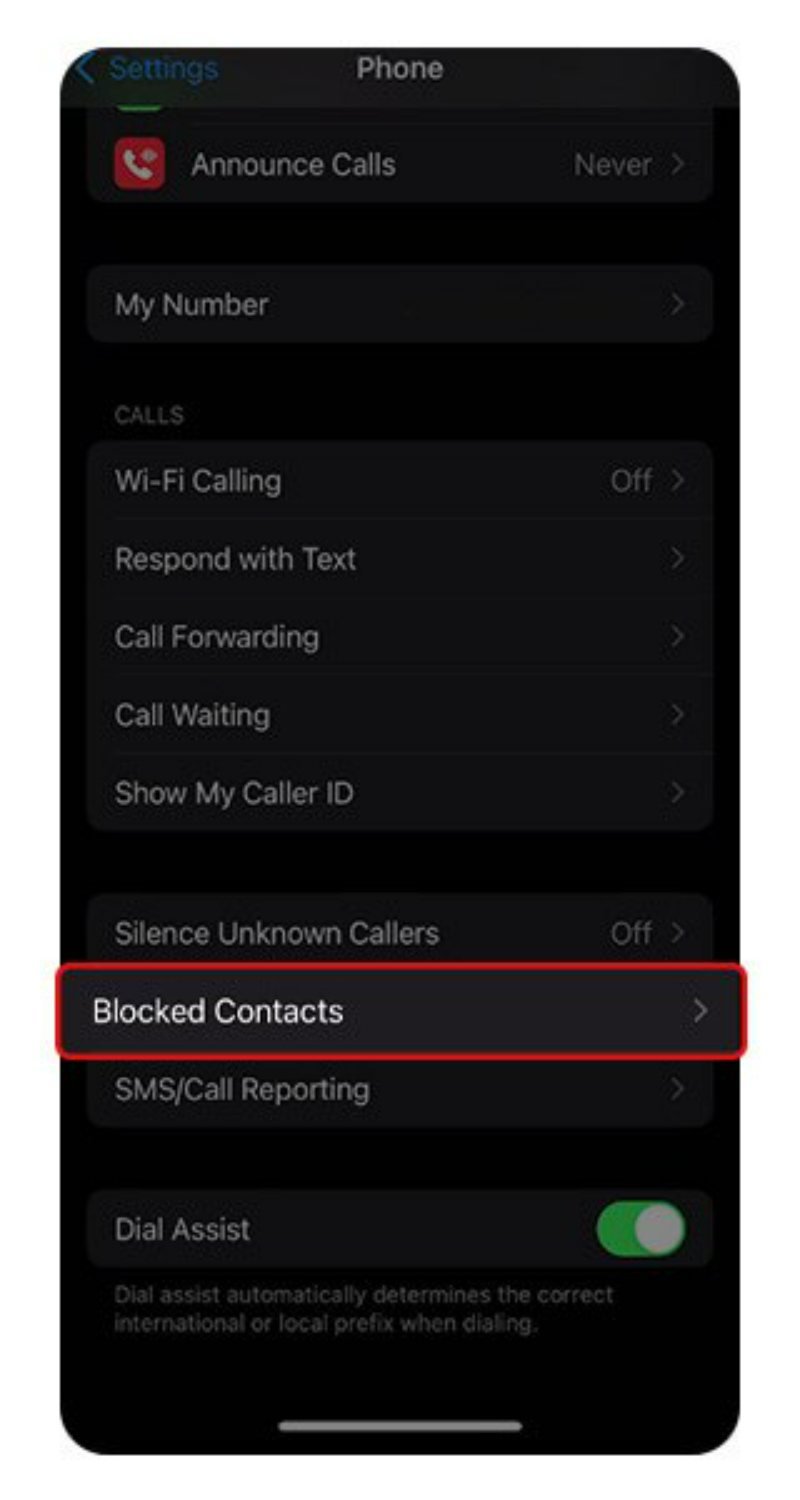
برای فهمیدن معنی Failed Call در آیفون و حل این مشکل، فهرست مخاطبانی را که قصد تماس با آنها را دارید بررسی کنید و در صورت مسدود بودن، شماره موردنظر را از حالت Blocked خارج کنید.
چگونه انتقال تماس را بررسی کنیم؟
وارد برنامه Settings در آیفون شوید.
گزینه Phone و سپس Call Forwarding را انتخاب کنید.
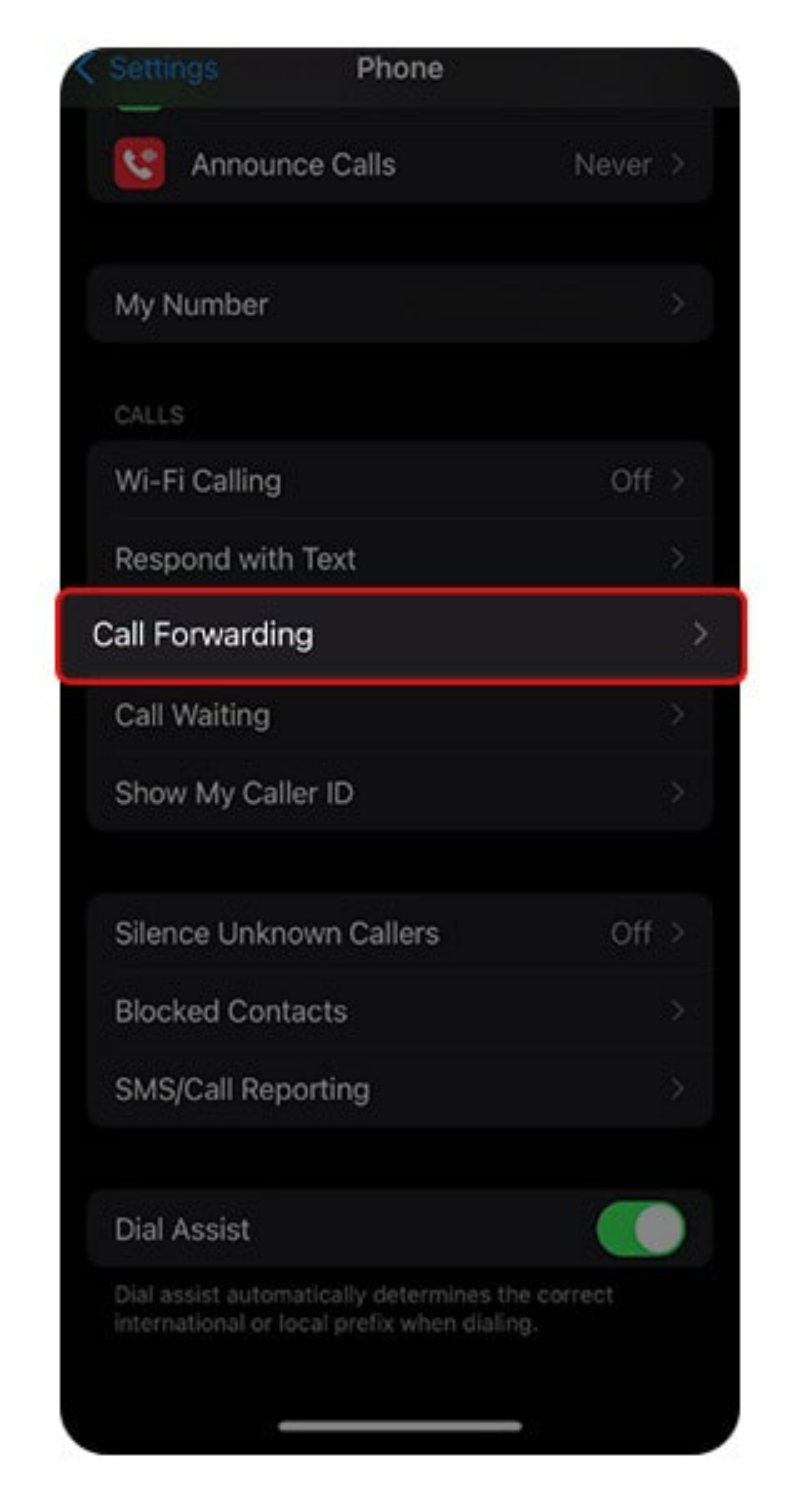
برای حل مشکل Failed Call مطمئن شوید وضعیت این گزینه روی Off قرار دارد.
چگونه گزینه Silence Unknown Callers را بررسی کنیم؟
وارد برنامه Settings شوید.
روی Phone بزنید و سپس گزینه Silence Unknown Callers را انتخاب کنید.
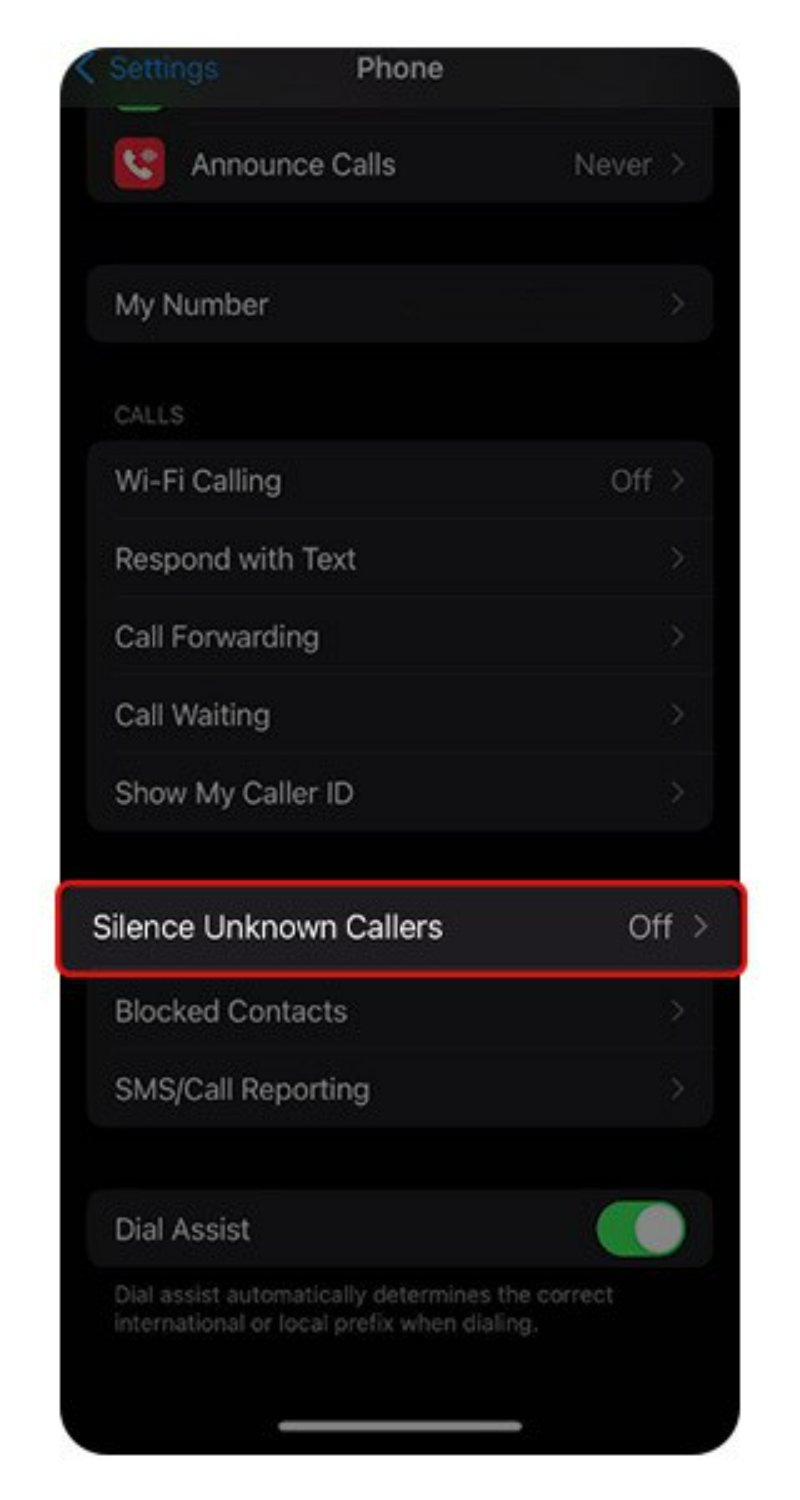
برای دریافت تماس از شمارههای ناشناس، این گزینه را خاموش کنید.
اگر این گزینه فعال باشد، شماره دریافتی باید حتماً در فهرست تماسهای اخیر یا مخاطبان شما قرار داشته باشد، یا پیشتر برای شما پیام فرستاده و شماره تلفنش را با شما به اشتراک گذاشته باشد تا تماس برقرار شود. برای جلوگیری از بروز خطای «Failed Call» در تماسهای بعدی، میتوانید شماره موردنظر را به مخاطبان خود اضافه کنید.
همچنین اگر تماس از طریق برنامههای شخص ثالث برقرار شود، فعال بودن این گزینه مانع برقراری تماس خواهد شد.
چگونه حالت Do Not Disturb را بررسی کنیم؟
وارد برنامه Settings شوید.
روی Focus و سپس Do Not Disturb بزنید.
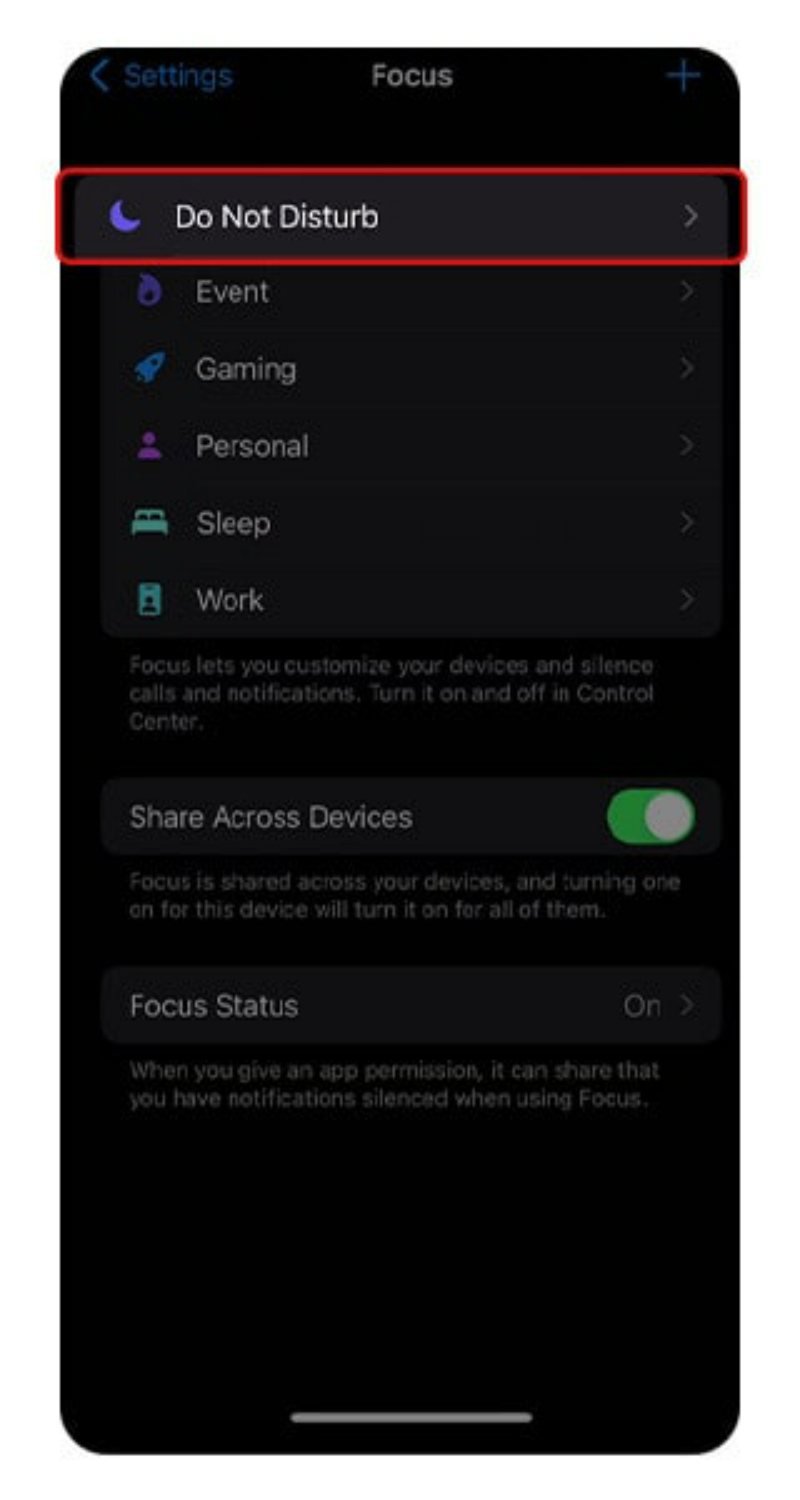
اگر این گزینه فعال است، آن را خاموش کنید.
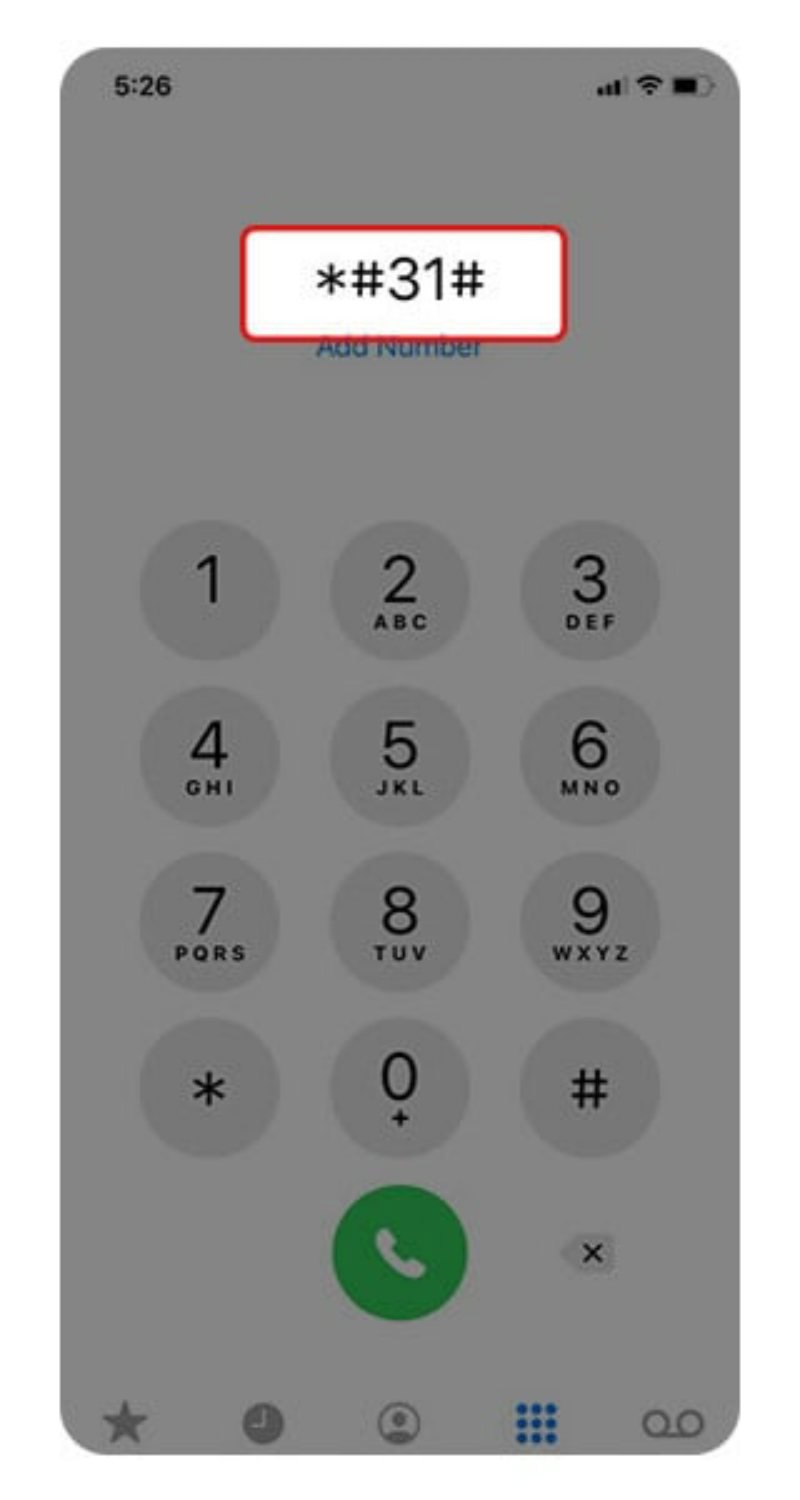
کد ویژه آیفون را شمارهگیری کنید | معنی Failed Call در آیفون
برای بررسی و رفع برخی اختلالات مربوط به برقراری تماس، کد مربع - ۳۱ - مربع - ستاره را شمارهگیری کنید. این کار میتواند مشکلاتی را که در نتیجه تداخل یا محدودیت در برقراری ارتباط میان دو گوشی ایجاد شدهاند برطرف کند و موجب برقراری تماس از طریق باندهای مختلف شبکه مخابراتی شود.
آنتندهی شبکه را بررسی کنید
شاید ساده به نظر برسد، اما گاهی راهکارهای بسیار سادهای مثل بررسی آنتندهی علت و معنی Failed Call در آیفون را مشخص میسازند و این مشکل را رفع میکنند. آیفون برای برقراری و دریافت تماس، به سیگنال مناسب شبکه تلفن همراه نیاز دارد. اگر در محلی با پوشش ضعیف شبکه، مانند زیرزمین یا مناطق دورافتاده، قرار دارید، به مکانی بروید که آنتندهی بهتری دارد و دوباره برقراری تماس را امتحان کنید. اگر آنتندهی همیشه ضعیف است، دلایل ضعیف بودن سیگنال موبایل را بخوانید.
تنظیمات شبکه تلفن همراه را بررسی کنید
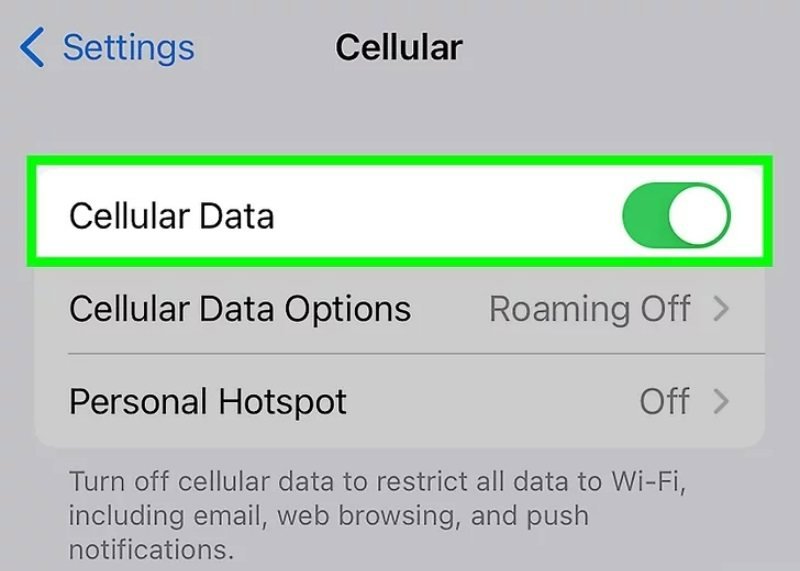
پس از یافتن علت Failed Call در آیفون باید مطمئن شوید قابلیت ارسال داده در تلفن همراه شما فعال است. اگر این گزینه به صورت تصادفی خاموش شده باشد، شاید نتوانید از خدمات تلفنی بهدرستی استفاده کنید و تماسهایتان قطع خواهند شد.
برای بررسی این تنظیمات، وارد Settings > Cellular شوید و مطمئن شوید گزینه Cellular Data در قسمت بالای صفحه و گزینه Turn On This Line در بخش مربوط به نام اپراتور فعال هستند.
تماس از طریق Wi-Fi را خاموش کنید | معنی Failed Call در آیفون
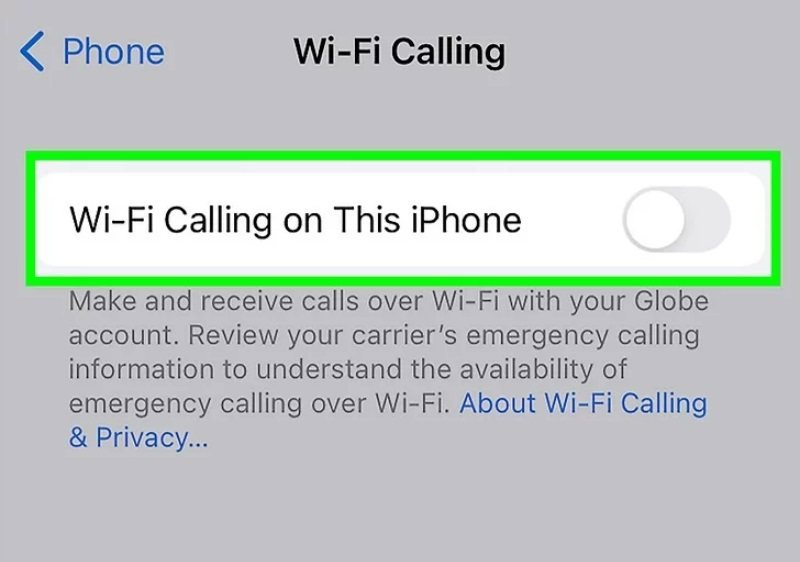
خاموش کردن قابلیت تماس از طریق Wi-Fi را امتحان کنید. این قابلیت به شما اجازه میدهد زمانی که آنتندهی شبکه تلفن همراه ضعیف است، تماسهای خود را از طریق وایفای برقرار کنید. بااینحال، اگر به یک شبکه وایفای ضعیف متصل باشید یا اصلاً به وایفای متصل نباشید، اختلال در این قابلیت باعث Failed Call شود.
برای خاموش کردن آن، وارد Settings > Phone شوید و در بخش Calls گزینه Wi-Fi Calling را انتخاب کنید. اگر این قابلیت فعال است، روی کلید آن بزنید تا خاموش شود.
سیمکارت صحیح را انتخاب کنید
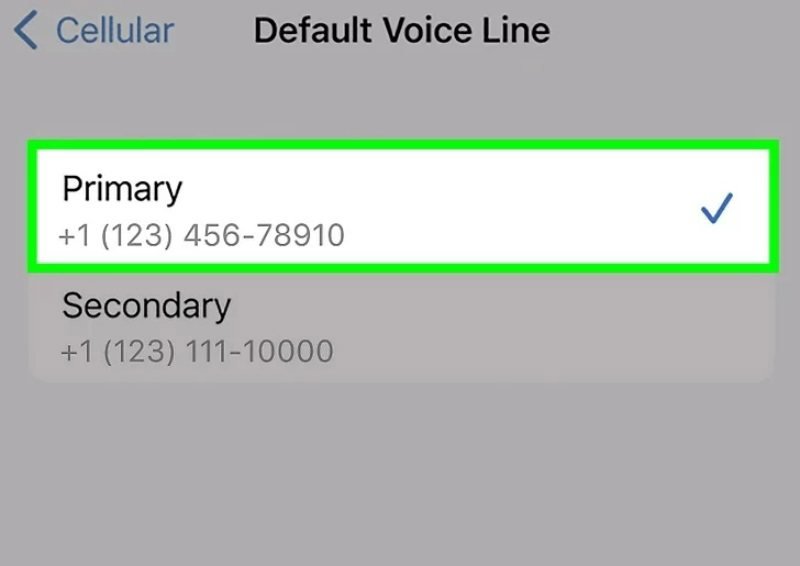
اگر آیفون شما از دو سیمکارت پشتیبانی میکند، ممکن است چند سیمکارت یا eSIM روی گوشی فعال باشد. در صورتی که یکی از سیمکارتها برای اینترنت و دیگری برای تماسهای تلفنی در نظر گرفته شده، باید یکی از آنها را بهعنوان خط پیشفرض تماس انتخاب کنید.
پس از آشنایی کامل با معنی Failed Call در آیفون، وارد Settings > Cellular > Default Voice Line شوید و سیمکارت یا eSIM اصلی یا دوم را بهعنوان خط پیشفرض تماس انتخاب کنید.
برای حل مشکلات سختافزاری از متخصصان کمک بگیرید
اگر راهکارهای گفتهشده نتوانستند مشکل Failed Call را برطرف کنند، میتوانید از پشتیبانی اپراتور تلفن همراه یا متخصصان اپل کمک بگیرید. این افراد در زمینه رفع مشکلات مربوط به تماس در آیفون تخصص دارند. پیش از مراجعه نیز بهتر است از اطلاعات موجود روی گوشی یک نسخه پشتیبان تهیه کنید تا در صورت بروز مشکل در فرایند بررسی یا تعمیر، اطلاعات شما از بین نرود.
بهندرت، مشکلات سختافزاری باعث Failed Call یا قطع شدن مکالمه میشوند. برای مثال، آسیب دیدن آیفون، افتادن گوشی یا تماس آن با آب میتواند عملکرد دستگاه را دچار اختلال کند. این نوع مشکل سختافزاری با ایرادهای مربوط به سیمکارت که از دلایل رایج قطع شدن تماسها محسوب میشود، تفاوت دارد.

نظرات
0نظر یا سوال خود را به اشتراک بگذارید
متن خود را بنویسید؛ هنگام ارسال، ثبتنام کنید.