
اگر هنگام باز کردن ChatGPT بهجای صفحه گفتگو با پیغام Access denied، صفحه «Verify you are human» کلودفلر که مدام تکرار میشود یا یک صفحه کاملا سفید روبهرو میشوید، تنها نیستید. بخشی از این خطاها به مرورگر و سیستم شما برمیگردد و با پاک کردن کوکی، غیرفعال کردن افزونهها یا تنظیم ساعت حل میشود؛ اما بخش مهمی از آنها به آیپی اتصال شما مربوط است و هیچ ترفند مرورگری آن را برطرف نمیکند.
در این راهنما اول میگوییم هر خطا دقیقا چه معنایی دارد، بعد روشهای رفع آن را از ساده به پیشرفته مرور میکنیم. اگر تازه با این ابزار کار میکنید، راهنمای استفاده از ChatGPT برای تولید محتوا و برنامهنویسی را هم ببینید.
پاسخ سریع
- وضعیت سرویس را در
status.openai.comبررسی کنید؛ اگر اختلال سراسری است، فقط باید صبر کنید. - ChatGPT را در پنجره ناشناس (Incognito) باز کنید؛ اگر آنجا کار کرد، مشکل از کوکیها یا افزونههاست.
- کوکی و دادههای ذخیرهشده سایتهای
chatgpt.comوopenai.comرا پاک کنید. - افزونههای مرورگر، بهخصوص مسدودکننده تبلیغات، افزونههای حریم خصوصی و VPN مرورگری را غیرفعال کنید.
- ساعت و تاریخ ویندوز را روی حالت خودکار بگذارید و مرورگر را بهروز کنید.
- اگر خطای 1020، حلقه تأیید کلودفلر یا پیغام «unusual activity» میبینید، مشکل معمولا از آیپی است؛ اتصال یا سرور دیگری را امتحان کنید.
- تنظیمات شبکه ویندوز را ریست کنید و سیستم و مودم را دوباره راهاندازی کنید.
- اپلیکیشن رسمی ChatGPT را امتحان کنید تا بفهمید مشکل فقط از مرورگر است یا نه.
چرا کاربران ایرانی خطای Access Denied را در ChatGPT میبینند؟
OpenAI، سازنده ChatGPT، ایران را در فهرست کشورهای پشتیبانیشده خود قرار نداده است. به همین دلیل وقتی مستقیم و با آیپی ایران به chatgpt.com وصل میشوید، معمولا پیغامی میبینید که میگوید سرویس در کشور شما در دسترس نیست یا با خطای 403 (عدم اجازه دسترسی) روبهرو میشوید. بیشتر کاربران ایرانی برای عبور از این محدودیت از VPN یا روشهای تغییر آیپی استفاده میکنند که خودش منشأ بخش زیادی از خطاهای بعدی است.
هشدار مهم: استفاده از ChatGPT از کشوری که OpenAI پشتیبانی نمیکند، خلاف شرایط استفاده این شرکت است و ممکن است حساب کاربری شما بدون اطلاع قبلی تعلیق یا مسدود شود. پس اطلاعات مهم و کاری خود را فقط در ChatGPT نگه ندارید و این ریسک را آگاهانه بپذیرید.
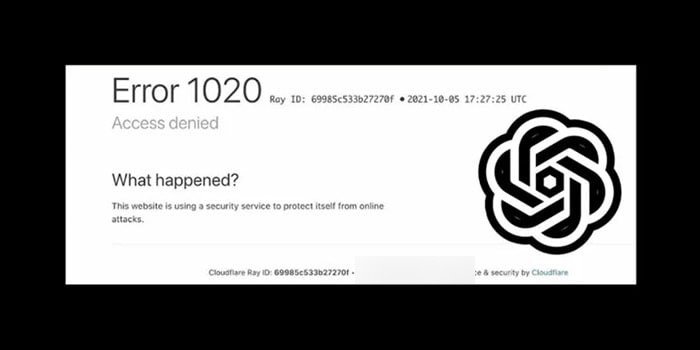
ChatGPT پشت سرویس Cloudflare قرار دارد؛ کلودفلر یک لایه امنیتی بین کاربر و سایت است که ترافیک مشکوک را قبل از رسیدن به سایت فیلتر میکند. صفحه زیر با عنوان Access denied و شماره Error reference number: 1020 یعنی یکی از قوانین فایروال سایت درخواست شما را رد کرده است. رایجترین دلیل این خطا آیپی است: آیپیهایی که بین تعداد زیادی کاربر مشترک هستند (مثل آیپی VPNهای رایگان و پرکاربر) یا آیپی دیتاسنترها خیلی زود سابقه بدی پیدا میکنند و کلودفلر آنها را مسدود میکند.
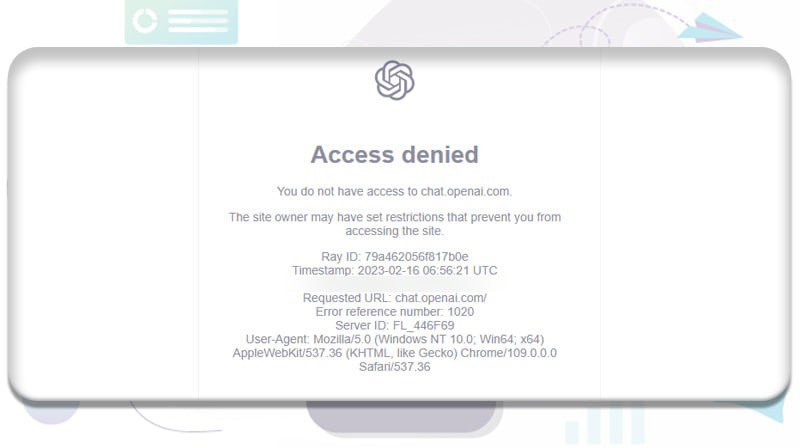
نکته مهم این است که خطای 1020 با پاک کردن کش یا ریاستارت سیستم برطرف نمیشود، چون مشکل از مرورگر نیست. اگر خطای مشابهی را در سرویسهای دیگر هم دیدهاید، مطلب رفع خطای 403 Your Client Does Not Have Permission منطق این نوع خطاهای دسترسی را توضیح میدهد.
جدول تشخیص: کدام خطا را میبینید؟
پیش از امتحان کردن روشها، از روی متن یا ظاهر صفحه بفهمید با کدام مشکل طرف هستید:
| نشانه | علت احتمالی | راه حل |
|---|---|---|
| صفحه Access denied با Error 1020 | آیپی شما توسط فایروال کلودفلر مسدود شده است | تغییر اتصال یا آیپی؛ پاک کردن کش کمکی نمیکند |
| پیغام در دسترس نبودن سرویس در کشور شما یا خطای 403 | اتصال با آیپی ایران | راه رسمی وجود ندارد؛ بخش محدودیتها را بخوانید |
| تکرار مداوم صفحه Verify you are human | آیپی مشکوک، مسدود بودن کوکی یا جاوااسکریپت، افزونهها یا ساعت نادرست سیستم | تنظیم ساعت، غیرفعال کردن افزونهها، پنجره ناشناس، تغییر سرور |
| پیغام Unusual activity has been detected | درخواستهای زیاد از یک آیپی مشترک | استفاده از اتصال دیگر و کمی صبر |
| صفحه سفید یا بارگذاری بیپایان | کش و کوکی خراب، افزونه، مرورگر قدیمی یا قطع و وصل شدن VPN | پاک کردن داده سایت، پنجره ناشناس، بهروزرسانی مرورگر |
| Unable to load conversation | قطع اتصال وسط جلسه، تغییر آیپی یا اختلال سرور | رفرش صفحه، خروج و ورود دوباره، بررسی status.openai.com |
| باز نشدن ChatGPT برای همه کاربران | اختلال سراسری سرورهای OpenAI | صبر تا رفع اختلال |
روشهای رفع ارور Access Denied و خطاهای کلودفلر
۱. بررسی وضعیت سرورهای OpenAI
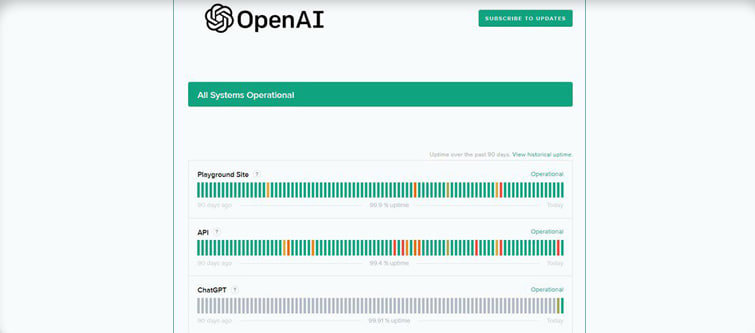
پیش از هر تغییری، صفحه رسمی وضعیت سرویس یعنی status.openai.com را باز کنید. در این صفحه برای هر بخش (مثل ChatGPT و API) یک نوار وضعیت وجود دارد: رنگ سبز یعنی سرویس عادی کار میکند، زرد یا نارنجی یعنی اختلال جزئی و قرمز یعنی قطعی گسترده. اگر بالای صفحه عبارتی غیر از All Systems Operational دیدید، مشکل از سمت شما نیست و باید تا رفع اختلال صبر کنید.
۲. باز کردن ChatGPT در پنجره ناشناس
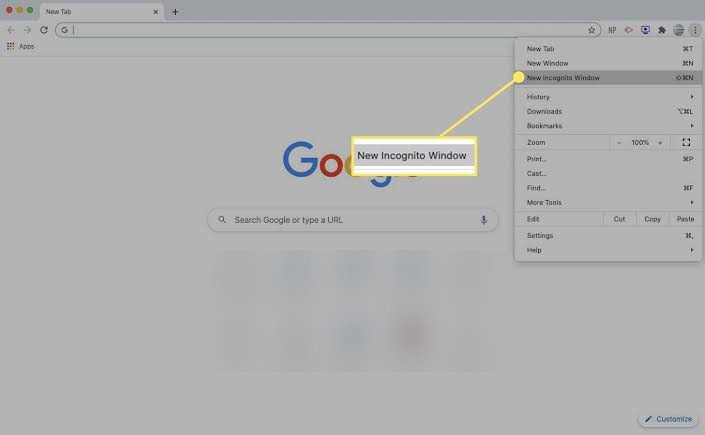
پنجره ناشناس بدون کوکیهای قبلی و معمولا بدون افزونهها باز میشود، پس بهترین آزمایش برای تشخیص مشکل مرورگر است. در کروم و Edge کلیدهای Ctrl+Shift+N و در فایرفاکس Ctrl+Shift+P را بزنید (در Edge این حالت InPrivate نام دارد). سپس chatgpt.com را باز کنید و وارد حساب شوید. اگر در این حالت همه چیز درست بود، مشکل از کوکیها یا افزونههای پنجره عادی است و دو روش بعدی آن را حل میکند.
۳. پاک کردن کوکی و کش chatgpt.com و openai.com
کوکیهای قدیمی یا خراب، بهخصوص بعد از عوض شدن آیپی، میتوانند باعث صفحه سفید، حلقه ورود یا خطای دسترسی شوند. لازم نیست کل تاریخچه مرورگر را پاک کنید؛ فقط داده دو دامنه ChatGPT را حذف کنید. در کروم:
- عبارت
chrome://settings/content/allرا در نوار آدرس وارد کنید و Enter بزنید تا صفحه All sites باز شود. - در کادر جستوجوی بالای صفحه عبارت
chatgptرا بنویسید. - روی آیکون سطل زباله (Delete data) کنار هر نتیجه کلیک کنید و حذف را تأیید کنید.
- همین کار را با عبارت
openaiتکرار کنید، چون صفحه ورود روی دامنهauth.openai.comاست. - مرورگر را ببندید و دوباره باز کنید؛ باید از حساب خارج شده باشید و صفحه ورود را ببینید.
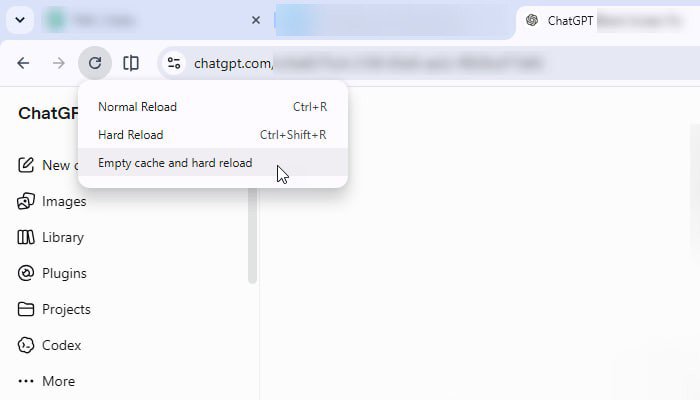
برای خالی کردن کش همان صفحه هم میتوانید کلیدهای Ctrl+Shift+R را بزنید؛ یا با کلید F12 ابزار توسعهدهنده (DevTools) را باز کنید، روی دکمه Reload کنار نوار آدرس راستکلیک کنید و Empty cache and hard reload را بزنید.
مراحل فایرفاکس و سافاری را در مطلب پاک کردن کوکی در کروم، فایرفاکس و سافاری توضیح دادهایم.
۴. غیرفعال کردن افزونههای مرورگر
افزونههای مسدودکننده تبلیغات، ضدردیابی، مسدودکننده اسکریپت و بهویژه افزونههای VPN و پروکسی مرورگر میتوانند جلوی اجرای اسکریپتهای ChatGPT یا آزمون کلودفلر را بگیرند. برای غیرفعال کردن آنها در کروم:
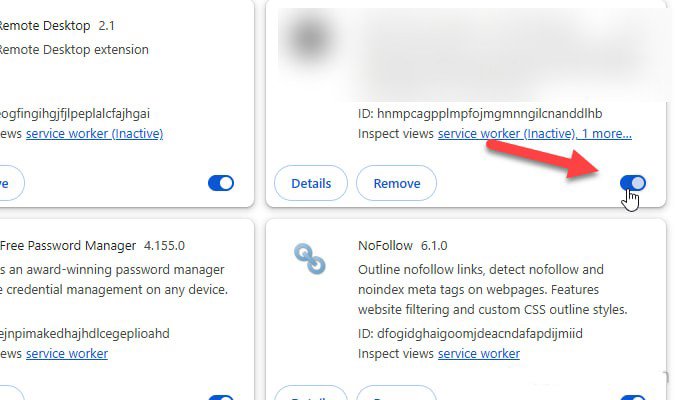
- روی منوی سهنقطه بالای سمت راست کروم کلیک کنید و Extensions › Manage Extensions را بزنید (یا
chrome://extensionsرا در نوار آدرس وارد کنید). - کلید آبی پایین کارت هر افزونه را خاموش کنید تا خاکستری شود.
- ChatGPT را رفرش کنید. اگر مشکل حل شد، افزونهها را یکییکی روشن کنید تا مقصر اصلی را پیدا کنید.
۵. رفع حلقه Verify you are human در کلودفلر
صفحه Verify you are human یک آزمون خودکار کلودفلر برای تشخیص ربات است. اگر بعد از زدن تیک دوباره به همین صفحه برمیگردید، یعنی آزمون رد شده است. دلایل رایج: مسدود بودن کوکی یا جاوااسکریپت در مرورگر، افزونههای حریم خصوصی، ساعت نادرست سیستم و آیپی مشکوک. به ترتیب این موارد را بررسی کنید:
- در کروم به Settings › Privacy and security › Site settings بروید؛ در بخش JavaScript گزینه Sites can use JavaScript فعال باشد و در بخش On-device site data ذخیره داده برای سایتها مسدود نشده باشد.
- افزونهها را طبق روش قبل غیرفعال کنید.
- ساعت سیستم را طبق روش بعد تنظیم کنید.
- اگر باز هم حلقه تکرار شد، تقریبا مطمئن باشید مشکل از آیپی است و باید سراغ روش ۹ بروید.
۶. تنظیم خودکار ساعت و تاریخ سیستم
اتصال امن (HTTPS) و توکنهای کلودفلر به زمان درست وابستهاند و اختلاف چنددقیقهای ساعت سیستم میتواند باعث رد شدن آزمون کلودفلر یا خطای اتصال شود. در ویندوز ۱۰ و ۱۱ به Settings › Time & language › Date & time بروید، گزینههای Set time automatically و Set time zone automatically را روشن کنید و دکمه Sync now را بزنید. منطقه زمانی باید روی تهران باشد.
۷. بهروزرسانی مرورگر
نسخههای قدیمی مرورگر ممکن است از قابلیتهایی که ChatGPT و کلودفلر استفاده میکنند پشتیبانی نکنند و نتیجه آن صفحه سفید یا آزمون بیپایان باشد. در کروم آدرس chrome://settings/help، در Edge آدرس edge://settings/help و در فایرفاکس مسیر Help › About Firefox را باز کنید تا بهروزرسانی خودکار انجام شود، سپس دکمه Relaunch را بزنید.
۸. خروج و ورود دوباره به حساب
اگر صفحه باز میشود اما گفتگوها بارگذاری نمیشوند یا خطای Unable to load conversation میبینید، جلسه ورود شما احتمالا خراب شده است. از منوی پروفایل پایین سمت چپ وارد Settings › Security شوید و Log out را بزنید. اگر روی چند دستگاه وارد شدهاید و مشکل همه جا هست، گزینه Log out of all devices را انتخاب کنید و دوباره وارد شوید.
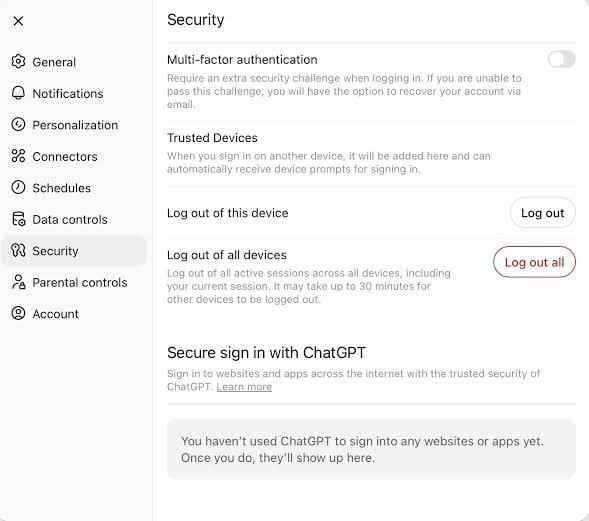
اگر با گزینه Continue with Google وارد میشوید و خود ورود به حساب گوگل مشکل دارد، مطلب مشکل ورود به جیمیل را ببینید.
۹. تغییر اتصال یا آیپی
اگر خطای 1020، حلقه تأیید کلودفلر یا پیغام Unusual activity has been detected from your device را میبینید، تقریبا همیشه آیپی فعلی شما سابقه بدی دارد. VPNهای رایگان و اشتراکی که همزمان صدها کاربر روی یک آیپی دارند، بیشترین سهم را در این خطاها دارند. چند نکته:
- اتصال VPN را قطع و با سرور یا کشور دیگری دوباره وصل کنید و ChatGPT را در پنجره تازه باز کنید.
- شبکه را عوض کنید؛ مثلا از اینترنت خانگی به اینترنت همراه یا برعکس.
- وسط استفاده آیپی را مدام عوض نکنید؛ تغییر ناگهانی آیپی در یک جلسه خودش باعث خطای Unable to load conversation و فعالیت مشکوک میشود.
- از خرید حسابهای آماده از فروشندگان ناشناس خودداری کنید؛ این حسابها ممکن است مشترک باشند، بسته شوند یا اطلاعات شما را در اختیار دیگران بگذارند.
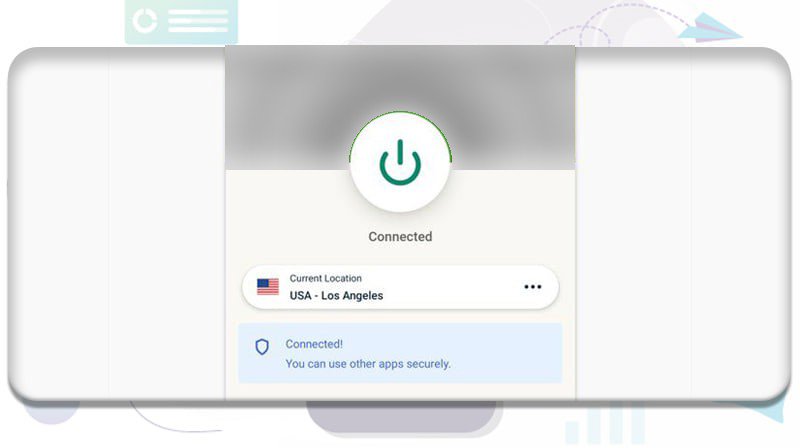
برای آشنایی با روشهای کلی تغییر آیپی در ویندوز و موبایل، مطلب تغییر آیپی در کامپیوتر و موبایل را بخوانید. توجه کنید که قطع کامل VPN در ایران مشکل را حل نمیکند و فقط شما را به پیغام در دسترس نبودن سرویس برمیگرداند.
۱۰. چرا DNS تحریمشکن معمولا جواب نمیدهد؟
DNS سرویسی است که نام سایت را به آدرس آیپی سرور تبدیل میکند. DNSهای موسوم به تحریمشکن برای برخی سایتها جواب میدهند، اما برای ChatGPT معمولا نه؛ چون OpenAI و کلودفلر آیپی اتصال را بررسی میکنند و آیپی این سرویسها هم سریع شناسایی میشود. DNS عمومی مثل 8.8.8.8 هم فقط مشکلات پیدا نکردن آدرس سایت را حل میکند، نه محدودیت منطقهای را.
اگر قبلا یک DNS دستی تنظیم کردهاید و حالا از VPN استفاده میکنید، بهتر است DNS را به حالت خودکار برگردانید تا تداخل ایجاد نکند:
- کلیدهای
Win+Rرا بزنید، عبارتncpa.cplرا بنویسید و Enter بزنید تا پنجره Network Connections باز شود. - روی اتصال فعال (Wi-Fi یا Ethernet) راستکلیک و Properties را انتخاب کنید.
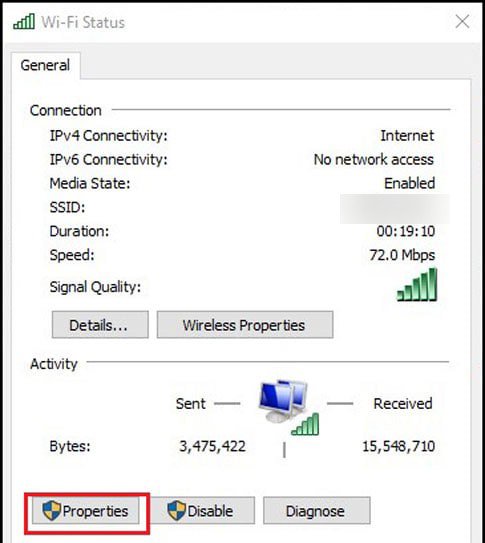
اگر ترجیح میدهید از Control Panel بروید، مسیر Control Panel › Network and Internet › Network and Sharing Center را باز کنید، روی نام اتصال جلوی Connections کلیک کنید و در پنجره Status دکمه Properties را بزنید (گزینه Change adapter settings در همین صفحه هم همان پنجره Network Connections را باز میکند).
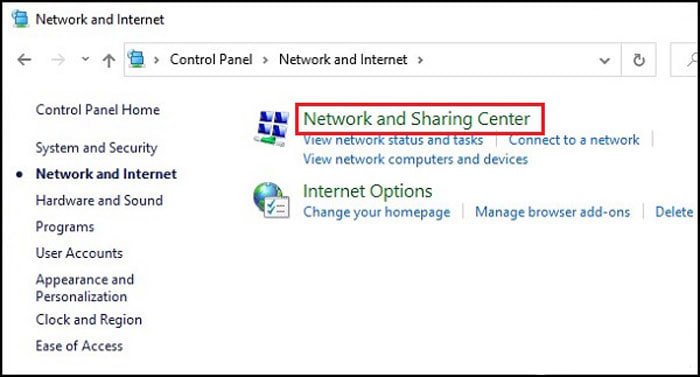
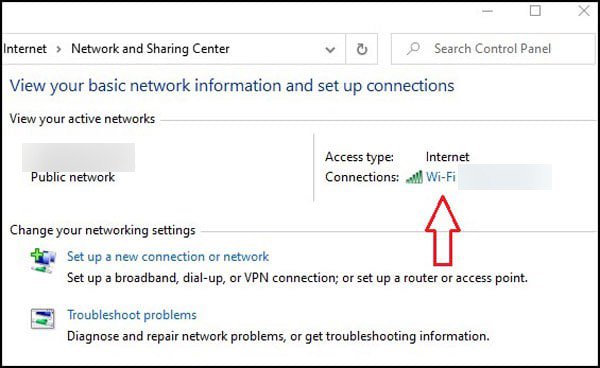
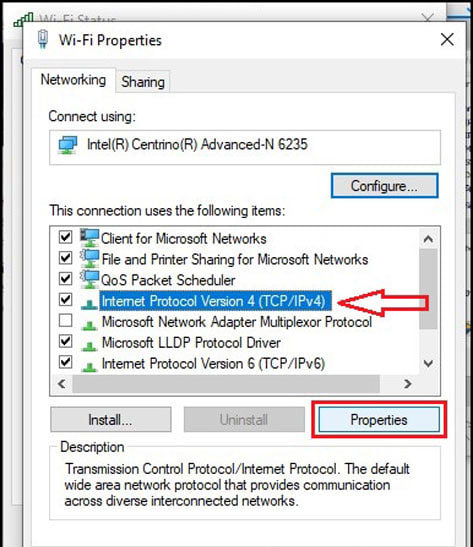
- گزینه Internet Protocol Version 4 (TCP/IPv4) را انتخاب و روی دکمه Properties کلیک کنید.
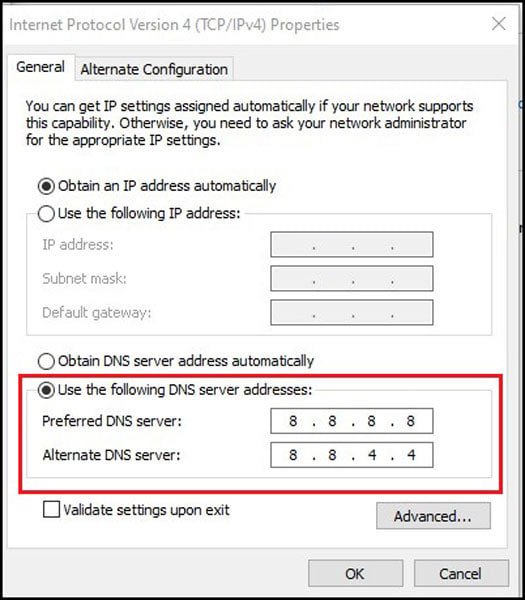
- در پنجره بازشده، اگر گزینه Use the following DNS server addresses فعال است، آن را به Obtain DNS server address automatically تغییر دهید و OK را بزنید. اگر میخواهید DNS عمومی وارد کنید، همین بخش محل وارد کردن Preferred و Alternate DNS server است.
۱۱. ریست تنظیمات شبکه ویندوز و ریاستارت
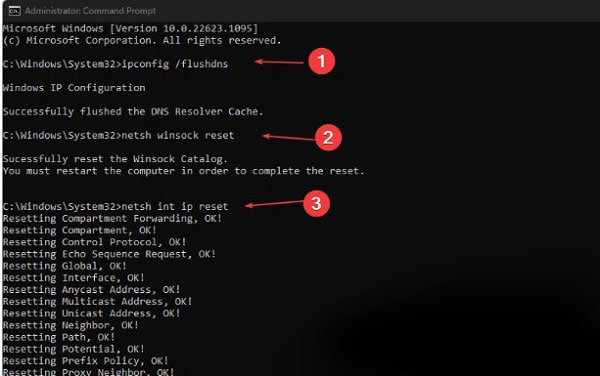
اگر بعد از نصب و حذف چند VPN یا پروکسی، اینترنت و سایتها رفتار عجیبی دارند، ریست تنظیمات شبکه ویندوز کمک میکند. منوی Start را باز کنید، عبارت cmd را جستوجو کنید، روی Command Prompt راستکلیک و Run as administrator را بزنید. سپس این سه دستور را یکییکی وارد کنید و بعد از هرکدام Enter بزنید:
ipconfig /flushdns
netsh winsock reset
netsh int ip reset
دستور اول حافظه DNS را خالی میکند و پیغام Successfully flushed the DNS Resolver Cache را میبینید. دو دستور بعدی تنظیمات Winsock و TCP/IP را به حالت پیشفرض برمیگردانند. احتیاط: اگر آیپی یا DNS را دستی تنظیم کردهاید (مثلا در شبکه اداری)، این تنظیمات پاک میشوند؛ قبل از اجرا آنها را یادداشت کنید. بعد از اجرای دستورها حتما سیستم را از مسیر Start › Power › Restart ریاستارت کنید و مودم را هم حدود ۳۰ ثانیه خاموش و دوباره روشن کنید.
۱۲. امتحان اپلیکیشن رسمی ChatGPT
اپلیکیشن ChatGPT برای اندروید، آیفون و ویندوز منتشر شده است. اگر در مرورگر صفحه سفید میبینید ولی اپلیکیشن کار میکند، مشکل به احتمال زیاد از مرورگر است. اپ را فقط از فروشگاههای رسمی یعنی Google Play، App Store یا Microsoft Store نصب کنید و از دانلود فایل APK از سایتهای ناشناس خودداری کنید. در نظر داشته باشید که اپلیکیشن هم همان محدودیت منطقهای و بررسی آیپی را دارد.
رفع صفحه سفید و خطای Unable to load conversation
گاهی ChatGPT هیچ خطایی نشان نمیدهد و فقط صفحه سفید یا نیمهکاره باز میشود؛ یا رابط کاربری بالا میآید اما فهرست گفتگوها خالی است و پیامها ارسال نمیشوند. علت معمولا یکی از این موارد است: کش و کوکی خراب، افزونهای که اسکریپتها را مسدود میکند، مرورگر قدیمی، قطع و وصل شدن VPN یا اختلال سرور.
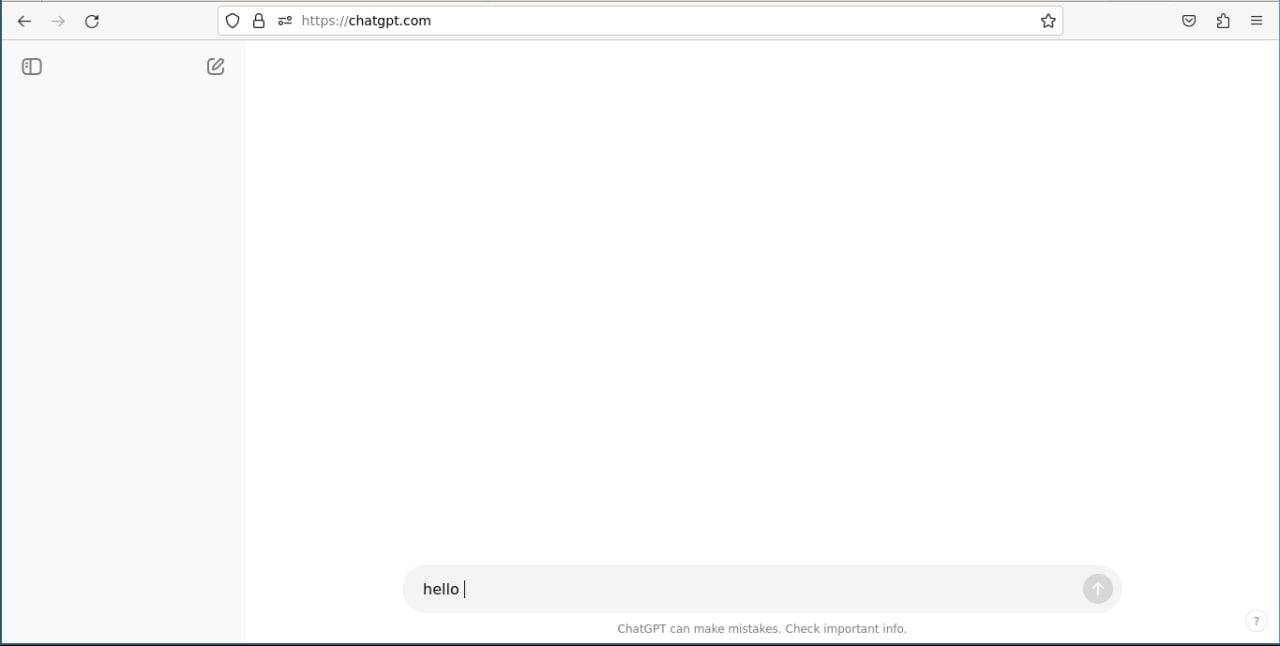
به همین ترتیب پیش بروید: صفحه را با Ctrl+Shift+R بدون کش رفرش کنید، آن را در پنجره ناشناس باز کنید، دادههای سایت را طبق روش ۳ پاک کنید، افزونهها را غیرفعال و مرورگر را بهروز کنید و در نهایت از حساب خارج و دوباره وارد شوید. اگر هیچکدام اثر نداشت، وضعیت سرویس را بررسی کنید.
محدودیتها: چه زمانی مشکل از سمت شما نیست؟
روشهای بالا فقط مشکلات مرورگر، سیستم و اتصال را حل میکنند. اگر سرورهای OpenAI دچار قطعی هستند، اگر آیپی شما در فهرست سیاه کلودفلر است یا اگر حساب شما بهدلیل نقض شرایط استفاده غیرفعال شده باشد، هیچ تنظیمی روی سیستم مشکل را حل نمیکند. پیغامهایی مثل account deactivated نشاندهنده تعلیق حساب هستند، نه خطای فنی.
اگر دسترسی پایدار به ChatGPT برای شما ممکن نیست، میتوانید مدلهای هوش مصنوعی متنباز را روی سیستم خودتان اجرا کنید؛ این روش به اینترنت خارجی وابسته نیست و در مطلب نصب Ollama و اجرای هوش مصنوعی آفلاین مراحل آن را توضیح دادهایم.
اگر سیستم قدرتمندی ندارید، مطلب اجرای هوش مصنوعی روی لپتاپهای ضعیف مدلهای سبکتر را معرفی میکند. برخی سرویسهای داخلی هوش مصنوعی هم بدون نیاز به VPN در دسترس هستند؛ پیش از استفاده، شرایط حریم خصوصی و کیفیت پاسخهای آنها را خودتان بررسی کنید.
جمعبندی
اول بفهمید با کدام خطا طرف هستید: صفحه سفید و حلقه ورود معمولا با پاک کردن داده سایت، غیرفعال کردن افزونهها و تنظیم ساعت حل میشود، اما خطای 1020 و پیغام فعالیت مشکوک تقریبا همیشه به آیپی برمیگردد. اگر هیچ روشی جواب نداد، وضعیت status.openai.com را چک کنید، با یک شبکه کاملا متفاوت امتحان کنید و در صورت نیاز سراغ اجرای آفلاین مدلهای هوش مصنوعی بروید.

نظرات
0نظر یا سوال خود را به اشتراک بگذارید
متن خود را بنویسید؛ هنگام ارسال، ثبتنام کنید.