

پاسخ سریع و خلاصه روشها بر اساس نوع نیاز:
۱. تفاوت بنیادین دو نوع IP:
- آیپی عمومی (Public IP): آدرسی است که کل اینترنت شما را با آن میشناسد. برای تغییر آن کافی است مودم اینترنت خانگی را به مدت ۱ دقیقه خاموش و روشن کنید یا در گوشی حالت پرواز (Airplane Mode) را روشن و خاموش نمایید تا اپراتور آیپی جدیدی از استخر خود به شما اختصاص دهد.
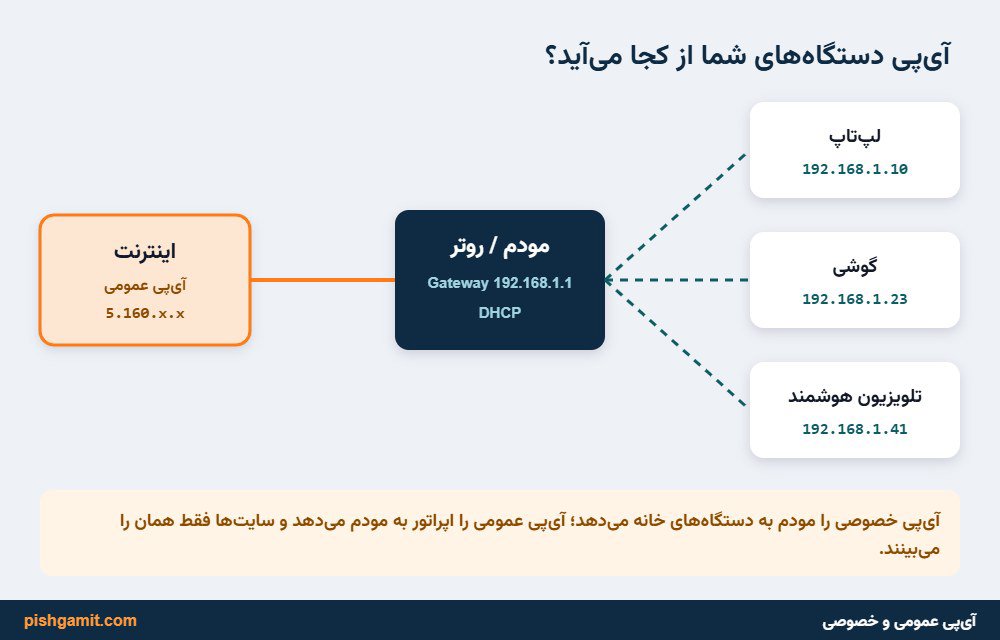
- آیپی محلی/خصوصی (Private IP): آدرسی است که مودم درون خانه به دستگاه شما میدهد (مانند192.168.1.15).
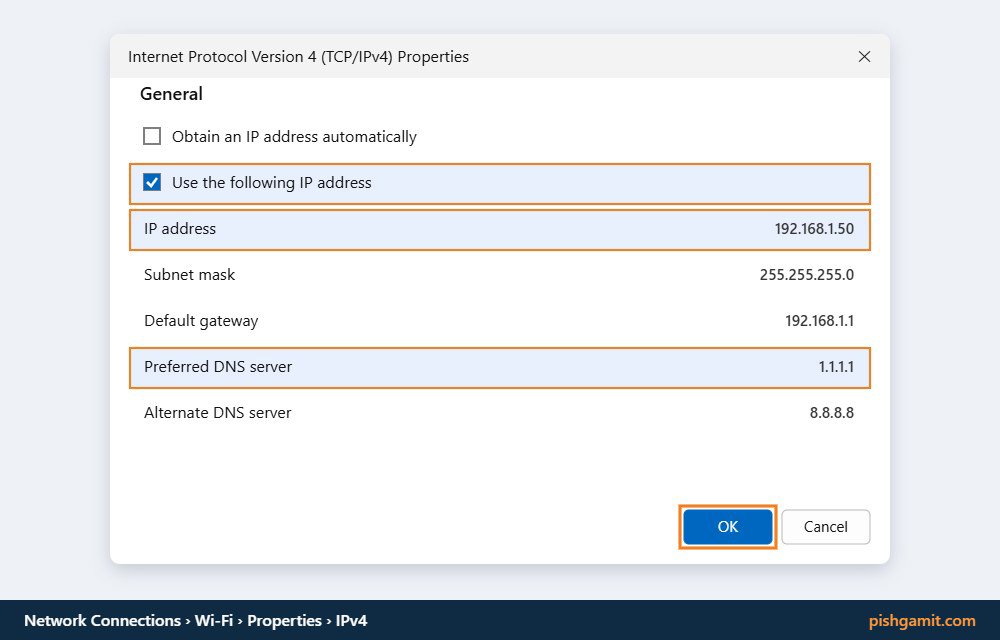
۲. تغییر IP محلی در ویندوز ۱۱: کلیدهایWin + Rرا بزنید، عبارتncpa.cplرا اجرا کنید، روی آداپتور شبکه راستکلیک کرده، بهProperties › Internet Protocol Version 4 (TCP/IPv4)بروید و گزینه Use the following IP address را برای وارد کردن آیپی دستی انتخاب کنید.
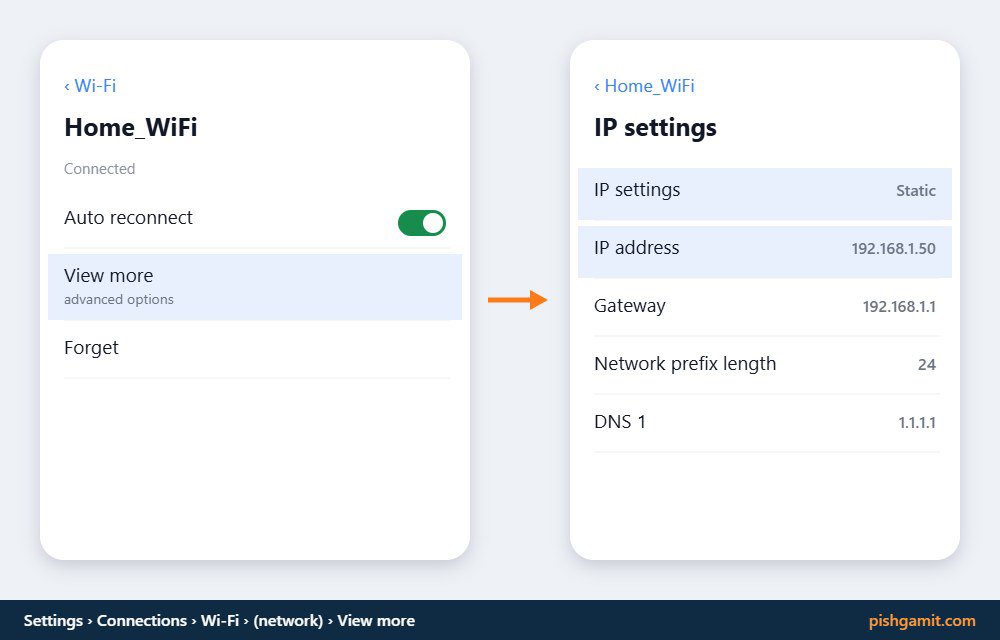
۳. تغییر IP در اندروید (سامسونگ و شیائومی): به تنظیمات Wi-Fi رفته، چرخدنده شبکه متصل را لمس کنید، در بخش Advanced یا IP settings، گزینه DHCP را به Static تغییر داده و آدرس دلخواه را بنویسید.
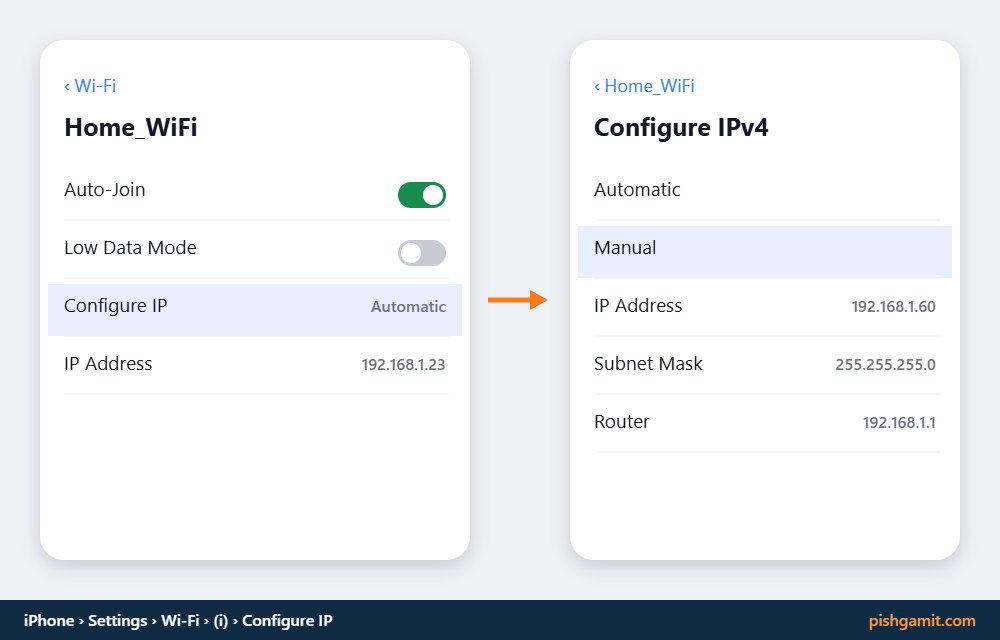
۴. تغییر IP در آیفون (iOS): واردSettings › Wi-Fiشوید، روی علامت(i)بزنید، وارد Configure IP شده و گزینه Manual را انتخاب کنید.
۵. حل خطای IP Conflict: اگر دو دستگاه در خانه آدرس یکسانی بگیرند، اینترنت قطع میشود؛ بازگرداندن تنظیمات روی DHCP خودکار این تداخل را فوراً برطرف میکند.
آدرس پروتکل اینترنت یا همان IP (Internet Protocol Address)، شناسه عددی منحصربهفردی است که به هر دستگاه متصل به شبکه تخصیص مییابد تا بستههای اطلاعاتی بتوانند مقصد دقیق خود را در اینترنت یا شبکه محلی پیدا کنند. چه بخواهید محدودیتهای دانلود در برخی سایتها را دور بزنید، چه قصد راهاندازی دوربینهای مداربسته، پرینتر تحت شبکه و سرورهای بازی (Gaming) را داشته باشید، و چه با خطای اعصابخردکن «تداخل آیپی» (IP Conflict) مواجه شده باشید، تغییر دادن آدرس IP مهارتی ضروری است.
با این وجود، عدم شناخت تفاوت میان «آیپی عمومی» و «آیپی محلی» باعث سردرگمی بسیاری از کاربران میشود. در این مقاله از پیشگامیت، معماری آدرسدهی شبکه را کالبدشکافی کرده و شیوههای تغییر آدرس آیپی را در ویندوز ۱۰ و ۱۱، گوشیهای اندرویدی و آیفون به همراه نحوه دور زدن چالشهای CGNAT اپراتورهای ایرانی آموزش میدهیم.
کالبدشکافی فنی: تفاوت آیپی عمومی (Public IP) با آیپی محلی (Private IP)
پیش از دستکاری تنظیمات دستگاه، باید بدانید دقیقاً به دنبال تغییر کدام لایه از آدرس آیپی خود هستید:
flowchart LR
A["اینترنت جهانی (اینترنت بینالملل)"] <-->|آیپی عمومی: 5.160.x.x| B["مودم روتر (NAT)"]
B <-->|آیپی محلی: 192.168.1.2| C["کامپیوتر ویندوز"]
B <-->|آیپی محلی: 192.168.1.3| D["گوشی سامسونگ"]
B <-->|آیپی محلی: 192.168.1.4| E["گوشی آیفون"]۱. آیپی عمومی (Public / External IP)
این آدرس شناسنامه رسمی شما در دهکده جهانی وب است. هنگامی که وارد سایتی مانند whatismyipaddress.com میشوید، این عدد به شما نمایش داده میشود. وبسایتها، سرورهای بازی و سامانههای اداری کشور و شهر شما را از روی این آیپی تشخیص میدهند.
- تغییر با خاموش و روشن کردن مودم: اکثر خطوط خانگی ADSL، فیبر نوری و TD-LTE از آیپی پویا (Dynamic IP) استفاده میکنند؛ با خاموش کردن مودم به مدت ۱ تا ۲ دقیقه، ارتباط قطع شده و پس از روشن شدن، ارائهدهنده خدمات اینترنت (ISP) یک آیپی متفاوت از مخزن خود به شما میدهد.
- معضل CGNAT در اپراتورهای موبایل ایران: اپراتورهایی مانند همراه اول و ایرانسل به دلیل کمبود شدید آدرسهای IPv4، از فناوری Carrier-Grade NAT (CGNAT) با محدوده رنج
100.64.0.0/10استفاده میکنند. در این روش، یک آدرس آیپی عمومی میان هزاران مشترک به اشتراک گذاشته میشود؛ در نتیجه اگر یکی از آن کاربران خطایی انجام دهد، آیپی برای هزاران نفر در تلگرام یا دیسکورد بن (Block) خواهد شد! تغییر آن صرفاً با قطع و وصل دیتای موبایل ممکن است.
۲. آیپی محلی (Private / Local IP)
این آدرس منحصر به محیط داخلی خانه یا محل کار شماست و توسط روتر مودم با پروتکل DHCP به تجهیزات شما اعطا میشود (محدودههای استانداردی مانند 192.168.1.X یا 10.0.0.X). این آیپی به خارج از مودم فرستاده نمیشود و برای ارتباط لپتاپ با گوشی، انتقال فایل و پرینت تحت شبکه کاربرد دارد.
جدول مقایسه آیپی پویا (Dynamic) و آیپی ثابت (Static)
| پارامتر مقایسه | آیپی پویا (Dynamic DHCP) | آیپی ثابت (Static / Manual) |
|---|---|---|
| شیوه تخصیص | خودکار توسط مودم یا سرور ISP | دستی توسط کاربر یا خرید اشتراک ماهیانه از ISP |
| هزینه | کاملاً رایگان و پیشفرض تمام سرویسها | مشمول هزینه اجاره ماهیانه (برای آیپی ثابت عمومی) |
| پایداری آدرس | با هر بار ریست مودم تغییر میکند | همواره ثابت و بدون کوچکترین تغییری باقی میماند |
| ریسک تداخل شبکه | صفر (مودم از تخصیص آدرسهای مشابه جلوگیری میکند) | در صورت تایپ آدرس تکراری خطر قطع شبکه وجود دارد |
| کاربری ایدهآل | وبگردی عادی، گوشیهای همراه، شبکههای اجتماعی | دوربین مداربسته (CCTV)، سرور بازی، گیماستریمینگ و پرینتر |
آموزش تغییر آدرس IP در ویندوز ۱۱ و ۱۰ (تنظیم دستی Static IP)
برای اختصاص دادن یک آیپی پایدار به کامپیوتر خود در ویندوز، دو روش استاندارد گرافیکی و دستوری وجود دارد:
روش اول: از طریق کنترل پنل شبکه (روش مطمئن)
- کلیدهای ترکیبی
Win + Rرا فشرده، عبارتncpa.cplرا تایپ کرده و Enter بزنید تا پنجره Network Connections باز شود. - روی کارت شبکه متصل (اگر با وایفای متصلید روی Wi-Fi و اگر با کابل وصلید روی Ethernet) کلیک راست کرده و گزینه Properties را انتخاب کنید.
- در کادر میانی، روی گزینه Internet Protocol Version 4 (TCP/IPv4) دابل کلیک کنید.
- گزینه را از حالت خودکار به Use the following IP address تغییر دهید.
- مقادیر زیر را با دقت پر کنید: - IP address: آدرس مد نظرتان در رنج مودم (مثال:
192.168.1.55). - Subnet mask: با کلیک درون کادر به صورت خودکار مقدار255.255.255.0نوشته میشود. - Default gateway: آدرس ورود به صفحه تنظیمات مودم شما (معمولاً192.168.1.1). - در بخش پایین (DNS Servers): - Preferred DNS: عدد
8.8.8.8(دیاناس گوگل). - Alternate DNS: عدد1.1.1.1(دیاناس کلودفلر). - تیک گزینه Validate settings upon exit را بزنید و دکمه OK را کلیک کنید.
روش دوم: تغییر فوری آدرس پویا با دستورات Command Prompt
اگر اینترنت شما به دلیل باگ کش شبکه قطع شده است، نیازی به وارد کردن دستی عدد ندارید؛ این دو دستور را در محیط CMD در حالت ادمین اجرا کنید:
ipconfig /release
ipconfig /renew
دستور اول آدرس فعلی را رها کرده و دستور دوم درخواست یک آیپی کاملاً تازه و بدون تداخل را از مودم صادر میکند.
آموزش تغییر آدرس IP در گوشیهای اندروید (سامسونگ و شیائومی)
در گوشیهای هوشمند اندرویدی، میتوانید آیپی شبکه وایفای متصل را از حالت موقت به ثابت تغییر دهید:
مراحل انجام کار در سامسونگ (One UI):
- وارد Settings شده و بخش Connections › Wi-Fi را باز کنید.
- روی آیکون چرخدنده تنظیمات در کنار نام شبکه وایفای متصل کلیک کنید.
- گزینه View more (مشاهده بیشتر) را لمس کنید تا تنظیمات پیشرفته باز شوند.
- گزینه IP settings را از حالت DHCP روی Static (ایستا) بگذارید.
- آدرس جدید را در کادر IP address بنویسید (مثلاً
192.168.1.70). - فیلدهای Gateway و DNS را دستنخورده باقی گذاشته و دکمه Save را لمس کنید.
مراحل انجام کار در شیائومی و پوکو (HyperOS):
- به مسیر
Settings › Wi-Fiبروید. - روی فلش کوچک در کنار نام شبکه وایفای ضربه بزنید.
- صفحه را پایین کشیده، در بخش IP settings گزینه Static را برگزینید و اطلاعات عددی را تایپ نمایید.
آموزش تغییر آدرس IP در آیفون (iOS)
سیستمعامل اختصاصی اپل نیز این امکان را برای شبکههای بیسیم فراهم کرده است:
- در آیفون وارد منوی Settings شوید.
- روی بخش Wi-Fi ضربه بزنید.
- روی علامت آبیرنگ اطلاعات
(i)در کنار شبکه متصل کلیک نمایید. - صفحه را اسکرول کرده و گزینه Configure IP را لمس کنید.
- گزینه را از حالت Automatic روی Manual (دستی) بگذارید.
- مقادیر IP Address، Subnet Mask (
255.255.255.0) و Router (192.168.1.1) را وارد کنید. - روی دکمه Save در گوشه بالای صفحه بزنید.
💡 ترفند حریم خصوصی اپل (Private Wi-Fi Address):
در همان صفحه وایفای آیفون، گزینهای به نام Private Wi-Fi Address وجود دارد. این ویژگی آدرس فیزیکی سختافزاری (MAC Address) آیفون شما را به صورت دورهای جعل و تغییر میدهد تا ردیابهای تجاری در فروشگاهها یا روترها نتوانند تردد شما را شناسایی کنند.
حل خطای تداخل آدرس آیپی (IP Address Conflict)
یکی از رایجترین پیامهای خطا در محیطهای اداری و خانگی با این متن ظاهر میشود: "Windows has detected an IP address conflict" یا "Another computer on this network has the same IP address".
چرا این اتفاق میافتد؟
این ارور زمانی صادر میشود که به دو دستگاه مختلف در یک شبکه (مثلاً لپتاپ و گوشی یا لپتاپ و تلویزیون هوشمند)، آدرس محلی یکسانی (مانند 192.168.1.10) داده شده باشد. پروتکل ARP در روتر متوجه این تشابه شده و برای محافظت از اطلاعات، ارتباط هر دو دستگاه را قطع میکند!
راهکار حل در ۱۰ ثانیه:
کافی است به تنظیمات کارت شبکه همان دستگاهی که تغییر دادهاید رفته و وضعیت را مجدداً روی Obtain an IP address automatically (DHCP خودکار) بگذارید تا مودم یک آدرس آزاد به آن تخصیص دهد؛ یا در صورت نیاز به IP استاتیک، رقم آخر آدرس را به عددی دورافتاده (مثلاً بالای 192.168.1.150) تغییر دهید.
جدول عیبیابی خطاهای متداول پس از تغییر IP
| نشانه اختلال | علت زمینهای | اقدام فنی برای برطرف کردن خطا |
|---|---|---|
| علامت مثلث زرد No Internet پس از تنظیم دستی | اشتباه تایپی در Default Gateway یا عدم تطابق رنج | بررسی آیپی مودم و درج دقیق آن در کادر Gateway (مثلاً 192.168.1.1) |
| سایتها با IP باز میشوند اما با اسم باز نمیشوند | فیلدهای DNS خالی رها شدهاند | وارد کردن دیاناسهای معتبر مانند 8.8.8.8 و 1.1.1.1 در بخش DNS |
| آیپی پس از ریستارت شدن ویندوز میپرد | ذخیره نشدن پروفایل در کارت شبکه یا نرمافزار مداخلهگر | اجرای دستورات با دسترسی Run as Administrator در ویندوز |
| عدم توانایی در ورود به کنسول مدیریتی مودم | آیپی دستگاه در رنج دیگری (مثلاً 192.168.0.X) ست شده است | تغییر سه رقم اول آدرس آیپی لپتاپ به رنج مشخص مودم |
| بلاک شدن در بازی آنلاین به دلیل آیپی | قرار گرفتن در بلکلیست اشتراکی CGNAT اپراتور موبایل | خاموش و روشن کردن Airplane Mode جهت دریافت آیپی جدید |
مطالعه بیشتر
برای ارتقای دانش شبکهای و حل سایر اختلالات ارتباطی، مطالعه این مقالات را به شما توصیه میکنیم:
- آموزش جامع مدیریت و کاهش مصرف اینترنت در ویندوز ۱۰ و ۱۱
- آموزش تقویت اینترنت ضعیف وایفای و دیتای موبایل
- راهنمای جامع رفع خطای متوقف شدن برنامهها در اندروید
مطالب مرتبط در پیشگامیت
- ریکاوری عکس و اطلاعات پاک شده در اندروید و آیفون؛ روشهای تضمینی و واقعی (۲۰۲۶)
- فعال و غیرفعال کردن Developer Options در اندروید (راهنمای جامع)
جمعبندی
تسلط بر نحوه تغییر و مدیریت آدرسهای IP، کلید حل بسیاری از گرههای کور شبکه، رفع بنهای ناخواسته سرورهای بینالمللی و راهاندازی سامانههای اشتراک محلی است. با تفکیک صحیح میان آیپی عمومی (که با ریستارت مودم دگرگون میشود) و آیپی محلی (که با تنظیمات دستی کارت شبکه پایدار میماند)، میتوانید ارتباطات تمامی تجهیزات دیجیتال خود را به بهترین شکل ممکن پیکربندی کرده و از بروز تداخلهای آزاردهنده در شبکه جلوگیری نمایید.

نظرات
0نظر یا سوال خود را به اشتراک بگذارید
متن خود را بنویسید؛ هنگام ارسال، ثبتنام کنید.