
پیامی را اشتباهی برای کسی در دایرکت اینستاگرام فرستادهاید، متنی را در گروه دوستان گذاشتهاید که نباید میگذاشتید یا عکسی را به جای یک گفتگو در گفتگوی دیگری ارسال کردهاید. حالا اولین سؤال این است: آیا میشود پیام را برگرداند و آیا طرف مقابل متوجه میشود؟ خبر خوب این است که اینستاگرام گزینهای به نام Unsend دارد که پیام را از گفتگو برای هر دو طرف حذف میکند، اما این گزینه محدودیتهایی دارد که باید پیش از اتکا به آن بدانید.
در این آموزش، حذف پیام ارسال شده در اینستاگرام را قدم به قدم در اپلیکیشن اندروید و آیفون و نسخه وب توضیح میدهیم. بعد سراغ ویرایش پیام در ۱۵ دقیقه اول، تفاوت حذف یک پیام با حذف کل گفتگو، حالت Vanish mode، پیامهای گروهی و دلایل دیده نشدن گزینه Unsend میرویم و در پایان چند نکته حریم خصوصی را مرور میکنیم تا دفعه بعد کمتر به این گزینه نیاز داشته باشید.
پاسخ سریع
- اینستاگرام را باز کنید و وارد دایرکت (آیکون پیام) شوید.
- گفتگویی را که پیام در آن است باز کنید.
- انگشت خود را روی پیام نگه دارید تا منوی گزینهها باز شود.
- گزینه Unsend را بزنید.
- در پنجره تأیید دوباره Unsend را انتخاب کنید؛ پیام از گفتگو برای شما و طرف مقابل حذف میشود.
- در نسخه وب، نشانگر را روی پیام ببرید، روی سه نقطه (More) کلیک کنید و Unsend را بزنید.
- اگر فقط غلط تایپی دارید و کمتر از ۱۵ دقیقه گذشته، به جای حذف از گزینه Edit استفاده کنید.
Unsend دقیقاً چه کاری میکند و طرف مقابل چه میبیند؟
وقتی پیامی را Unsend میکنید، اینستاگرام آن را از گفتگو برای همه اعضا برمیدارد؛ یعنی هم از صفحه شما و هم از صفحه گیرنده (یا همه اعضای گروه). این کار برای متن، عکس، ویدیو، پیام صوتی، استیکر و پست یا ریلز بهاشتراکگذاشتهشده انجام میشود و تا وقتی پیام در گفتگو باقی است، محدودیت زمانی مشخصی برای آن اعلام نشده است. با این حال چند نکته مهم را باید بدانید:
- اعلان ممکن است قبلاً دیده شده باشد: اگر گیرنده اعلانهای اینستاگرام را روشن گذاشته باشد، پیشنمایش پیام شما ممکن است همان لحظه روی صفحه قفل گوشی، ساعت هوشمند یا مرکز اعلانها نمایش داده شده باشد. Unsend پیام را از گفتگو حذف میکند، اما نمیتواند چیزی را که طرف مقابل قبلاً خوانده از ذهن او پاک کند.
- اسکرینشات و ضبط صفحه: اگر گیرنده پیش از حذف از صفحه عکس گرفته باشد، آن نسخه پیش او میماند.
- یادداشت حذف پیام: بسته به نسخه برنامه و نوع گفتگو، ممکن است به جای پیام حذفشده، یادداشت کوتاهی مثل unsent a message در گفتگو دیده شود. یعنی محتوای پیام دیگر نمایش داده نمیشود، اما اینکه پیامی حذف شده ممکن است معلوم باشد. بنابراین فرض را بر این بگذارید که طرف مقابل احتمالاً متوجه حذف میشود.
- گزارش تخلف: طبق راهنمای اینستاگرام، پیامهای حذفشده در فایل دانلود اطلاعات حساب شما نمیآیند، اما اگر گفتگو گزارش (Report) شود، ممکن است پیامهای حذفشده هم در گزارش برای بررسی اینستاگرام قرار بگیرند.
به زبان ساده، Unsend برای اصلاح سریع یک اشتباه عالی است، اما ابزاری برای پاک کردن کامل ردپا نیست. هرچه زودتر پیام را حذف کنید، احتمال دیده شدن آن کمتر است.
روشهای حذف و اصلاح پیام در دایرکت اینستاگرام
۱. حذف پیام در اپلیکیشن اندروید و آیفون
مراحل در اندروید و آیفون تقریباً یکسان است:
- روی آیکون پیام (کاغذ موشکی یا حباب گفتگو) در بالای صفحه اصلی یا نوار پایین بزنید تا فهرست Chats باز شود.
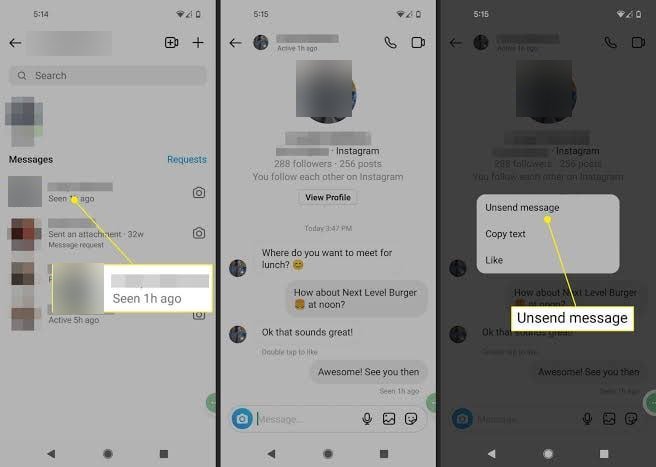
- گفتگوی مورد نظر را باز کنید و پیام خود را پیدا کنید. پیامهای شما در سمت راست صفحه و با رنگ متفاوت نمایش داده میشوند.
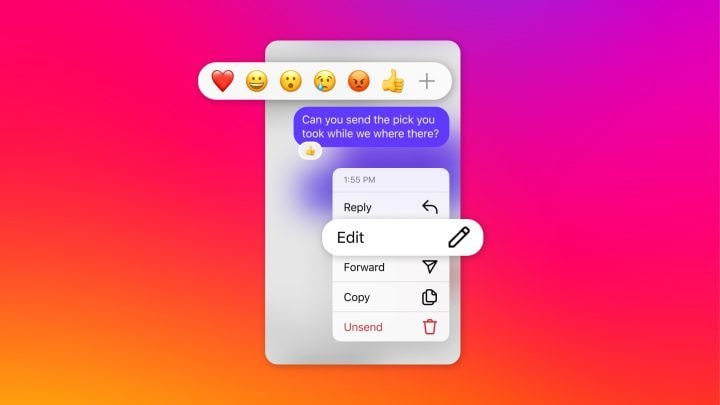
- انگشت را چند لحظه روی پیام نگه دارید. بالای پیام ردیف واکنشها (ایموجیها) و پایین آن منویی با گزینههایی مثل Reply، Forward، Copy، Edit و Unsend ظاهر میشود.
- روی Unsend بزنید. در پنجرهای که باز میشود، دوباره Unsend را تأیید کنید.
بعد از تأیید، پیام بلافاصله از گفتگو حذف میشود. اگر گزینه Unsend را در منوی اول نمیبینید، روی More بزنید؛ در بعضی نسخهها این گزینه داخل همین زیرمنو قرار دارد.
۲. حذف پیام در نسخه وب اینستاگرام
اگر با کامپیوتر از سایت اینستاگرام استفاده میکنید:
- وارد instagram.com شوید و از منوی کناری روی Messages کلیک کنید.
- گفتگو را باز کنید و نشانگر ماوس را روی پیام خود ببرید.
- کنار پیام چند آیکون کوچک ظاهر میشود؛ روی سه نقطه (More) کلیک کنید.
- گزینه Unsend را انتخاب کنید و در پنجره تأیید دوباره Unsend را بزنید.
نتیجه دقیقاً مثل اپلیکیشن است و پیام برای طرف مقابل هم حذف میشود، چه او با گوشی وارد شده باشد و چه با کامپیوتر.
۳. ویرایش پیام به جای حذف آن (تا ۱۵ دقیقه)
اگر مشکل فقط یک غلط تایپی یا عدد اشتباه است، لازم نیست پیام را حذف کنید. اینستاگرام اجازه میدهد پیام متنی را تا ۱۵ دقیقه پس از ارسال ویرایش کنید:
- انگشت را روی پیام متنی خود نگه دارید.
- گزینه Edit را بزنید؛ متن پیام در کادر نوشتن باز میشود.
- متن را اصلاح کنید و دکمه تأیید (تیک) را بزنید.
بعد از ویرایش، برچسب Edited کنار یا بالای پیام نمایش داده میشود و طرف مقابل میفهمد پیام اصلاح شده است. طبق راهنمای فعلی اینستاگرام، هر پیام را حداکثر پنج بار میتوانید ویرایش کنید. ویرایش فقط برای پیام متنی کار میکند؛ عکس، ویدیو، پیام صوتی و پست بهاشتراکگذاشتهشده قابل ویرایش نیستند و پیامهایی که منشن (@نام کاربری) یا دستور خاصی دارند هم فقط حذف میشوند. اگر ۱۵ دقیقه گذشته باشد، گزینه Edit دیگر در منو نیست و تنها راه، حذف و ارسال دوباره پیام است.
۴. حذف کل گفتگو: فقط برای خودتان
بسیاری از کاربران فکر میکنند با حذف کل گفتگو، پیامها از گوشی طرف مقابل هم پاک میشود. اینطور نیست. حذف گفتگو فقط آن را از صندوق پیام شما برمیدارد و طرف مقابل همچنان کل گفتگو را دارد:
- آیفون: در فهرست Chats روی گفتگو به چپ بکشید یا انگشت را روی آن نگه دارید و Delete را بزنید.
- اندروید: انگشت را روی گفتگو نگه دارید و Delete را انتخاب کنید.
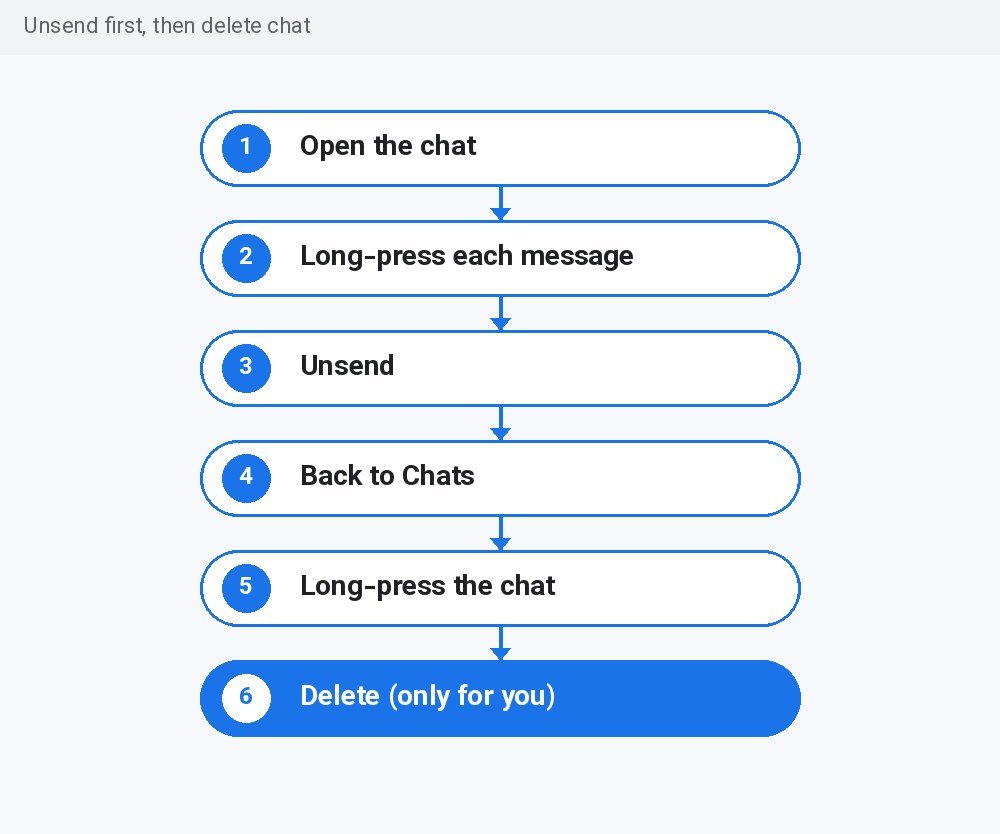
اگر میخواهید پیام خاصی از گوشی طرف مقابل هم برداشته شود، باید پیش از حذف گفتگو، همان پیام را جداگانه Unsend کنید. بعد از حذف گفتگو، پیامهای قبلی از صفحه شما پاک میشوند و دیگر نمیتوانید سراغ آنها بروید و Unsend کنید. پس ترتیب درست این است: اول Unsend، بعد Delete.
۵. استفاده از Vanish mode برای گفتگوهای موقت
اگر از قبل میدانید گفتگویی نباید در تاریخچه بماند، به جای حذف دستی پیامها از Vanish mode استفاده کنید. در این حالت، پیامها پس از دیده شدن و بسته شدن گفتگو ناپدید میشوند:
- یک گفتگوی دونفره را باز کنید.
- از پایین صفحه گفتگو انگشت را به بالا بکشید و رها کنید. پسزمینه تیره میشود و پیامی درباره فعال شدن Vanish mode نمایش داده میشود.
- برای خروج، دوباره به بالا بکشید یا روی Turn off vanish mode بزنید.
توجه کنید که Vanish mode در گفتگوهای گروهی کار نمیکند و ممکن است در همه کشورها و همه نسخهها در دسترس نباشد. طرف مقابل همچنان میتواند از صفحه عکس بگیرد، هرچند اینستاگرام در این حالت معمولاً گرفتن اسکرینشات را اطلاع میدهد.
حذف پیام در گروههای اینستاگرام
در گفتگوهای گروهی هم روش کار یکسان است: روی پیام خود نگه دارید و Unsend را بزنید تا پیام برای همه اعضای گروه حذف شود. چند تفاوت را در نظر داشته باشید:
- شما فقط پیامهای خودتان را میتوانید Unsend کنید، حتی اگر مدیر (Admin) گروه باشید. مدیر گروه نمیتواند پیام دیگران را برای همه حذف کند، اما میتواند عضوی را از گروه بیرون کند.
- در گروههای پرجمعیت، احتمال اینکه دستکم یک نفر پیش از حذف، پیام را در اعلان دیده باشد بیشتر است.
- اگر گروه را ترک کنید (Leave chat)، پیامهای قبلی شما در گروه باقی میمانند. پس اگر میخواهید پیامی پاک شود، پیش از ترک گروه آن را Unsend کنید.
چرا گزینه Unsend را نمیبینم؟
اگر روی پیام نگه داشتهاید و گزینه حذف را پیدا نمیکنید، یکی از این دلایل را بررسی کنید:
- پیام مال شما نیست: Unsend فقط برای پیامهایی است که خودتان فرستادهاید. پیام دریافتی را نمیتوانید از گوشی فرستنده حذف کنید؛ فقط میتوانید گفتگو را برای خودتان پاک کنید، فرستنده را Restrict یا Block کنید یا پیام را گزارش دهید.
- نسخه قدیمی برنامه: نسخههای خیلی قدیمی یا برنامههای غیررسمی و تغییریافته اینستاگرام ممکن است منوی کامل را نشان ندهند. برنامه را از Google Play، App Store یا منبع رسمی بهروز کنید. نسخههای تغییریافته علاوه بر این مشکل، برای امنیت حساب هم خطرناکاند.
- درخواست پیام (Message requests): وقتی به کسی پیام دادهاید که شما را دنبال نمیکند، گفتگو در بخش درخواستهای او قرار میگیرد. در این وضعیت ممکن است بعضی گزینههای گفتگو محدود باشد یا رفتار متفاوتی داشته باشد. اگر Unsend را نمیبینید، برنامه را بهروز کنید و از نسخه وب امتحان کنید.
- اتصال اینترنت ناپایدار: اگر اینترنت قطع و وصل میشود یا فیلترشکن ناپایدار است، ممکن است Unsend اجرا نشود یا پیام بعد از چند لحظه دوباره ظاهر شود. با اتصال پایدار دوباره امتحان کنید و گفتگو را یک بار ببندید و باز کنید تا مطمئن شوید پیام واقعاً حذف شده است.
- پیام هنوز ارسال نشده: اگر کنار پیام علامت خطا یا ساعت دیده میشود، یعنی پیام هنوز به سرور نرسیده است. در این حالت معمولاً گزینههایی مثل Delete یا Retry نمایش داده میشود و با حذف آن، پیام اصلاً به دست گیرنده نمیرسد.
جدول عیبیابی سریع حذف پیام اینستاگرام
| نشانه | علت احتمالی | راه حل |
|---|---|---|
| گزینه Unsend در منو نیست | پیام دریافتی است یا برنامه قدیمی است | مطمئن شوید پیام از طرف شماست و برنامه را از منبع رسمی بهروز کنید |
| گزینه Edit دیده نمیشود | بیش از ۱۵ دقیقه گذشته یا پیام متنی نیست | پیام را Unsend کنید و نسخه درست را دوباره بفرستید |
| پیام بعد از حذف دوباره ظاهر میشود | قطعی یا ناپایداری اینترنت | با اتصال پایدار دوباره Unsend کنید و گفتگو را مجدداً باز کنید |
| گفتگو را حذف کردم اما طرف مقابل پیامها را دارد | Delete فقط برای خود شماست | دفعه بعد پیش از حذف گفتگو، پیامها را تکتک Unsend کنید |
| طرف مقابل محتوای پیام حذفشده را میداند | اعلان یا اسکرینشات پیش از حذف | راهی برای برگرداندن آن نیست؛ برای پیامهای حساس از ابتدا دقت کنید |
| Vanish mode فعال نمیشود | گفتگوی گروهی یا در دسترس نبودن قابلیت | از گفتگوی دونفره و آخرین نسخه برنامه استفاده کنید |
نکتههای حریم خصوصی برای دایرکت اینستاگرام
- پیش از ارسال، گیرنده را چک کنید: بیشتر پیامهای اشتباهی به خاطر انتخاب گفتگوی اشتباه در فهرست Share یا Forward فرستاده میشوند. قبل از زدن Send نام گیرنده را یک بار دیگر ببینید.
- اطلاعات حساس را در دایرکت نفرستید: رمز عبور، کد تأیید، شماره کارت و تصویر مدارک شناسایی را حتی برای آشنایان در دایرکت نگذارید. حذف بعدی، تضمین نمیکند که این اطلاعات دیده نشده باشد.
- پیشنمایش اعلان را در گوشی خودتان محدود کنید: در آیفون از Settings › Notifications › Show Previews و در اندروید از تنظیمات اعلان صفحه قفل میتوانید نمایش متن پیامها روی صفحه قفل را خاموش کنید تا دیگران پیامهای شما را از روی گوشیتان نخوانند.
- از Close Friends و تنظیمات پیام استفاده کنید: در بخش Messages and story replies تنظیمات اینستاگرام میتوانید مشخص کنید چه کسانی به شما پیام بدهند یا شما را به گروه اضافه کنند.
- از برنامههای جانبی دوری کنید: برنامهها و سایتهایی که وعده بازیابی پیامهای حذفشده دیگران یا «دیدن پیامهای Unsend شده» را میدهند، معمولاً برای سرقت اطلاعات ورود ساخته شدهاند. هرگز نام کاربری و رمز اینستاگرام را در آنها وارد نکنید.
- احراز هویت دومرحلهای را روشن کنید: اگر کسی به حساب شما دسترسی پیدا کند، میتواند پیامهای شما را بخواند یا از طرف شما پیام بفرستد. از Accounts Center › Password and security › Two-factor authentication این قابلیت را فعال کنید.
محدودیتها
Unsend فقط محتوایی را حذف میکند که در خود اینستاگرام ذخیره شده است. اگر طرف مقابل عکس یا ویدیوی شما را دانلود یا ذخیره کرده، از صفحه عکس گرفته یا آن را برای دیگری فوروارد کرده باشد، نسخههای جداگانه با حذف پیام اصلی پاک نمیشوند. همچنین اینستاگرام هیچ ابزار رسمی برای بازگرداندن پیام حذفشده ارائه نمیدهد؛ پس پیش از حذف پیامهایی که بعداً ممکن است به آنها نیاز داشته باشید (مثلاً هماهنگی خرید یا مدرک یک گفتگو)، از صفحه اسکرینشات بگیرید. اگر حساب شما هک شده و کسی از طرف شما پیام فرستاده، فقط به مسیرهای رسمی بازیابی در اینستاگرام و Accounts Center اعتماد کنید و به افراد یا پیجهایی که ادعای «بازیابی حساب» دارند پول یا اطلاعات ندهید.
مطالب مرتبط در پیشگامیت
- راهنمای کامل رفع مشکل ارسال نشدن پیام در اینستاگرام
- حذف و مشاهده درخواستهای فالو ارسالشده در اینستاگرام
- آموزش کامل مخفی کردن پست و استوری اینستاگرام از افراد خاص
- آموزش کامل ورود به اینستاگرام با ایمیل (راهنمای قدم به قدم)
- راهنمای جامع ذخیره لایو اینستاگرام در سال ۲۰۲۶ (اندروید، iOS و PC)
جمعبندی
برای حذف پیام ارسال شده در اینستاگرام کافی است روی پیام نگه دارید و Unsend را بزنید، یا در نسخه وب از منوی سه نقطه همین گزینه را انتخاب کنید؛ پیام برای شما و طرف مقابل حذف میشود، اما اعلان یا اسکرینشاتی که پیشتر دیده یا گرفته شده باقی میماند. برای غلط تایپی، Edit در ۱۵ دقیقه اول بهتر از حذف است. حذف کل گفتگو فقط برای خودتان انجام میشود، پس اول پیامهای لازم را Unsend کنید. برای گفتگوهای موقت از Vanish mode در چت دونفره کمک بگیرید و اگر گزینهها را نمیبینید، برنامه را از منبع رسمی بهروز کنید. در نهایت، مطمئنترین راه حفظ حریم خصوصی این است که پیش از ارسال، گیرنده و محتوای پیام را یک بار دیگر بررسی کنید.

نظرات
0نظر یا سوال خود را به اشتراک بگذارید
متن خود را بنویسید؛ هنگام ارسال، ثبتنام کنید.