
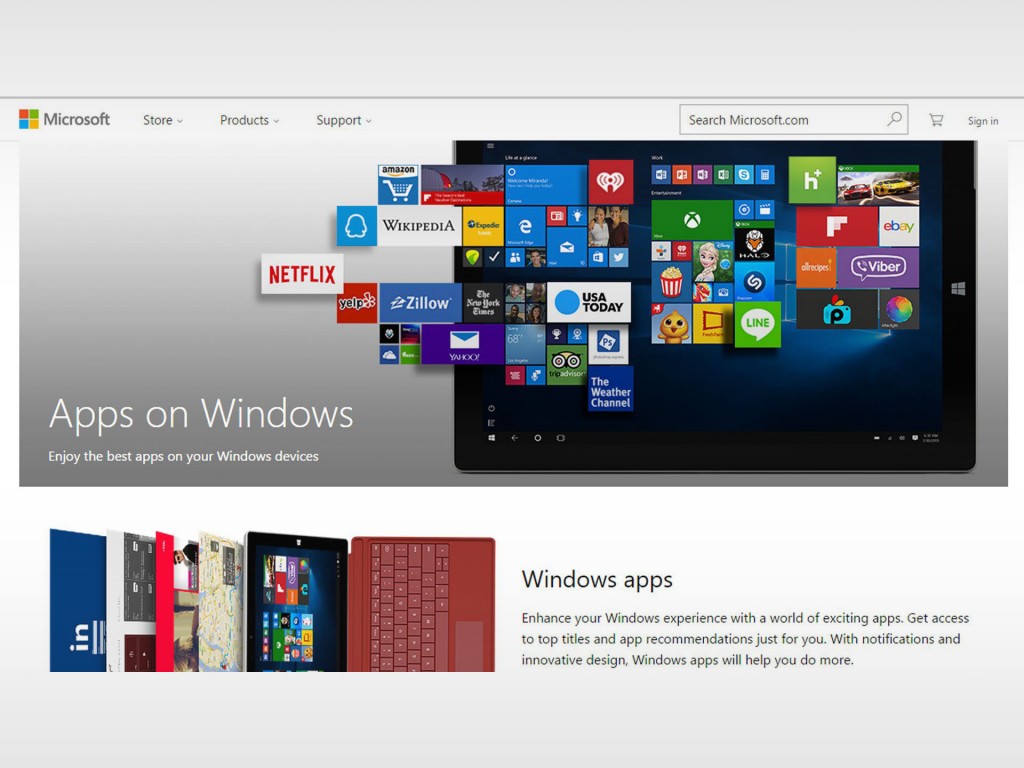
مقدمه: اهمیت استور ویندوز 10 در اکوسیستم مایکروسافت
Microsoft Store یکی از اجزای کلیدی سیستمعامل ویندوز 10 است که نقش حیاتی در دسترسی کاربران به برنامهها، بازیها و محتوای دیجیتال ایفا میکند. این پلتفرم یکپارچه به کاربران امکان میدهد تا بهراحتی برنامههای رسمی و تایید شده را جستجو، دانلود و نصب کنند. با وجود تلاشهای مایکروسافت برای ارائه تجربهای روان و بدون مشکل، برخی کاربران با چالشهایی در استفاده از استور مواجه میشوند.
یکی از رایجترین مشکلاتی که کاربران ویندوز 10 با آن روبرو هستند، باز نشدن استور یا متوقف شدن دانلود برنامهها در حالت انتظار است. این مشکل میتواند ناشی از عوامل مختلفی باشد از جمله اختلالات شبکه، مشکلات حساب کاربری، خطاهای حافظه کش یا تداخلات سیستمی. در این راهنمای جامع، تمامی روشهای عملی و اثبات شده برای رفع مشکلات استور ویندوز 10 را بررسی خواهیم کرد.
علائم رایج مشکلات استور ویندوز 10
قبل از پرداختن به راهحلها، مهم است که علائم مختلف مشکلات استور را شناسایی کنیم. شناخت دقیق این علائم به شما کمک میکند تا سریعتر علت اصلی را تشخیص دهید:
- باز نشدن کامل استور: برنامه استور اصلاً اجرا نمیشود یا پس از باز شدن به سرعت بسته میشود
- متوقف شدن دانلودها: برنامهها در حالت Pending یا در انتظار باقی میمانند و دانلود آغاز نمیشود
- خطای اتصال: پیامهای خطا مبنی بر عدم برقراری ارتباط با سرورهای مایکروسافت نمایش داده میشود
- کندی شدید: استور بسیار کند بارگذاری میشود یا در حین استفاده متوقف میشود
- عدم نمایش محتوا: صفحات استور بهدرستی بارگذاری نمیشوند و محتوا نمایش داده نمیشود
راهحلهای اولیه و سریع
بستن و باز کردن مجدد استور
اولین و سادهترین اقدام، بستن کامل برنامه استور و باز کردن مجدد آن است. این روش بهویژه برای مشکلات موقت کارآمد است. برای اطمینان از بسته شدن کامل استور، میتوانید از Task Manager استفاده کنید و فرآیند Microsoft Store را بهطور کامل پایان دهید.
ریاستارت کامپیوتر
ریاستارت کردن سیستم یکی از موثرترین راهحلهای اولیه است. این کار باعث میشود تمامی فرآیندهای پسزمینه از نو آغاز شوند، حافظه سیستم پاک شود و خطاهای موقت برطرف گردند. پس از ریاستارت، ابتدا اتصال اینترنت خود را بررسی کرده و سپس استور را مجدداً باز کنید.
بررسی اتصال اینترنت
مشکلات شبکه یکی از علل رایج مشکلات استور است. مطمئن شوید که اتصال اینترنت شما پایدار و قوی است. میتوانید از طریق مرورگر وب سایتهایی را باز کنید تا از عملکرد صحیح اینترنت اطمینان حاصل کنید. در صورت استفاده از VPN یا پروکسی، آنها را بهطور موقت غیرفعال کرده و دوباره استور را امتحان کنید.
روش اول: خروج و ورود مجدد به حساب کاربری مایکروسافت
یکی از موثرترین روشها برای رفع مشکلات استور، خروج از حساب کاربری و ورود مجدد است. این عمل باعث میشود اتصال شما با سرورهای مایکروسافت تازهسازی شده و احتمالاً خطاهای احراز هویت برطرف شوند.
مراحل دقیق خروج از حساب کاربری
- برنامه Microsoft Store را از منوی استارت یا نوار جستجو باز کنید
- در گوشه سمت راست بالای پنجره استور، روی آیکون پروفایل کاربری خود کلیک کنید
- منویی باز میشود که نام کاربری و تصویر حساب شما را نمایش میدهد
- روی نام کاربری خود کلیک کنید تا گزینههای بیشتری نمایش داده شود
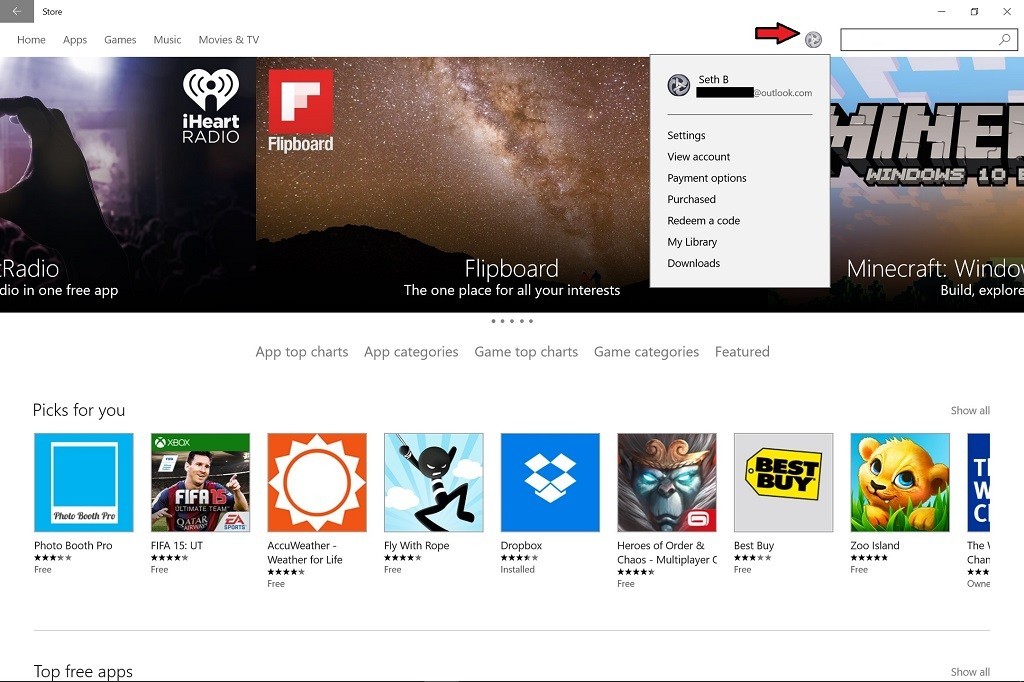
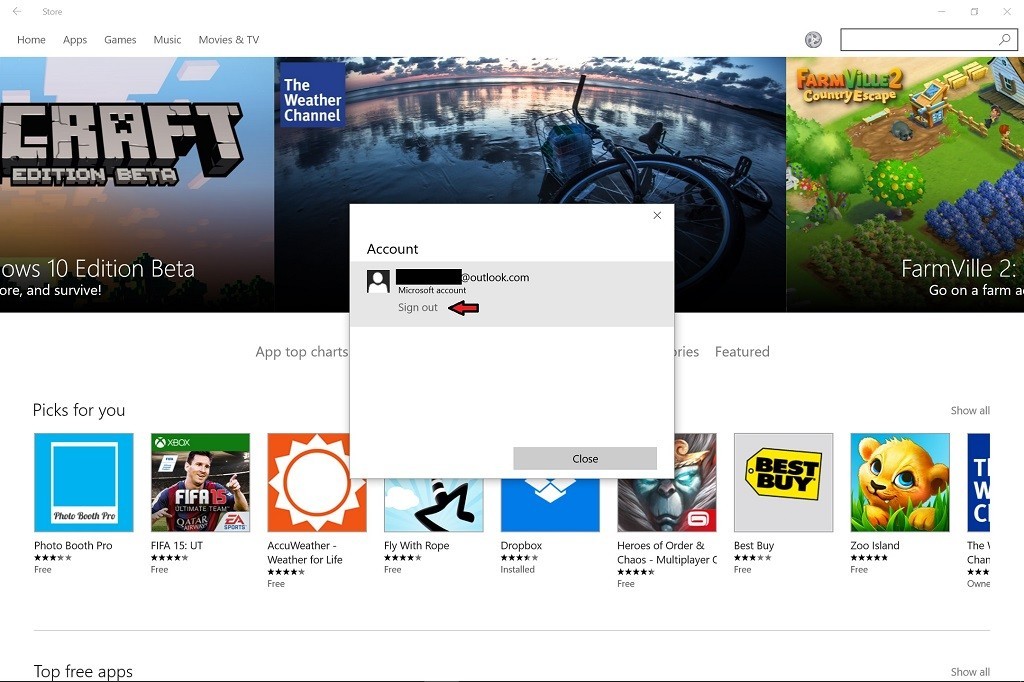
- در باکس باز شده، دوباره روی نام کاربری کلیک کنید
- گزینه Sign Out را انتخاب کنید تا از حساب خارج شوید
ورود مجدد به حساب کاربری
پس از خروج موفق از حساب، باید مجدداً وارد شوید:
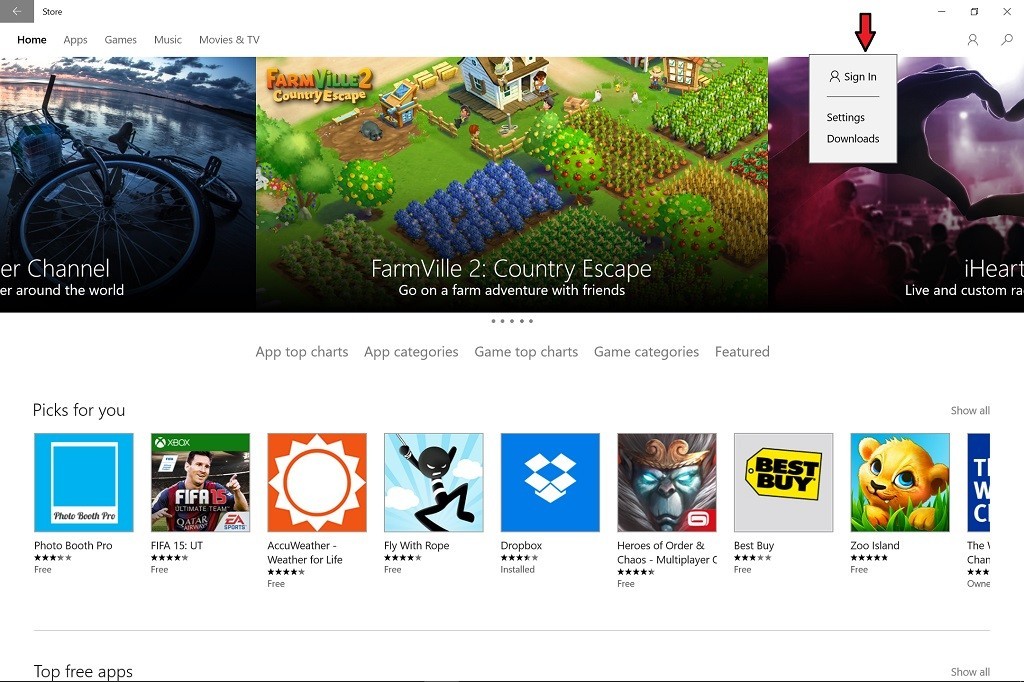
- دوباره روی آیکون پروفایل در گوشه راست بالا کلیک کنید
- گزینه Sign In را انتخاب کنید
- ایمیل یا شماره تلفن مرتبط با حساب مایکروسافت خود را وارد کنید
- رمز عبور خود را تایپ کرده و وارد شوید
- در صورت فعال بودن احراز هویت دو مرحلهای، کد ارسالی را وارد کنید
پس از ورود مجدد، منتظر بمانید تا استور بهطور کامل بارگذاری شود و سپس بررسی کنید که آیا دانلود برنامهها از سر گرفته شده است یا خیر. این روش معمولاً مشکلات مربوط به همگامسازی حساب کاربری و احراز هویت را برطرف میکند.
روش دوم: ریست کردن حافظه کش استور
حافظه کش استور ممکن است با گذشت زمان دچار خطا یا آسیب شود و باعث بروز مشکلات مختلف گردد. ریست کردن این حافظه یکی از کارآمدترین روشها برای برگرداندن استور به حالت عادی است.
چرا حافظه کش مهم است؟
حافظه کش دادههای موقت برنامهها را ذخیره میکند تا سرعت بارگذاری و عملکرد کلی بهبود یابد. با این حال، گاهی اوقات فایلهای کش خراب یا منسوخ میشوند و باعث تداخل در عملکرد نرمافزار میگردند. ریست کردن کش بهمعنای حذف این فایلهای موقت و شروع تازه برای استور است.
مراحل ریست حافظه کش
- ابتدا اطمینان حاصل کنید که برنامه استور بهطور کامل بسته شده است
- روی دکمه استارت ویندوز کلیک کنید یا کلید Windows را فشار دهید
- در نوار جستجو، عبارت wsreset را تایپ کنید
- برنامه wsreset.exe در نتایج جستجو نمایش داده میشود
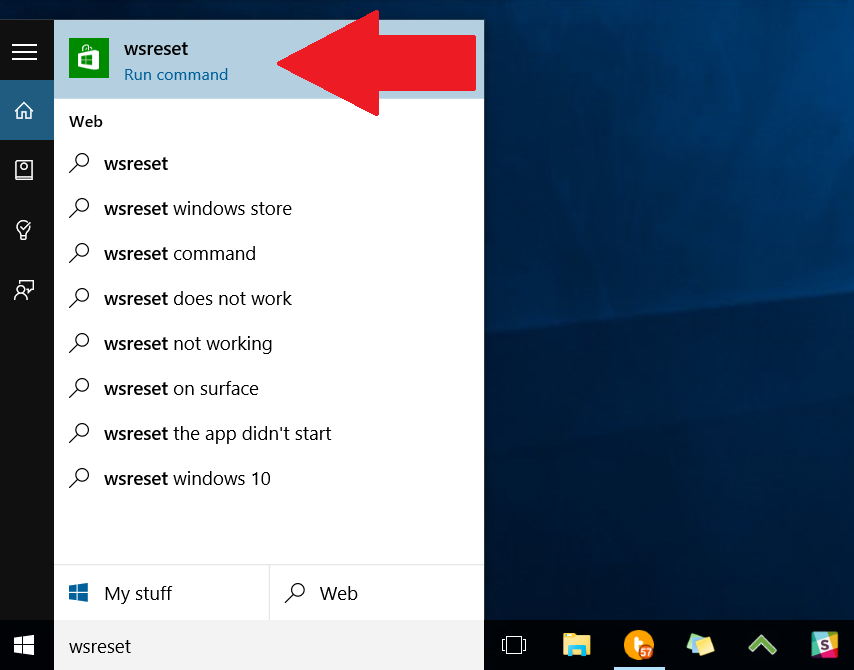
- روی wsreset کلیک کنید یا Enter را فشار دهید
- یک پنجره Command Prompt خالی باز میشود که ممکن است چند ثانیه باز بماند
- صبر کنید تا فرآیند ریست کامل شود - این کار معمولاً کمتر از یک دقیقه طول میکشد
- پس از اتمام، پنجره Command Prompt بهطور خودکار بسته شده و استور باز میشود
بررسی نتایج پس از ریست
پس از باز شدن استور، به بخش Downloads and Updates بروید و وضعیت برنامههای در حال دانلود را بررسی کنید. اگر برنامهها هنوز در حالت Pending هستند، روی دکمه Get Updates کلیک کنید تا دانلودها از سر گرفته شوند. در اکثر موارد، این روش مشکل را بهطور کامل حل میکند.
روش سوم: عیبیابی Windows Update
ارتباط نزدیکی بین Microsoft Store و سرویس Windows Update وجود دارد. مشکلات در یکی از این سرویسها میتواند بر دیگری تاثیر بگذارد. استفاده از ابزار عیبیابی داخلی ویندوز میتواند به شناسایی و رفع خودکار این مشکلات کمک کند.
دسترسی به ابزار عیبیابی
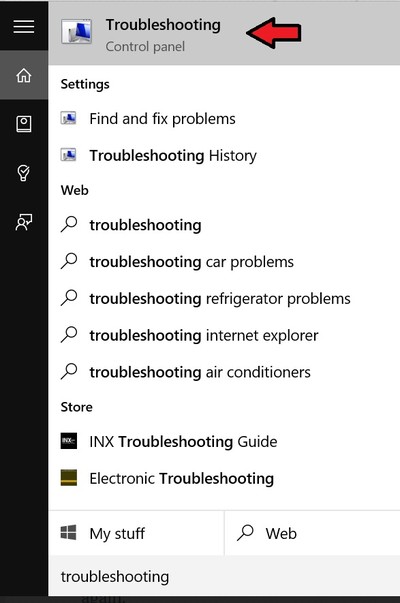
- منوی استارت را باز کرده و عبارت troubleshooting را جستجو کنید
- گزینه Troubleshooting را از کنترل پنل انتخاب کنید
- در پنجره باز شده، روی System and Security کلیک کنید
- گزینه Fix problems with Windows Update را پیدا کرده و انتخاب کنید
- روی دکمه Next کلیک کنید تا فرآیند عیبیابی آغاز شود
فرآیند عیبیابی خودکار
ابزار عیبیابی ویندوز بهطور خودکار سیستم شما را اسکن کرده و مشکلات احتمالی را جستجو میکند. این ابزار موارد زیر را بررسی میکند:
- وضعیت سرویسهای مرتبط با Windows Update
- فایلهای سیستمی آسیبدیده یا از دست رفته
- مشکلات دسترسی به سرورهای مایکروسافت
- تنظیمات نادرست شبکه یا پروکسی
- خطاهای ثبت رجیستری مرتبط با آپدیت
پس از شناسایی مشکلات، ابزار سعی میکند آنها را بهطور خودکار برطرف کند. در پایان، گزارشی از مشکلات یافت شده و اقدامات انجام شده نمایش داده میشود.
روشهای پیشرفتهتر برای مشکلات پایدار
بررسی و تعمیر فایلهای سیستمی
گاهی اوقات فایلهای سیستمی ویندوز آسیب میبینند و باعث مشکلات مختلف از جمله خطاهای استور میشوند. استفاده از ابزارهای System File Checker و DISM میتواند این فایلها را تعمیر کند:
- Command Prompt را با دسترسی Administrator باز کنید
- دستور sfc /scannow را تایپ کرده و Enter بزنید
- صبر کنید تا فرآیند اسکن کامل شود - ممکن است 15 تا 30 دقیقه طول بکشد
- در صورت یافتن مشکل، سیستم بهطور خودکار آن را تعمیر میکند
استفاده از ابزار PowerShell برای بازنشانی استور
اگر روشهای قبلی کارساز نبودند، میتوانید از PowerShell برای بازنشانی کامل برنامه استور استفاده کنید:
- روی استارت راستکلیک کرده و Windows PowerShell (Admin) را انتخاب کنید
- دستور زیر را کپی کرده و در PowerShell پیست کنید
- Enter را بزنید و منتظر بمانید تا فرآیند تکمیل شود
- پس از اتمام، کامپیوتر را ریاستارت کنید
بررسی تاریخ و زمان سیستم
تنظیمات نادرست تاریخ و زمان میتواند باعث مشکلات احراز هویت و اتصال به سرورهای مایکروسافت شود:
- به Settings بروید و گزینه Time & Language را انتخاب کنید
- اطمینان حاصل کنید که تاریخ، زمان و منطقه زمانی صحیح تنظیم شده است
- گزینه Set time automatically را فعال کنید
- در صورت نیاز، روی Sync now کلیک کنید تا زمان با سرورهای اینترنتی همگام شود
نکات پیشگیرانه برای جلوگیری از مشکلات آینده
بهروز نگه داشتن ویندوز
یکی از مهمترین اقدامات پیشگیرانه، نصب منظم بهروزرسانیهای ویندوز است. مایکروسافت بهطور مداوم رفع اشکالها و بهبودهای امنیتی را منتشر میکند که میتوانند مشکلات استور را پیش از وقوع برطرف کنند:
- به Settings سپس Update & Security بروید
- روی Check for updates کلیک کنید
- تمام بهروزرسانیهای موجود را نصب کنید
- گزینه Automatic updates را فعال نگه دارید
مدیریت فضای دیسک
کمبود فضای دیسک میتواند باعث مشکلات مختلف از جمله عدم دانلود برنامهها شود. اطمینان حاصل کنید که حداقل 20 گیگابایت فضای خالی در درایو سیستم دارید:
- از ابزار Disk Cleanup برای پاک کردن فایلهای موقت استفاده کنید
- برنامههای غیرضروری را حذف کنید
- فایلهای بزرگ را به درایو دیگری منتقل کنید
اسکن منظم سیستم برای بدافزار
بدافزارها و ویروسها میتوانند عملکرد استور را مختل کنند. استفاده منظم از نرمافزار آنتیویروس و Windows Defender ضروری است:
- Windows Security را باز کرده و Quick scan اجرا کنید
- هفتهای یک بار Full scan انجام دهید
- تعاریف آنتیویروس را همیشه بهروز نگه دارید
حل مشکلات مربوط به اتصال شبکه
بررسی تنظیمات فایروال و آنتیویروس
گاهی اوقات نرمافزارهای امنیتی بهاشتباه اتصالات استور را مسدود میکنند. برای بررسی این موضوع:
- به تنظیمات فایروال ویندوز بروید
- اطمینان حاصل کنید که Microsoft Store در لیست برنامههای مجاز قرار دارد
- در صورت استفاده از آنتیویروس شخص ثالث، استور را به لیست استثناها اضافه کنید
- بهطور موقت فایروال را غیرفعال کرده و استور را امتحان کنید
ریست تنظیمات شبکه
مشکلات پیکربندی شبکه میتواند مانع اتصال به سرورهای مایکروسافت شود. ریست کامل تنظیمات شبکه میتواند این مشکل را حل کند:
- به Settings سپس Network & Internet بروید
- به بخش Status بروید و پایین صفحه را اسکرول کنید
- روی Network reset کلیک کنید
- تایید کنید و منتظر بمانید تا سیستم ریاستارت شود
استفاده از حساب کاربری محلی بهعنوان راهحل موقت
در برخی موارد، ایجاد یک حساب کاربری محلی جدید و ورود به استور با آن حساب میتواند مشکل را حل کند:
- به Settings سپس Accounts سپس Family & other users بروید
- روی Add someone else to this PC کلیک کنید
- گزینه I dont have this persons sign-in information را انتخاب کنید
- Add a user without a Microsoft account را انتخاب کنید
- نام کاربری و رمز عبور تعیین کنید
- با حساب جدید وارد شده و استور را امتحان کنید
نتیجهگیری و جمعبندی
مشکلات Microsoft Store در ویندوز 10 میتواند ناشی از عوامل مختلفی باشد، اما خوشبختانه روشهای متعددی برای رفع آنها وجود دارد. در این راهنمای جامع، مهمترین و موثرترین روشها را بررسی کردیم:
- خروج و ورود مجدد به حساب کاربری برای رفع مشکلات احراز هویت
- ریست حافظه کش استور با استفاده از دستور wsreset
- عیبیابی Windows Update برای حل مشکلات سیستمی مرتبط
- بررسی و تعمیر فایلهای سیستمی با SFC و DISM
- مدیریت تنظیمات شبکه و فایروال
- نگهداری منظم سیستم و نصب بهروزرسانیها
توصیه میشود ابتدا از سادهترین روشها شروع کرده و به تدریج به سمت راهحلهای پیشرفتهتر حرکت کنید. در اکثر موارد، ریست کردن حافظه کش یا خروج و ورود مجدد به حساب کاربری مشکل را حل میکند. اگر پس از امتحان تمام این روشها همچنان با مشکل مواجه هستید، ممکن است نیاز به تماس با پشتیبانی مایکروسافت یا بازنشانی کامل ویندوز باشید.
به یاد داشته باشید که نگهداری منظم سیستم، نصب بهروزرسانیها و رعایت نکات امنیتی میتواند از بروز بسیاری از این مشکلات پیشگیری کند. همیشه قبل از اعمال تغییرات مهم در سیستم، از اطلاعات مهم خود نسخه پشتیبان تهیه کنید تا در صورت بروز مشکل بتوانید به راحتی آنها را بازیابی کنید.
نظرات
23دیدگاه خود را ثبت کنید
برای ارسال نظر و مشارکت در گفتگو، لطفا وارد حساب کاربری خود شوید.