
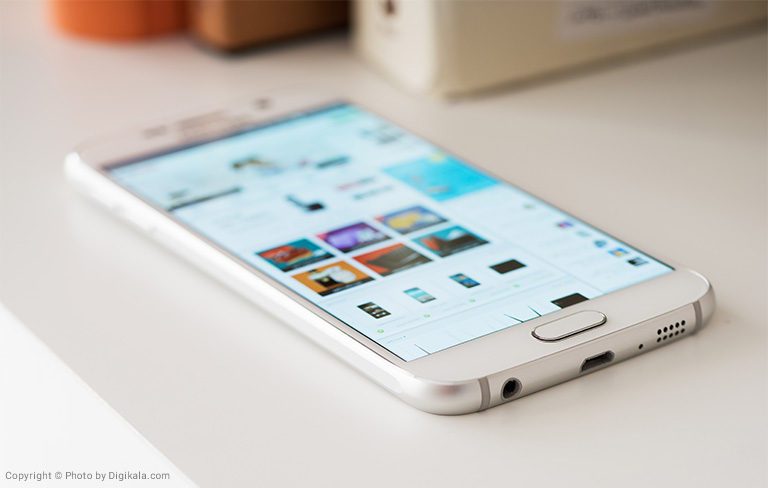
آموزش جامع روت کردن گوشی سامسونگ گلکسی S6 (مدل SM-G920)
روت کردن گوشیهای اندرویدی، بهویژه مدلهای قدیمیتر مانند سامسونگ گلکسی S6، میتواند راهی برای باز کردن قفل ویژگیهای پیشرفته و شخصیسازی کامل دستگاه باشد. با این حال، این فرآیند با ریسکهایی همراه است و نیازمند دقت و دانش کافی است. در این راهنمای جامع، ما به صورت گامبهگام و با جزئیات کامل، نحوه روت کردن سامسونگ گلکسی S6 با مدل SM-G920 را با استفاده از ابزار Odin و فایل CF-Auto-Root آموزش میدهیم.
روت کردن به چه معناست و چه مزایا و معایبی دارد؟
قبل از شروع فرآیند، بهتر است با مفهوم روت آشنا شوید. روت کردن به معنای به دست آوردن دسترسی_superuser_ یا دسترسی مدیر کل به سیستم عامل اندروید است. این کار به شما اجازه میدهد تا تغییراتی را در فایلهای سیستمی اعمال کنید که در حالت عادی غیرقابل دسترس هستند.
مزایای روت:
- نصب رامهای کاستوم (Custom ROM) برای بهبود عملکرد و تجربه کاربری.
- حذف کامل برنامههای پیشفرض و غیرقابل حذف (Bloatware).
- استفاده از اپلیکیشنهایی که نیاز به دسترسی روت دارند.
- افزایش سرعت و بهینهسازی باتری در برخی موارد.
معایب و ریسکهای روت:
- باطل شدن گارانتی دستگاه.
- ریسک خراب شدن (Brick) گوشی در صورت انجام اشتباه مراحل.
- کاهش امنیت دستگاه در برابر بدافزارها و ویروسها.
- مشکل در دریافت بهروزرسانیهای رسمی از سامسونگ.
پیشنیازهای لازم برای روت کردن گلکسی S6
برای شروع این فرآیند، باید مطمئن شوید که تمام موارد زیر را آماده کردهاید. هرگونه سهلانگاری در این مرحله میتواند منجر به مشکلات جدی شود.
۱. پشتیبانگیری کامل از اطلاعات گوشی
مهمترین قدم قبل از هرگونه تغییر در سیستم عامل، پشتیبانگیری است. روت کردن ممکن است باعث حذف تمام دادههای شما شود. از تمام عکسها، ویدیوها، مخاطبین، پیامها و اپلیکیشنهای مهم خود یک نسخه پشتیبان تهیه کنید.
۲. شارژ کافی باتری
مطمئن شوید باتری گوشی شما حداقل ۷۰ درصد شارژ دارد. قطع شدن شارژ در حین فرآیند فلش کردن میتواند گوشی شما را به طور کامل از کار بیندازد.
۳. آمادهسازی کامپیوتر و نصب درایورها
شما به یک کامپیوتر با سیستم عامل ویندوز نیاز دارید. قبل از اتصال گوشی، باید درایورهای مخصوص سامسونگ را روی کامپیوتر خود نصب کنید تا ویندوز بتواند گوشی شما را به درستی شناسایی کند. میتوانید درایورها را از اینجا دانلود و نصب کنید.
۴. دانلود فایلهای مورد نیاز
شما به دو فایل اصلی نیاز دارید: ابزار Odin و فایل روت مناسب برای مدل دقیق گوشی خود. لینک دانلود این فایلها در انتهای این آموزش قرار داده شده است.
مراحل گام به گام روت کردن سامسونگ گلکسی S6
پس از آمادهسازی موارد بالا، میتوانید مراحل زیر را با دقت دنبال کنید.
مرحله اول: فعالسازی حالت برنامهنویس و USB Debugging
برای اینکه کامپیوتر بتواند با گوشی شما ارتباط برقرار کند، باید گزینه «اشکالزدایی USB» یا USB Debugging را فعال کنید. این گزینه در منوی «گزینههای برنامهنویس» یا Developer Options قرار دارد.
برای فعالسازی این منو، به بخش Settings > About device بروید. سپس چندین بار (معمولاً ۷ بار) روی گزینه Build number ضربه بزنید تا پیام «You are now a developer!» نمایش داده شود.
حالا به Settings > Developer Options بازگردید و تیک گزینه USB debugging را بزنید تا فعال شود.
مرحله دوم: ورود به حالت دانلود (Download Mode)
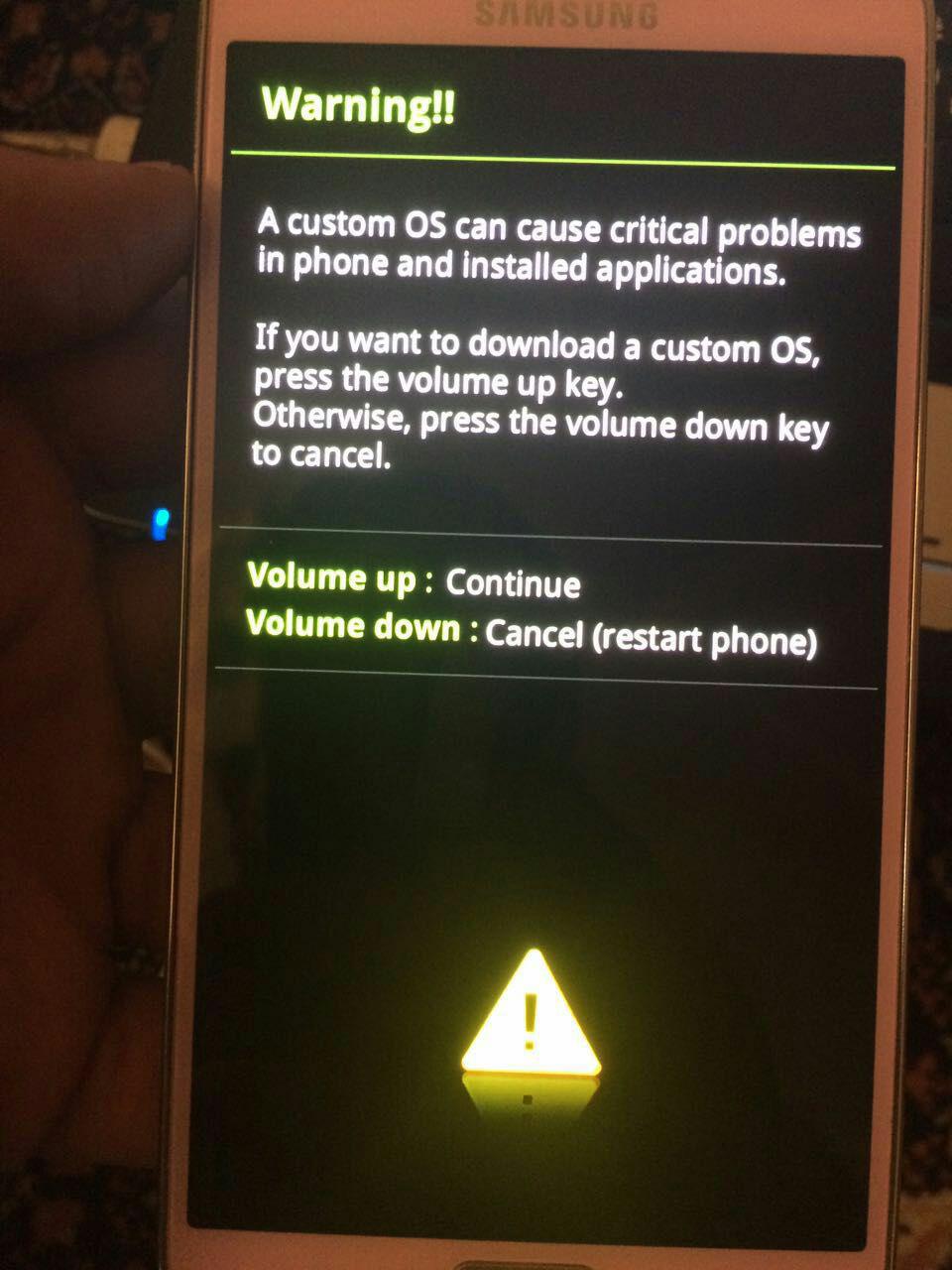
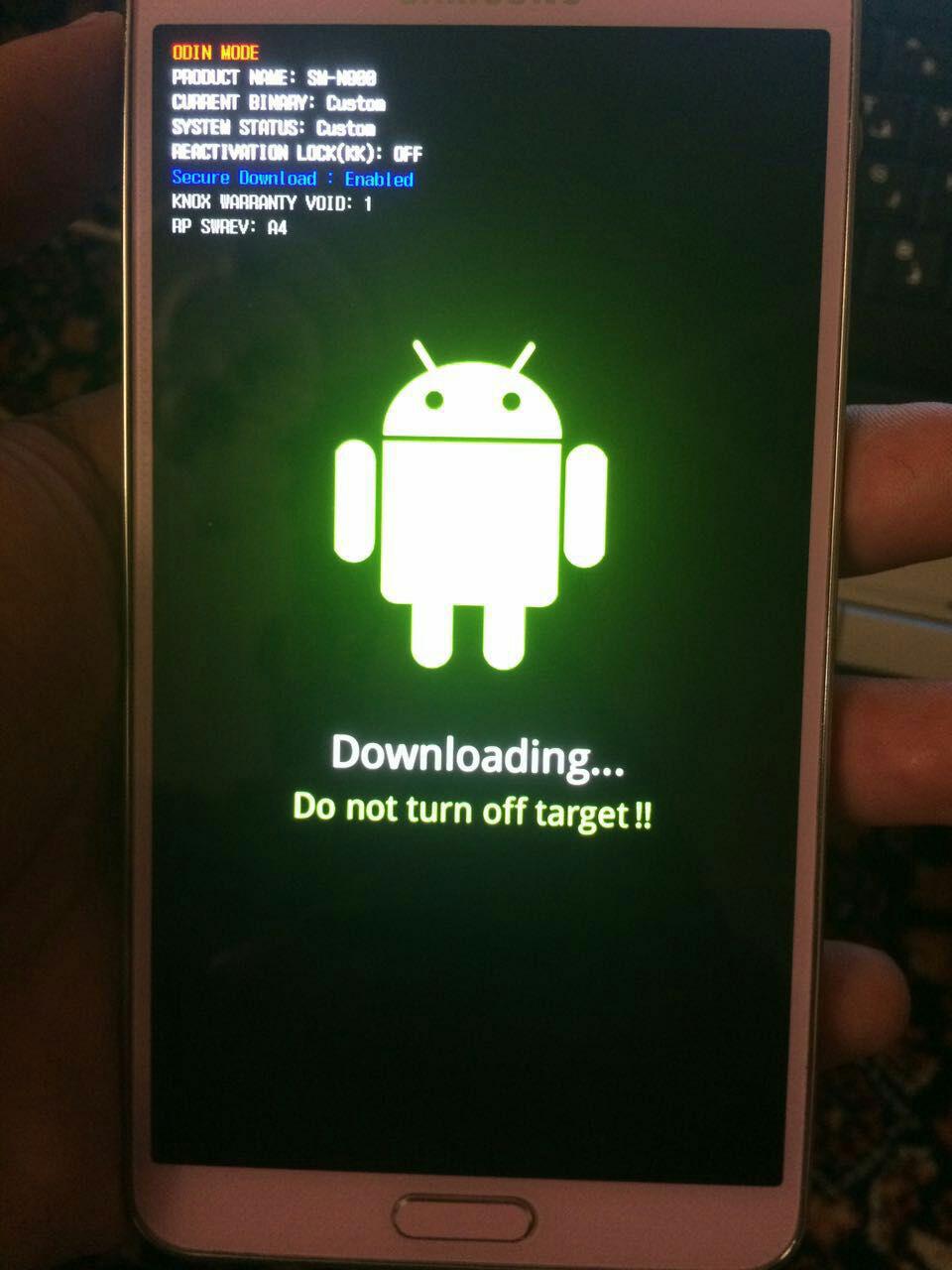
حالا باید گوشی خود را برای اتصال به Odin آماده کنید. برای این کار، گوشی را کاملاً خاموش کنید. سپس دکمههای Power + Home + Volume Down را به صورت همزمان فشار دهید و نگه دارید. پس از چند ثانیه، صفحهای با هشدار نمایش داده میشود. در این صفحه، دکمه Volume Up را فشار دهید تا گوشی وارد حالت دانلود شود.
مرحله سوم: فلش کردن فایل روت با Odin
1. برنامه Odin را که از قبل دانلود کردهاید، روی کامپیوتر خود اجرا کنید.
2. با استفاده از کابل اصلی سامسونگ، گوشی را که در حالت دانلود است به کامپیوتر متصل کنید.
3. صبر کنید تا کامپیوتر گوشی را شناسایی کند. در صورت نصب صحیح درایورها، یکی از پورتهای نرمافزار Odin به رنگ آبی در میآید و عبارت Added! در کادر پیام نمایش داده میشود.
4. فایل روت (که با فرمت .tar.md5 است) را که برای مدل گوشی خود دانلود کردهاید، بکشید و در قسمت AP (در نسخههای قدیمیتر Odin ممکن است PDA باشد) رها کنید.
5. مطمئن شوید که گزینههای Auto Reboot و F. Reset Time در پایین Odin تیک خورده باشند و گزینههای دیگر خالی باشند.
6. پس از اطمینان از تمام تنظیمات، روی دکمه Start کلیک کنید تا فرآیند فلش کردن آغاز شود.
این فرآیند چند دقیقه طول میکشد. پس از اتمام کار، یک پیام سبز رنگ با عبارت RESET یا PASS در بالای Odin ظاهر میشود و گوشی به صورت خودکار ریاستارت میشود.
دانلود فایلهای روت CF-Auto-Root برای گلکسی S6
بسیار مهم است که فایل روت را متناسب با مدل دقیق گوشی خود (که در تنظیمات > درباره دستگاه قابل مشاهده است) دانلود کنید. استفاده از فایل اشتباه میتواند به گوشی آسیب بزند.
- فایل روت CF-Auto-Root برای مدل SM-G920P (اندروید 6.0.1)
- فایل روت CF-Auto-Root برای مدل SM-G920L (اندروید 6.0.1)
- فایل روت CF-Auto-Root برای مدل SM-G920F (اندروید 6.0.1)
- فایل روت CF-Auto-Root برای مدل SM-G920K (اندروید 5.1.1)
- فایل روت CF-Auto-Root برای مدل SM-G920I (اندروید 6.0.1)
چگونه روت بودن گوشی را بررسی کنیم؟
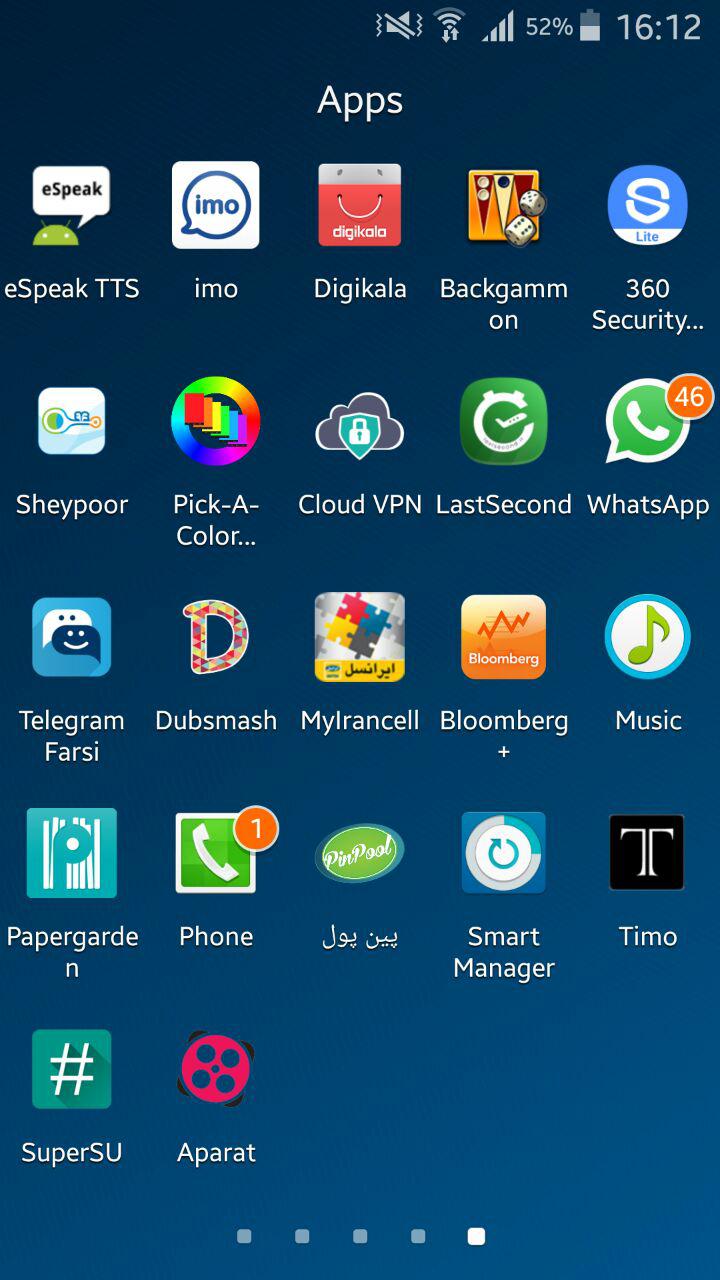
پس از اینکه گوشی به حالت عادی ریاستارت شد، به منوی اپلیکیشنها بروید. اگر فرآیند روت با موفقیت انجام شده باشد، باید اپلیکیشنی به نام SuperSU را در بین برنامههای خود مشاهده کنید. این اپلیکیشن برای مدیریت دسترسی روت سایر برنامهها استفاده میشود و وجود آن بهترین نشانه برای اطمینان از روت بودن گوشی است.
نتیجهگیری
تبریک! شما با موفقیت گوشی سامسونگ گلکسی S6 خود را روت کردید. اکنون میتوانید از قابلیتهای جدید و گستردهتری بهرهمند شوید. به یاد داشته باشید که با دسترسی روت، مسئولیت امنیت و پایداری دستگاه نیز بر عهده شماست. با احتیاط از برنامهها و تغییرات مختلف استفاده کنید تا از بروز مشکلات جلوگیری گردد.
نظرات
0دیدگاه خود را ثبت کنید
برای ارسال نظر و مشارکت در گفتگو، لطفا وارد حساب کاربری خود شوید.