
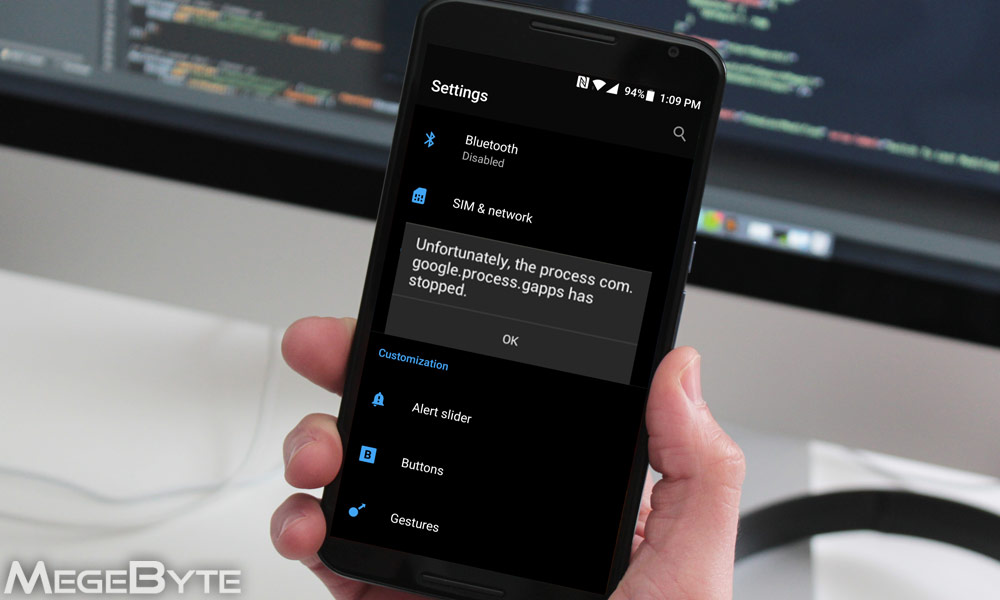
مقدمه: درک خطای com.google.process.gapps در اندروید
کاربران دستگاههای اندرویدی احتمالاً با پیام خطای "Unfortunately the Process com.google.process.gapps has stopped" مواجه شدهاند. این خطا یکی از رایجترین مشکلات سیستم عامل اندروید محسوب میشود که میتواند تجربه استفاده از گوشی هوشمند را مختل کند. این مشکل زمانی رخ میدهد که برنامههای گوگل (Google Apps) قادر به برقراری ارتباط صحیح با سرورهای گوگل نباشند یا به دلایلی در عملکرد آنها اختلال ایجاد شود.
اندروید به عنوان یکی از محبوبترین سیستمعاملهای موبایل در جهان، روی میلیونها دستگاه مختلف با سختافزارها و پیکربندیهای متنوع نصب شده است. این تنوع گسترده باعث شده که گوگل باید به طور مداوم بهروزرسانیها و وصلههای امنیتی منتشر کند تا سازگاری و امنیت را حفظ کند. با این حال، گاهی اوقات این پیچیدگی میتواند منجر به بروز خطاهایی مانند com.google.process.gapps شود.
علل اصلی بروز خطای com.google.process.gapps
برای درک بهتر این خطا، باید ابتدا با عوامل مختلفی که میتوانند باعث بروز آن شوند آشنا شویم. شناخت ریشه مشکل میتواند به انتخاب راهحل مناسب کمک کند.
مشکلات ارتباط شبکه
یکی از اصلیترین دلایل بروز این خطا، مشکلات مرتبط با اتصال اینترنت است. برنامههای گوگل برای عملکرد صحیح نیاز به اتصال پایدار و مستمر به سرورهای گوگل دارند. زمانی که این اتصال قطع شود یا ناپایدار باشد، ممکن است فرآیند com.google.process.gapps متوقف شود. این مشکل میتواند ناشی از ضعف سیگنال، تنظیمات نادرست شبکه، یا محدودیتهای مصرف داده باشد.
فایلهای کش خراب یا منسوخ
برنامههای اندروید برای بهبود عملکرد و سرعت، دادههای موقت یا کش را ذخیره میکنند. با گذشت زمان، این فایلها ممکن است خراب شوند یا با نسخههای جدید برنامه ناسازگار باشند. وجود فایلهای کش آسیبدیده میتواند مانع از اجرای صحیح برنامههای گوگل شود و باعث بروز این خطا گردد.
عدم همگامسازی صحیح حساب گوگل
حساب گوگل شما باید به طور منظم با سرورهای گوگل همگامسازی شود تا اطلاعات مخاطبین، تقویم، ایمیل و سایر دادهها بهروز باشند. اگر در فرآیند همگامسازی مشکلی پیش بیاید، ممکن است با این خطا مواجه شوید. این مشکل معمولاً پس از تغییر رمز عبور یا افزودن حساب جدید رخ میدهد.
برنامههای پیشفرض نادرست
اندروید به کاربران اجازه میدهد برنامههای پیشفرض برای انجام وظایف مختلف را تعیین کنند. اگر تنظیمات برنامههای پیشفرض به درستی پیکربندی نشده باشند، میتواند تداخلاتی در عملکرد برنامههای گوگل ایجاد کند و منجر به این خطا شود.
بهروزرسانیهای ناقص یا ناموفق
گاهی اوقات بهروزرسانیهای سیستم عامل یا برنامههای گوگل به طور کامل نصب نمیشوند یا در حین نصب با مشکل مواجه میشوند. این وضعیت میتواند باعث ناسازگاری بین نسخههای مختلف برنامهها شود و خطای com.google.process.gapps را به همراه داشته باشد.
راهحلهای کامل برای رفع خطای com.google.process.gapps
اکنون که با علل احتمالی این خطا آشنا شدیم، زمان آن رسیده که راهحلهای عملی برای برطرف کردن آن را بررسی کنیم. این راهحلها از سادهترین تا پیچیدهترین مرتب شدهاند. توصیه میشود آنها را به ترتیب امتحان کنید.
راهحل اول: تنظیم مجدد تنظیمات برنامهها
این روش سادهترین و بدیهیترین راهحل برای رفع این خطاست. با بازنشانی تنظیمات برنامهها، تمام تنظیمات سفارشیسازی شده شما مانند برنامههای غیرفعال شده، اعلانهای خاموش شده، برنامههای پیشفرض و محدودیتهای مصرف داده به حالت اولیه بازمیگردند. نگران نباشید، این عملیات هیچ داده شخصی شما را حذف نمیکند و فقط تنظیمات برنامهها را بازنشانی میکند.
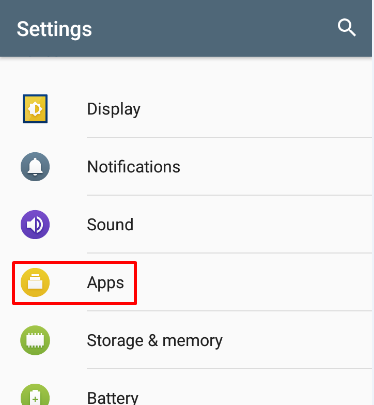
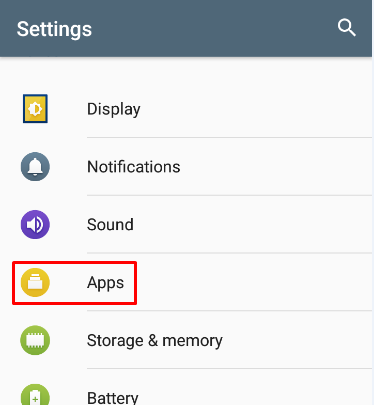
مرحله اول: وارد منوی تنظیمات دستگاه خود شوید. بسته به نسخه اندروید و رابط کاربری سازنده، ممکن است این گزینه با عناوین "Settings"، "تنظیمات" یا آیکون چرخ دنده نمایش داده شود. سپس بخش "برنامهها" یا "Apps" یا "مدیریت برنامهها" را پیدا کنید و باز کنید.
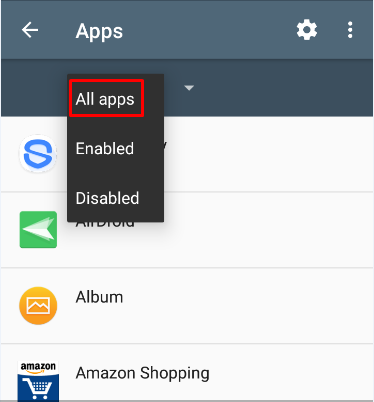
مرحله دوم: در صفحه مدیریت برنامهها، باید همه برنامههای نصب شده روی دستگاه را ببینید. اگر به طور پیشفرض فقط برنامههای دانلود شده نمایش داده میشوند، روی منوی کشویی یا تبهای بالای صفحه ضربه بزنید و گزینه "All apps" یا "همه برنامهها" را انتخاب کنید تا لیست کامل برنامهها نمایش داده شود.
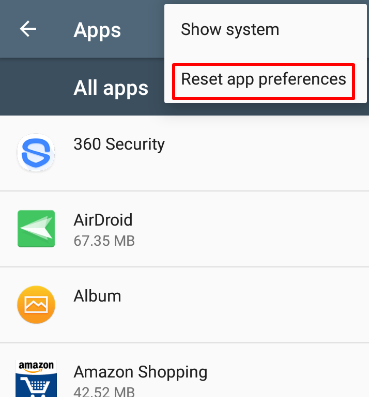
مرحله سوم: اکنون روی آیکون سه نقطه عمودی یا افقی که معمولاً در گوشه بالا سمت راست صفحه قرار دارد ضربه بزنید. از منوی باز شده، گزینه "Reset app preferences" یا "بازنشانی تنظیمات برنامه" را انتخاب کنید. این گزینه ممکن است در برخی دستگاهها با عنوان کمی متفاوت نمایش داده شود.
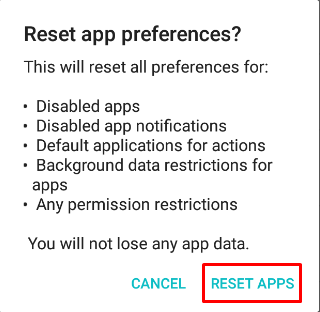
مرحله چهارم: پیامی برای تأیید عملیات نمایش داده میشود که توضیح میدهد چه تنظیماتی بازنشانی خواهند شد. این پیام معمولاً شامل موارد زیر است: برنامههای غیرفعال شده، اعلانهای خاموش شده برنامهها، برنامههای پیشفرض برای اقدامات، محدودیتهای داده پسزمینه برای برنامهها و مجوزهای محدود شده. روی دکمه "Reset apps" یا "بازنشانی برنامهها" ضربه بزنید تا تأیید کنید.
پس از انجام این مراحل، دستگاه خود را مجدداً راهاندازی کنید و بررسی کنید که آیا خطا برطرف شده است یا خیر. این روش در بسیاری از موارد مؤثر واقع میشود زیرا تنظیمات متناقض یا نادرست برنامهها را برطرف میکند.
راهحل دوم: غیرفعال و فعالسازی مجدد Download Manager
Download Manager یا مدیر دانلود یکی از اجزای کلیدی سیستم عامل اندروید است که مسئول مدیریت تمام دانلودهای دستگاه میباشد. این شامل دانلودهای مرورگر، بهروزرسانیهای برنامه از طریق Google Play Store و سایر دانلودهای سیستمی است. گاهی اوقات مشکلاتی در این سرویس رخ میدهد که میتواند بر عملکرد برنامههای گوگل تأثیر بگذارد و باعث بروز خطای com.google.process.gapps شود.
مرحله اول: به منوی تنظیمات بروید و بخش "برنامهها" یا "مدیریت برنامهها" را باز کنید. این مسیر مشابه راهحل قبلی است و به شما دسترسی به لیست تمام برنامههای نصب شده را میدهد.
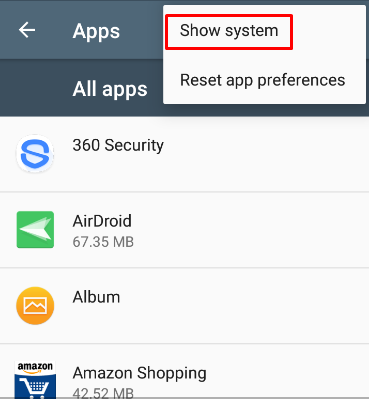
مرحله دوم: Download Manager یکی از برنامههای سیستمی است و معمولاً به طور پیشفرض نمایش داده نمیشود. برای دیدن آن، باید برنامههای سیستمی را فعال کنید. روی آیکون سه نقطه ضربه بزنید و گزینه "Show system apps" یا "نمایش برنامههای سیستمی" را انتخاب کنید. در برخی دستگاهها این گزینه با عنوان "System apps" نمایش داده میشود. اگر چنین گزینهای وجود ندارد، احتمالاً تمام برنامهها از ابتدا نمایش داده میشوند.
مرحله سوم: در لیست برنامهها به دنبال "Download Manager" یا "مدیر دانلود" بگردید. میتوانید از نوار جستجو در بالای صفحه برای یافتن سریعتر آن استفاده کنید. پس از یافتن، روی آن ضربه بزنید تا صفحه اطلاعات برنامه باز شود.
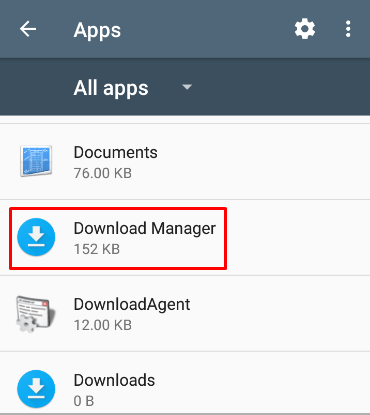
مرحله چهارم: در صفحه اطلاعات Download Manager، دکمه "Disable" یا "غیرفعالسازی" را خواهید دید. روی آن ضربه بزنید. پیام هشداری نمایش داده میشود که میگوید غیرفعال کردن این برنامه میتواند باعث اختلال در عملکرد برخی قابلیتهای دستگاه شود. روی "OK" یا "تأیید" ضربه بزنید. سپس چند ثانیه صبر کنید و دوباره روی دکمه "Enable" یا "فعالسازی" ضربه بزنید تا برنامه مجدداً فعال شود.
این عملیات باعث میشود که تمام دادههای موقت و کش Download Manager پاک شود و سرویس از نو راهاندازی گردد. پس از انجام این کار، دستگاه را ریستارت کنید و بررسی کنید که آیا مشکل حل شده است.
راهحل سوم: پاک کردن کش و داده Google Services Framework
Google Services Framework یکی دیگر از اجزای حیاتی سیستم عامل اندروید است که به عنوان واسط بین برنامههای گوگل و سرورهای گوگل عمل میکند. این سرویس مسئول مدیریت همگامسازی حساب، احراز هویت و سایر تعاملات با خدمات گوگل است. گاهی اوقات دادههای این سرویس میتواند خراب شود و باعث بروز خطاهای مختلف از جمله com.google.process.gapps گردد.
نحوه پاک کردن کش: به تنظیمات بروید، سپس برنامهها و مدیریت برنامهها را باز کنید. برنامههای سیستمی را نمایش دهید و به دنبال "Google Services Framework" بگردید. پس از باز کردن صفحه اطلاعات این برنامه، روی گزینه "Storage" یا "حافظه" ضربه بزنید. سپس دکمه "Clear Cache" یا "پاک کردن کش" را بزنید. این عملیات فایلهای موقت را حذف میکند اما دادههای اصلی شما حفظ میشود.
نحوه پاک کردن داده: اگر پاک کردن کش مشکل را حل نکرد، میتوانید دادههای برنامه را نیز پاک کنید. در همان صفحه، روی "Clear Data" یا "پاک کردن داده" ضربه بزنید. توجه داشته باشید که این عملیات تنظیمات شما را بازنشانی میکند و ممکن است نیاز باشد مجدداً وارد حساب گوگل خود شوید.
راهحل چهارم: حذف و افزودن مجدد حساب گوگل
یکی از مؤثرترین راهحلها برای رفع مشکلات مرتبط با برنامههای گوگل، حذف حساب گوگل از دستگاه و افزودن مجدد آن است. این عملیات باعث میشود که تمام دادههای همگامسازی شده مجدداً از سرورهای گوگل دریافت شوند و تنظیمات به حالت اولیه بازگردند.
مراحل حذف حساب گوگل: به تنظیمات بروید و بخش "Accounts" یا "حسابها" را باز کنید. حساب گوگل خود را انتخاب کنید. روی آیکون سه نقطه ضربه بزنید و "Remove account" یا "حذف حساب" را انتخاب کنید. ممکن است از شما رمز عبور یا الگوی قفل صفحه درخواست شود. پس از تأیید، حساب از دستگاه حذف میشود.
مراحل افزودن مجدد حساب: پس از حذف حساب، دوباره به بخش حسابها بروید و روی "Add account" یا "افزودن حساب" ضربه بزنید. گزینه "Google" را انتخاب کنید و ایمیل و رمز عبور خود را وارد کنید. مراحل راهاندازی را دنبال کنید و منتظر بمانید تا فرآیند همگامسازی کامل شود.
راهحل پنجم: بهروزرسانی Google Play Services و Google Play Store
Google Play Services یکی از مهمترین اجزای اکوسیستم اندروید است که به برنامههای مختلف امکان دسترسی به APIهای گوگل را میدهد. نسخه قدیمی یا ناسازگار این برنامه میتواند باعث بروز خطاهای مختلف شود. همچنین Google Play Store نیاز به بهروزرسانی منظم دارد تا بتواند به درستی با سایر سرویسهای گوگل ارتباط برقرار کند.
بررسی و نصب بهروزرسانی: Google Play Store را باز کنید. روی آیکون پروفایل خود در گوشه بالا سمت راست ضربه بزنید. گزینه "Settings" یا "تنظیمات" را انتخاب کنید. به بخش "About" یا "درباره" بروید و روی "Update Play Store" یا "بهروزرسانی Play Store" ضربه بزنید. اگر نسخه جدیدی موجود باشد، به طور خودکار دانلود و نصب میشود.
برای بهروزرسانی Google Play Services، به بخش "My apps & games" یا "برنامهها و بازیهای من" بروید. در تب "Updates" یا "بهروزرسانیها" به دنبال Google Play Services بگردید. اگر بهروزرسانی در دسترس باشد، روی "Update" ضربه بزنید.
راهحل ششم: بازنشانی تنظیمات شبکه
چون بسیاری از خطاهای com.google.process.gapps ناشی از مشکلات شبکه هستند، بازنشانی تنظیمات شبکه میتواند راهحل مؤثری باشد. این عملیات تمام تنظیمات Wi-Fi، داده همراه، بلوتوث و VPN را به حالت پیشفرض بازمیگرداند.
مراحل بازنشانی شبکه: به تنظیمات بروید. بخش "System" یا "سیستم" را باز کنید. گزینه "Reset options" یا "گزینههای بازنشانی" را انتخاب کنید. روی "Reset Wi-Fi, mobile & Bluetooth" یا "بازنشانی Wi-Fi، موبایل و بلوتوث" ضربه بزنید. عملیات را تأیید کنید. پس از بازنشانی، مجدداً به شبکه Wi-Fi خود متصل شوید و تنظیمات داده را بررسی کنید.
راهحلهای پیشرفته برای کاربران حرفهای
پاک کردن پارتیشن کش (Cache Partition)
پارتیشن کش بخشی از حافظه دستگاه است که فایلهای سیستمی موقت در آن ذخیره میشوند. این فایلها برای سرعت بخشیدن به فرآیندهای سیستمی استفاده میشوند. با گذشت زمان، این فایلها میتوانند خراب شوند و باعث مشکلات مختلف از جمله خطای com.google.process.gapps شوند. پاک کردن پارتیشن کش این فایلهای خراب را حذف میکند بدون اینکه دادههای شخصی شما را از بین ببرد.
دسترسی به Recovery Mode: برای پاک کردن پارتیشن کش، باید به حالت ریکاوری (Recovery Mode) دستگاه خود دسترسی پیدا کنید. روش ورود به این حالت در دستگاههای مختلف متفاوت است اما معمولاً باید دستگاه را خاموش کنید و سپس ترکیبی از دکمههای پاور، ولوم بالا و ولوم پایین را همزمان فشار دهید و نگه دارید. برای مثال در بسیاری از دستگاهها باید دکمه پاور و ولوم پایین را همزمان فشار دهید تا لوگوی سازنده ظاهر شود.
انتخاب گزینه Wipe Cache Partition: پس از ورود به منوی ریکاوری، با استفاده از دکمههای ولوم برای حرکت و دکمه پاور برای انتخاب، به گزینه "Wipe cache partition" بروید و آن را انتخاب کنید. عملیات پاکسازی شروع میشود که ممکن است چند دقیقه طول بکشد. پس از اتمام، گزینه "Reboot system now" را انتخاب کنید تا دستگاه مجدداً راهاندازی شود.
بازنشانی کامل دستگاه (Factory Reset)
اگر هیچیک از روشهای قبلی مؤثر واقع نشد، آخرین راهحل بازنشانی کامل دستگاه به تنظیمات کارخانه است. این عملیات تمام دادهها، برنامهها، تنظیمات و فایلهای شخصی شما را حذف میکند و دستگاه را به وضعیت اولیه بازمیگرداند. قبل از انجام این کار حتماً از تمام دادههای مهم خود نسخه پشتیبان تهیه کنید.
تهیه نسخه پشتیبان: قبل از بازنشانی، به تنظیمات بروید و بخش "Backup & reset" یا "پشتیبانگیری و بازنشانی" را باز کنید. مطمئن شوید که گزینه "Back up my data" فعال است. همچنین میتوانید از ابزارهای مختلف برای پشتیبانگیری از عکسها، ویدیوها و فایلهای دیگر استفاده کنید.
انجام Factory Reset: در تنظیمات، به بخش "System" یا "سیستم" بروید. گزینه "Reset options" را انتخاب کنید. روی "Erase all data (factory reset)" یا "پاک کردن تمام دادهها (بازنشانی کارخانه)" ضربه بزنید. رمز عبور یا الگوی خود را وارد کنید و عملیات را تأیید کنید. دستگاه مجدداً راهاندازی میشود و فرآیند بازنشانی شروع میگردد که ممکن است 10 تا 15 دقیقه طول بکشد.
نکات پیشگیرانه برای جلوگیری از بروز خطا
بهتر است به جای رویارویی با مشکل، از بروز آن جلوگیری کنید. در اینجا چند توصیه عملی برای کاهش احتمال بروز خطای com.google.process.gapps ارائه میشود:
- بهروزرسانی منظم برنامهها: همیشه برنامههای خود را به آخرین نسخه بهروزرسانی کنید. بهروزرسانیها معمولاً شامل رفع باگها و بهبود سازگاری هستند. میتوانید بهروزرسانی خودکار را در Google Play Store فعال کنید.
- مدیریت حافظه: مطمئن شوید که حافظه داخلی دستگاه شما پر نشده است. حافظه کامل میتواند مانع از کارکرد صحیح برنامهها شود. حداقل 1 تا 2 گیگابایت فضای خالی را همیشه حفظ کنید.
- پاکسازی دورهای کش: هر چند وقت یکبار کش برنامههای خود را پاک کنید. این کار میتواند از تجمع فایلهای خراب جلوگیری کند. میتوانید از برنامههای تمیزکننده معتبر استفاده کنید یا به صورت دستی کش را پاک کنید.
- اتصال اینترنت پایدار: از اتصال پایدار و قابل اعتماد به اینترنت استفاده کنید. تغییرات مکرر بین Wi-Fi و داده همراه یا اتصالات ناپایدار میتواند باعث مشکلات همگامسازی شود.
- احتیاط در نصب برنامهها: فقط از منابع معتبر مانند Google Play Store برنامه نصب کنید. برنامههای نامعتبر یا مخرب میتوانند با عملکرد سرویسهای گوگل تداخل ایجاد کنند.
- بهروزرسانی سیستم عامل: وقتی بهروزرسانی سیستم عامل اندروید در دسترس باشد، آن را نصب کنید. این بهروزرسانیها شامل بهبودهای امنیتی و رفع باگهای شناخته شده هستند.
- نظارت بر مجوزهای برنامهها: به طور منظم مجوزهای برنامهها را بررسی کنید و مطمئن شوید که برنامهها فقط به مجوزهایی که نیاز دارند دسترسی دارند. دسترسیهای غیرضروری را لغو کنید.
تفاوت این خطا با سایر خطاهای مشابه
خطای com.google.process.gapps گاهی با خطاهای دیگری اشتباه گرفته میشود که ظاهری مشابه دارند اما ریشه متفاوتی دارند. درک این تفاوتها میتواند به شما کمک کند راهحل مناسبتری را انتخاب کنید.
تفاوت با خطای Google Play Services has stopped
در حالی که هر دو خطا مربوط به سرویسهای گوگل هستند، خطای "Google Play Services has stopped" مستقیماً به برنامه Google Play Services مربوط میشود نه فرآیند com.google.process.gapps. راهحلهای این دو خطا شباهتهایی دارند اما خطای Play Services معمولاً نیازمند تمرکز بیشتر روی بهروزرسانی یا نصب مجدد خود برنامه Google Play Services است.
تفاوت با خطای Google Play Store has stopped
خطای "Google Play Store has stopped" فقط مربوط به برنامه فروشگاه گوگل است و معمولاً زمانی رخ میدهد که کاربر سعی میکند Play Store را باز کند یا برنامهای دانلود کند. در مقابل، خطای com.google.process.gapps میتواند در هر زمانی و حتی زمانی که از برنامههای گوگل استفاده نمیکنید، ظاهر شود.
چرا این خطا در برخی دستگاهها بیشتر رخ میدهد
برخی دستگاههای اندرویدی بیش از سایرین مستعد بروز این خطا هستند. دلایل مختلفی برای این موضوع وجود دارد که شناخت آنها میتواند مفید باشد.
دستگاههای با رابط کاربری سفارشی: سازندگانی که رابط کاربری سفارشی خود را روی اندروید قرار میدهند، گاهی ممکن است تغییراتی ایجاد کنند که با سرویسهای گوگل به طور کامل سازگار نباشد. این تغییرات میتواند شامل مدیریت حافظه، مدیریت فرآیندهای پسزمینه یا تنظیمات شبکه باشد.
دستگاههای قدیمی: دستگاههایی که چند سال از عمر آنها گذشته و دیگر بهروزرسانیهای سیستم عامل دریافت نمیکنند، ممکن است با نسخههای جدید برنامههای گوگل ناسازگار باشند. این ناسازگاری میتواند منجر به خطاهای مختلف شود.
دستگاههای با حافظه کم: دستگاههایی که حافظه RAM کمی دارند (کمتر از 2 گیگابایت) ممکن است در مدیریت فرآیندهای متعدد مشکل داشته باشند. این محدودیت میتواند باعث شود که فرآیندهای گوگل به طور ناگهانی متوقف شوند.
نتیجهگیری و خلاصه راهحلها
خطای "Unfortunately the Process com.google.process.gapps has stopped" اگرچه میتواند آزاردهنده باشد، اما قابل حل است. در این راهنمای جامع، طیف وسیعی از راهحلها را بررسی کردیم که از سادهترین روشها مانند بازنشانی تنظیمات برنامه تا پیچیدهترین روشها مانند بازنشانی کامل دستگاه را شامل میشود.
توصیه میشود ابتدا راهحلهای ساده را امتحان کنید و تنها در صورتی که مشکل برطرف نشد، به سراغ روشهای پیشرفتهتر بروید. در بیشتر موارد، تنظیم مجدد تنظیمات برنامه یا غیرفعال و فعالسازی مجدد Download Manager مشکل را حل میکند.
همچنین به یاد داشته باشید که پیشگیری همیشه بهتر از درمان است. با رعایت نکات پیشگیرانه مانند بهروزرسانی منظم برنامهها، مدیریت صحیح حافظه و استفاده از اتصال اینترنت پایدار، میتوانید احتمال بروز این خطا و خطاهای مشابه را به حداقل برسانید.
اگر پس از امتحان تمام روشهای ذکر شده همچنان با مشکل روبرو هستید، ممکن است مشکل سختافزاری باشد یا دستگاه شما نیاز به تعمیرات تخصصی داشته باشد. در این صورت، بهتر است با مرکز خدمات مجاز سازنده دستگاه خود تماس بگیرید.

نظرات
0نظر یا سوال خود را به اشتراک بگذارید
متن خود را بنویسید؛ هنگام ارسال، ثبتنام کنید.