

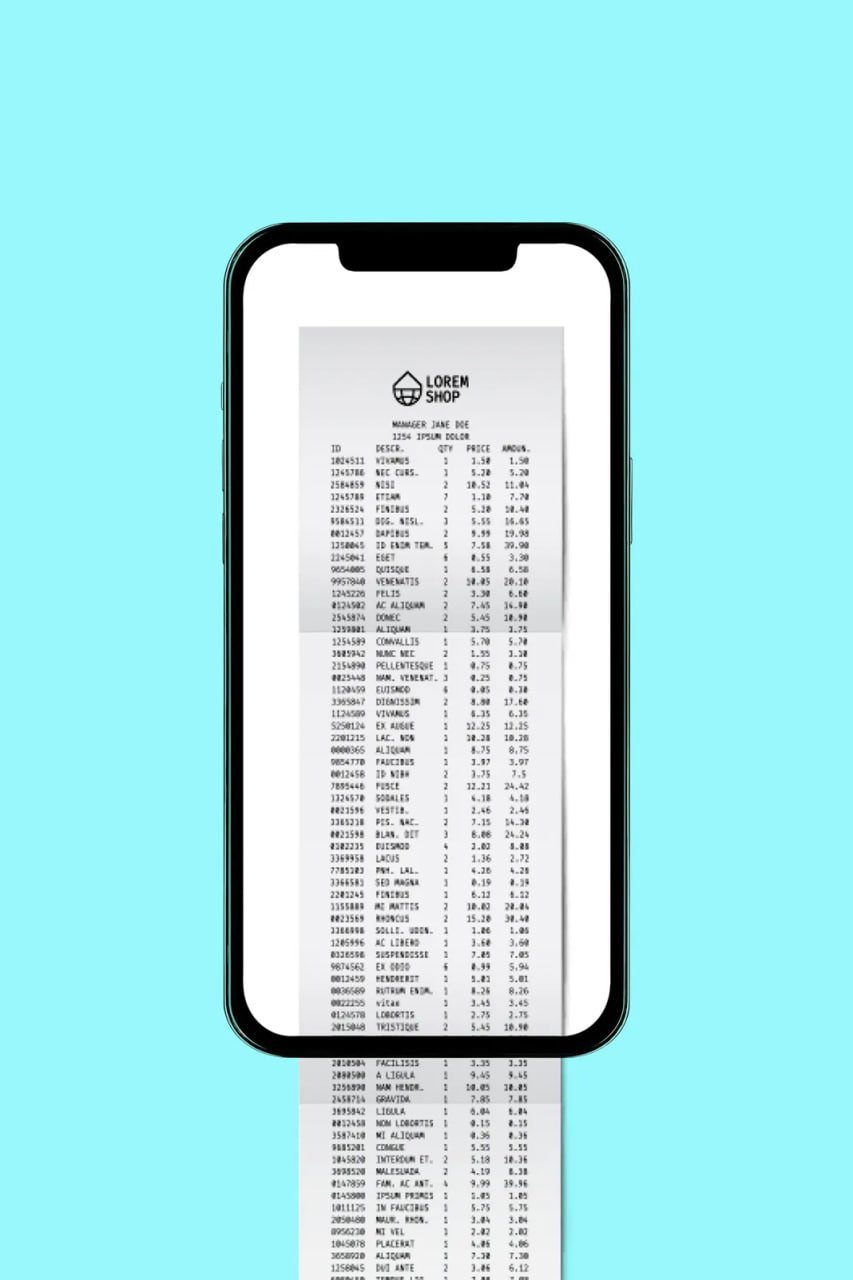
گاهی میخواهید از یک گفتوگوی طولانی، یک صفحه وب یا یک فاکتور، فقط با یک عکس اسکرینشات بگیرید. گوشیهای سامسونگ و شیائومی بدون نصب برنامه این امکان را دارند که به آن اسکرینشات اسکرولی یا طولانی میگویند.
پاسخ کوتاه
- سامسونگ: بعد از گرفتن اسکرینشات، در نوار ابزار پایین صفحه روی آیکون دو فلش رو به پایین (Scroll capture) بزنید.
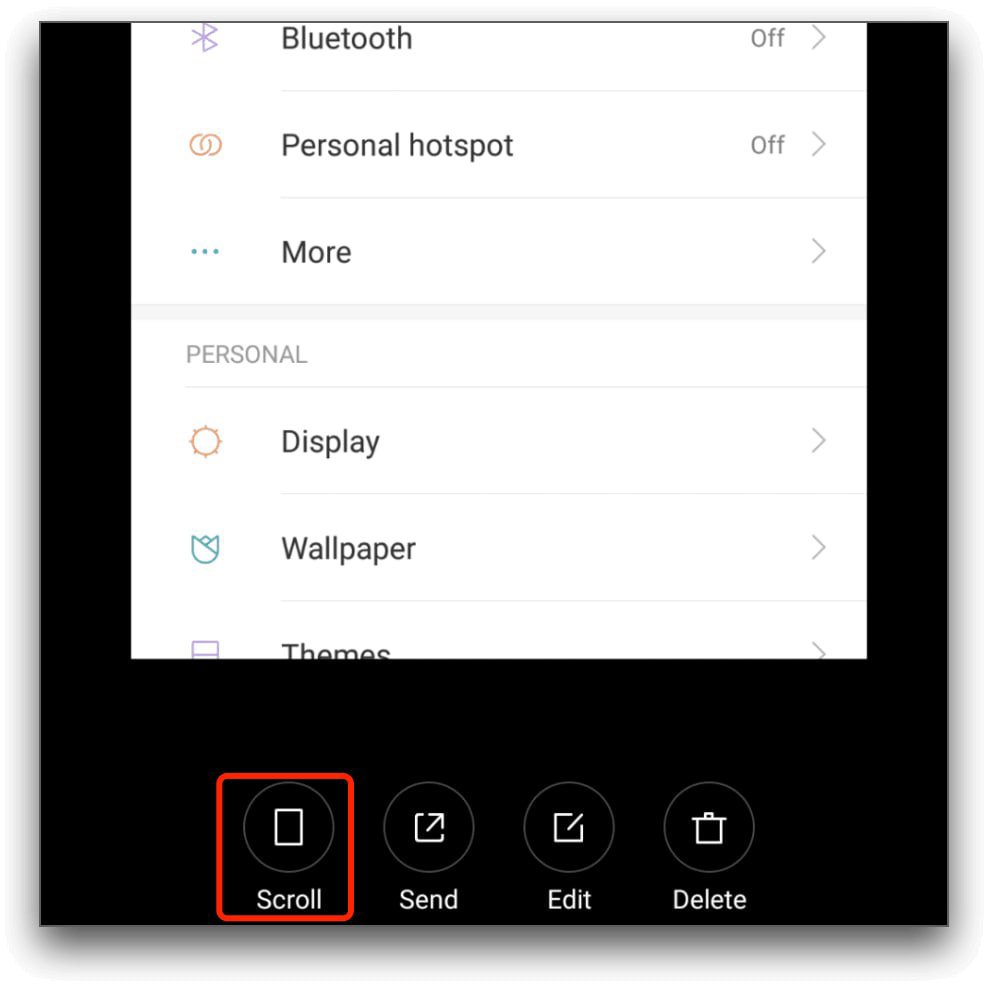
- شیائومی: بعد از گرفتن اسکرینشات، روی پیشنمایش گوشه صفحه گزینه Scroll (اسکرول یا عکس طولانی) را بزنید.
اسکرینشات طولانی در سامسونگ
- صفحهای را که میخواهید باز کنید و به بالای آن بروید.
- با فشار همزمان دکمه کاهش صدا و پاور اسکرینشات بگیرید.
- در نوار ابزاری که پایین صفحه ظاهر میشود، روی آیکون Scroll capture بزنید.
- هر بار که بزنید، صفحه کمی پایینتر میرود و به عکس اضافه میشود. میتوانید آیکون را نگه دارید تا پیوسته اسکرول شود.
- وقتی به انتهای بخش موردنظر رسیدید، جای دیگری از صفحه بزنید تا عکس ذخیره شود.
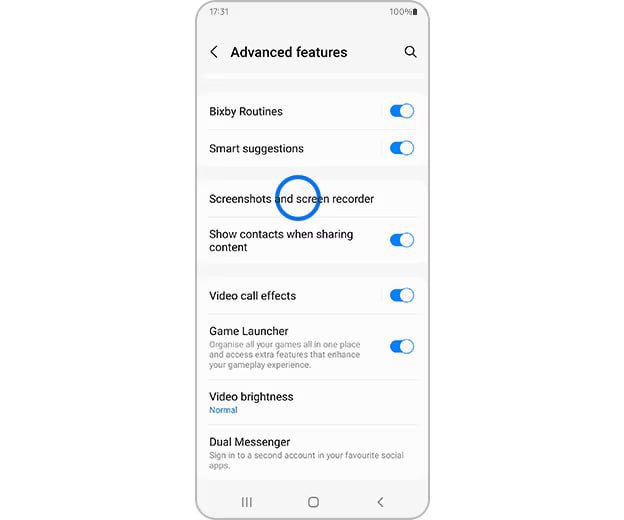
نوار ابزار اسکرینشات ظاهر نمیشود؟
به Settings › Advanced features › Screenshots and screen recordings (در برخی نسخهها Screenshots and screen recorder) بروید و گزینه Show toolbar after capturing را روشن کنید. بدون این نوار ابزار، Scroll capture در دسترس نیست.
اسکرینشات طولانی در شیائومی، ردمی و پوکو
- صفحه موردنظر را باز کنید.
- اسکرینشات بگیرید (کاهش صدا + پاور، یا کشیدن سه انگشت به پایین اگر فعال است).
- روی پیشنمایش کوچک اسکرینشات در گوشه صفحه، گزینه Scroll را بزنید.
- گوشی خودکار اسکرول میکند. هر وقت به نقطه دلخواه رسید، Done یا Stop را بزنید.
- میتوانید قبل از ذخیره، بالا و پایین عکس را کوتاه کنید.
چرا گزینه اسکرول فعال نیست؟
| علت | توضیح و راه حل |
|---|---|
| صفحه اسکرولشدنی نیست | در صفحه اصلی گوشی، بازیها یا ویدیو، گزینه اسکرول ظاهر نمیشود یا کار نمیکند |
| برنامه از اسکرول معمولی استفاده نمیکند | برخی برنامهها مثل بعضی نقشهها یا اپهای بانکی با این روش سازگار نیستند |
| اسکرینشات بهدلیل امنیت مسدود شده | برنامه اجازه اسکرینشات نمیدهد؛ مقاله «اسکرینشات گرفته نمیشود» را ببینید |
| نوار ابزار خاموش است (سامسونگ) | Show toolbar after capturing را روشن کنید |
نکات کاربردی
- اسکرینشاتهای طولانی حجم زیادی دارند؛ برای ارسال در پیامرسانها ممکن است کیفیتشان کم شود. برای حفظ کیفیت، آن را بهصورت فایل بفرستید.
- قبل از ارسال، اطلاعات شخصی مثل شماره کارت یا شماره تلفن را با ابزار ویرایش عکس بپوشانید.
- در مرورگر کروم، برای صفحات وب میتوانید از گزینه اشتراکگذاری › Long screenshot هم استفاده کنید (در دسترس بودن آن به نسخه بستگی دارد).
محدودیتهای این راهنما
نام و جای گزینهها در نسخههای مختلف One UI و HyperOS ممکن است کمی متفاوت باشد. گوشیهای خیلی قدیمی یا نسخههای Go اندروید ممکن است این امکان را نداشته باشند.
مطالب مرتبط در پیشگامیت
- آموزش کامل اسکرین شات گرفتن از لپ تاپ (ویندوز و مک)
- راهنمای کامل مدیریت حافظه گوشی و جلوگیری از پر شدن سریع
- آزادسازی حافظه گوشی و افزایش سرعت؛ پاکسازی ۱۰ تا ۳۰ گیگ
- اسکرین شات گرفته نمیشود؛ رفع خطای سیاست امنیتی اندروید
- نمایش درصد باتری در سامسونگ و شیائومی؛ فعال کردن در نوار وضعیت
جمعبندی
برای اسکرینشات طولانی کافی است بعد از گرفتن اسکرینشات معمولی، در سامسونگ Scroll capture و در شیائومی Scroll را بزنید. اگر گزینه ظاهر نشد، نوار ابزار اسکرینشات را روشن کنید یا بررسی کنید صفحه اسکرولشدنی باشد.

نظرات
0نظر یا سوال خود را به اشتراک بگذارید
متن خود را بنویسید؛ هنگام ارسال، ثبتنام کنید.