

ضبط صفحه گوشی برای آموزش دادن به دیگران، ثبت یک خطا یا ذخیره یک تماس تصویری کاربرد دارد. گوشیهای سامسونگ و شیائومی ابزار ضبط صفحه داخلی دارند و نیازی به نصب برنامه نیست.
پاسخ کوتاه
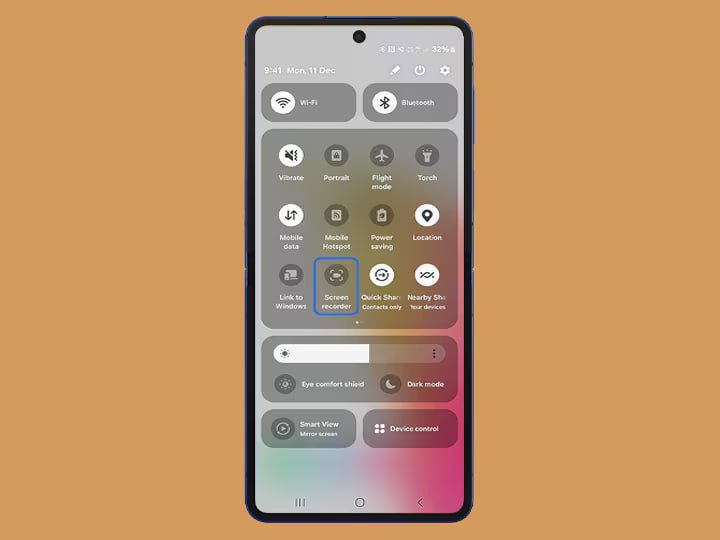
- سامسونگ: پنل سریع را پایین بکشید و روی Screen recorder بزنید.
- شیائومی: مرکز کنترل را پایین بکشید و روی Screen recorder بزنید، یا برنامه Screen Recorder را از پوشه Tools باز کنید.
ضبط صفحه در سامسونگ
- از بالای صفحه دو بار به پایین بکشید تا پنل سریع کامل باز شود.
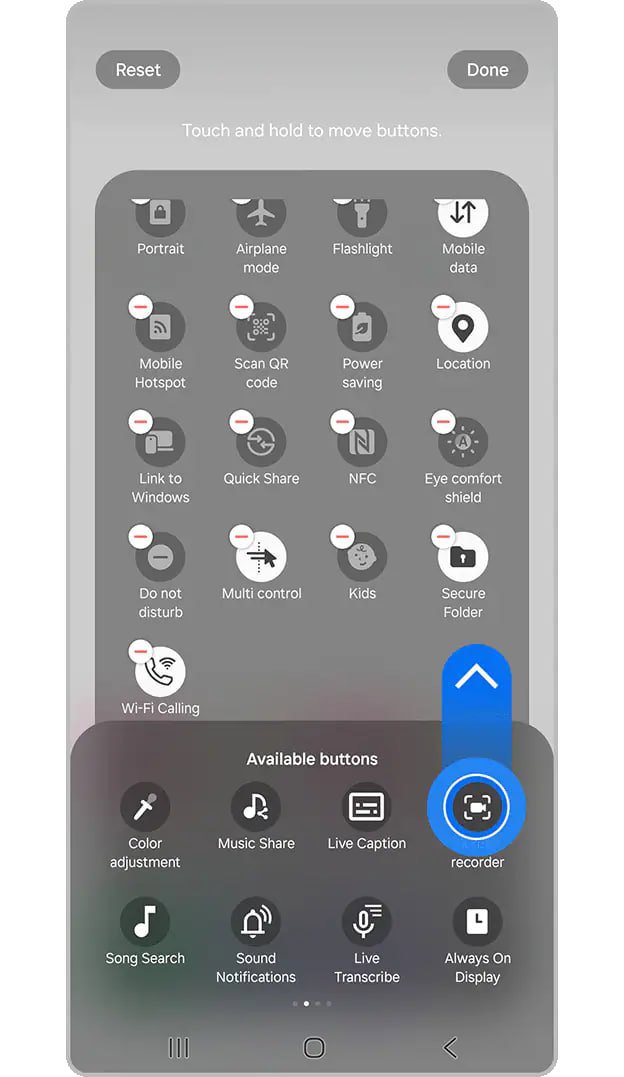
- روی Screen recorder بزنید. اگر نبود، روی آیکون مداد یا سهنقطه › Edit buttons بزنید و آن را به پنل اضافه کنید.
- تنظیم صدا را انتخاب کنید: No sound (بدون صدا)، Media sounds (صدای داخلی گوشی)، یا Media sounds and mic (صدای داخلی و میکروفون).
- Start recording را بزنید. بعد از شمارش سه ثانیه، ضبط شروع میشود.
- برای پایان، روی دکمه توقف در نوار شناور بزنید. فیلم در گالری ذخیره میشود.
کیفیت ویدیو و نمایش لمسها را از Settings › Advanced features › Screenshots and screen recordings › Screen recorder settings تنظیم کنید.
ضبط صفحه در شیائومی، ردمی و پوکو
- مرکز کنترل را از بالای صفحه پایین بکشید.
- روی Screen recorder بزنید. اگر نبود، از ویرایش مرکز کنترل اضافهاش کنید، یا برنامه Screen Recorder را از پوشه Tools یا جستوجوی برنامهها باز کنید.
- دکمه قرمز شناور را بزنید تا ضبط شروع شود و برای توقف دوباره آن را بزنید.
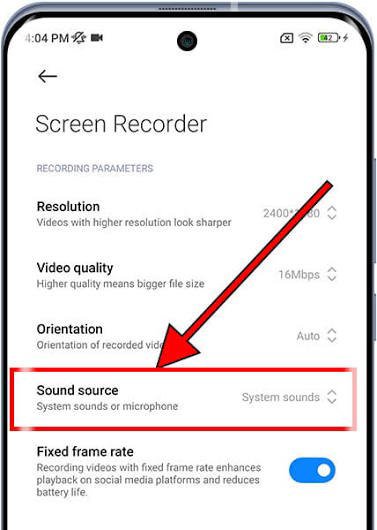
- در تنظیمات برنامه Screen Recorder (آیکون چرخدنده) منبع صدا (Sound source: Mute، Microphone، System sounds)، رزولوشن و کیفیت را انتخاب کنید.
مشکلات رایج ضبط صفحه
| مشکل | علت و راه حل |
|---|---|
| فیلم صدا ندارد | منبع صدا روی بدون صدا یا میکروفون است؛ صدای داخلی (Media sounds یا System sounds) را انتخاب کنید |
| صدای تماس ضبط نمیشود | اندروید ضبط صدای تماس را از طریق ضبط صفحه مجاز نمیداند؛ این محدودیت عادی است |
| صفحه سیاه ضبط میشود | برنامه (مثلاً نتفلیکس یا اپ بانکی) ضبط را مسدود کرده است |
| گزینه در پنل نیست | از ویرایش پنل سریع یا مرکز کنترل اضافه کنید |
| فیلم خیلی حجیم است | رزولوشن را روی 720p و کیفیت را پایینتر بگذارید |
نکات مهم
- قبل از ضبط، حالت مزاحم نشوید (Do not disturb) را روشن کنید تا اعلانها در فیلم دیده نشوند.
- ضبط صفحه دیگران در تماس تصویری بدون اطلاع آنها ممکن است از نظر اخلاقی و قانونی مشکلساز باشد.
- در گوشیهایی با حافظه کم، ضبط طولانی ممکن است بهدلیل پر شدن حافظه متوقف شود.
محدودیتهای این راهنما
گوشیهای قدیمی سامسونگ با اندروید ۹ و پایینتر ابزار داخلی ضبط صفحه را ندارند (بهجز برخی مدلها که از Game Launcher استفاده میکنند). نسخههای Go اندروید هم ممکن است این امکان را نداشته باشند.
مطالب مرتبط در پیشگامیت
- آموزش کامل ضبط ویدیو از صفحه اندروید (بدون نیاز به برنامه)
- آموزش کامل ضبط مکالمه در گوشی سامسونگ؛ روش خودکار و دستی
- راهنمای کامل مدیریت حافظه گوشی و جلوگیری از پر شدن سریع
- اسکرین شات طولانی در سامسونگ و شیائومی؛ گرفتن عکس از کل صفحه
- اسکرین شات گرفته نمیشود؛ رفع خطای سیاست امنیتی اندروید
جمعبندی
در سامسونگ و شیائومی ضبط صفحه از پنل سریع یا مرکز کنترل با دکمه Screen recorder انجام میشود. برای داشتن صدا، منبع صدا را روی صدای داخلی یا ترکیب صدای داخلی و میکروفون بگذارید.
سوالات متداول
در پنل سریع، دکمه Screen recorder. اگر نبود، از ویرایش دکمهها اضافه کنید.
تنظیم صدا را روی Media sounds (سامسونگ) یا System sounds (شیائومی) بگذارید.
خیر، اندروید اجازه ضبط صدای تماس از این روش را نمیدهد.
در گالری، در پوشه Screen recordings یا ScreenRecorder.
ما را دنبال کنید
خبرهای مهم را از دست ندهید فقط وقتی خبر مهمی منتشر شود، یک اعلان کوتاه میگیرید. هر وقت خواستید خاموشش کنید.

نظرات
0نظر یا سوال خود را به اشتراک بگذارید
متن خود را بنویسید؛ هنگام ارسال، ثبتنام کنید.