
قفل کردن برنامه یعنی برنامهای مثل واتساپ، تلگرام یا گالری فقط با رمز، اثر انگشت یا تشخیص چهره باز شود. شیائومی قابلیت App lock داخلی دارد و سامسونگ بهجای آن «پوشه امن» یا Secure Folder ارائه میدهد. در این مطلب هر دو را توضیح میدهیم و دلیل استفاده نکردن از برنامههای قفل ناشناس را هم میگوییم.
پاسخ کوتاه
- شیائومی: Settings › Apps › App lock (یا برنامه Security › App lock)، تعیین رمز و روشن کردن کلید برنامهها.
- سامسونگ: Settings › Security and privacy › More security settings › Secure Folder (در نسخههای قدیمی Biometrics and security › Secure Folder) و انتقال برنامه به پوشه امن.
قفل برنامه در شیائومی (App lock)
- Settings › Apps › App lock را باز کنید. در برخی نسخهها مسیر برنامه Security › App lock است.
- Turn on را بزنید و رمز، الگو یا پین تعیین کنید.
- در صورت تمایل، حساب Mi را برای بازیابی رمز متصل کنید.
- پیشنهاد استفاده از اثر انگشت یا چهره را بپذیرید تا باز کردن سریعتر شود.
- کلید کنار برنامههایی که میخواهید قفل شوند را روشن کنید.
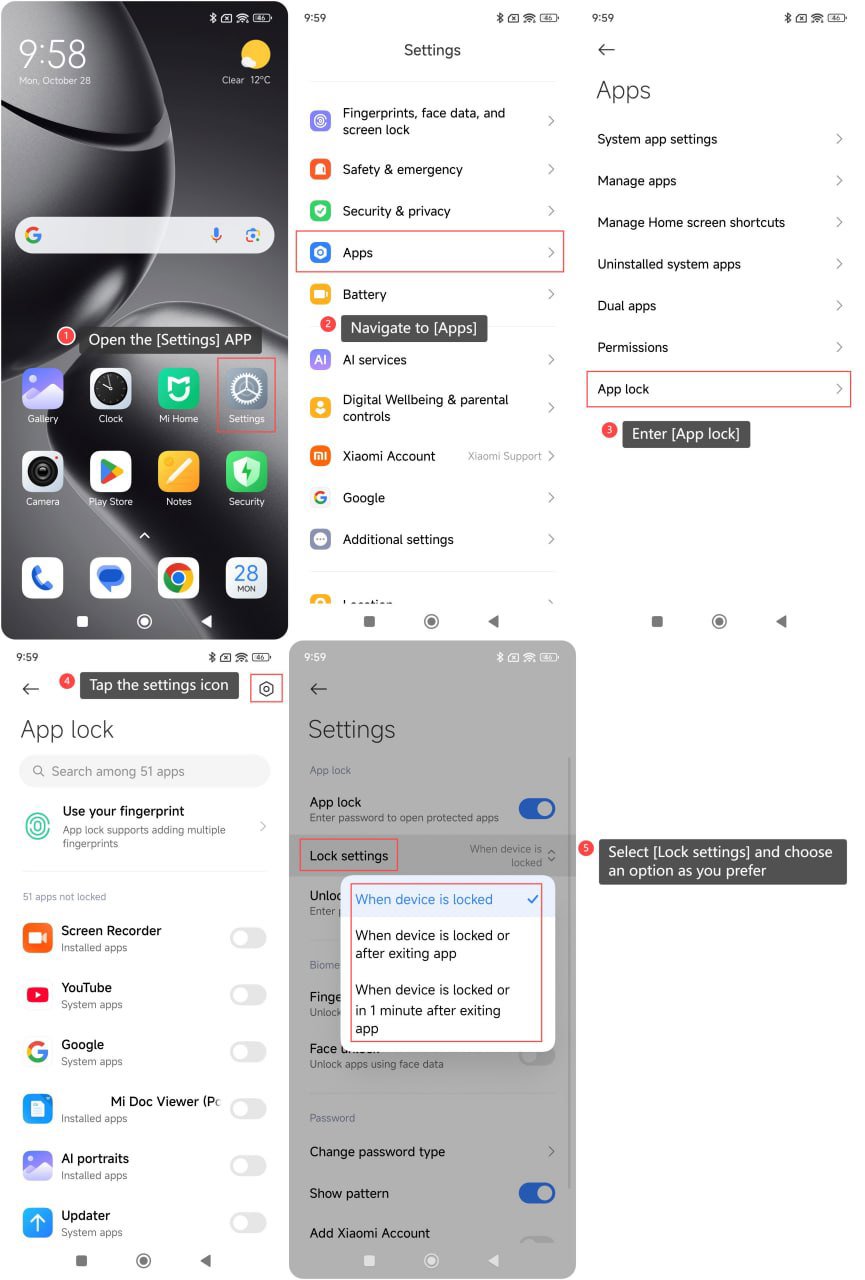
در تنظیمات App lock (آیکون چرخدنده) میتوانید تعیین کنید قفل چه زمانی دوباره فعال شود؛ مثلاً هر بار که صفحه خاموش شد یا یک دقیقه بعد از خروج از برنامه.
قفل برنامه در سامسونگ (Secure Folder)
سامسونگ App lock داخلی ندارد. Secure Folder یک فضای جداگانه و رمزگذاریشده است که برنامهها و فایلهای داخل آن فقط با رمز باز میشوند. این روش امنتر از قفل معمولی است.
- Settings › Security and privacy › More security settings › Secure Folder را باز کنید. در One UI قدیمیتر: Biometrics and security › Secure Folder.
- در صورت درخواست، با حساب Samsung وارد شوید.
- نوع قفل (الگو، پین یا رمز) و اثر انگشت را تعیین کنید.
- در Secure Folder روی علامت + بزنید و برنامههایی را که میخواهید اضافه کنید.
- حالا یک نسخه جدا از آن برنامه در پوشه امن نصب میشود. برای مثال میتوانید با واتساپ دوم وارد حساب شوید و نسخه بیرونی را حذف کنید.
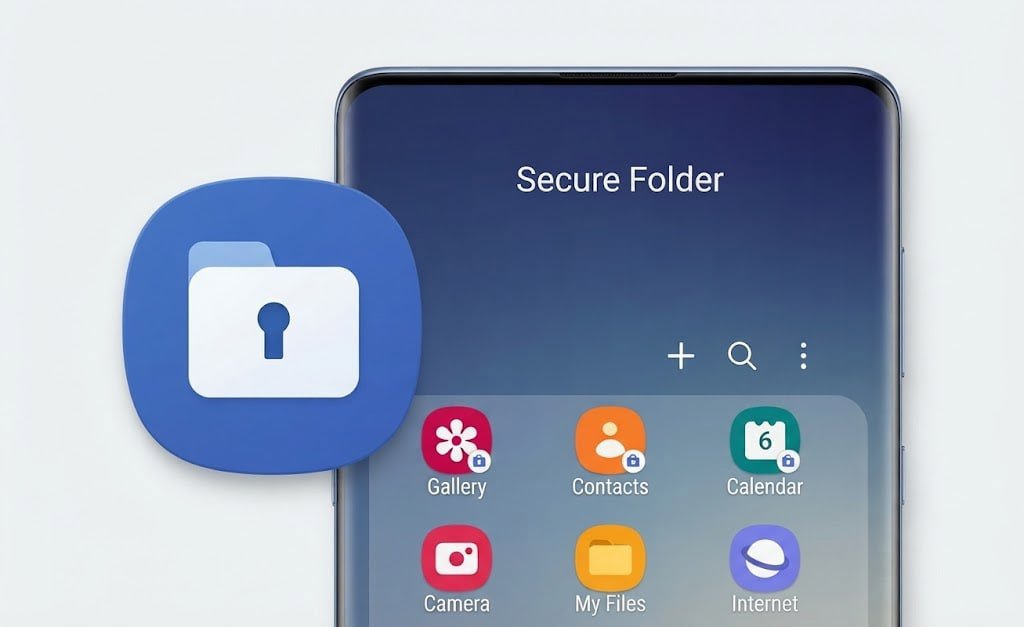
در تنظیمات Secure Folder میتوانید آیکون آن را از صفحه اصلی مخفی کنید (Add Secure Folder to Apps screen را خاموش کنید) و نام و آیکون را تغییر دهید.
مقایسه دو روش
| ویژگی | App lock شیائومی | Secure Folder سامسونگ |
|---|---|---|
| نحوه کار | رمز روی همان برنامه | نسخه جداگانه برنامه در فضای رمزگذاریشده |
| امنیت | متوسط | بالا (جدا شده از بقیه سیستم) |
| دادههای برنامه | همان دادهها | داده جدا؛ باید دوباره وارد حساب شوید |
| سادگی | خیلی ساده | کمی پیچیدهتر |
| مصرف حافظه | بدون مصرف اضافه | هر برنامه دو بار نصب میشود |
چرا برنامه قفل از منابع ناشناس نصب نکنیم؟
- این برنامهها به دسترسیهای گسترده مثل Accessibility و نمایش روی برنامههای دیگر نیاز دارند که میتواند برای سرقت اطلاعات سوءاستفاده شود.
- بسیاری از آنها تبلیغات زیاد دارند و مصرف باتری را بالا میبرند.
- اگر حتماً لازم است، فقط از گوگلپلی و برنامههای پرامتیاز و شناختهشده استفاده کنید.
محدودیتهای این راهنما
برخی گوشیهای ارزان سامسونگ (مثل سریهای قدیمی A0 و برخی مدلهای Go) Secure Folder ندارند. در این مدلها برخی برنامهها مثل واتساپ و تلگرام قفل داخلی خود را دارند: در واتساپ Settings › Privacy › App lock یا Fingerprint lock و در تلگرام Settings › Privacy and Security › Passcode Lock.
مطالب مرتبط در پیشگامیت
- آموزش کامل قفل و مخفی کردن چت واتساپ بدون برنامه جانبی
- راهنمای جامع باز کردن قفل اندروید | فراموشی رمز عبور
- حریم خصوصی گوشی؛ ۱۲ تنظیمی که همین امروز باید عوض کنید
- مخفی کردن برنامه در سامسونگ و شیائومی بدون نصب برنامه
- پیدا کردن گوشی گم شده اندروید؛ آموزش Find Hub و Samsung Find
جمعبندی
در شیائومی از App lock داخلی و در سامسونگ از Secure Folder استفاده کنید. اگر گوشی سامسونگ شما Secure Folder ندارد، از قفل داخلی خود برنامهها استفاده کنید و سراغ برنامههای قفل ناشناس نروید.

نظرات
0نظر یا سوال خود را به اشتراک بگذارید
متن خود را بنویسید؛ هنگام ارسال، ثبتنام کنید.