

آیکون وای فای در ویندوز ۱۰ یکی از حیاتیترین اجزای رابط کاربری است. این آیکون نه تنها وضعیت اتصال شما به اینترنت را در یک نما نشان میدهد، بلکه دروازهای سریع برای دسترسی به تنظیمات شبکه، تغییر شبکههای متصل و عیبیابی مشکلات اتصال است. بنابراین، زمانی که این آیکون به ناگهان از نوار وظیفه (Taskbar) ناپدید میشود، میتواند برای کاربران نگرانکننده و گیجکننده باشد. این مشکل دلایل مختلفی میتواند داشته باشد؛ از یک تنظیم ساده گرفته تا مشکلات نرمافزاری پیچیدهتر. در این راهنمای جامع، ما به صورت قدم به قدم و با جزئیات کامل، تمام روشهای ممکن برای رفع مشکل عدم نمایش آیکون وای فای در ویندوز ۱۰ را بررسی میکنیم تا بتوانید به سادگی اتصال خود را بازیابید.
بررسی سادهترین حالت: آیکون در منطقه اعلان پنهان شده است
اولین و سادهترین دلیلی که باعث میشود آیکون وای فای را نبینید، این است که ویندوز به صورت خودکار آن را در بخش آیکونهای سرریز (Overflow Area) پنهان کرده است. این کار برای جلوگیری از شلوغی نوار وظیفه انجام میشود.
چگونه آیکون پنهان را پیدا کنیم؟
برای بررسی این حالت، کافی است به ناحیه اعلان در گوشه پایین سمت راست صفحه خود نگاه کنید. کنار ساعت، یک فلش رو به بالا (^) وجود دارد. روی این فلش کلیک کنید. با این کار، لیستی از آیکونهایی که ویندوز پنهان کرده است، باز میشود.
- اگر آیکون وای فای را در این لیست مشاهده کردید، مشکل به سادگی حل میشود.
- کافی است ماوس را روی آیکون ببرید، آن را بکشید و در نوار وظیفه اصلی رها کنید (Drag & Drop).
- با این کار، آیکون وای فای برای همیشه در نوار وظیفه شما قابل مشاهده خواهد بود.
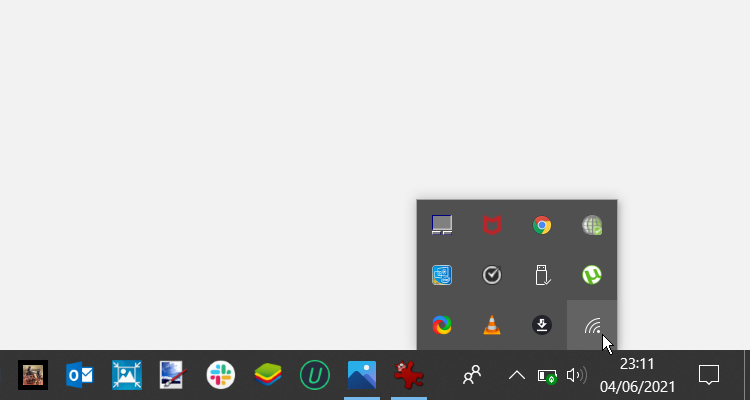
نکته کاربردی: همچنین میتوانید روی آیکون وای فای در لیست پنهان راستکلیک کرده و گزینه "Show icon and notification" را انتخاب کنید تا همیشه نمایش داده شود.
تنظیمات نوار وظیفه (Taskbar Settings): فعالسازی مجدد آیکون شبکه
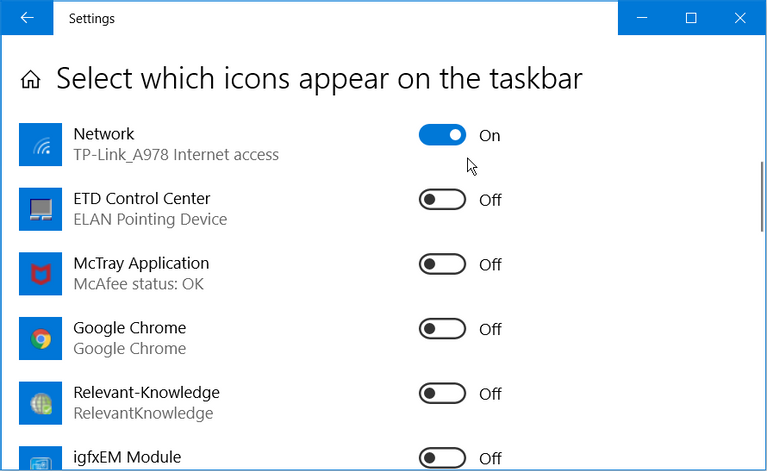
گاهی اوقات، آیکون شبکه ممکن است از طریق تنظیمات اصلی ویندوز غیرفعال شده باشد. این اتفاق ممکن است بر اثر بهروزرسانیهای ویندوز یا تغییرات تصادفی در تنظیمات رخ دهد. برای بررسی و فعالسازی مجدد آن، مراحل زیر را دنبال کنید:
- در هر قسمت خالی از نوار وظیفه راستکلیک کنید.
- از منوی باز شده، گزینه Taskbar settings را انتخاب کنید.
- در پنجرهای که باز میشود، به پایین اسکرول کنید تا به بخش Notification area برسید.
- روی گزینه "Turn system icons on or off" کلیک کنید.
- در صفحه جدید، لیستی از آیکونهای سیستمی را مشاهده خواهید کرد. گزینه Network را پیدا کنید و کلید مقابل آن را در حالت On قرار دهید.
با انجام این مراحل، آیکون وای فای باید مجدداً در نوار وظیفه شما ظاهر شود. اگر گزینه Network خاکستری و غیرقابل تغییر بود، این موضوع میتواند نشاندهنده یک مشکل عمیقتر مانند مشکل در درایورها باشد که در ادامه به آن میپردازیم.
عیبیابی درایورهای شبکه: ریاستارت یا نصب مجدد
درایورهای شبکه، نرمافزارهایی هستند که به سیستمعامل ویندوز اجازه میدهند با سختافزار کارت شبکه شما ارتباط برقرار کند. اگر این درایورها خراب، قدیمی یا ناسازگار شوند، میتوانند باعث بروز مشکلات مختلفی از جمله عدم نمایش آیکون وای فای شوند.
روش اول: ریاستارت کردن درایور شبکه
این روش یک راه حل سریع برای بازنشانی موقت درایور است و میتواند بسیاری از glitches جزئی را برطرف کند.
- کلیدهای Windows + X را همزمان فشار دهید و از منوی باز شده Device Manager را انتخاب کنید.
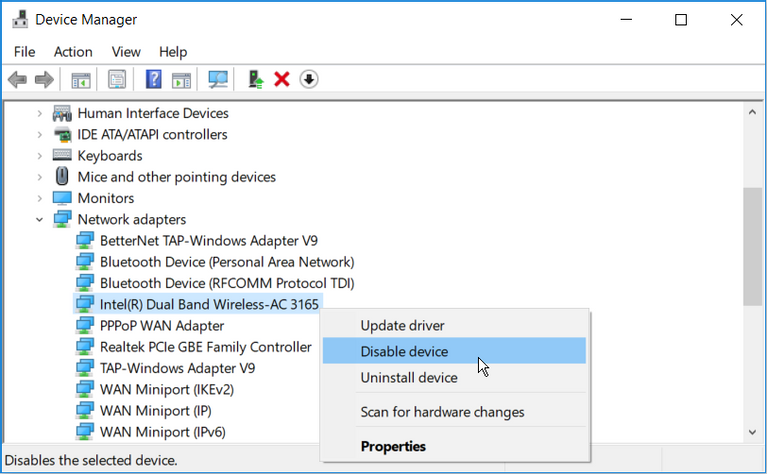
- در پنجره Device Manager، روی گزینه Network adapters دو بار کلیک کنید تا لیست آداپتورهای شبکه شما نمایش داده شود.
- روی آداپتور وای فای خود (معمولاً حاوی کلمات Wi-Fi یا Wireless است) راستکلیک کرده و گزینه Disable device را انتخاب کنید.
- چند ثانیه صبر کنید و دوباره روی آن راستکلیک کرده و این بار Enable device را بزنید.
- در نهایت، کامپیوتر خود را ریاستارت کنید تا تغییرات اعمال شوند.
روش دوم: نصب مجدد کامل درایور شبکه
اگر ریاستارت کردن درایور مشکل را حل نکرد، نصب مجدد آن میتواند فایلهای خراب را جایگزین کرده و issue را برطرف کند.
- مانند روش قبل، به Device Manager و سپس Network adapters بروید.
- روی آداپتور وای فای خود راستکلیک کرده و گزینه Uninstall device را انتخاب کنید.
- در پنجره تایید، تیک گزینه "Delete the driver software for this device" را بزنید و روی Uninstall کلیک کنید.
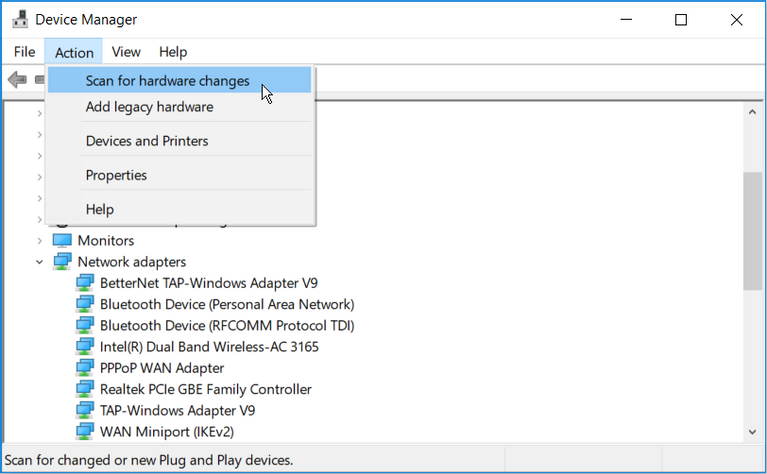
- از منوی بالای پنجره Device Manager، روی تب Action کلیک کرده و Scan for hardware changes را انتخاب کنید.
- ویندوز به صورت خودکار سختافزار را شناسایی کرده و یک درایور عمومی برای آن نصب میکند.
- سیستم خود را ریاستارت کنید.
نکته مهم: برای بهترین نتیجه، پیش از حذف درایور، آخرین نسخه آن را از وبسایت سازنده لپتاپ یا مادربورد خود دانلود کنید. پس از ریاستارت، اگر ویندوز درایور مناسبی نصب نکرد، میتوانید فایل دانلود شده را به صورت دستی نصب کنید.
استفاده از Group Policy Editor (برای کاربران حرفهای)
ابزار Local Group Policy Editor یک ابزار قدرتمند در ویندوز برای مدیریت تنظیمات پیشرفته است. در برخی موارد، یک سیاست (Policy) ممکن است باعث عدم نمایش آیکون شبکه شده باشد. توجه داشته باشید که این ابزار فقط در نسخههای Pro, Enterprise و Education ویندوز ۱۰ موجود است و در نسخه Home در دسترس نیست.
- کلیدهای Windows + R را فشار دهید تا پنجره Run باز شود.
- عبارت gpedit.msc را تایپ کرده و Enter را بزنید.
- در پنجره Group Policy Editor، از پنل سمت چپ به مسیر زیر بروید: User Configuration > Administrative Templates > Start Menu and Taskbar.
- در پنل سمت راست،_policy_ مورد نظر با نام "Remove the Network icon from Start Menu" را پیدا کرده و روی آن دو بار کلیک کنید.
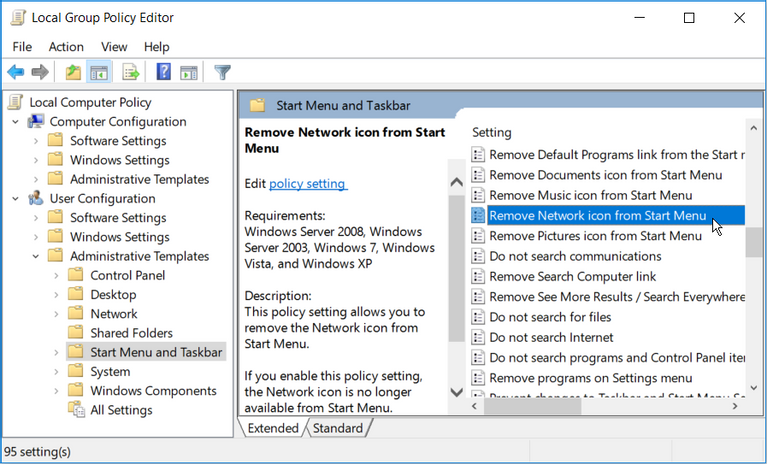
در پنجره جدید که باز میشود، مطمئن شوید که گزینه Disabled یا Not Configured انتخاب شده باشد. انتخاب Enabled باعث میشود آیکون شبکه حذف شود. پس از تنظیم گزینه صحیح، روی Apply و سپس OK کلیک کرده و سیستم را ریاستارت کنید.
مراحل بعدی: اگر هیچکدام از روشها جواب نداد چه کنیم؟
اگر پس از طی کردن تمام مراحل بالا، مشکل عدم نمایش آیکون وای فای همچنان پابرجا بود، مشکل ممکن است عمیقتر باشد. در این صورت، پیشنهاد میشود راهحلهای زیر را نیز امتحان کنید:
- اجرای عیبیابی شبکه ویندوز: به مسیر Settings > Update & Security > Troubleshoot بروید. روی Additional troubleshooters کلیک کرده و عیبیاب Network Adapter را اجرا کنید.
- بررسی خدمات ویندوز (Windows Services): سرویس WLAN AutoConfig مسئول مدیریت اتصالات بیسیم است. با فشردن کلیدهای Windows + R و تایپ services.msc، این سرویس را پیدا کنید. مطمئن شوید که وضعیت آن Running و نوع Startup آن Automatic است.
- بازگرداندن سیستم (System Restore): اگر به تازگی تغییر مهمی در سیستم ایجاد کردهاید، میتوانید ویندوز را به یک نقطه بازیابی (Restore Point) قبلی بازگردانید که در آن آیکون به درستی کار میکرد.
جمعبندی نهایی
مشکل عدم نمایش آیکون وای فای در ویندوز ۱۰ یک چالش رایج اما معمولاً قابل حل است. کلید موفقیت در عیبیابی، شروع از راهحلهای ساده و حرکت به سمت گزینههای پیچیدهتر است. با بررسی آیکونهای پنهان، تنظیمات تسک بار، درایورهای شبکه و در نهایت سیاستهای گروهی، شما تقریباً تمام دلایل نرمافزاری این مشکل را پوشش دادهاید. با صبر و دنبال کردن این راهنمای گام به گام، میتوانید آیکون وای فای خود را به نوار وظیفه بازگردانید و به راحتی به دنیای متصل خود بازگردید.

نظرات
0نظر یا سوال خود را به اشتراک بگذارید
متن خود را بنویسید؛ هنگام ارسال، ثبتنام کنید.