
پر شدن حافظه ذخیرهسازی داخلی در تلفنهای هوشمند اندرویدی یکی از متداولترین و کلافهکنندهترین چالشهای کاربران است. با افزایش کیفیت سنسورهای دوربین و ضبط ویدیوهای 4K، حجیمتر شدن پکیجهای بهروزرسانی سیستمعامل و عرضه بازیهای مدرنی مانند Call of Duty Mobile یا Genshin Impact که به تنهایی بیش از ۱۵ الی ۳۰ گیگابایت فضا میطلبند، دستگاههای مجهز به حافظه ۶۴ یا ۱۲۸ گیگابایتی به سرعت در برابر اخطار دهشتناک «Storage space running out» زانو میزنند.
در چنین شرایطی، افزودن یک کارت حافظه جانبی MicroSD اقتصادیترین و منطقیترین تصمیم به نظر میرسد. اما اغلب کاربران پس از جا انداختن کارت حافظه، با سدی غیرمنتظره روبرو میشوند: دکمه انتقال برنامه به حافظه جانبی (Move to SD Card) برای ۹۰ درصد نرمافزارها و بازیها به رنگ خاکستری درآمده، خاموش است یا به کلی در منوی تنظیمات وجود ندارد!
بسیاری از کاربران تصور میکنند این موضوع ناشی از نقص گوشی، تحریم نرمافزاری یا خرابی رم است. واقعیت این است که شرکت گوگل و سازندگان تلفن همراه از نسخه اندروید ۶ به بعد، به دلیل حفظ عملکرد سختافزار، استانداردهای معماری جدیدی برای ذخیرهسازی وضع کردهاند.
در این راهنمای جامع و مرجع از وبسایت پیشگامیت، ضمن تشریح علمی دلایل این محدودیت در اکوسیستم اندروید، ترفندهای مهندسی شکستن این قفل در منوی گزینههای توسعهدهنده (Developer Options)، دستورات خط فرمان ADB برای فعالسازی حافظه یکپارچه (Adoptable Storage) و راهنمای انتخاب کارتهای حافظه پرسرعت استاندارد A1 و A2 را گامبهگام بررسی میکنیم.
پاسخ سریع (Quick Answer)؛ باز کردن قفل دکمه انتقال در ۲ دقیقه
اگر دکمه Move to SD Card در تنظیمات برنامههای گوشی شما ناپدید شده یا خاکستری است:
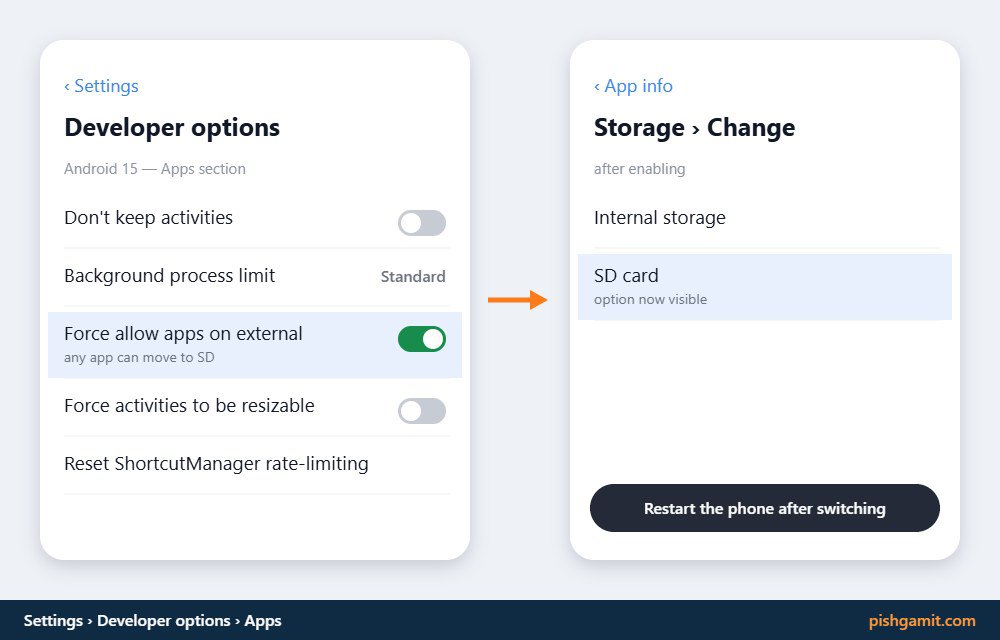
- فعالسازی منوی توسعهدهنده: وارد
Settings › About phoneشوید و بر روی گزینه Build number هفت بار متوالی ضربه بزنید تا پیام «You are now a developer» ظاهر شود. - اجبار به انتقال: به منوی اصلی تنظیمات برگشته و وارد Developer options شوید.
- به انتهای منو اسکرول کرده و سوییچ گزینه
Force allow apps on external(اجبار به اجازه ذخیره برنامهها روی حافظه خارجی) را روشن (On) کنید. - گوشی را یک بار ریاستارت نمایید.
- اکنون به مسیر
Settings › Appsرفته، برنامه مورد نظر را باز کنید و وارد بخش Storage شوید. اکنون کلید تعویض با عنوان Change فعال شده است؛ آن را بزنید، گزینه SD Card را انتخاب کرده و دکمه Move را لمس فرمایید!
کالبدشکافی فنی: چرا گوگل و توسعهدهندگان انتقال مستقیم را محدود کردند؟
برای درک اینکه چرا این گزینه به صورت پیشفرض در اندرویدهای جدید خاموش است، باید تفاوتهای بنیادین حافظه داخلی با رم MicroSD را بررسی کنیم:
۱. شکاف سرعت ورودی/خروجی (IOPS Gap):
تراشههای حافظه داخلی موبایلهای امروزی از استاندارد فوقالعاده سریع UFS 3.1 یا UFS 4.0 بهره میبرند که سرعت خواندن ترتیبی آنها به فراتر از ۲۰۰۰ تا ۴۰۰۰ مگابایت بر ثانیه میرسد. در نقطه مقابل، کارتهای حافظه معمولی MicroSD بازار (مانند Class 10 یا UHS-I عادی) به ندرت سرعتی فراتر از ۳۰ الی ۸۰ مگابایت بر ثانیه ارائه میدهند!
- اگر یک بازی آنلاین پرگرافیک بر روی کارت حافظه کند نصب شود، با هر بار لود شدن تکسچرها، نرخ فریم به شدت افت کرده، بازی دچار تیکهای ثانیهای شده و گوشی به دلیل کار مداوم کنترلر حافظه داغ میکند.
۲. فلگ کنترلی در مانیفست اپلیکیشن (AndroidManifest.xml):
توسعهدهندگان در کدهای برنامه خود از متغیری به نام android:installLocation استفاده میکنند. مقادیر این متغیر شامل:
internalOnly: فقط در حافظه داخلی نصب شود (پیشفرض اکثر برنامهها).auto: اجازه نصب در کارت حافظه در صورت کمبود فضا.preferExternal: ترجیح نصب روی کارت حافظه.
از آنجا که توسعهدهندگان تمایلی ندارند امتیاز اپلیکیشن آنها در گوگل پلی به دلیل استفاده کاربر از رمهای ارزان و بیکیفیت کاهش یابد، این فلگ را به طور پیشفرض روی internalOnly قفل میکنند. روشن کردن گزینه Force allow apps on external در حقیقت این فلگ را در سطح سیستمعامل نادیده میگیرد (Override).
جدول مقایسهای: راهنمای انتخاب کارت حافظه مناسب برای نصب برنامه (A1 در برابر A2)
اگر قصد دارید برنامهها را به کارت حافظه ببرید، خرید رمهای متفرقه معمولی بدترین اشتباه ممکن است! باید به نشان Application Performance Class دقت کنید:
| استاندارد کلاس رم | سرعت خواندن تصادفی (Read IOPS) | سرعت نوشتن تصادفی (Write IOPS) | حداقل سرعت متوالی | مناسب برای چه کاربری؟ |
|---|---|---|---|---|
| کارتهای عادی (Class 10 / U1) | کمتر از ۳۰۰ IOPS | کمتر از ۱۰۰ IOPS | ۱۰ مگابایت بر ثانیه | صرفاً ذخیره عکس و پخش موسیقی معمولی (باعث کرش برنامه) |
| استاندارد کلاس A1 | ۱۵۰۰ IOPS | ۵۰۰ IOPS | ۱۰ مگابایت بر ثانیه | مناسب اجرای برنامههای سبک، پیدیافخوان و پخش ویدیو |
| استاندارد کلاس A2 (پیشنهادی) | ۴۰۰۰ IOPS | ۲۰۰۰ IOPS | ۱۰ تا ۳۰ مگابایت (V30) | ایدهآل برای بازیهای ۳D سنگین و برنامههای ادیت عکس |
نکته کاربردی: کارتهای مجهز به استاندارد A2 علاوه بر سرعت بالاتر، از قابلیت صفبندی دستورات (Command Queuing - CQ) و کش سختافزاری پشتیبانی میکنند که مانع از فریز شدن سیستم در زمان نوشتن همزمان دادهها میشود.
روش اول: انتقال استاندارد در گوشیهای سامسونگ (One UI)
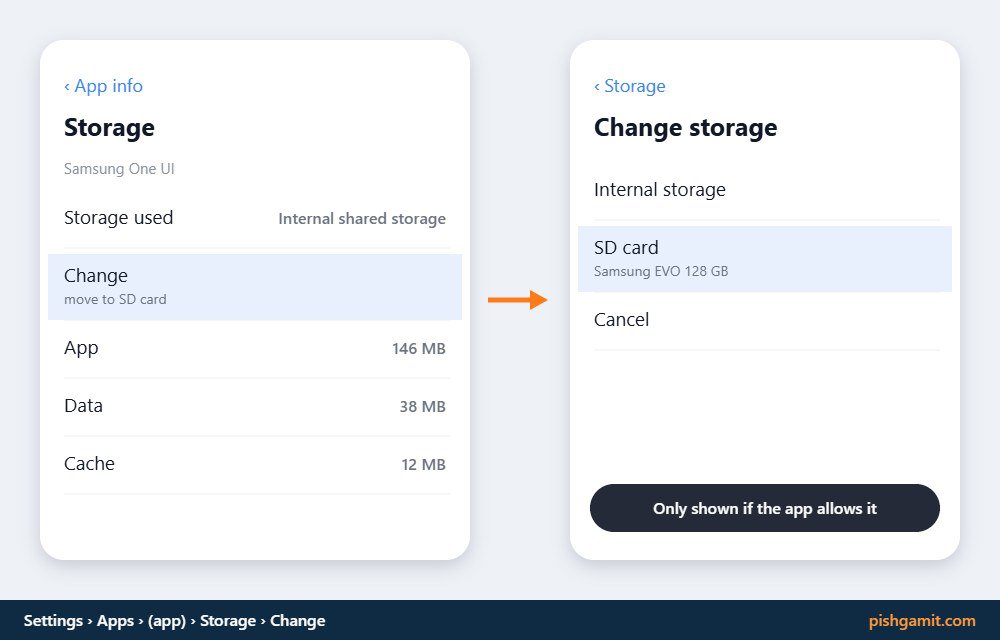
در گوشیهای سامسونگ، پس از فعال کردن کلید مربوطه در دولوپر آپشن، مراحل به ترتیب زیر انجام میشود:
- وارد بخش Settings (تنظیمات) شوید.
- گزینه Apps (برنامهها) را پیدا کرده و لمس کنید.
- در لیست برنامهها، اپلیکیشن حجیم مورد نظر (نظیر بازیهای مسابقهای یا نرمافزارهای آفیس) را لمس کنید.
- وارد بخش Storage (محل ذخیره) شوید.
- در بالای صفحه زیر تیتر Storage used، روی دکمه خاکستری Change کلیک کنید.
- در پنجره کوچک ظاهر شده، گزینه SD card را علامت بزنید.
- در صفحه باز شده، روی کلید قرمز/آبی Move (انتقال) در گوشه پایین سمت راست ضربه بزنید.
- در طول فرآیند انتقال (که بسته به حجم بین ۳۰ ثانیه تا ۲ دقیقه طول میکشد)، به هیچ عنوان کارت حافظه را خارج نکرده و از گوشی استفاده نکنید تا فرآیند ۱۰۰٪ تکمیل شود.
روش دوم: انتقال در گوشیهای شیائومی (HyperOS / MIUI)
رابط کاربری اختصاصی شیائومی به طور سختگیرانهتری گزینههای اندروید خام را پنهان میکند. برای دور زدن این محدودیت در شیائومی:
گام اول: تنظیم دولوپر آپشن شیائومی
- به مسیر
Settings › Additional settings › Developer optionsبروید. - سوییچ گزینه Force allow apps on external را فعال کنید.
- به انتهای صفحه بروید؛ اگر گزینه Turn on MIUI/HyperOS optimization فعال است، در صورت عدم نمایش دکمه انتقال، یک بار آن را موقتاً خاموش کنید و گوشی را ریاستارت نمایید.
گام دوم: استفاده از ابزار دسترسی Activity Launcher
اگر رابط شیائومی همچنان دکمه Change را مخفی نگه داشت:
- نرمافزار رایگان Activity Launcher را از گوگل پلی نصب کنید.
- در کادر جستجوی بالای برنامه، عبارت
Manage ApplicationsیاAll Applicationsرا جستجو کنید. - وارد بخش مدیریت برنامههای اندروید خام (AOSP) شوید.
- از این طریق وارد صفحه اپلیکیشن شده و گزینه تعویض به SD Card را به سادگی فعال کنید.
روش سوم: روش فوقپیشرفته و بدون روت Adoptable Storage از طریق ADB
قابلیت Adoptable Storage قابلیتی انقلابی در هسته لینوکسی اندروید است که کارت حافظه جانبی را با حافظه داخلی ادغام کرده و یک فضای ذخیرهسازی واحد با رمزنگاری سختافزاری پدید میآورد. شرکتهایی نظیر سامسونگ این منو را از تنظیمات گرافیکی حذف کردهاند، اما با خط فرمان ADB میتوان آن را فعال ساخت!
احتیاط: این عملیات کارت حافظه را کاملاً فرمت و رمزنگاری میکند؛ بنابراین پیش از اجرا، تمامی اطلاعات موجود روی کارت حافظه را در کامپیوتر بکاپ بگیرید.
مراحل اجرای دستورات:
- قابلیت USB Debugging را در منوی Developer Options گوشی روشن کنید.
- گوشی را با کابل به کامپیوتر وصل کرده و ابزار Platform Tools (ADB) را در کامپیوتر اجرا کنید.
- ترمینال را باز کرده و با دستور زیر از اتصال گوشی مطمئن شوید: ``
bash adb devices`` - دستور زیر را بزنید تا شناسه دیسک کارت حافظه شناسایی شود: ``
bash adb shell sm list-disks`(خروجی چیزی شبیه بهdisk:179,64` خواهد بود). - اکنون میتوانید کارت حافظه را به صورت یکپارچه یا ترکیبی فرمت کنید: اگر میخواهید ۵۰٪ کارت به عنوان حافظه داخلی و ۵۰٪ به عنوان رم پرتابل عادی باشد: ``
bash adb shell sm partition disk:179,64 mixed 50`اگر میخواهید تمام کارت حافظه به حافظه داخلی تبدیل شود:`bash adb shell sm partition disk:179,64 private`` - پس از چند لحظه، گوشی کارت حافظه را به عنوان بخشی از رم داخلی شناسایی کرده و تمام برنامهها و دیتای آینده به طور مستقیم روی کارت حافظه ذخیره خواهند شد!
کدام اپلیکیشنها را هرگز نباید به کارت حافظه منتقل کرد؟
انتقال غیرمسئولانه و کورکورانه برنامهها میتواند سیستم را با اختلال جدی مواجه کند:
- برنامههای غیرمجاز برای انتقال:
- برنامههای دارای ویجت دسکتاپ و لانچرها: با هر بار بالا آمدن گوشی تا زمان مانت شدن کارت حافظه، تمام آیکونها و ویجتها از صفحه هوم ناپدید میشوند.
- همراه بانکها و کیفپولهای کریپتو: به دلیل تفاوت در لایههای رمزنگاری سختافزاری KeyStore، برنامههای مالی ممکن است از کار بیفتند.
- سرویسهای مقیم سیستمی و پیامرسانهای فعال: واتساپ، تلگرام و سرویسهای اعلان گوگل اگر به رم منتقل شوند، اعلانات پیامها با تاخیرهای چند دقیقهای دریافت خواهند شد.
- برنامههای عالی و بدون ریسک برای انتقال:
- بازیهای سنگین آفلاین تکنفره (Asphalt، GTA، Minecraft).
- نرمافزارهای نمایش اسناد، دیکشنریهای حجیم و کتابخوانها.
- برنامههای پخش ویدیوی آفلاین و ویرایشگرهای عکس.
تشخیص کارتهای حافظه تقلبی و نامرغوب در بازار
یکی از خطرات بزرگ در خرید کارت حافظه MicroSD، فروش رمهای تقلبی چینی است که ظرفیتهای جعلی نشان میدهند (مثلاً رم ۱۶ گیگابایت ارزان را با دستکاری فریمویر با برچسب ۵۱۲ گیگابایت میفروشند!). پس از نوشتن ۱۶ گیگ، فایلهای بعدی روی دادههای قبلی بازنویسی شده و کلیه اپلیکیشنهای شما خراب میشوند:
- نرمافزار راستیآزمایی: رم را به کامپیوتر وصل کرده و نرمافزار رایگان H2testw را اجرا کنید. این برنامه کل حجم رم را با دادههای صفر و یک پر کرده و سرعت واقعی خواندن/نوشتن و سلامت سکتورها را گزارش میکند.
- همیشه از برندهای معتبر با گارانتی اصلی نظیر SanDisk Extreme، Samsung EVO Plus یا Kingston Canvas تهیه فرمایید. همچنین جهت مدیریت کامل و پاکسازی بخشهای پنهان حافظه، راهنمای تخصصی بهینهسازی و آزادسازی حافظه گوشی اندروید را مطالعه فرمایید.
مطالب مرتبط در پیشگامیت
- فعال و غیرفعال کردن Developer Options در اندروید (راهنمای جامع)
- رفع خطای Google Play Services Has Stopped در اندروید (راهنمای تخصصی)
- خاموش کردن محدودیت داده پس زمینه در سامسونگ؛ آموزش رفع تاخیر پیامها (۲۰۲۶)
- رفع ارور متوقف شدن اینستاگرام در سامسونگ و شیائومی؛ حل بیرون پریدن و کرش (۲۰۲۶)
جمعبندی تحریریه پیشگامیت
انتقال اپلیکیشنها و بازیهای حجیم به کارت حافظه جانبی در اندرویدهای مدرن همچنان میسر است، به شرطی که اصول مهندسی سیستمعامل رعایت شود. با استفاده از ترفند Force allow apps on external در منوی توسعهدهنده یا بهرهگیری از جادوی دستورات ADB، میتوانید حافظه داخلی گوشی را از بحران پر شدن نجات دهید. با این حال، سرمایهگذاری بر روی یک کارت حافظه پرسرعت استاندارد Class A2 تضمینکننده این است که ارتقای فضای ذخیرهسازی هرگز به بهای افت سرعت و لگ گوشی شما تمام نشود.

نظرات
1نظر یا سوال خود را به اشتراک بگذارید
متن خود را بنویسید؛ هنگام ارسال، ثبتنام کنید.