
پاسخ سریع و قابلیتهای طلایی اینستاگرام وب:
۱. اینستاگرام وب (Instagram Web) نسخه رسمی مبتنی بر مرورگر اینستاگرام در آدرس instagram.com است که امروزه به یک اپلیکیشن پیشرونده وب (PWA) تمامعیار تبدیل شده و تقریباً تمامی ابزارهای نسخه موبایل را پوشش میدهد.
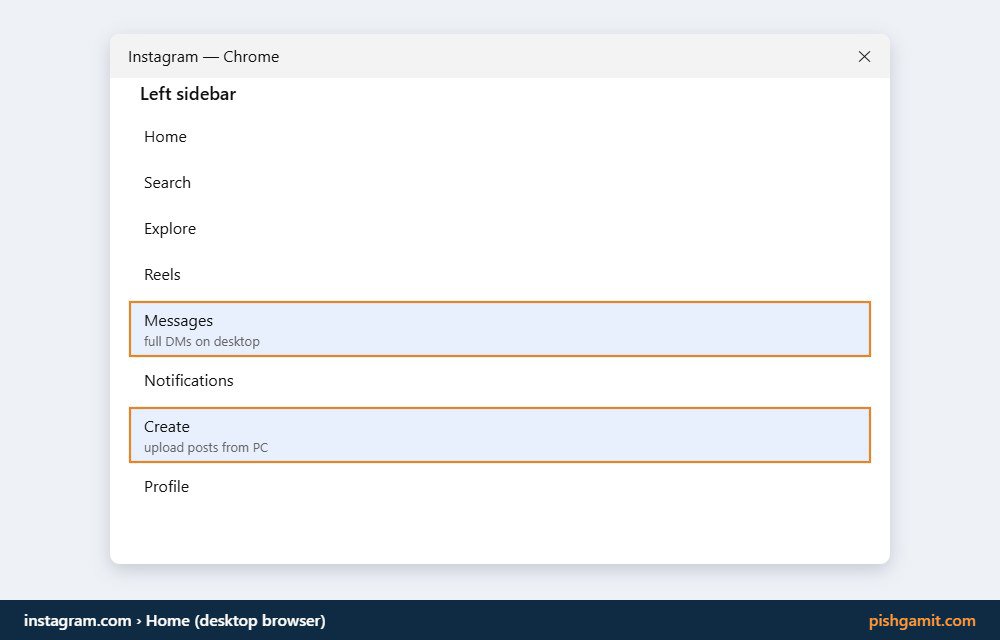
۲. آپلود پست و ریلز با کیفیت اصلی: کافی است روی آیکون + (Create) در سایدبار کلیک کنید، ویدیو یا عکسهای رندرشده با پریمیر یا فتوشاپ را مستقیماً از هارد کامپیوتر با درگ و دراپ بکشید و با نسبت ابعاد اصلی منتشر کنید (بدون افت کیفیت ناشی از فشردهسازی موبایل).
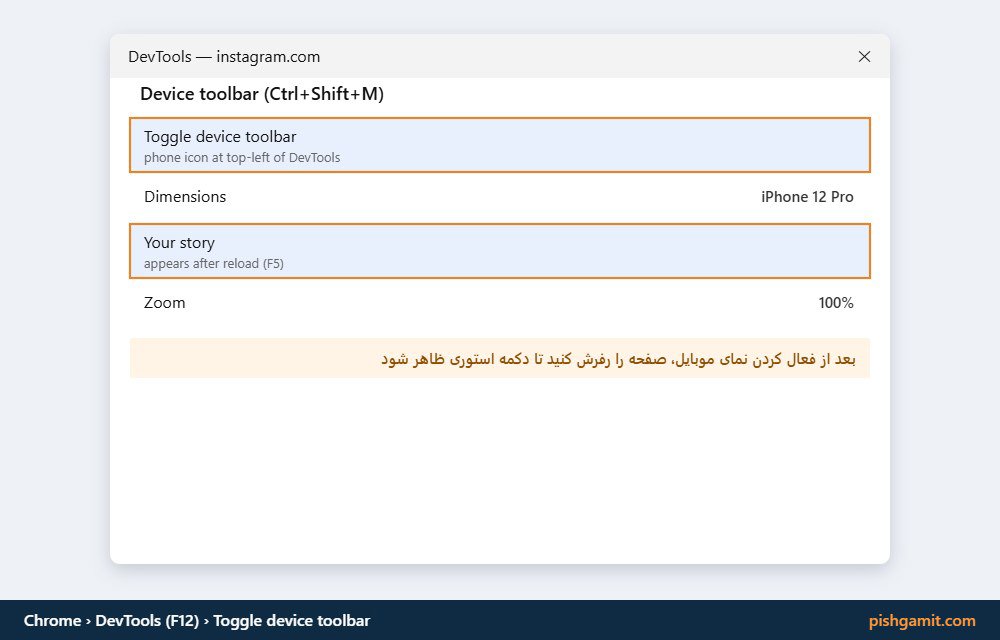
۳. استوری گذاشتن با لپتاپ (ترفند کلید F12): کلیدF12را در مرورگر کروم بزنید، آیکون موبایل (Toggle device toolbar) را لمس کرده، صفحه را رفرش (F5) کنید تا آیکون دوربین استوری فوراً فعال شود.
۴. تایپ سریع در دایرکت: میتوانید با کیبورد فیزیکی به دایرکتها پاسخ دهید؛ برای رفتن به سطر بعد بدون ارسال پیام، از کلیدهای ترکیبیShift + Enterاستفاده کنید.
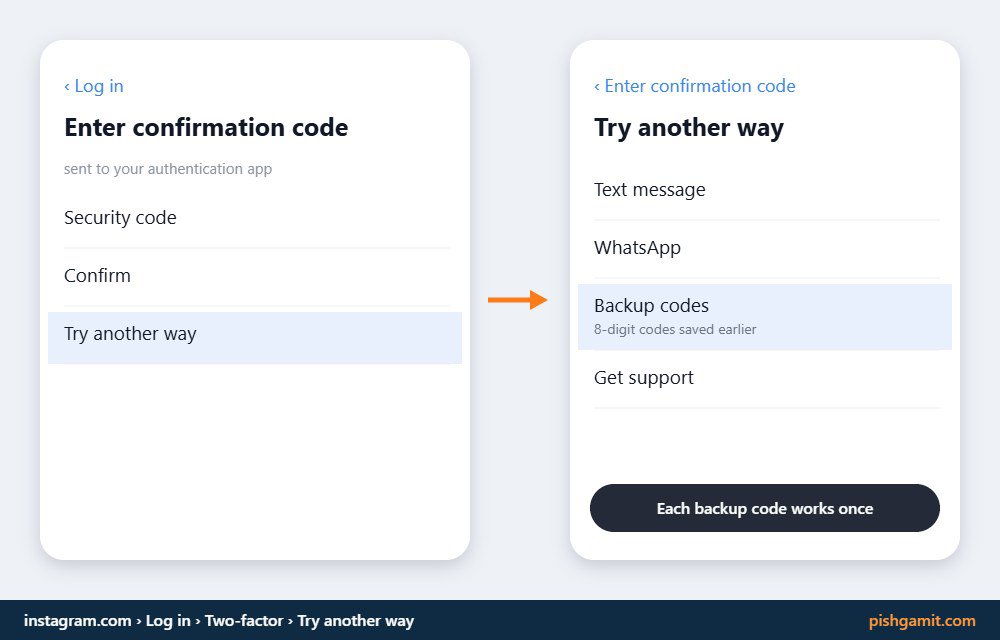
۵. حل مشکل نیامدن پیامک کد ورود (SMS) در ایران: حتماً تایید دومرحلهای را روی نرمافزارهای احراز هویت نظیر Google Authenticator تنظیم کنید یا کدهای پشتیبان ۸ رقمی (Backup Codes) را وارد نمایید.
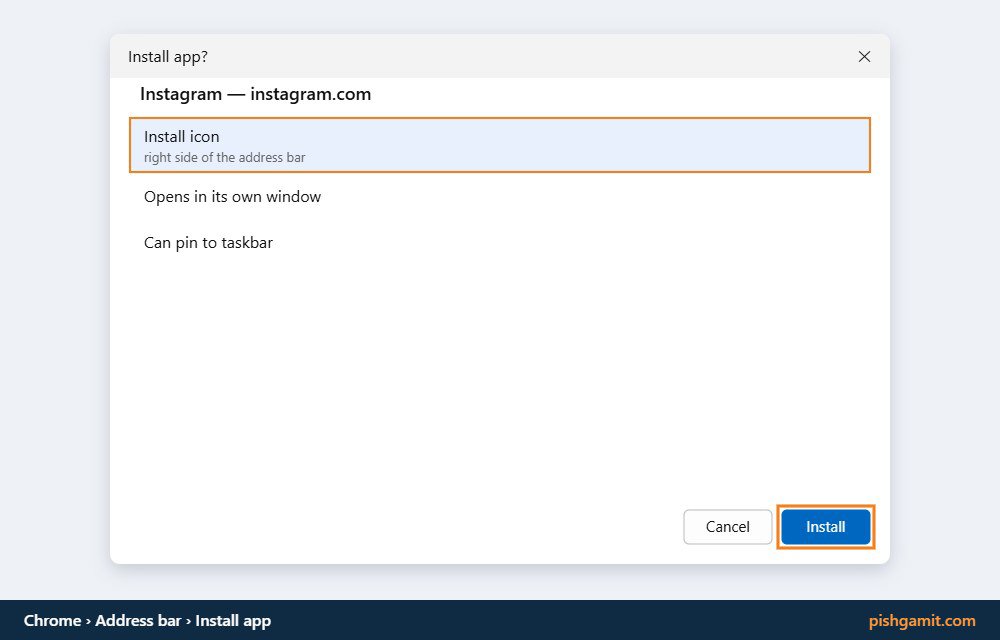
۶. نصب به عنوان برنامه ویندوز: در مرورگر کروم یا اج، روی آیکون کامپیوتر با فلش پایین در نوار آدرس کلیک کرده و گزینه Install Instagram را بزنید تا برنامه به تسکبار ویندوز سنجاق شود.
کار کردن با پلتفرم اینستاگرام بر روی نمایشگر بزرگ مانیتور کامپیوتر و بهرهگیری از سرعت تایپ ده انگشتی با کیبورد فیزیکی، مزیتی بیبدیل برای تولیدکنندگان محتوا، ادمینهای پیجهای فروشگاهی، تدوینگران ویدیو و کاربرانی است که بخش عمده روز کاری خود را پشت میز کامپیوتر سپری میکنند. تا چند سال پیش، نسخه تحت وب اینستاگرام صرفاً صفحهای ساده برای تماشای عکسها بود؛ اما شرکت متا در سالهای اخیر این وبسایت را به یک پلتفرم دسکتاپ تمامعیار تبدیل کرده است.
با استفاده از اینستاگرام وب، دیگر نیازی به انتقال زمانبر ویدیوهای تدوینشده از کامپیوتر به گوشی ندارید و میتوانید پروژههای سنگین ریلز را با بالاترین بیتریت ممکن مستقیماً از روی ویندوز یا مک بارگذاری نمایید.
در این مقاله از پیشگامیت، زیرساخت وب اینستاگرام را کالبدشکافی کرده، مراحل لاگین امن در شرایط تحریم و قطعی پیامک را بررسی نموده و ترفندهای حرفهای ارسال استوری، مدیریت دایرکت و نصب نسخه مستقل ویندوز را مرور میکنیم.
کالبدشکافی فنی: معماری اینستاگرام وب و تبدیل به PWA
نسخه مدرن اینستاگرام وب بر پایه فریمورکهای فوقپیشرفته شرکت متا (React و Relay) و معماری Progressive Web App (PWA) توسعه یافته است. در این معماری:
۱. فناوری Service Workers و کش محلی
برخلاف وبسایتهای سنتی که با هر بار ورود باید تمامی آیکونها و کدها از نو دانلود شوند، سرویسورکرهای اینستاگرام استایلها و رابط کاربری را در حافظه پنهان مرورگر و دیتابیس داخلی IndexedDB ذخیره میکنند. این امر باعث میشود سرعت لود صفحات وب اینستاگرام با سرعت اپلیکیشنهای بومی ویندوز رقابت کند.
۲. اتصال دائم با WebSockets برای دایرکتها
پیامهای بخش Direct دیگر نیازی به رفرش صفحه ندارند؛ یک سوکت ارتباطی زنده (WebSocket) تبادل آنی پیامها، نشانگرهای تایپ کردن و اعلانهای زنگ تماس را در کسری از ثانیه مدیریت میکند.
۳. پردازش موتور ویدیو (Media Engine)
هنگامی که یک فایل ویدیویی ریلز را از کامپیوتر در وب آپلود میکنید، سیستمعامل موبایل وجود ندارد که ویدیو را با انکودرهای سختافزاری ضعیف فشرده کند؛ سرورهای متا فایل خام MP4 (کدک H.264 و صدای AAC) را با کیفیت استاندارد مستقیماً انکود کرده و به همین دلیل خروجی ویدیو در دسکتاپ شفافتر است.
جدول مقایسه کامل امکانات اینستاگرام وب و اپلیکیشن موبایل
| ابزار و قابلیت | اینستاگرام وب (مرورگر کامپیوتر) | اپلیکیشن موبایل (اندروید و iOS) |
|---|---|---|
| آپلود پست تکی و اسلایدی (Carousel) | بله، با درگ و دراپ مستقیم از دسکتاپ | بله، از حافظه گالری گوشی |
| آپلود ریلز (Reels) با رزولوشن ۱۰۸۰p | بله، با حفظ حداکثر بیتریت و انتخاب کاور | بله (گاهی همراه با افت کیفیت پردازنده گوشی) |
| ارسال استوری مستقیم | بله، با ترفند ساده کلید F12 یا ابزار موبایل | بله، به همراه تمامی استیکرها و فیلترهای چهره |
| مدیریت دایرکت و پیامها | فوقالعاده سریع با کیبورد فیزیکی کامپیوتر | بله، با کیبورد لمسی |
| نصب بدون نیاز به فایلهای سنگین | بله، به عنوان نسخه بسیار سبک PWA | بله (اشغال چند گیگابایت حافظه داخلی با کش) |
| برگزاری لایو (Live) | فقط تماشا (پخش نیازمند ابزار تخصصی OBS) | بله، به صورت بومی با دوربین گوشی |
| تنظیم دقیق زمانبندی انتشار پستها | بله، از طریق ابزار یکپارچه Meta Business Suite | بله |
آموزش ورود امن (Login) به اینستاگرام وب در شرایط ایران
یکی از بزرگترین چالشهای کاربران ایرانی، گیر کردن در صفحه لاگین به دلیل نیامدن پیامک کد تایید (SMS) به خطوط همراه اول و ایرانسل است:
مراحل ورود و دور زدن مشکل پیامک:
- مرورگر مدرن خود (Google Chrome، Microsoft Edge یا Firefox) را باز کنید.
- به آدرس رسمی www.instagram.com مراجعه فرمایید.
- در کادرهای ورودی، نام کاربری (Username)، ایمیل متصل یا شماره موبایل را همراه با پسورد تایپ نمایید.
- روی دکمه آبیرنگ Log In کلیک کنید.
- اگر کد ۲FA پیامک نشد: - روی گزینه آبیرنگ Try another way (امتحان روشی دیگر) در زیر کادر کد کلیک کنید. - گزینه Authentication App را انتخاب کرده و کد ۶ رقمی برنامه گوگل آتنتیکیتور را بنویسید؛ یا گزینه Backup code را انتخاب نموده و یکی از کدهای پشتیبان ۸ رقمی ذخیرهشده خود را تایپ نمایید.
- در پیام بعدی، دکمه Save Info را بزنید تا کوکیهای نشست در مرورگر ذخیره شده و نیازی به لاگین مکرر نباشد.
آموزش انتشار پستهای عکسی، اسلایدی و ریلز با کامپیوتر
ادیتورها و طراحانی که با فتوشاپ، ایلاستریتور و پریمیر محتوا تولید میکنند، میتوانند با این روش فایلهای سنگین را بدون واسطه بارگذاری کنند:
مراحل انتشار:
- در سایدبار سمت چپ صفحه اینستاگرام وب، روی آیکون + (Create) کلیک کنید.
- کادر پاپآپ با عنوان Create new post باز میشود؛ عکسها یا ویدیوی ریلز خود را با ماوس بکشید و درون کادر رها کنید (Drag and Drop).
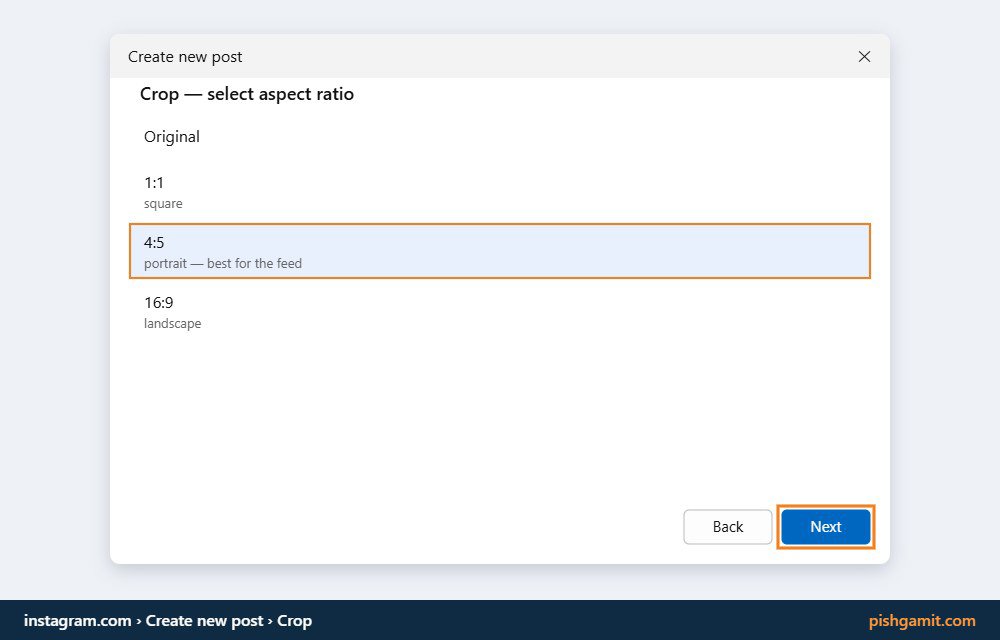
- تنظیم نسبت تصویر (Aspect Ratio): - در گوشه پایین سمت چپ پیشنمایش، روی آیکون دو فلش متقاطع بزنید. - نسبت تصویر را انتخاب کنید: مربعی (
1:1)، پرتره فید (4:5) یا افقی (16:9). - ساخت پست اسلایدی (Carousel): با کلیک روی آیکون دو مربع در پایین سمت راست، میتوانید تا ۱۰ عکس و ویدیو را همزمان اضافه کرده و ترتیب اسلایدها را مرتب کنید.
- روی Next در گوشه بالا کلیک کنید؛ فیلترها و اسلایدرهای تنظیم نور و کنتراست را در صورت تمایل تنظیم نمایید.
- در مرحله بعد: - متن کپشن را همراه با هشتگها تایپ کنید. - روی عکس کلیک کنید تا دوستان یا همکاران را تگ (Tag People) نمایید. - موقعیت مکانی (Location) را وارد کنید.
- روی دکمه آبیرنگ Share کلیک کنید؛ فایل با حداکثر پهنای باند آپلود خواهد شد.
ترفند طلایی: استوری گذاشتن با کامپیوتر با کلید F12 (بدون افزونه)
به صورت پیشفرض، دکمه دوربین استوری در مانیتورهای کامپیوتر پنهان است؛ اما با این ترفند ساده در گوگل کروم یا مایکروسافت اج، مرورگر هویت خود را به عنوان یک گوشی هوشمند معرفی میکند:
مراحل گامبهگام:
- در تب اینستاگرام وب، کلید F12 را روی کیبورد بزنید (یا روی صفحه کلیک راست کرده و گزینه Inspect را لمس کنید).
- در گوشه بالای پنل بازشده ابزارهای توسعهدهندگان، روی آیکون Toggle device toolbar (آیکون تبلت و موبایل) کلیک کنید یا کلیدهای ترکیبی
Ctrl + Shift + Mرا همزمان بفشارید. - ابعاد صفحه به اندازه یک موبایل عمودی کوچک میشود؛ در نوار بالای صفحه نوع دستگاه را روی iPhone 14 Pro یا Samsung Galaxy بگذارید.
- یکبار کلید F5 را بزنید تا صفحه رفرش شود.
- پدیدار شدن جادو: اکنون در بالای صفحه فید، دایره پروفایل شما با علامت آبیرنگ
+و عبارت Your Story ظاهر میشود! - روی آن کلیک کنید، عکس دلخواه را از درایو کامپیوتر انتخاب کرده، متن بنویسید و دکمه Add to your story را بزنید.
مدیریت حرفهای دایرکتها (Direct Messages) با کیبورد کامپیوتر
صفحه دایرکت در اینستاگرام وب رابط کاربری فوقالعاده سازمانیافتهای دارد:
- در منوی سایدبار چپ روی آیکون پیامها (Messages) کلیک کنید.
- لیست مکالمات در سمت چپ و پنجره پیامهای فعال در سمت راست به نمایش درمیآیند.
- ارسال پیام چندخطی: فشردن کلید
Enterپیام را ارسال میکند؛ اگر میخواهید پیامهای طولانی بنویسید و به سطر بعدی بروید، کلیدهایShift + Enterرا فشار دهید. - امکان ارسال ویسهای ضبطشده در کامپیوتر، ارسال تصاویر و استیکرها به طور کامل فراهم است.
آموزش نصب اینستاگرام وب به عنوان یک برنامه مستقل در ویندوز ۱۱ و ۱۰ (PWA)
شما نیازی ندارید که همیشه یک تب در مرورگر شلوغ خود باز نگه دارید؛ میتوانید اینستاگرام را مانند نرمافزارهای تلگرام یا واتساپ دسکتاپ نصب کنید:
- در مرورگر Google Chrome یا Microsoft Edge وارد سایت اینستاگرام شوید.
- در انتهای سمت راست نوار آدرس، روی آیکون کوچک Install Instagram (نماد مانیتور با فلش روبهپایین) کلیک کنید.
- در پنجره کوچک بازشده روی دکمه Install بزنید.
- یک آیکون اختصاصی اینستاگرام روی دسکتاپ شما ایجاد میشود و برنامهای با پنجره مستقل، بدون زبانه مرورگر، فوقالعاده سبک و پرسرعت در اختیار شما قرار میگیرد که میتوانید آن را به Taskbar ویندوز سنجاق کنید.
مطالعه بیشتر
برای مدیریت بهینه ارتباطات و شبکههای اجتماعی، مطالعه این مقالات را پیشنهاد میکنیم:
- آموزش کامل مشاهده و لغو درخواستهای فالو ارسالشده در اینستاگرام
- راهنمای جامع رفع خطای متوقف شدن برنامه اینستاگرام در اندروید
- آموزش رمزگذاری روی تلگرام و حفظ امنیت پیامها
مطالب مرتبط در پیشگامیت
- بازیابی رمز فراموش شده اینستاگرام (آموزش حل مشکل نیامدن کد پیامک)
- حذف فالوور فیک اینستاگرام بدون بلاک شدن پیج؛ آموزش دستی و ابزار رسمی (۲۰۲۶)
جمعبندی
نسخه تحت وب اینستاگرام (Instagram Web) دیگر آن پوسته نمایشی ناقص سالهای گذشته نیست؛ بلکه ابزاری قدرتمند، مدرن و حیاتی برای تمامی کاربرانی است که به دنبال بهرهوری کاری بالاتر، تایپ سریعتر و آپلود فایلهای تدوینشده بدون افت کیفیت هستند. با استفاده از قابلیت نصب وباپلیکیشن مستقل (PWA)، کلیدهای میانبر مدیریت دایرکت و ترفندهای شبیهساز موبایل جهت انتشار استوری، میتوانید مانیتور رایانه خود را به اتاق فرمان قدرتمندی برای مدیریت کامل پیجهای اینستاگرامی بدل سازید.
نظرات
0دیدگاه خود را ثبت کنید
برای ارسال نظر و مشارکت در گفتگو، لطفا وارد حساب کاربری خود شوید.