
اگر هنگام ورود به لانچر یک بازی، دانلود آپدیت یا باز کردن سایت یک سرویس خارجی با پیامهایی مثل «403 Forbidden» یا «this service is not available in your region» روبهرو میشوید، احتمالاً آن سرویس IP ایران را تحریم کرده است. یکی از سادهترین و رایگانترین راههای عبور از این نوع محدودیت، استفاده از DNS تحریمشکن است.
در این مطلب آدرس دقیق DNSهای تحریمشکن شناختهشده (رادار، الکترو، شکن، بگذر و هاست ایران) و چند DNS عمومی پایدار را میآوریم، توضیح میدهیم هر کدام دقیقاً چه کاری میکنند و چه کاری نمیکنند، و نحوه تنظیم آنها را در ویندوز، اندروید، آیفون، PS4، PS5 و ایکسباکس قدمبهقدم آموزش میدهیم.

پاسخ سریع
- برای بازی و کنسول معمولاً اول رادار (
10.202.10.10و10.202.10.11) و بعد الکترو (78.157.42.100و78.157.42.101) را امتحان کنید. - برای سایتها و سرویسهای تحریمشده، شکن (
178.22.122.100و185.51.200.2) و بگذر (185.55.226.26و185.55.225.25) گزینههای رایج هستند. - DNS تحریمشکن فقط تحریم را دور میزند؛ فیلترینگ را دور نمیزند و پینگ بازی را هم کم نمیکند.
- Google DNS، Cloudflare و OpenDNS تحریمشکن نیستند؛ فقط DNS عمومی پایدار هستند.
- روی اینترنت همراه اندروید از Private DNS با نام میزبان (مثلاً
free.shecan.ir) استفاده کنید؛ اپراتورها DNS «مخصوص» تحریمشکن ندارند. - بعد از تغییر DNS در ویندوز، دستور
ipconfig /flushdnsرا اجرا کنید تا آدرسهای قدیمی از حافظه پاک شوند.

DNS تحریمشکن چیست و چطور کار میکند؟
DNS (سیستم نام دامنه) مثل دفترچه تلفن اینترنت است: وقتی نام یک سایت را وارد میکنید، سرور DNS آدرس IP آن را پیدا میکند تا دستگاه شما بداند به کجا وصل شود. بهطور پیشفرض این کار را DNS اپراتور یا مودم شما انجام میدهد.
بعضی سرویسهای خارجی (مثل برخی لانچرها، فروشگاهها، سرورهای دانلود یا ابزارهای برنامهنویسی) درخواستهایی را که از IP ایران میآید رد میکنند. DNS تحریمشکن برای این دامنههای مشخص، بهجای IP واقعی سرویس، آدرس سرور واسط خود ارائهدهنده را برمیگرداند؛ در نتیجه درخواست شما از طریق سرور واسطی که IP غیرایرانی دارد به سرویس میرسد و تحریم دور زده میشود. برای بقیه سایتها، این DNS مثل یک DNS معمولی عمل میکند.

DNS تحریمشکن چه کاری نمیکند؟
- فیلترینگ را دور نمیزند: سایت یا اپی که در ایران فیلتر است، با DNS تحریمشکن باز نمیشود. تحریم یعنی سرویس خارجی ایران را مسدود کرده؛ فیلترینگ یعنی دسترسی از داخل کشور مسدود شده و این دو متفاوتاند.
- پینگ بازی را کم نمیکند: DNS فقط در لحظه پیدا کردن آدرس سرور نقش دارد و روی مسیر و تأخیر بستههای بازی تأثیری ندارد. حداکثر ممکن است باعث شود سرور یک منطقه دیگر انتخاب شود. برای کم کردن تأخیر، راهکارهای کاهش پینگ بازی را ببینید.
- همه سرویسها را پوشش نمیدهد: هر ارائهدهنده فقط فهرست مشخصی از سرویسها را پشتیبانی میکند و بعضی سرویسها علاوه بر IP، کشور حساب کاربری یا روش پرداخت را هم بررسی میکنند.
نکته حریم خصوصی
ارائهدهنده DNS نام همه دامنههایی را که باز میکنید میبیند، و برای سرویسهای تحریمشده ترافیک شما از سرور واسط او عبور میکند (محتوای اتصالهای HTTPS رمزنگاریشده میماند). پس فقط از سرویسهای شناختهشده استفاده کنید و هنگام ورود به حسابهای حساس، این نکته را در نظر داشته باشید.
بهترین DNSهای تحریمشکن ایرانی
نکته مهم: آدرسهایی که با 10. یا 172.29. شروع میشوند، آدرس داخلی هستند و فقط داخل شبکه اینترنت ایران قابل دسترسیاند. اگر خارج از ایران هستید یا اینترنت شما از مسیر دیگری عبور میکند، با این DNSها هیچ سایتی باز نمیشود.
رادار
رادار یکی از DNSهای تحریمشکن شناختهشده بین گیمرهاست و برای سرویسهای مرتبط با بازی (مثل ورود به لانچر یا دانلود آپدیت) استفاده میشود:
- DNS اول:
10.202.10.10 - DNS دوم:
10.202.10.11
چون این آدرسها داخلی هستند، روی بعضی شبکهها پاسخ نمیدهند؛ اگر بعد از تنظیم رادار هیچ سایتی باز نشد، سراغ الکترو یا شکن بروید.
الکترو
الکترو هم بین گیمرها شناختهشده است و برای سرویسهای بازیهای آنلاین متصل به سرورهای خارجی کاربرد دارد:
- DNS اول:
78.157.42.100 - DNS دوم:
78.157.42.101
اگر رادار مشکل دسترسی شما را حل نکرد، الکترو را امتحان کنید. الکترو برای ویندوز و اندروید اپلیکیشن هم دارد تا کسانی که با تغییر دستی DNS آشنا نیستند هم بتوانند از آن استفاده کنند؛ اپ را فقط از سایت رسمی الکترو یا فروشگاههای معتبر دریافت کنید.

شکن (Shecan)
شکن از قدیمیترین سرویسهای ایرانی DNS تحریمشکن است. نسخه رایگان آن فهرست مشخصی از سرویسها را پوشش میدهد و نسخه پولی (شکن حرفهای) پوشش گستردهتری دارد:
- DNS اول:
178.22.122.100 - DNS دوم:
185.51.200.2 - DNS over TLS برای Private DNS اندروید:
free.shecan.ir
شکن را میتوان روی ویندوز، مک، لینوکس، اندروید، iOS و کنسولها تنظیم کرد. بعد از تنظیم، با باز کردن سایت رسمی شکن معمولاً وضعیت اتصال نمایش داده میشود و میفهمید DNS درست فعال شده است یا نه.

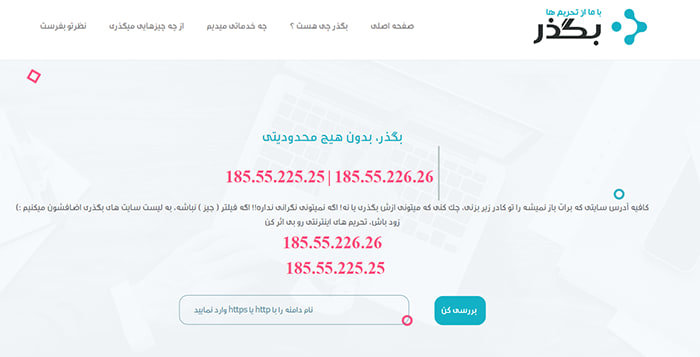
بگذر (Begzar)
بگذر برای دسترسی به وبسایتها و سرویسهای تحریمشده روی ویندوز، اندروید و سایر دستگاهها قابل استفاده است:
- DNS اول:
185.55.226.26 - DNS دوم:
185.55.225.25
در سایت بگذر کادری برای بررسی دامنه وجود دارد؛ اگر سرویسی با این DNS باز نشد، آدرس آن را در این کادر وارد کنید تا بررسی شود و در صورت امکان به فهرست سرویسهای پشتیبانیشده اضافه شود.
هاست ایران
سرویس «آنتی تحریم» هاست ایران هم از گزینههای قدیمی است و بیشتر برای سرویسهای توسعهدهندگان و ابزارهای خارجی استفاده میشود:
- DNS اول:
172.29.0.100 - DNS دوم:
172.29.2.100
این آدرسها هم داخلی هستند و فقط روی اینترنت ایران کار میکنند.

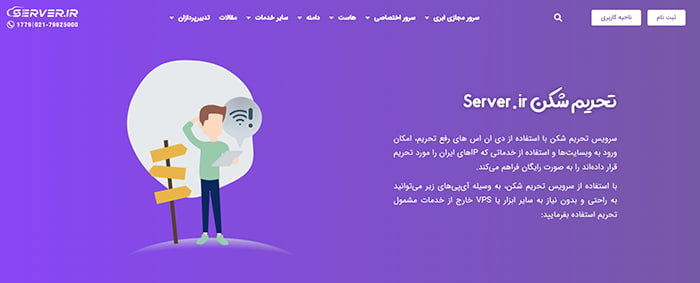
تحریمشکن سرور (Server.ir)
شرکت سرور هم سرویس تحریمشکن رایگان دارد، اما آدرس عمومی ثابتی منتشر نمیکند؛ برای استفاده باید در سایت رسمی آن ثبتنام و فرم درخواست را تکمیل کنید تا آدرسهای DNS برای شما ارسال شود.
DNSهای عمومی پایدار (غیر تحریمشکن)
DNSهای زیر سرویسهای بینالمللی و پایدار هستند، اما تحریم را دور نمیزنند. وقتی DNS اپراتور یا مودم شما کند یا ناپایدار است، یا DNS تحریمشکن روی شبکه شما جواب نمیدهد، میتوانید از آنها بهعنوان DNS عمومی استفاده کنید:
- Google DNS:
8.8.8.8و8.8.4.4(نام میزبان Private DNS:dns.google) - Cloudflare:
1.1.1.1و1.0.0.1(نام میزبان Private DNS:one.one.one.one) - OpenDNS:
208.67.222.222و208.67.220.220
اگر سرعت کلی اینترنت شما پایین است، تغییر DNS معمولاً معجزه نمیکند؛ راهکارهای تقویت اینترنت ضعیف وایفای و همراه اول و ایرانسل کمک بیشتری میکنند.
جدول آدرس DNSها
| ارائهدهنده | DNS اول | DNS دوم | نوع | توضیح |
|---|---|---|---|---|
| رادار | 10.202.10.10 | 10.202.10.11 | تحریمشکن، داخلی | رایج بین گیمرها؛ فقط روی اینترنت ایران |
| الکترو | 78.157.42.100 | 78.157.42.101 | تحریمشکن | گزینه دوم برای بازی؛ اپ ویندوز و اندروید دارد |
| شکن | 178.22.122.100 | 185.51.200.2 | تحریمشکن | Private DNS اندروید: free.shecan.ir |
| بگذر | 185.55.226.26 | 185.55.225.25 | تحریمشکن | امکان بررسی دامنه در سایت |
| هاست ایران | 172.29.0.100 | 172.29.2.100 | تحریمشکن، داخلی | فقط روی اینترنت ایران |
| Google DNS | 8.8.8.8 | 8.8.4.4 | عمومی | پایدار؛ تحریم را دور نمیزند |
| Cloudflare | 1.1.1.1 | 1.0.0.1 | عمومی | پایدار؛ تحریم را دور نمیزند |
| OpenDNS | 208.67.222.222 | 208.67.220.220 | عمومی | پایدار؛ تحریم را دور نمیزند |
همیشه DNS اول و دوم را از یک ارائهدهنده انتخاب کنید؛ اگر مثلاً DNS اول را شکن و DNS دوم را گوگل بگذارید، دستگاه گاهی از گوگل جواب میگیرد و تحریمشکن بهصورت تصادفی کار میکند.
تنظیم DNS در ویندوز
روش اول: از Settings ویندوز ۱۱
- با کلیدهای Win + I تنظیمات را باز کنید و به Settings › Network & internet بروید.
- بسته به نوع اتصال، Wi-Fi یا Ethernet را انتخاب کنید. در Wi-Fi روی Hardware properties بزنید؛ در Ethernet مشخصات اتصال مستقیم نمایش داده میشود.
- جلوی گزینه DNS server assignment روی Edit کلیک کنید.
- در پنجره باز شده، حالت Automatic (DHCP) را به Manual تغییر دهید و کلید IPv4 را روشن کنید.
- آدرس اول را در Preferred DNS و آدرس دوم را در Alternate DNS وارد کنید و Save را بزنید. حالا زیر DNS server assignment باید کلمه Manual و زیر IPv4 DNS servers آدرسهای جدید را ببینید.
در ویندوز ۱۰ مسیر مشابه است: Settings › Network & Internet › Wi-Fi یا Ethernet، سپس روی نام شبکه بزنید و در بخش IP settings روی Edit کلیک کنید.
روش دوم: از Control Panel (ویندوز ۱۰ و ۱۱)
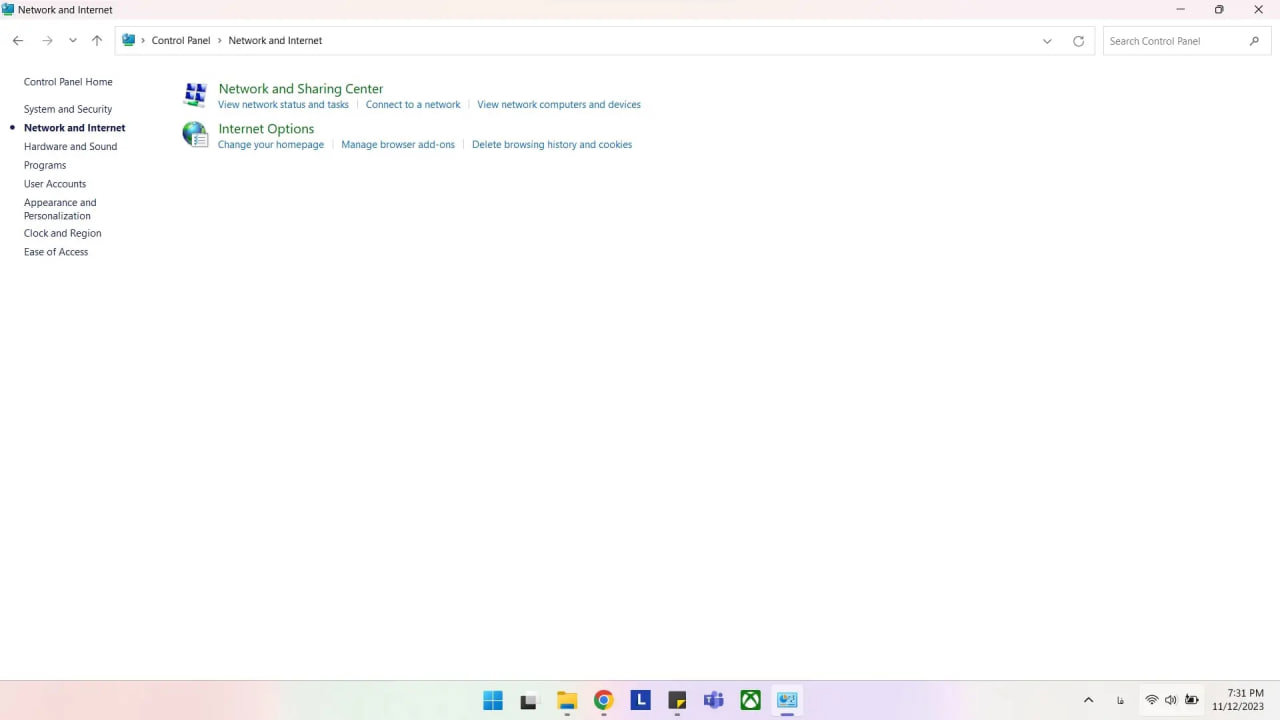
- Control Panel را باز کنید و وارد Network and Internet شوید.
- روی Network and Sharing Center کلیک کنید و از منوی سمت چپ، Change adapter settings را بزنید. (راه میانبر: کلید Win + R را بزنید، عبارت
ncpa.cplرا تایپ و Enter کنید.)
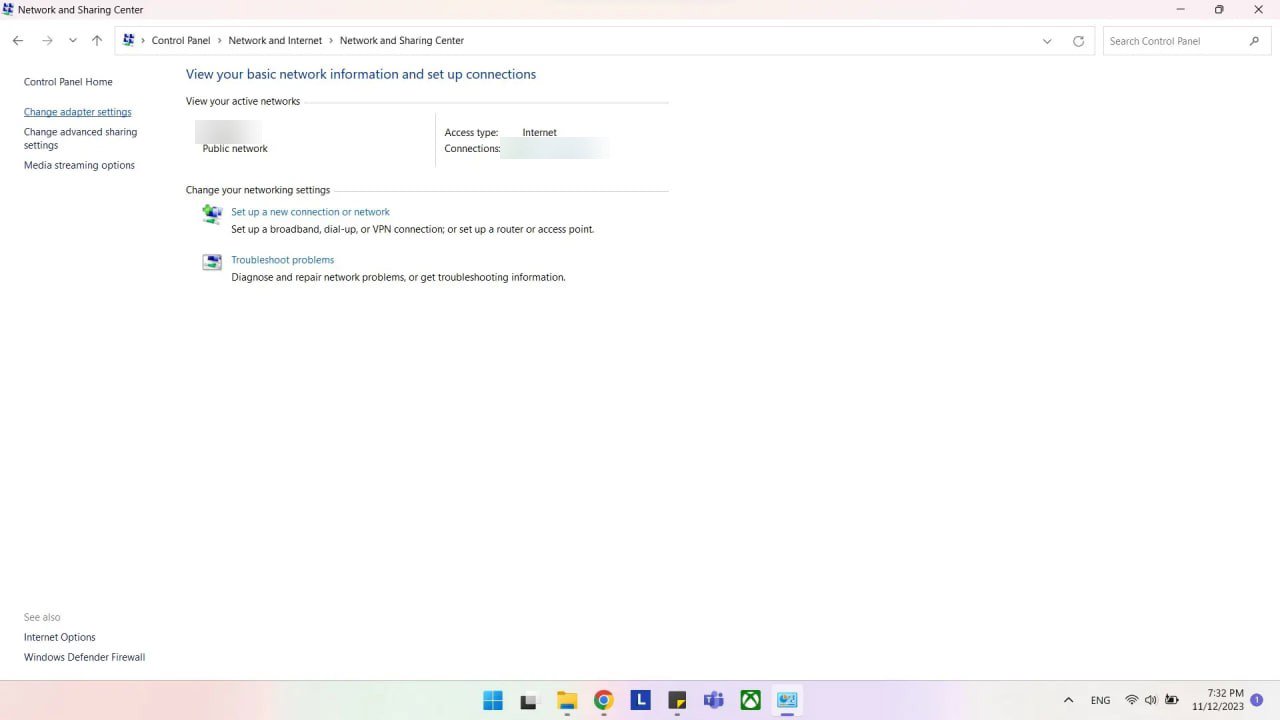
- روی اتصال فعال خود (Wi-Fi برای اینترنت بیسیم یا Ethernet برای اتصال کابلی) کلیک راست کرده و Properties را انتخاب کنید.
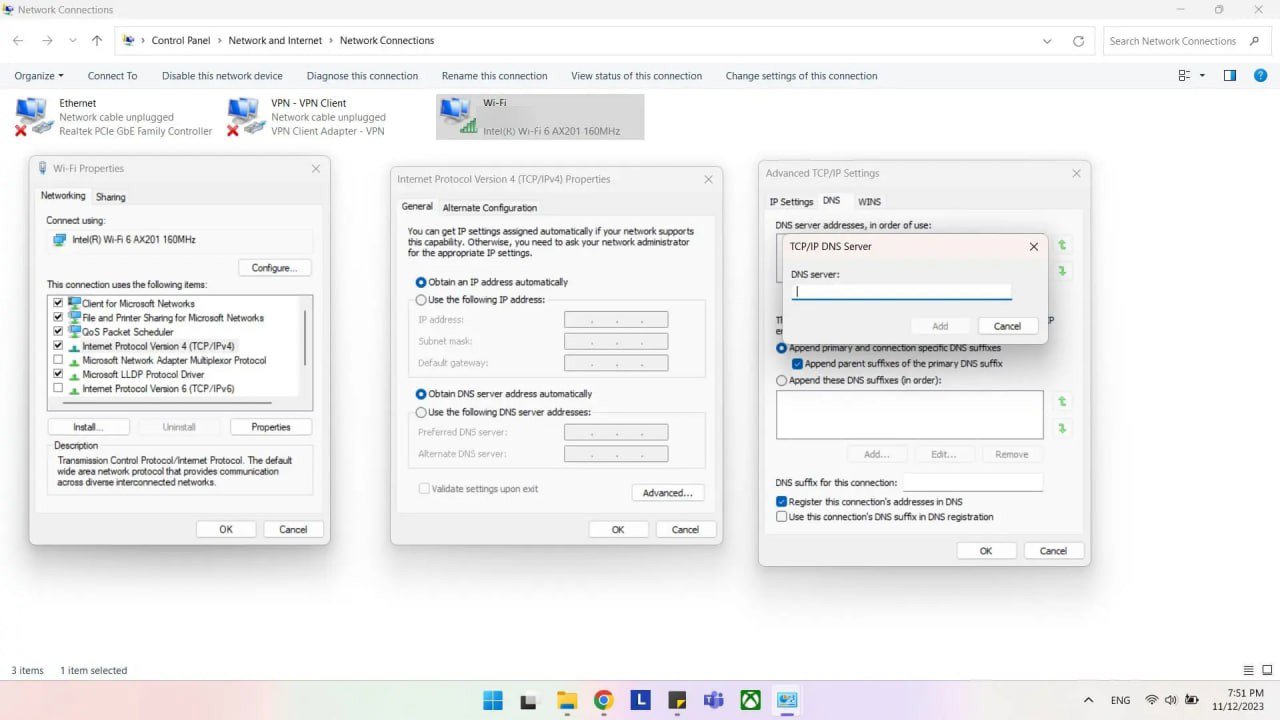
- در زبانه Networking، از فهرست This connection uses the following items گزینه Internet Protocol Version 4 (TCP/IPv4) را انتخاب و روی Properties کلیک کنید.
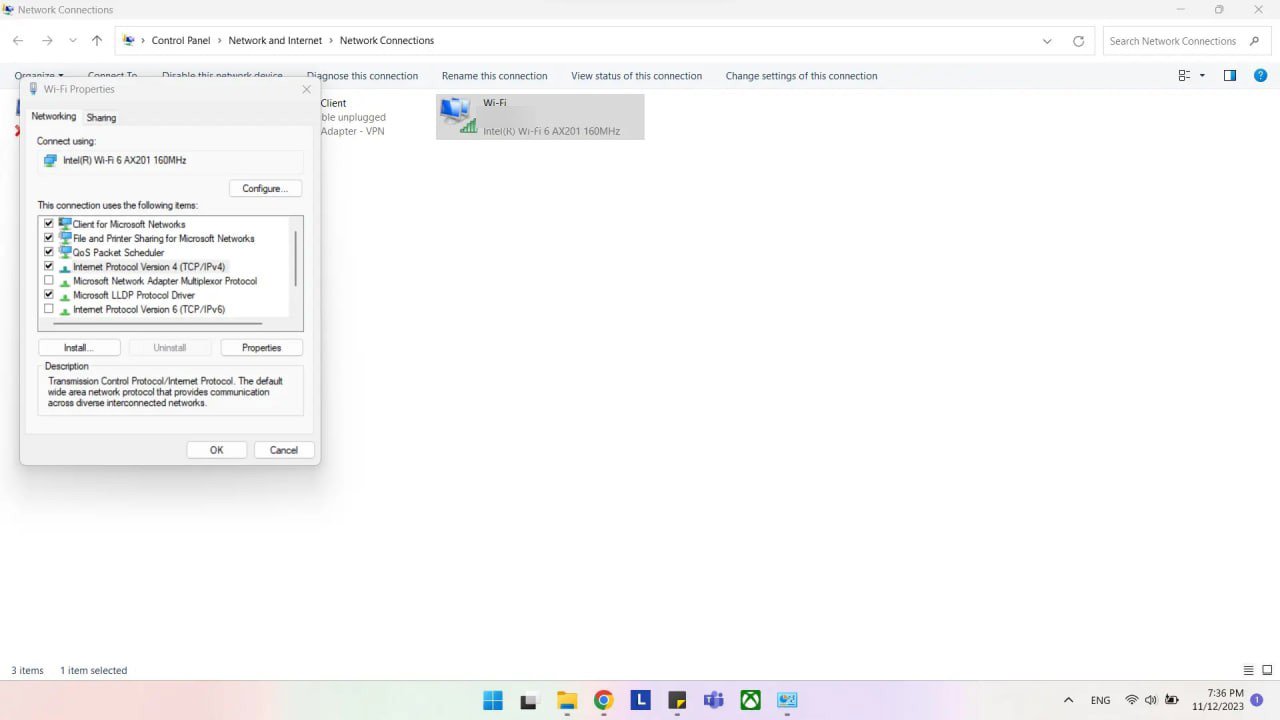
- گزینه Use the following DNS server addresses را فعال کنید، آدرس اول را در Preferred DNS server و آدرس دوم را در Alternate DNS server بنویسید و دو بار OK بزنید. (اگر بیش از دو آدرس لازم دارید، از دکمه Advanced و زبانه DNS و گزینه Add استفاده کنید.)
پاک کردن حافظه DNS ویندوز
ویندوز آدرسهایی را که قبلاً پیدا کرده مدتی نگه میدارد. بعد از تغییر DNS، Command Prompt را باز کنید و این دستور را اجرا کنید؛ باید پیام Successfully flushed the DNS Resolver Cache را ببینید:
ipconfig /flushdnsاگر مرورگر هنوز رفتار قبلی را دارد، آن را کامل ببندید و دوباره باز کنید. برای برگشت به حالت عادی کافی است همان مسیر را بروید و DNS را روی Automatic (DHCP) یا Obtain DNS server address automatically برگردانید.
تنظیم DNS در موبایل
اپراتورهای همراه اول، ایرانسل و رایتل DNS تحریمشکن مخصوصی منتشر نکردهاند و آدرسهایی که در بعضی سایتها با این عنوان دستبهدست میشود، در واقع DNSهای خارجی دیگری هستند. روی اینترنت همراه هم همان DNSهای بالا را میتوانید استفاده کنید؛ فقط روش تنظیم فرق دارد.
اندروید: Private DNS (برای وایفای و اینترنت همراه)
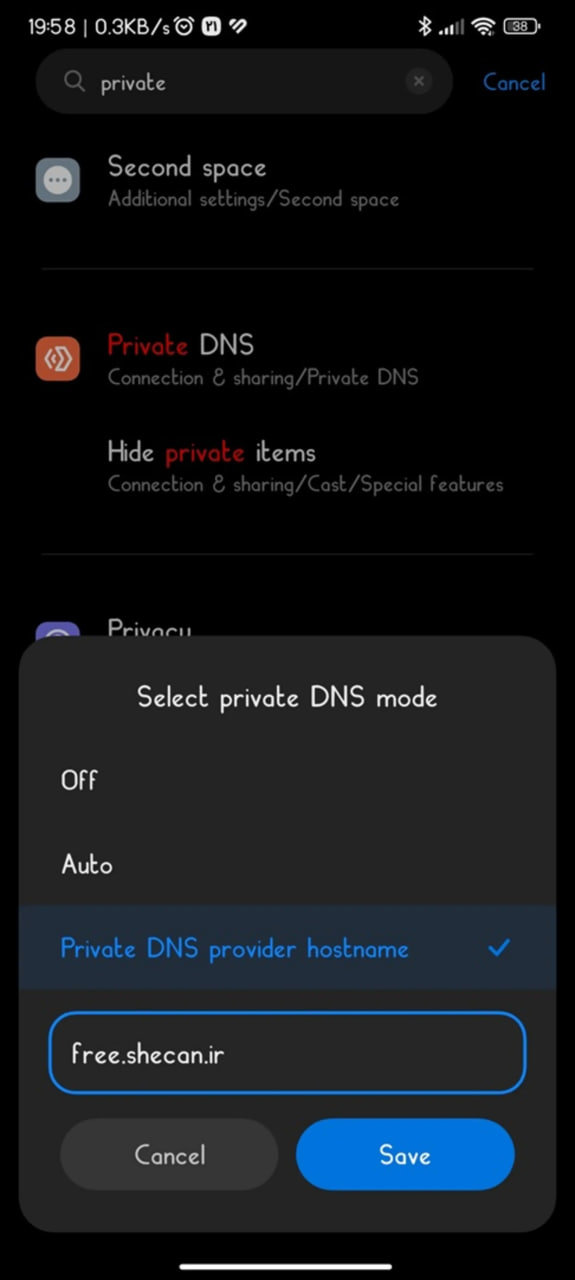
Private DNS در اندروید ۹ و بالاتر وجود دارد و روی همه اتصالها، از جمله دیتای سیمکارت، اعمال میشود. این قابلیت بهجای IP، «نام میزبان» (hostname) میخواهد؛ بنابراین رادار، الکترو و بگذر را که فقط آدرس IP دارند نمیتوان اینجا وارد کرد.
- در تنظیمات گوشی عبارت Private DNS را جستوجو کنید. مسیر معمول Settings › Network & internet › Private DNS است؛ در سامسونگ Connections › More connection settings › Private DNS و در شیائومی Connection & sharing › Private DNS.
- گزینه Private DNS provider hostname را انتخاب کنید.
- نام میزبان را وارد کنید: برای شکن
free.shecan.ir، برای گوگلdns.googleیا برای Cloudflareone.one.one.one. سپس Save را بزنید. - اگر بعد از ذخیره پیام Couldn't connect یا «اتصال برقرار نشد» دیدید، یعنی نام میزبان اشتباه است یا روی شبکه شما در دسترس نیست؛ گزینه را روی Off برگردانید.
اگر حتی بعد از برگرداندن تنظیمات، اینترنت همراه گوشی کند است، راهنمای رفع سرعت پایین اینترنت دیتا گوشی را بخوانید.
اندروید: DNS دستی فقط برای یک شبکه وایفای
برای استفاده از DNSهای IPمحور مثل رادار یا الکترو، باید DNS را در تنظیمات همان وایفای وارد کنید:
- در Settings › Wi-Fi روی شبکه متصل (یا آیکون فلش/چرخدنده کنار آن) بزنید.
- بخش IP settings را پیدا کنید و آن را از DHCP روی Static بگذارید.
- در فیلدهای DNS 1 و DNS 2 آدرسها را وارد کنید و ذخیره کنید.
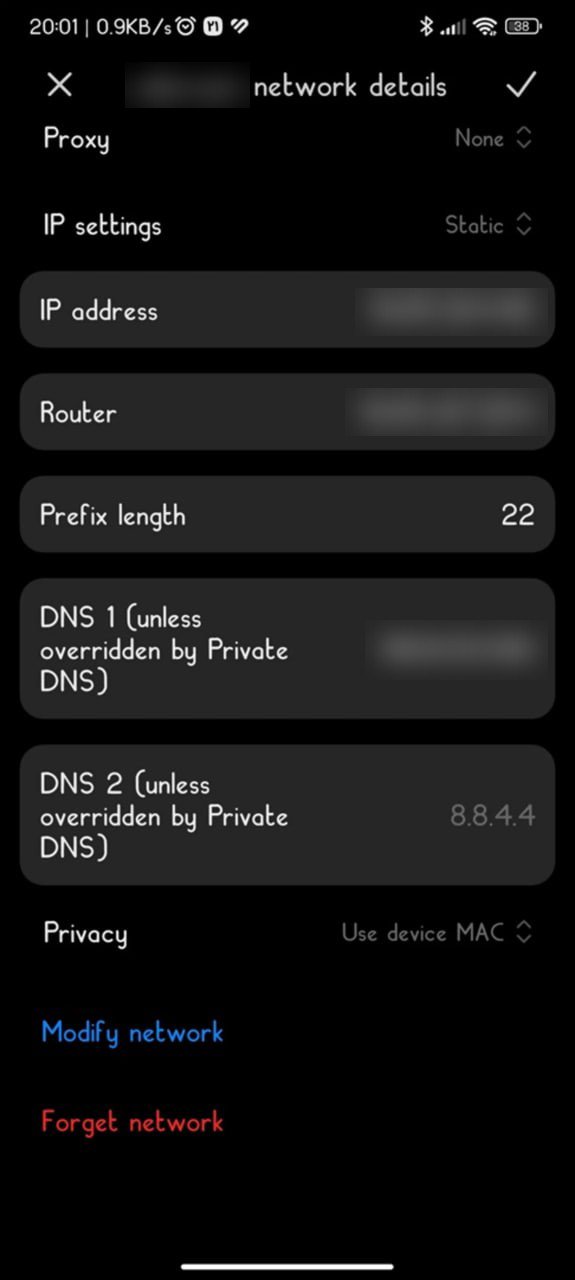
احتیاط: در بیشتر گوشیها با انتخاب Static، فیلدهای IP address و Router (گیتوی) هم باید درست باشند. آنها را تغییر ندهید و فقط DNS را عوض کنید؛ اگر اینترنت قطع شد، IP settings را به DHCP برگردانید. اگر Private DNS روشن باشد، این DNSها نادیده گرفته میشوند.
اپهایی مثل DNS Changer یا اپ رسمی الکترو و شکن هم تغییر DNS را سادهتر میکنند؛ آنها را فقط از Google Play یا سایت رسمی سازنده نصب کنید، نه از سایتهای ناشناس.
آیفون و آیپد
- به Settings › Wi-Fi بروید و کنار شبکه متصل روی آیکون ⓘ بزنید.
- پایین صفحه گزینه Configure DNS را باز کنید و آن را روی Manual بگذارید.
- آدرسهای قبلی را با علامت قرمز حذف کنید، با Add Server آدرسهای جدید را اضافه کنید و Save را بزنید.
این تنظیم فقط برای همان شبکه وایفای است؛ iOS برای اینترنت همراه گزینه DNS دستی ندارد و برای آن باید از پروفایل یا اپ رسمی ارائهدهنده DNS استفاده کنید. اگر هنوز تغییر IP یا موقعیت اتصال برایتان مبهم است، آموزش تغییر آیپی در کامپیوتر، اندروید و آیفون تفاوت این دو را روشن میکند.
تنظیم DNS در کنسولهای بازی
روی کنسول، DNS تحریمشکن بیشتر برای ورود به برخی سرویسها، فروشگاه یا دانلود آپدیت بازیهایی که IP ایران را مسدود کردهاند به کار میآید؛ کیفیت اتصال در خود مسابقه را تغییر نمیدهد.
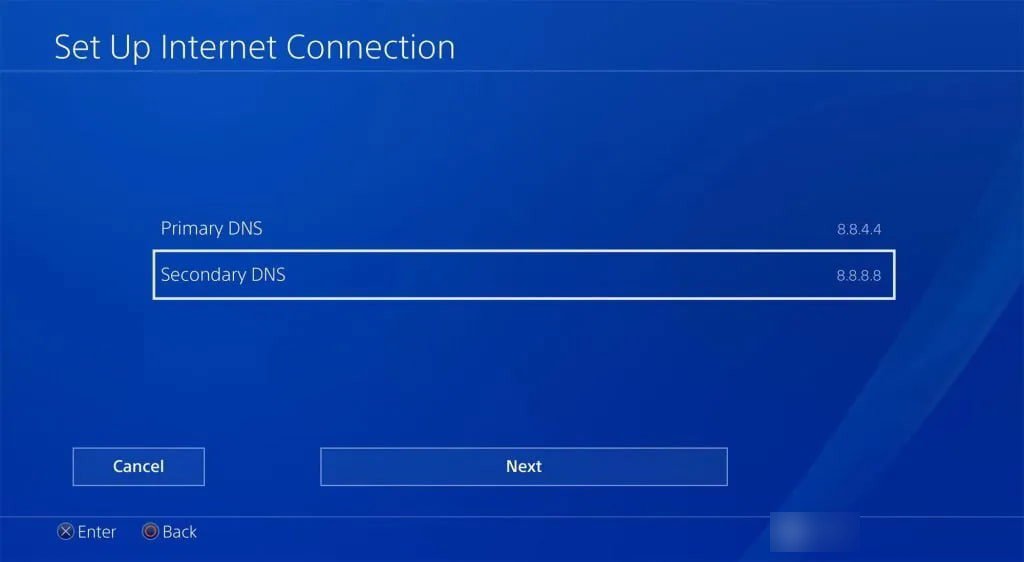
پلیاستیشن ۴
- به Settings › Network بروید و Set Up Internet Connection را انتخاب کنید.
- بسته به نوع اتصال، Use Wi-Fi یا Use a LAN Cable را بزنید.
- روش Custom را انتخاب کنید (اگر وایفای است، شبکه را انتخاب و رمز آن را وارد کنید).
- در IP Address Settings گزینه Automatic را بزنید.
- در DHCP Host Name گزینه Do Not Specify را انتخاب کنید.
- در DNS Settings حالت Manual را انتخاب کنید و Primary DNS و Secondary DNS را وارد کرده و Next بزنید.
- در MTU Settings گزینه Automatic و در Proxy Server گزینه Do Not Use را انتخاب کنید.
- در پایان Test Internet Connection را بزنید؛ باید مراحل Obtain IP Address و Internet Connection با وضعیت Successful تمام شوند.
پلیاستیشن ۵
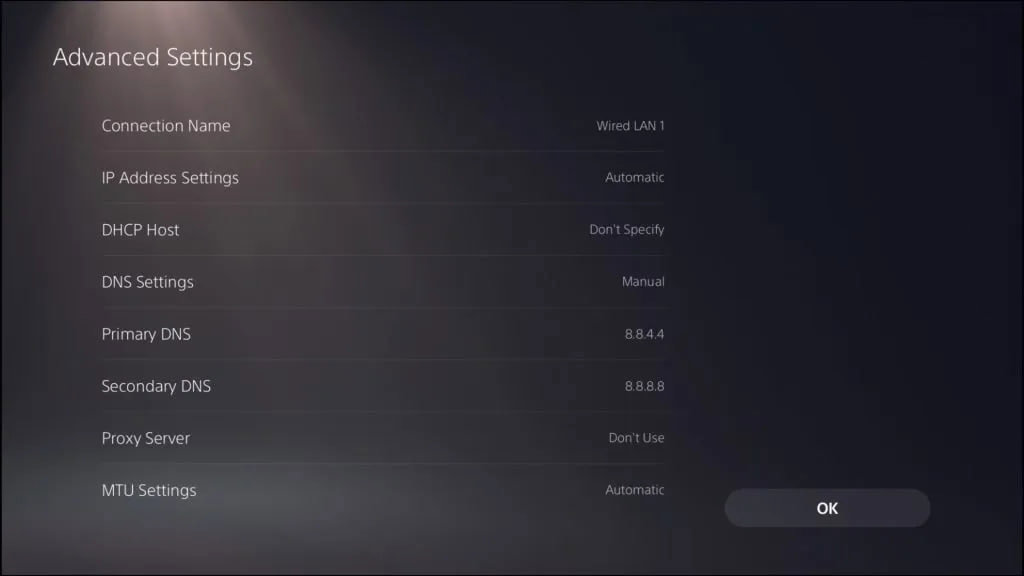
- به Settings › Network › Settings بروید و Set Up Internet Connection را باز کنید.
- شبکهای که به آن متصل هستید را انتخاب کنید، دکمه Options را روی دسته بزنید و Advanced Settings را انتخاب کنید.
- در DNS Settings حالت Manual را انتخاب کنید.
- آدرسها را در Primary DNS و Secondary DNS وارد کنید و OK را بزنید.
- از Settings › Network › Connection Status گزینه Test Internet Connection را اجرا کنید.
ایکسباکس وان و سری X|S
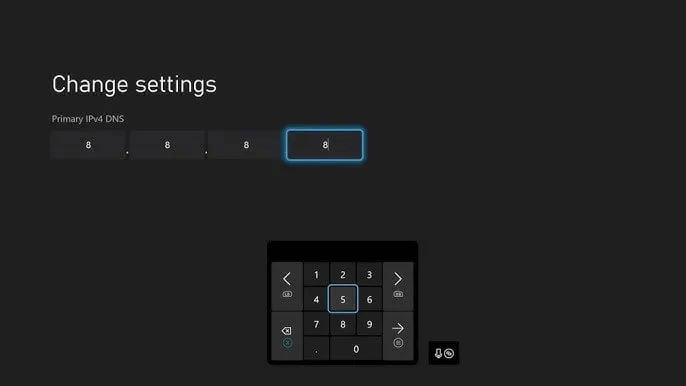
- دکمه Xbox را بزنید و به Profile & system › Settings بروید.
- مسیر General › Network settings › Advanced settings را باز کنید.
- DNS settings را انتخاب و آن را روی Manual بگذارید.
- Primary IPv4 DNS و سپس Secondary IPv4 DNS را وارد کنید. در پایان دکمه B را بزنید تا تنظیمات ذخیره شود و کنسول اتصال را بررسی کند.
راه دیگر این است که DNS را یک بار در تنظیمات مودم وارد کنید تا همه دستگاههای خانه، از جمله کنسول، از آن استفاده کنند. اگر وارد پنل مودم شدید، فرصت خوبی است که نکات افزایش امنیت مودم را هم اعمال کنید.
اگر مودم شما تیپیلینک است و بعد از تغییر تنظیمات، اتصال قطعووصل میشود یا پنل باز نمیشود، راهنمای رفع اشکال مودم TP-Link کمک میکند.
عیبیابی رایج بعد از تغییر DNS
| نشانه | علت احتمالی | راه حل |
|---|---|---|
| بعد از تنظیم، هیچ سایتی باز نمیشود | اشتباه تایپی، یا DNS داخلی (رادار و هاست ایران) روی این شبکه در دسترس نیست | آدرس را دوباره بررسی کنید، DNS دیگری بگذارید یا به حالت Automatic برگردید |
| سرویس تحریمشده هنوز خطای 403 میدهد | حافظه DNS قدیمی، یا آن سرویس در فهرست این ارائهدهنده نیست | ipconfig /flushdns را اجرا کنید، ارائهدهنده دیگری را امتحان کنید و راهنمای خطای 403 را ببینید |
| در ویندوز DNS تغییر کرده اما مرورگر بیتأثیر است | گزینه Use secure DNS مرورگر روی یک ارائهدهنده دیگر تنظیم شده یا VPN روشن است | در Chrome مسیر Settings › Privacy and security › Security › Use secure DNS را بررسی کنید و VPN را خاموش کنید |
| سایت مورد نظر با هیچ DNSی باز نمیشود | سایت فیلتر است، نه تحریم | DNS تحریمشکن برای فیلترینگ کاربردی ندارد |
| پینگ بازی تغییری نکرده | DNS روی تأخیر سرور بازی اثری ندارد | سراغ کابل LAN، مودم و تنظیمات شبکه بروید |
| Private DNS اندروید خطای Couldn't connect میدهد | نام میزبان اشتباه است یا روی این شبکه در دسترس نیست | نام میزبان را اصلاح کنید یا Private DNS را روی Off بگذارید |
اگر پیام خطا دقیقاً «Your client does not have permission» است، آموزش رفع خطای 403 Your Client Does Not Have Permission را ببینید.
اگر همین خطا را هنگام دانلود بازی یا اپ از فروشگاه گوگل میگیرید، آموزش رفع خطای 403 گوگل پلی مراحل مخصوص آن را توضیح میدهد.
محدودیتها
- فهرست سرویسهای پشتیبانیشده هر DNS تحریمشکن ممکن است بدون اطلاع قبلی تغییر کند؛ اگر سرویسی ناگهان از کار افتاد، ارائهدهنده دیگری را امتحان کنید.
- بعضی بازیها و فروشگاهها کشور حساب کاربری یا کارت پرداخت را هم بررسی میکنند و DNS این محدودیت را برطرف نمیکند.
- اگر با هیچ DNSی اینترنت پایدار نیست و قطعیها تکرار میشوند، مشکل احتمالاً از مودم، خط یا کارت شبکه است، نه DNS.
جمعبندی
برای بازی و کنسول اول رادار و بعد الکترو را امتحان کنید و برای سایتها و ابزارهای تحریمشده سراغ شکن یا بگذر بروید؛ روی اینترنت همراه اندروید هم Private DNS با free.shecan.ir سادهترین راه است. فراموش نکنید DNS تحریمشکن فقط تحریم را دور میزند، نه فیلترینگ، و پینگ را کم نمیکند. اگر هیچکدام نتیجه نداد، DNS را به Automatic برگردانید، حافظه DNS را پاک کنید و بررسی کنید که مشکل از خود سرویس یا اتصال اینترنت نباشد.

نظرات
0نظر یا سوال خود را به اشتراک بگذارید
متن خود را بنویسید؛ هنگام ارسال، ثبتنام کنید.