
پیامی در واتساپ فرستادهاید و ساعتهاست کنار آن فقط یک تیک خاکستری مانده است. شاید نگران شدهاید که اتفاقی برای مخاطب افتاده، شاید فکر میکنید بلاکتان کرده، یا شاید فقط میخواهید بدانید مشکل از گوشی خودتان است یا از طرف مقابل. «تیک دوم واتساپ نمیخوره» یکی از رایجترین پرسشهای کاربران ایرانی است و پاسخ آن، برخلاف شایعهها، همیشه بلاک شدن نیست.
در این مطلب ابتدا معنای دقیق هر علامت (ساعت، یک تیک، دو تیک خاکستری و دو تیک آبی) را بر اساس توضیحات رسمی واتساپ مرور میکنیم، بعد دلایل ماندن روی یک تیک را از رایجترین تا کماحتمالترین بررسی میکنیم، میگوییم از سمت خودتان چه چیزهایی را میتوانید چک کنید و در پایان توضیح میدهیم چرا خاموش کردن رسید خواندن با تیک دوم ربطی ندارد. هدف این است که با اطلاعات درست قضاوت کنید، نه با حدس و گمان.
پاسخ سریع
- اگر کنار پیام آیکون ساعت میبینید، پیام هنوز از گوشی شما خارج نشده؛ اینترنت، تاریخ و ساعت گوشی و بهروز بودن واتساپ را بررسی کنید.
- یک تیک خاکستری یعنی پیام به سرور واتساپ رسیده اما هنوز به گوشی یا دستگاههای متصل گیرنده تحویل نشده است.
- رایجترین دلیل، خاموش بودن گوشی یا قطع بودن اینترنت گیرنده است؛ معمولاً با وصل شدن او تیک دوم خودکار میخورد.
- محدودیت مصرف باتری یا داده پسزمینه در گوشی گیرنده (بهخصوص شیائومی و سامسونگ) میتواند تحویل پیام را تا باز کردن واتساپ عقب بیندازد.
- اگر مدتها فقط یک تیک میخورد، عکس پروفایل و Last seen او را نمیبینید و تماسها برقرار نمیشود، احتمال بلاک شدن وجود دارد، اما قطعی نیست.
- در گروهها تیک دوم فقط وقتی میخورد که پیام به همه اعضا تحویل شده باشد؛ وضعیت هر نفر را از Message info ببینید.
- خاموش بودن Read receipts فقط جلوی آبی شدن تیکها را میگیرد و هیچوقت باعث نمیشود پیام روی یک تیک بماند.
معنای تیکهای واتساپ؛ از ساعت تا دو تیک آبی
واتساپ برای هر پیامی که میفرستید یکی از این علامتها را نشان میدهد:
- آیکون ساعت: پیام هنوز ارسال نشده است. مشکل در این مرحله تقریباً همیشه سمت شماست، نه گیرنده.
- یک تیک خاکستری: پیام با موفقیت ارسال شده و روی سرور واتساپ است، اما هنوز تحویل گیرنده نشده.
- دو تیک خاکستری: پیام به گوشی گیرنده یا یکی از دستگاههای متصل او (مثل واتساپ وب یا دسکتاپ) تحویل شده، اما هنوز خوانده نشده یا رسید خواندن خاموش است.
- دو تیک آبی: گیرنده پیام را باز کرده و دیده است. برای پیام صوتی، علاوه بر این، آیکون میکروفون هم پس از پخش آبی میشود.
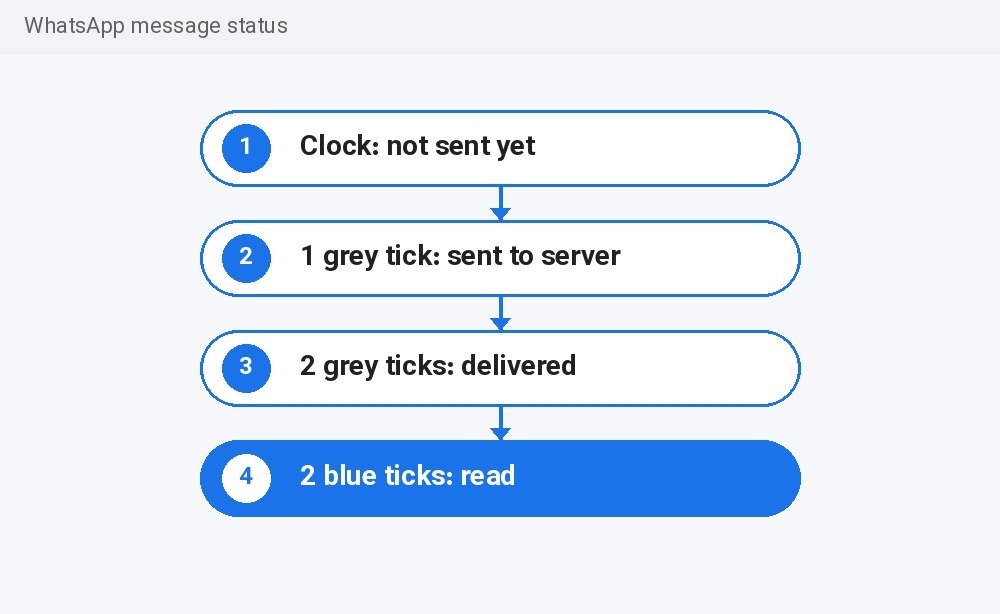
پس سؤال اصلی این مطلب درباره فاصله بین مرحله دوم و سوم است: پیام به سرور رسیده اما به دست گیرنده نرسیده. واتساپ در این حالت پیام را نگه میدارد و به محض اینکه گوشی گیرنده به سرور وصل شود، آن را تحویل میدهد. طبق سیاست حریم خصوصی واتساپ، پیام تحویلنشده حداکثر تا ۳۰ روز روی سرور نگه داشته میشود.
چرا تیک دوم واتساپ نمیخوره؟ دلایل سمت گیرنده
۱. گوشی گیرنده خاموش است یا اینترنت ندارد
سادهترین و رایجترین دلیل همین است. اگر گوشی مخاطب خاموش باشد، شارژش تمام شده باشد، در هواپیما یا جای بدون آنتن باشد یا داده همراهش را خاموش کرده باشد، پیام تحویل نمیشود. اگر روی دستگاه دیگری مثل لپتاپ هم واتساپ وب یا دسکتاپ فعال نداشته باشد، پیام تا روشن شدن گوشی روی یک تیک میماند. اختلال یا محدودیت اینترنت در منطقه گیرنده، تمام شدن بسته اینترنت همراه اول یا ایرانسل، یا قطعیهای سراسری هم همین اثر را دارند. در این حالت کاری از شما برنمیآید جز صبر؛ به محض اتصال، تیک دوم خودکار میخورد.
۲. محدودیت باتری و داده پسزمینه در گوشی گیرنده
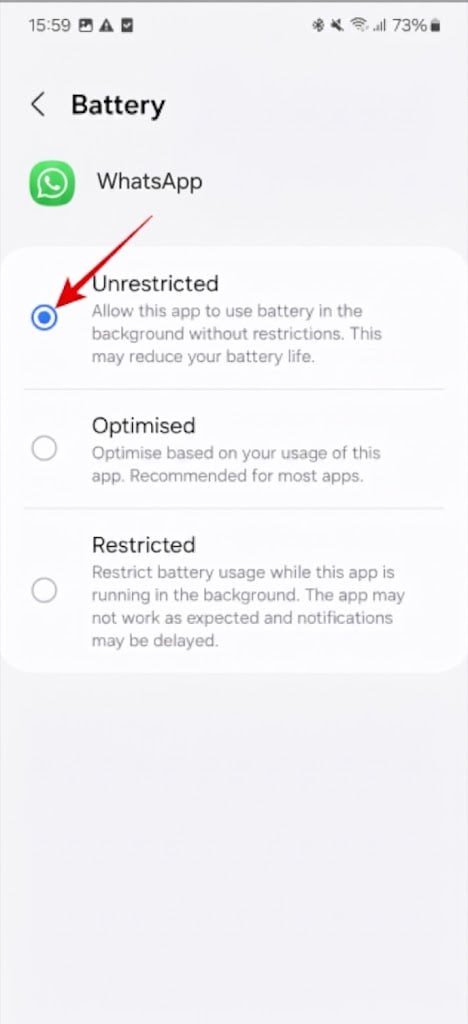
گوشیهای اندرویدی برای صرفهجویی در باتری، برنامهها را در پسزمینه محدود میکنند. اگر واتساپ در گوشی گیرنده روی حالت Restricted باشد، حالت صرفهجویی باتری یا Data saver فعال باشد، یا در گوشیهای شیائومی گزینه Autostart برای واتساپ خاموش باشد، ممکن است پیامها تا وقتی که او خودش واتساپ را باز کند تحویل نشوند. نتیجه این است که شما ساعتها یک تیک میبینید و ناگهان، با باز شدن برنامه، هر دو تیک یکجا آبی میشوند.
اگر خودتان گیرندهای هستید که پیامها دیر به دستتان میرسد، این تنظیمات را روی گوشی خودتان اصلاح کنید:
- سامسونگ (One UI 6 و 7): Settings › Apps › WhatsApp › Battery و انتخاب Unrestricted. در Mobile data هم گزینه Allow background data usage را روشن نگه دارید.
- شیائومی (HyperOS): Settings › Apps › Manage apps › WhatsApp، گزینه Autostart را روشن کنید و در Battery saver حالت No restrictions را بگذارید.
- پیکسل و اندروید خام: Settings › Apps › WhatsApp › App battery usage و انتخاب Unrestricted.
- آیفون: در Settings › General › Background App Refresh کلید WhatsApp را روشن کنید و Low Power Mode را بیدلیل روشن نگه ندارید.
۳. گیرنده گوشی جدید گرفته یا واتساپ را دوباره نصب کرده
اگر مخاطب گوشیاش را عوض کرده و هنوز واتساپ را روی گوشی جدید با شمارهاش فعال نکرده، یا برنامه را حذف کرده و هنوز دوباره نصب نکرده، پیامها روی سرور میمانند. همچنین اگر سیمکارت قبلیاش را کنار گذاشته و با شماره جدید وارد واتساپ شده، پیامی که به شماره قدیمی میفرستید هرگز تحویل نمیشود. در این موارد بهترین کار پرسیدن از راه دیگری است: پیامک، تماس معمولی یا یک پیامرسان دیگر.
۴. شما را بلاک کرده است (با احتیاط قضاوت کنید)
وقتی کسی شما را بلاک میکند، پیامهایتان همیشه روی یک تیک میمانند و هیچوقت تحویل نمیشوند؛ حتی بعد از آنبلاک شدن هم پیامهای دوره بلاک به او نمیرسند. اما واتساپ عمداً هیچ اعلانی درباره بلاک شدن نمیدهد. نشانههایی که واتساپ خودش به آنها اشاره میکند:
- Last seen و وضعیت Online او را نمیبینید.
- تغییرات عکس پروفایل او را نمیبینید.
- پیامها همیشه فقط یک تیک دارند.
- تماس صوتی و تصویری برقرار نمیشود.
مشکل اینجاست که هر کدام از این نشانهها دلیل دیگری هم میتواند داشته باشد: او ممکن است در Privacy نمایش Last seen و عکس پروفایل را برای همه یا برای شما بسته باشد، یا گوشیاش چند روز خاموش باشد. فقط وقتی همه این نشانهها با هم و برای مدت طولانی دیده شوند، احتمال بلاک شدن بالاست؛ ولی حتی در آن حالت هم قطعی نیست. برنامههایی که ادعای «تشخیص بلاک» یا «ردیابی آنلاین بودن» دارند را نصب نکنید؛ این برنامهها اغلب به اطلاعات حساب شما دسترسی میگیرند و استفاده از آنها ممکن است به مسدود شدن حسابتان منجر شود.
از سمت خودتان چه چیزهایی را بررسی کنید؟
۵. اگر آیکون ساعت میبینید
آیکون ساعت یعنی پیام اصلاً از گوشی شما ارسال نشده و مشکل سمت شماست:
- یک صفحه وب را باز کنید تا مطمئن شوید اینترنت واقعاً کار میکند؛ یک بار بین وای فای و داده همراه جابهجا شوید.
- تاریخ و ساعت گوشی را روی خودکار بگذارید: در اندروید Settings › General management › Date and time (سامسونگ) یا Settings › System › Date & time، و در آیفون Settings › General › Date & Time › Set Automatically. تاریخ اشتباه جلوی اتصال واتساپ به سرور را میگیرد.
- واتساپ را از Google Play، App Store یا سایت رسمی whatsapp.com به آخرین نسخه بهروز کنید.
- محدودیت داده پسزمینه و صرفهجویی باتری را برای واتساپ روی گوشی خودتان هم بررسی کنید.
- گوشی را یک بار ریاستارت کنید.
۶. اگر یک تیک فقط برای یک نفر است
یک پیام آزمایشی به مخاطب دیگری بفرستید. اگر برای او دو تیک خورد، اتصال شما سالم است و مشکل سمت گیرنده اول است. اگر برای همه یک تیک میماند، احتمالاً مشکل از اینترنت یا تنظیمات گوشی خودتان است و باید مراحل بخش قبل را تکرار کنید.
۷. بررسی وضعیت دقیق با Message info
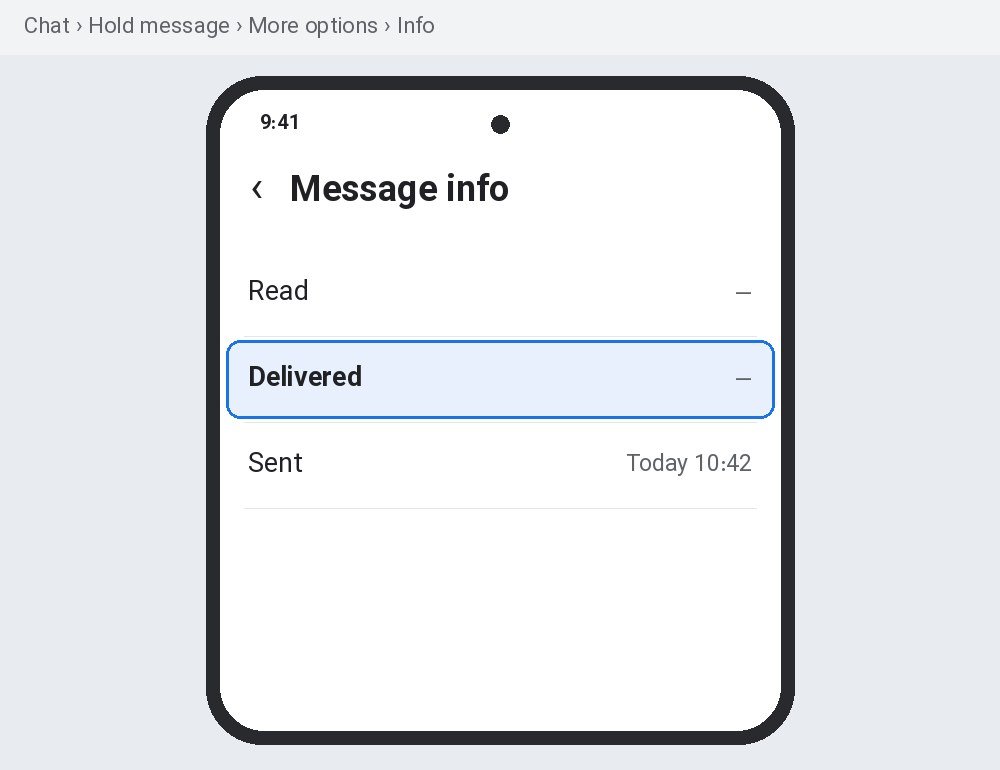
برای دیدن زمان دقیق تحویل و خواندن پیام، از بخش Message info استفاده کنید:
- اندروید: پیام را لمس و نگه دارید، روی سهنقطه بالای صفحه بزنید و Info را انتخاب کنید.
- آیفون: پیام را لمس و نگه دارید و Info را بزنید، یا پیام را به سمت چپ بکشید.
در صفحه باز شده، جلوی Delivered زمان تحویل و جلوی Read زمان خواندن نوشته میشود. اگر جلوی Delivered خط تیره یا خالی است، پیام هنوز تحویل نشده است.
تیک دوم در گروههای واتساپ
در گروهها منطق کمی فرق دارد: تیک دوم فقط وقتی ظاهر میشود که پیام به همه اعضا تحویل شده باشد، و تیکها فقط وقتی آبی میشوند که همه اعضا پیام را خوانده باشند. یعنی کافی است یک عضو گوشیاش خاموش باشد تا پیام شما در یک گروه بزرگ مدتها روی یک تیک بماند. در Message info گروه، دو فهرست Read by و Delivered to را میبینید که نشان میدهد پیام به چه کسانی رسیده و چه کسانی آن را خواندهاند. نکته مهم: خاموش کردن رسید خواندن روی گروهها اثری ندارد و در گروهها همیشه ارسال میشود.
خاموش بودن Read receipts با تیک دوم فرق دارد
بسیاری تصور میکنند اگر کسی رسید خواندن را خاموش کرده باشد، پیامها روی یک تیک میمانند؛ این درست نیست. Read receipts فقط به رنگ آبی تیکها مربوط است. وقتی خاموش باشد، پیام به گیرنده تحویل میشود و دو تیک خاکستری میخورد، اما هرگز آبی نمیشود. این تنظیم دوطرفه است: اگر خودتان آن را خاموش کنید، تیک آبی دیگران را هم نمیبینید. مسیر آن در اندروید Settings › Privacy › Read receipts و در آیفون Settings › Privacy › Read Receipts است.
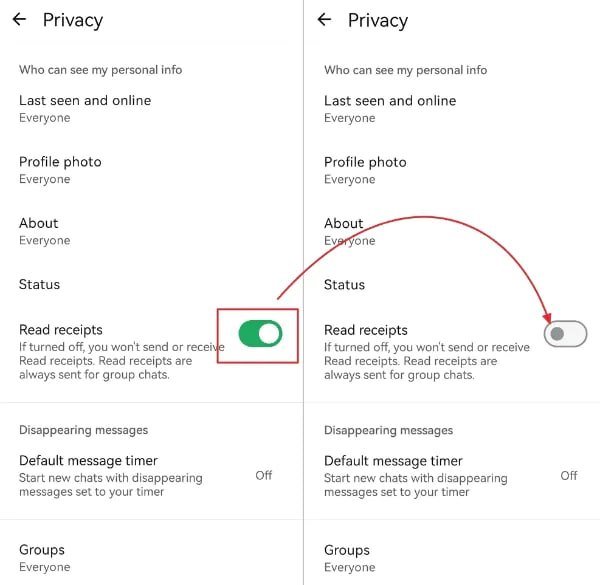
پس اگر پیامی همیشه دو تیک خاکستری میگیرد و آبی نمیشود، احتمالاً یکی از شما دو نفر رسید خواندن را خاموش کرده است. اما اگر همیشه یک تیک است، دلیل باید در موارد قبلی جستوجو شود.
جدول عیبیابی سریع تیک دوم واتساپ
| نشانه | علت احتمالی | راه حل |
|---|---|---|
| آیکون ساعت کنار پیام | اینترنت گوشی شما قطع است یا تاریخ و ساعت اشتباه است | اتصال را بررسی، تاریخ را خودکار و واتساپ را بهروز کنید |
| یک تیک برای همه مخاطبان | مشکل اتصال یا محدودیت پسزمینه در گوشی خودتان | ریاستارت، جابهجایی بین وای فای و داده، بررسی تنظیمات باتری |
| یک تیک فقط برای یک نفر، چند ساعت | گوشی گیرنده خاموش یا بدون اینترنت است | صبر کنید یا از راه دیگری مثل پیامک خبر بگیرید |
| یک تیک و سپس ناگهان دو تیک آبی | محدودیت باتری یا Autostart در گوشی گیرنده | گیرنده باید واتساپ را Unrestricted کند |
| یک تیک برای چند روز، بدون عکس پروفایل و Last seen | احتمال بلاک شدن یا تعویض گوشی و شماره | بدون نتیجهگیری قطعی، از راه دیگری تماس بگیرید |
| پیام گروه روی یک تیک مانده | دستکم یک عضو پیام را دریافت نکرده | در Message info فهرست Delivered to را ببینید |
| همیشه دو تیک خاکستری، هیچوقت آبی | Read receipts در یکی از دو طرف خاموش است | تنظیم Privacy خودتان را بررسی کنید؛ تنظیم طرف مقابل در اختیار شما نیست |
حریم خصوصی و مرزهای کنجکاوی
تیکهای واتساپ برای این ساخته شدهاند که بدانید پیامتان رسیده یا نه؛ نه برای کنترل رفتار دیگران. هر کس حق دارد اینترنتش را خاموش کند، رسید خواندن را ببندد یا دیر جواب بدهد. از برنامههای جاسوسی، ردیابهای آنلاین بودن یا نسخههای غیررسمی و دستکاریشده واتساپ (مثل نسخههای Plus یا GB) استفاده نکنید؛ این نسخهها خلاف قوانین واتساپ هستند و ممکن است حساب شما را موقت یا دائمی مسدود کنند و اطلاعاتتان را در اختیار افراد ناشناس بگذارند. اگر نگران سلامت یا وضعیت کسی هستید و پیامها مدتها تحویل نمیشود، با تماس تلفنی معمولی یا از طریق خانواده و دوستان مشترک پیگیری کنید.
مطالب مرتبط در پیشگامیت
- راهنمای کامل مشاهده وضعیت آنلاین بودن در واتساپ
- آموزش خواندن پیام واتساپ بدون تیک آبی
- همگام سازی مخاطبین واتساپ در سامسونگ؛ رفع شماره بدون اسم
- رفع تاخیر نوتیفیکیشن و دانلود نشدن عکس در واتساپ و تلگرام
- چرا صدای ویس واتساپ کم است؟ ۸ راه حل برای اندروید و آیفون
جمعبندی
وقتی تیک دوم واتساپ نمیخوره، یعنی پیام به سرور رسیده اما هنوز به گوشی یا دستگاههای متصل گیرنده تحویل نشده است. در بیشتر موارد دلیل ساده است: گوشی خاموش، اینترنت قطع یا محدودیت باتری در گوشی گیرنده. آیکون ساعت برخلاف یک تیک، نشانه مشکل در سمت خود شماست. بلاک شدن فقط وقتی محتمل است که یک تیک برای مدت طولانی با نبود عکس پروفایل، Last seen و تماس همراه شود و حتی آن هم قطعی نیست. خاموش بودن Read receipts هم فقط جلوی آبی شدن تیکها را میگیرد. با Message info وضعیت دقیق را ببینید و به جای حدس زدن، از راه دیگری با مخاطب تماس بگیرید.

نظرات
0نظر یا سوال خود را به اشتراک بگذارید
متن خود را بنویسید؛ هنگام ارسال، ثبتنام کنید.