

آیکون وای فای بالای صفحه گوشی روشن است و نام شبکه هم زیر Wi-Fi نوشته شده، اما اینستاگرام بارگذاری نمیشود، پیامها نمیروند و زیر نام شبکه عبارت Connected, no internet یا Connected without internet در اندروید، یا No Internet Connection در آیفون دیده میشود. یعنی گوشی به مودم وصل است، اما مودم یا مسیر بعد از آن، اینترنت را به گوشی نمیرساند.
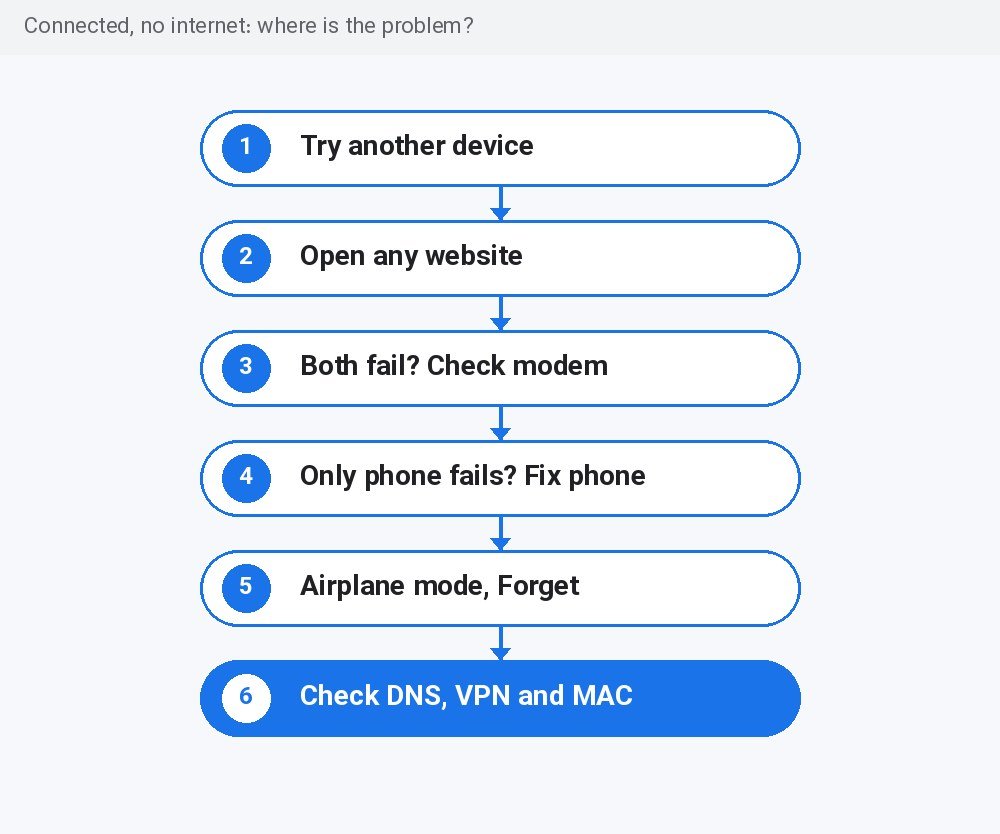
در این آموزش، این مشکل را از سمت گوشی بررسی میکنیم: تشخیص اینکه ایراد از مودم است یا گوشی، تنظیم تاریخ و ساعت، DNS، آدرس MAC تصادفی، صفحه ورود شبکههای عمومی، تداخل IP، فیلترشکنها و بازنشانی تنظیمات شبکه. روشها برای اندروید (سامسونگ، شیائومی و پیکسل) و آیفون جداگانه توضیح داده شدهاند.
پاسخ سریع
- با گوشی یا لپتاپ دیگری به همان وای فای وصل شوید؛ اگر آن هم اینترنت ندارد، مشکل از مودم یا سرویسدهنده است.
- مودم را خاموش کنید، ۳۰ ثانیه صبر کنید و دوباره روشن کنید تا چراغ Internet یا DSL ثابت شود.
- حالت هواپیما را چند ثانیه روشن و خاموش کنید.
- شبکه را Forget کنید و با وارد کردن دوباره رمز وصل شوید.
- تاریخ و ساعت گوشی را روی حالت خودکار بگذارید.
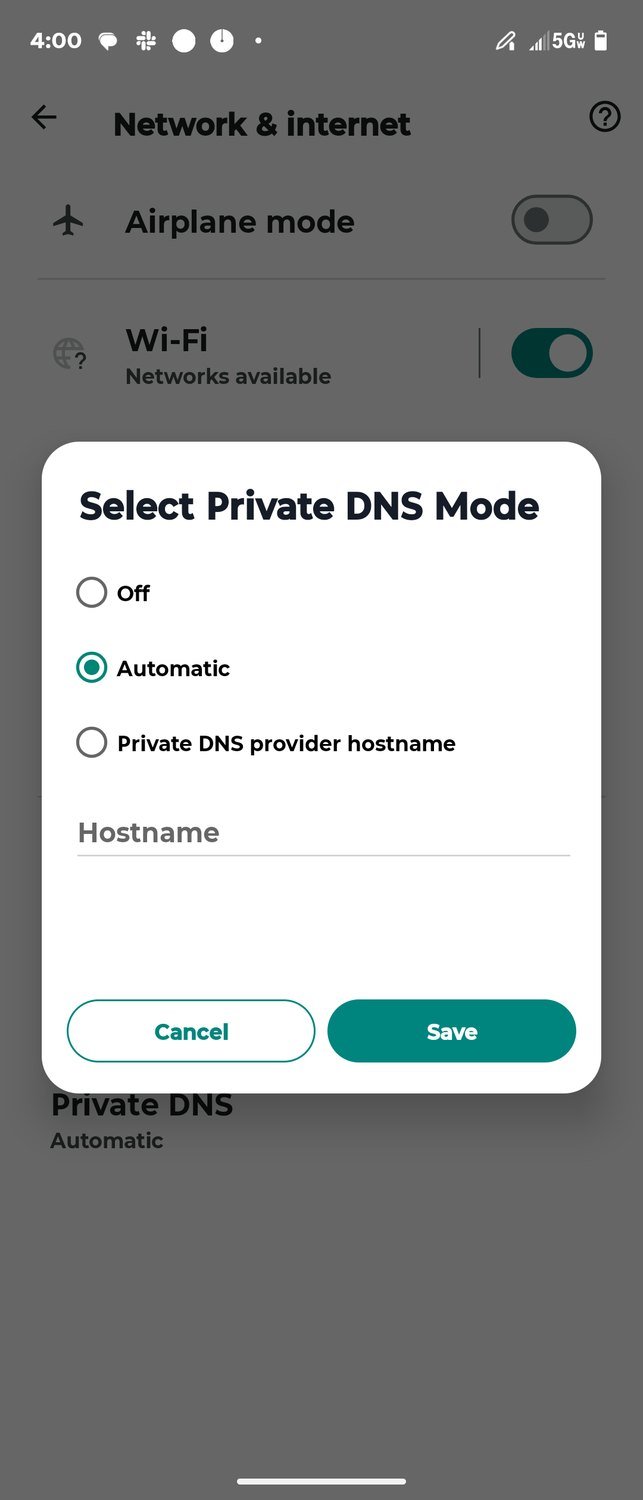
- در اندروید Private DNS را روی Off یا Automatic و در آیفون Configure DNS را روی Automatic بگذارید.
- فیلترشکن را قطع کنید و در صورت لزوم آدرس MAC تصادفی (Private Wi-Fi Address) را برای این شبکه خاموش کنید.
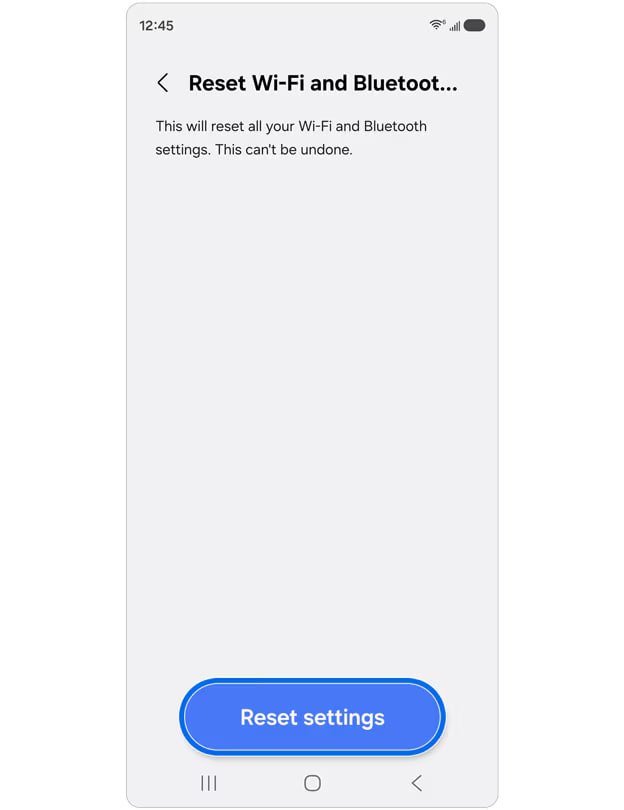
- اگر هیچکدام جواب نداد، تنظیمات شبکه گوشی را بازنشانی (Reset) کنید.
«وای فای وصل است اما اینترنت ندارد» یعنی چه؟
اتصال به اینترنت از طریق وای فای دو مرحله دارد. مرحله اول، اتصال گوشی به مودم است: رمز درست است، مودم به گوشی یک آدرس IP میدهد و آیکون وای فای ظاهر میشود. مرحله دوم، رسیدن دادهها از مودم به اینترنت است. پیام Connected, no internet یعنی مرحله اول موفق بوده اما مرحله دوم نه.
اندروید و آیفون بعد از وصل شدن، یک آدرس آزمایشی ثابت را باز میکنند (اندروید از سرورهای گوگل و آیفون از سرورهای اپل) تا مطمئن شوند اینترنت واقعاً کار میکند. اگر این آزمایش شکست بخورد، گوشی همان پیام هشدار را نشان میدهد. علت میتواند قطعی مودم، تمام شدن بسته، DNS نادرست، ساعت اشتباه، فیلترشکن، صفحه ورود شبکههای عمومی، فیلتر MAC یا تداخل IP باشد.
روشهای رفع مشکل وای فای بدون اینترنت در گوشی
۱. اول مشخص کنید مشکل از گوشی است یا مودم
پیش از تغییر هر تنظیماتی، با یک دستگاه دیگر (گوشی دیگر، تبلت یا لپتاپ) به همان وای فای وصل شوید و سایتی را باز کنید:
- دستگاه دیگر هم اینترنت ندارد: ایراد از مودم، خط تلفن یا سرویسدهنده اینترنت است و تنظیمات گوشی را دست نزنید.
- دستگاه دیگر اینترنت دارد: مشکل از گوشی شماست و باید روشهای بعدی را امتحان کنید.
به چراغهای مودم هم نگاه کنید. در بیشتر مودمهای ADSL و VDSL چراغی با نام DSL یا Link باید ثابت باشد و چراغ Internet باید روشن باشد. چشمکزدن مداوم DSL یا قرمز بودن چراغ Internet معمولاً یعنی خط یا سرویس مشکل دارد. اگر اینترنت خانگی شما حجمی است، در پنل کاربری یا برنامه سرویسدهنده بررسی کنید که بسته تمام یا منقضی نشده باشد؛ این یکی از رایجترین دلایل همین پیام است.
۲. ریاستارت مودم و گوشی
مودم را از برق بکشید یا با دکمه Power خاموش کنید، حدود ۳۰ ثانیه صبر کنید و دوباره روشن کنید. یکی دو دقیقه صبر کنید تا چراغهای DSL و Internet ثابت شوند. همزمان گوشی را هم یک بار ریاستارت کنید. دکمه کوچک Reset پشت مودم را فشار ندهید؛ آن دکمه همه تنظیمات مودم، از جمله نام کاربری اینترنت را پاک میکند و ممکن است بعد از آن اصلاً به اینترنت وصل نشوید.
۳. روشن و خاموش کردن حالت هواپیما
مرکز کنترل (Control Center در آیفون) یا پنل تنظیمات سریع اندروید را باز کنید، Airplane mode را روشن کنید، ده ثانیه صبر کنید و خاموش کنید. اگر وای فای خودکار وصل نشد، از تنظیمات آن را روشن کنید. این کار ارتباطهای بیسیم را از نو راهاندازی میکند.
۴. فراموش کردن شبکه (Forget) و اتصال دوباره
با این کار گوشی آدرس IP و تنظیمات ذخیرهشده قبلی را دور میریزد و از مودم اطلاعات تازه میگیرد. رمز وای فای را از قبل داشته باشید.
- اندروید: به Settings › Wi-Fi (در سامسونگ Settings › Connections › Wi-Fi) بروید، روی آیکون چرخدنده کنار نام شبکه بزنید و Forget را انتخاب کنید. بعد دوباره روی شبکه بزنید و رمز را وارد کنید.
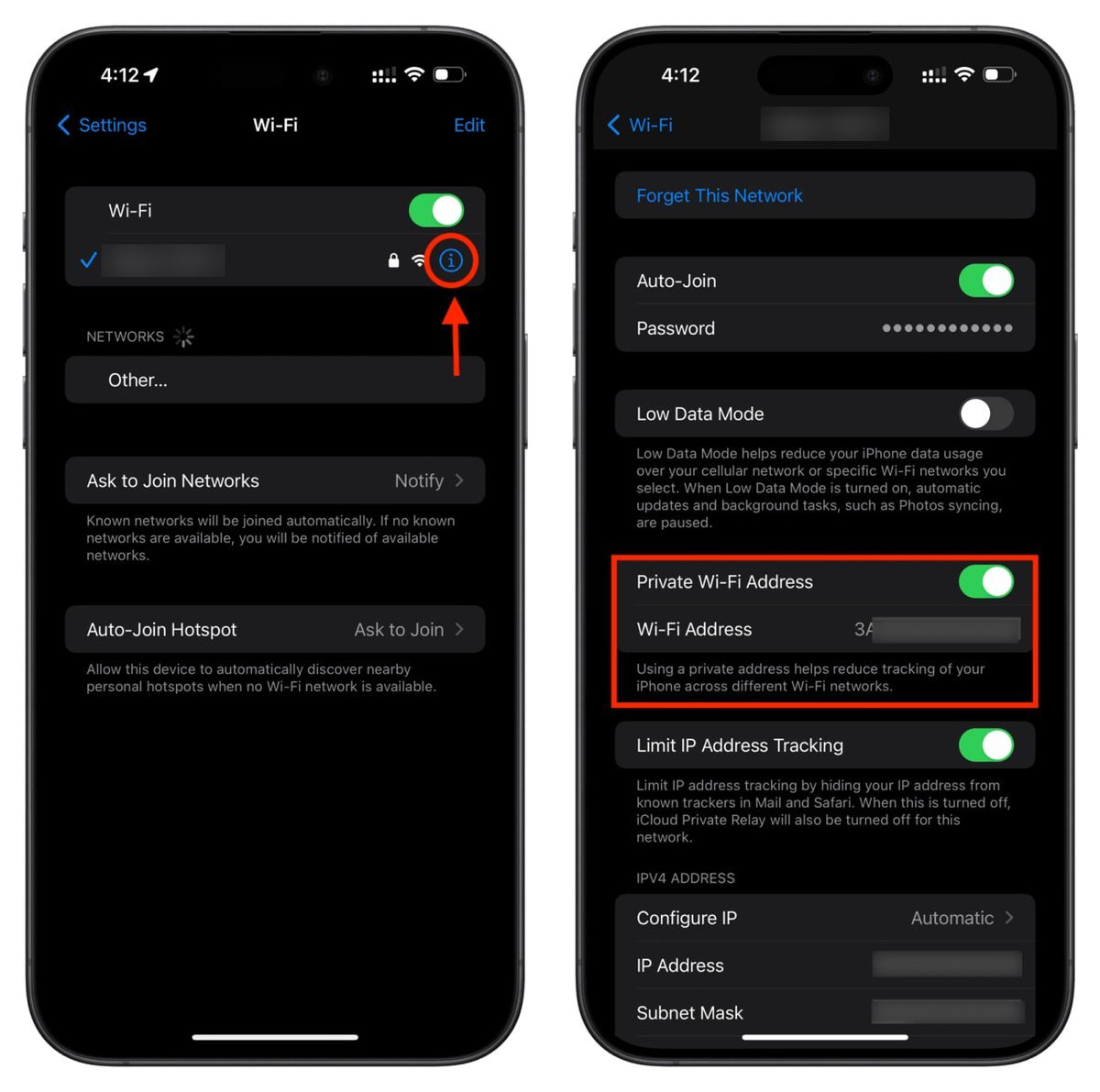
- آیفون: به Settings › Wi-Fi بروید، روی آیکون (i) کنار شبکه بزنید، Forget This Network را انتخاب و تأیید کنید و دوباره وصل شوید.
۵. تنظیم خودکار تاریخ و ساعت
اگر تاریخ یا ساعت گوشی چند روز یا چند ساعت اشتباه باشد، اتصالهای امن (HTTPS) و گواهیهای امنیتی رد میشوند و بسیاری از برنامهها و حتی آزمایش اتصال گوشی شکست میخورند.
- سامسونگ: Settings › General management › Date and time و روشن کردن Automatic date and time.
- شیائومی: Settings › Additional settings › Date & time و روشن کردن Set time automatically.
- پیکسل: Settings › System › Date & time و روشن کردن Set time automatically.
- آیفون: Settings › General › Date & Time و روشن کردن Set Automatically.
۶. خاموش کردن Private DNS در اندروید
Private DNS در اندروید همه درخواستهای DNS را به یک سرور مشخص میفرستد. اگر قبلاً برای دور زدن تحریم یا مسدود کردن تبلیغات نام سروری را آنجا وارد کرده باشید و آن سرور در دسترس نباشد، گوشی به هیچ سایتی نمیرسد و پیام بدون اینترنت نمایش داده میشود؛ این مشکل در همه وای فایها و حتی گاهی روی اینترنت سیمکارت هم دیده میشود.
- پیکسل و اندروید خام: Settings › Network & internet › Private DNS
- سامسونگ (One UI 6 و 7): Settings › Connections › More connection settings › Private DNS
- شیائومی (HyperOS): Settings › Connection & sharing › Private DNS
گزینه را روی Off یا Automatic بگذارید و Save را بزنید. سپس وای فای را خاموش و روشن کنید. اگر اینترنت برگشت، مشکل از سرور DNS قبلی بوده است.
۷. بررسی DNS و پروفایلها در آیفون
در آیفون به Settings › Wi-Fi بروید، روی (i) کنار شبکه بزنید و Configure DNS را باز کنید. اگر روی Manual است و سرورهایی دستی وارد شده، آن را روی Automatic بگذارید و Save را بزنید. همچنین به Settings › General › VPN & Device Management بروید؛ اگر پروفایل DNS یا پروفایلی ناشناخته نصب کردهاید که دیگر لازم ندارید، آن را حذف کنید.
۸. خاموش کردن آدرس MAC تصادفی در شبکههایی با فیلتر MAC
اندروید و آیفون برای حفظ حریم خصوصی، به جای آدرس سختافزاری واقعی (MAC)، یک آدرس تصادفی به هر شبکه اعلام میکنند. اگر مودم خانه، شبکه شرکت یا دانشگاه فقط به آدرسهای MAC ثبتشده اجازه اینترنت میدهد، یا آدرس تصادفی گوشی بعد از مدتی عوض شده باشد، گوشی وصل میشود ولی اینترنت نمیگیرد. در این شبکهها آدرس تصادفی را فقط برای همان شبکه خاموش کنید:
- آیفون (iOS 18): Settings › Wi-Fi › (i) › Private Wi-Fi Address و انتخاب Off. در iOS 17 همین گزینه یک کلید روشن و خاموش است. گزینه Fixed هم آدرس خصوصی ثابت و غیرچرخشی میدهد که برای بیشتر مودمها کافی است.
- سامسونگ: روی چرخدنده کنار شبکه بزنید، View more و سپس MAC address type را باز کنید و Phone MAC را انتخاب کنید.
- پیکسل: روی چرخدنده کنار شبکه بزنید، Privacy را باز کنید و Use device MAC را انتخاب کنید.
- شیائومی: روی نام شبکه وصلشده یا فلش کنار آن بزنید و در بخش Privacy گزینه Use device MAC را انتخاب کنید (نام دقیق بسته به نسخه HyperOS کمی فرق دارد).
بعد از تغییر، گوشی یک بار قطع و وصل میشود. اگر شبکه فیلتر MAC دارد، آدرس جدید را به مدیر شبکه بدهید یا خودتان در صفحه مدیریت مودم آن را به فهرست مجاز اضافه کنید.
۹. شبکههای هتل، دانشگاه و کافه: صفحه ورود (Captive Portal)
بسیاری از وای فایهای عمومی پیش از دادن اینترنت، از شما میخواهند در یک صفحه وب وارد شوید یا شرایط را بپذیرید. اندروید در این حالت اعلان Sign in to network یا Sign in to Wi-Fi network را نشان میدهد و آیفون معمولاً خودکار صفحه ورود را باز میکند. اگر این صفحه ظاهر نشد:
- روی اعلان ورود بزنید یا در اندروید از تنظیمات وای فای روی نام شبکه بزنید.
- مرورگر را باز کنید و یک سایت ساده بدون HTTPS را وارد کنید تا به صفحه ورود هدایت شوید.
- فیلترشکن و Private DNS را موقتاً خاموش کنید؛ هر دو جلوی نمایش صفحه ورود را میگیرند.
۱۰. تداخل IP و تنظیم IP ثابت
اگر قبلاً برای این شبکه IP ثابت (Static) تنظیم کردهاید و دستگاه دیگری همان آدرس را گرفته، یا آدرس با تنظیمات مودم جور نیست، گوشی وصل میشود اما اینترنت ندارد. تنظیمات IP را به حالت خودکار برگردانید:
- سامسونگ: چرخدنده کنار شبکه › View more › IP settings › DHCP.
- پیکسل: چرخدنده کنار شبکه › آیکون مداد (Edit) › Advanced options › IP settings › DHCP.
- آیفون: Settings › Wi-Fi › (i) › Configure IP › Automatic.
۱۱. فیلترشکن و برنامههای VPN
فیلترشکنی که قطع شده یا به سرور وصل نمیشود، میتواند کل اینترنت گوشی را ببندد. ابتدا برنامه فیلترشکن را کاملاً قطع کنید و دوباره امتحان کنید. در اندروید اگر گزینههای Always-on VPN یا Block connections without VPN برای یک برنامه روشن باشد، با قطع آن برنامه هیچ اتصالی برقرار نمیشود. این گزینهها در پیکسل در Settings › Network & internet › VPN و در سامسونگ در Settings › Connections › More connection settings › VPN، با زدن چرخدنده کنار نام VPN، قرار دارند. در آیفون از Settings › VPN مطمئن شوید VPN روی Not Connected است و در تنظیمات پروفایل VPN، گزینه Connect On Demand خاموش باشد.
۱۲. بازنشانی تنظیمات شبکه (آخرین راه)
این کار همه وای فایهای ذخیرهشده و رمزهایشان، دستگاههای بلوتوث جفتشده و تنظیمات VPN را پاک میکند، اما به عکسها، پیامها و برنامهها کاری ندارد. پیش از انجام، رمز وای فایهای مهم را یادداشت کنید.
- آیفون: Settings › General › Transfer or Reset iPhone › Reset › Reset Network Settings. گزینه Erase All Content and Settings را اشتباهی نزنید؛ آن همه اطلاعات گوشی را پاک میکند.
- سامسونگ (One UI 7): Settings › General management › Reset › Reset Wi-Fi and Bluetooth settings. در One UI 6 این گزینه Reset network settings نام دارد.
- پیکسل (اندروید ۱۵ و ۱۶): Settings › System › Reset options › Reset Bluetooth & Wi-Fi.
- شیائومی: در Settings › Connection & sharing گزینه بازنشانی وای فای و شبکهها (Reset Wi-Fi, mobile networks, and Bluetooth) را پیدا کنید؛ جای دقیق آن بسته به نسخه کمی فرق دارد.
وقتی سایتهای داخلی باز میشوند اما سایتهای خارجی نه
در ایران گاهی وضعیتی پیش میآید که گوشی پیام بدون اینترنت نشان میدهد یا برنامههای خارجی کار نمیکنند، اما سایتها و برنامههای داخلی، مثل سایت بانکها، پیامرسانهای داخلی و فروشگاههای اینترنتی ایرانی، باز میشوند. دلیلش این است که ارتباط با سرورهای خارج از کشور (پهنای باند بینالملل) مختل یا کند شده، در حالی که شبکه داخلی کار میکند. چون آزمایش اتصال اندروید و آیفون از سرورهای خارجی گوگل و اپل انجام میشود، گوشی در این شرایط فکر میکند اصلاً اینترنت ندارد.
برای تشخیص، یک سایت داخلی را در مرورگر باز کنید. اگر باز شد، مشکل از گوشی یا مودم شما نیست و ریست کردن یا تغییر تنظیمات کمکی نمیکند؛ بهتر است صبر کنید یا از وضعیت شبکه در اطلاعیههای سرویسدهنده خبر بگیرید.
جدول عیبیابی سریع وای فای بدون اینترنت
| نشانه | علت احتمالی | راه حل |
|---|---|---|
| هیچ دستگاهی روی این وای فای اینترنت ندارد | قطعی خط، مودم یا تمام شدن بسته | ریاستارت مودم، بررسی چراغها و پنل سرویسدهنده |
| فقط گوشی شما اینترنت ندارد | تنظیمات ذخیرهشده یا خطای موقت | حالت هواپیما، Forget و اتصال دوباره |
| روی همه وای فایها بدون اینترنت است | Private DNS، DNS دستی یا فیلترشکن | Private DNS را Off کنید و VPN را قطع کنید |
| سایتها خطای امنیتی یا گواهی میدهند | تاریخ و ساعت اشتباه | تاریخ و ساعت خودکار را روشن کنید |
| در شرکت یا دانشگاه وصل است اما اینترنت ندارد | فیلتر MAC یا صفحه ورود | آدرس MAC تصادفی را خاموش کنید یا وارد صفحه ورود شوید |
| بعد از تنظیم IP ثابت مشکل شروع شد | تداخل IP | IP settings را روی DHCP یا Automatic بگذارید |
| سایتهای داخلی باز میشوند، خارجی نه | اختلال پهنای باند بینالملل | تنظیمات را تغییر ندهید و منتظر رفع اختلال بمانید |
چه زمانی مشکل از گوشی نیست؟
اگر هیچ دستگاهی روی وای فای خانه اینترنت ندارد و ریاستارت مودم هم کمکی نکرد، با پشتیبانی سرویسدهنده اینترنت تماس بگیرید تا وضعیت خط و پورت را بررسی کنند. اگر گوشی شما روی هیچ وای فایی، حتی پس از بازنشانی تنظیمات شبکه، اینترنت نمیگیرد ولی دستگاههای دیگر دارند، سیستمعامل را بهروز کنید و در صورت ادامه مشکل، پیش از بازگردانی کارخانهای از اطلاعات نسخه پشتیبان بگیرید یا به نمایندگی و تعمیرکار معتبر مراجعه کنید؛ ممکن است ماژول وای فای ایراد سختافزاری داشته باشد. هرگز رمز صفحه مدیریت مودم یا اطلاعات حساب اینترنت خود را به افراد ناشناسی که ادعای رفع مشکل از راه دور را دارند ندهید.
مطالب مرتبط در پیشگامیت
- حل مشکل No Internet هات اسپات گوشی در لپ تاپ؛ اندروید و آیفون
- چگونه اینترنت ضعیف را تقویت کنیم؟ وایفای و همراه اول/ایرانسل
- آموزش تغییر آی پی (IP) در کامپیوتر، اندروید و آیفون
- راهنمای کامل رفع مشکل آیکون وای فای در ویندوز ۱۰
- رفع خطای 403 Your Client Does Not Have Permission to Get URL
جمعبندی
وقتی وای فای وصل است اما اینترنت ندارد، اول با یک دستگاه دیگر مشخص کنید مشکل از مودم است یا گوشی. اگر همه دستگاهها بیاینترنتاند، سراغ مودم و سرویسدهنده بروید. اگر فقط گوشی شما مشکل دارد، به ترتیب حالت هواپیما، Forget کردن شبکه، تاریخ و ساعت خودکار، Private DNS یا DNS دستی، فیلترشکن، آدرس MAC تصادفی و IP ثابت را بررسی کنید و بازنشانی تنظیمات شبکه را برای آخر نگه دارید. اگر فقط سایتهای داخلی باز میشوند، مشکل از گوشی شما نیست.

نظرات
0نظر یا سوال خود را به اشتراک بگذارید
متن خود را بنویسید؛ هنگام ارسال، ثبتنام کنید.