
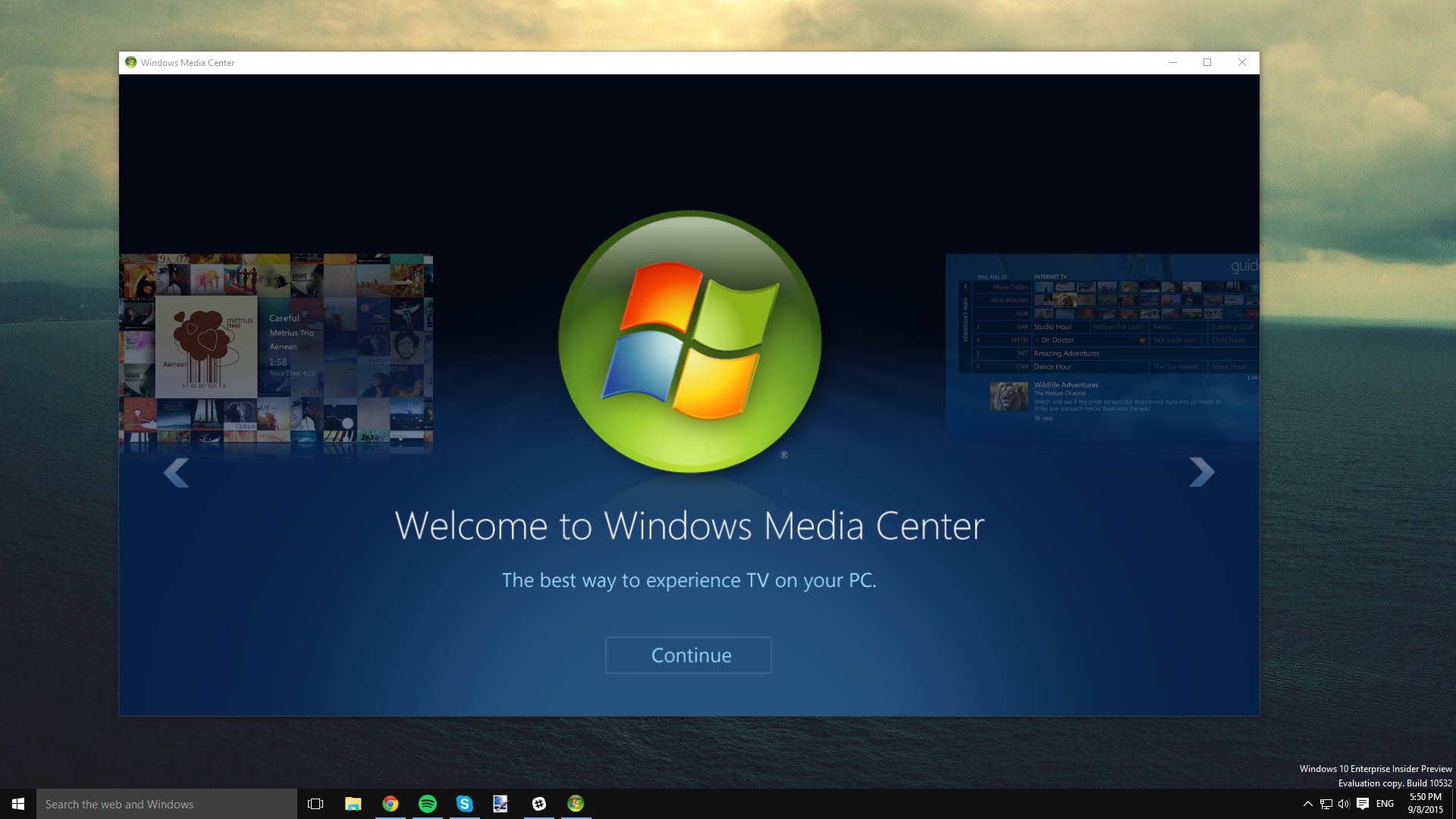
مقدمه: چرا ویندوز مدیا سنتر همچنان در سال 2026 طرفداران خود را دارد؟
در دنیای امروز که سرویسهای استریمینگ آنلاین مانند Netflix و Spotify همهجا حضور دارند، ممکن است استفاده از یک نرمافزار کلاسیک مدیریت رسانه کمی قدیمی به نظر برسد. اما ویندوز مدیا سنتر (Windows Media Center) همچنان برای بسیاری از کاربران یک انتخاب محبوب است. این نرمافزار که در نسخههای قدیمیتر ویندوز شامل XP Media Center Edition، ویستا و ویندوز 7 به صورت پیشفرض وجود داشت، یک هاب جامع برای مدیریت تمام محتوای چندرسانهای خانگی بود.
با عرضه ویندوز 8 و سپس ویندوز 10، مایکروسافت تصمیم گرفت این برنامه را به طور رسمی حذف کند. این تصمیم با واکنش منفی بسیاری از کاربران قدیمی مواجه شد. کسانی که سالها از مدیا سنتر برای سازماندهی کتابخانه موسیقی، پخش DVD، ضبط برنامههای تلویزیونی و مدیریت تصاویر خانوادگی خود استفاده میکردند، ناگهان خود را بدون این ابزار قدرتمند یافتند. مایکروسافت به عنوان جایگزین، یک اپلیکیشن ساده پخش DVD با قیمت 15 دلار ارائه داد که هرگز نتوانست حتی بخش کوچکی از قابلیتهای مدیا سنتر را پوشش دهد.
اما خبر خوب این است که هنوز راههایی برای نصب و استفاده از مدیا سنتر در ویندوز 10 وجود دارد. در این راهنمای جامع، ما به صورت کامل به شما نشان خواهیم داد که چگونه میتوانید این نرمافزار محبوب را روی سیستم ویندوز 10 خود نصب کنید. علاوه بر آموزش گام به گام نصب، به بررسی کامل قابلیتهای مدیا سنتر، دلایل حذف آن توسط مایکروسافت، مزایا و معایب استفاده از این روش غیررسمی، و گزینههای جایگزین نیز خواهیم پرداخت.
ویندوز مدیا سنتر چیست و چه قابلیتهایی دارد؟
برای درک بهتر اهمیت مدیا سنتر، ابتدا باید با تاریخچه و قابلیتهای آن آشنا شویم. ویندوز مدیا سنتر اولین بار در سال 2002 با نسخه ویژه ویندوز XP Media Center Edition معرفی شد. این نرمافزار یک گام بزرگ در جهت تبدیل کامپیوترهای شخصی به مرکز سرگرمی خانگی بود.
تاریخچه و تکامل مدیا سنتر
مدیا سنتر در ابتدا به عنوان بخشی از استراتژی مایکروسافت برای ورود به بازار سرگرمی خانگی طراحی شد. هدف این بود که کامپیوترهای شخصی نه تنها برای کار و تحصیل، بلکه برای مدیریت و لذت بردن از محتوای چندرسانهای نیز استفاده شوند. این نرمافزار در نسخههای مختلف ویندوز از جمله ویستا، ویندوز 7 و حتی ویندوز 8 به عنوان یک افزونه اختیاری موجود بود.
در دوران اوج خود، مدیا سنتر به یک استاندارد طلایی برای کامپیوترهای مرکز خانگی (HTPC - Home Theater PC) تبدیل شده بود. بسیاری از تولیدکنندگان سختافزار، کامپیوترهای مخصوصی با مدیا سنتر پیشنصب عرضه میکردند که به صورت ویژه برای اتصال به تلویزیونهای خانگی طراحی شده بودند.
قابلیتهای کامل مدیا سنتر
آنچه مدیا سنتر را از سایر پخشکنندههای رسانه متمایز میکرد، مجموعه جامع و یکپارچه قابلیتهایش بود:
- پخش و ضبط تلویزیون زنده: یکی از برجستهترین ویژگیهای مدیا سنتر، قابلیت اتصال به کارتهای تیونر تلویزیون بود. کاربران میتوانستند کانالهای تلویزیونی را به صورت زنده تماشا کنند، برنامههای مورد علاقه خود را برای تماشای بعدی ضبط کنند و حتی از قابلیت Time Shifting برای توقف موقت و ادامه پخش برنامههای زنده استفاده کنند. سیستم راهنمای الکترونیکی برنامهها (EPG) به کاربران اجازه میداد تا برنامههای آینده را مرور کرده و ضبط خودکار را برنامهریزی کنند.
- مدیریت هوشمند کتابخانه موسیقی: مدیا سنتر میتوانست تمام فایلهای موسیقی شما را به صورت خودکار اسکن کرده و بر اساس متادیتا (نام آلبوم، هنرمند، ژانر و...) سازماندهی کند. رابط کاربری آن به شما امکان میداد به راحتی بین آلبومها و آهنگها جستجو کنید. همچنین قابلیت ساخت پلیلیستهای سفارشی و پخش تصادفی وجود داشت.
- پخش بینقص DVD و Blu-ray: در زمانی که دیسکهای نوری هنوز رایج بودند، مدیا سنتر یکی از بهترین پخشکنندههای DVD در ویندوز محسوب میشد. با نصب کدکهای مناسب، حتی میتوانست دیسکهای Blu-ray را نیز پخش کند. منوی دیسک، زیرنویسها و صوتهای چندگانه به خوبی پشتیبانی میشدند.
- مدیریت و نمایش تصاویر: عکسهای شما به صورت خودکار شناسایی و در گالریهای زیبا نمایش داده میشدند. قابلیت اسلایدشو با موسیقی پسزمینه، چرخش خودکار تصاویر و حتی ویرایشهای ساده امکانپذیر بود.
- پخش ویدیوهای شخصی: تمام فیلمها و ویدیوهای ضبطشده شما، چه از دوربینهای خانگی و چه دانلودشده از اینترنت، در یک کتابخانه واحد قابل دسترسی بودند. مدیا سنتر از طیف گستردهای از فرمتهای ویدیویی پشتیبانی میکرد.
- رابط کاربری مخصوص تلویزیون: شاید یکی از بزرگترین مزیتهای مدیا سنتر، طراحی رابط کاربری آن بود. منوها و دکمهها به اندازه کافی بزرگ بودند که از فاصله چند متری قابل خواندن باشند. تمام عملکردها با کنترل از راه دور قابل دسترسی بودند و نیازی به استفاده از ماوس و صفحهکلید نبود.
- پخش محتوا از شبکه: مدیا سنتر میتوانست به فایلهای موجود در کامپیوترهای دیگر در شبکه خانگی دسترسی داشته باشد. این قابلیت به شما اجازه میداد تا کتابخانه رسانهای متمرکز ایجاد کنید.
- افزونهها و سفارشیسازی: جامعه فعال توسعهدهندگان، افزونههای متعددی برای مدیا سنتر تولید کرده بودند. از پخش پادکستها و رادیوهای اینترنتی گرفته تا نمایش اطلاعات آب و هوا و اخبار، همه امکانپذیر بود.
چرا مایکروسافت تصمیم به حذف مدیا سنتر گرفت؟
درک دلایل تصمیم مایکروسافت برای کنار گذاشتن این نرمافزار محبوب، به ما کمک میکند تا وضعیت فعلی را بهتر بفهمیم. این تصمیم ترکیبی از عوامل فنی، تجاری و استراتژیک بود.
تغییر در الگوهای مصرف محتوای دیجیتال
بزرگترین عامل، تغییر عمیق در نحوه مصرف رسانه توسط کاربران بود. در اوایل دهه 2000، مردم همچنان برنامههای تلویزیونی را از کانالهای سنتی تماشا میکردند، موسیقی را از CD پخش میکردند و فیلمها را روی DVD میدیدند. اما با ظهور و گسترش سریع سرویسهای استریمینگ مانند Netflix، Spotify، YouTube و Amazon Prime Video، این الگو به کلی تغییر کرد.
کاربران دیگر نیازی به ضبط برنامههای تلویزیونی نداشتند، چون میتوانستند آنها را به صورت آنلاین و در هر زمان دلخواه تماشا کنند. استفاده از دیسکهای نوری به شدت کاهش یافت. حتی کتابخانههای موسیقی محلی نیز جای خود را به سرویسهای استریمینگ موسیقی دادند که میلیونها آهنگ را در دسترس قرار میدهند.
هزینههای بالای مجوزهای کدک
یکی دیگر از دلایل مهم، هزینههای مرتبط با استفاده از کدکهای خاص بود. مدیا سنتر برای پخش DVDها به کدکهای MPEG-2 نیاز داشت. استفاده تجاری از این کدکها مستلزم پرداخت حق امتیاز به صاحبان پتنت بود. با کاهش استفاده از DVDها، پرداخت این هزینهها برای مایکروسافت توجیه اقتصادی نداشت.
علاوه بر این، قوانین مربوط به پخش محتوای محافظتشده با DRM نیز پیچیدگیهای قانونی و فنی خاص خود را داشت که نگهداری آن برای مایکروسافت دردسرساز بود.
تمرکز بر معماری جدید نرمافزاری
با معرفی ویندوز 8، مایکروسافت استراتژی نرمافزاری خود را تغییر داد. تمرکز شرکت بر روی اپلیکیشنهای Universal Windows Platform یا UWP قرار گرفت. این اپلیکیشنها قرار بود بتوانند روی تمام دستگاههای ویندوز از جمله کامپیوترهای شخصی، تبلتها، تلفنها و Xbox اجرا شوند.
مدیا سنتر یک برنامه قدیمی Win32 بود که با این معماری جدید سازگار نبود. مایکروسافت به جای بهروزرسانی آن، تصمیم گرفت اپلیکیشنهای جدیدی مانند Groove Music و Movies & TV را توسعه دهد که با معماری مدرن سازگار بودند.
کاهش استفاده واقعی از قابلیتهای مدیا سنتر
آمارهای داخلی مایکروسافت نشان میداد که تنها درصد کمی از کاربران ویندوز از تمام قابلیتهای مدیا سنتر استفاده میکنند. بسیاری از کاربران حتی نمیدانستند که این برنامه روی سیستمشان نصب است. بنابراین از دیدگاه تجاری، حفظ و نگهداری یک نرمافزار پیچیده برای یک پایگاه کاربری کوچک، منطقی به نظر نمیرسید.
راهنمای کامل نصب مدیا سنتر روی ویندوز 10
اکنون که با تاریخچه و دلایل حذف مدیا سنتر آشنا شدید، وقت آن است که به مرحله عملی بپردازیم. نصب مدیا سنتر روی ویندوز 10 یک فرآیند غیررسمی است که توسط جامعه کاربران و علاقهمندان توسعه یافته. این روش شامل اجرای چند اسکریپت است که فایلهای ضروری را از نسخه ویندوز 8.1 استخراج کرده و آنها را روی ویندوز 10 نصب میکنند.
هشدارها و نکات مهم قبل از شروع
قبل از اینکه به مراحل نصب بپردازیم، باید چند نکته ایمنی و مهم را مطرح کنیم:
- این یک روش نصب غیررسمی است: مایکروسافت هیچ پشتیبانی رسمی برای این روش ارائه نمیدهد. اگر مشکلی پیش بیاید، نمیتوانید از پشتیبانی رسمی کمک بگیرید.
- ایجاد نقطه بازیابی الزامی است: قبل از شروع، حتماً یک System Restore Point ایجاد کنید. این کار تضمین میکند که در صورت بروز هرگونه مشکل، بتوانید سیستم خود را به حالت قبلی برگردانید.
- پشتیبانگیری از فایلهای مهم: اگرچه احتمال از دست رفتن دادهها کم است، اما همیشه بهتر است از فایلهای مهم خود نسخه پشتیبان تهیه کنید.
- محدودیتهای احتمالی: ممکن است برخی قابلیتهای مدیا سنتر در ویندوز 10 به طور کامل کار نکنند. به عنوان مثال، برخی افزونهها ممکن است سازگار نباشند.
- بهروزرسانیهای ویندوز: بهروزرسانیهای بزرگ ویندوز 10 (مانند Feature Updates) ممکن است باعث غیرفعال شدن یا حذف مدیا سنتر شوند. در این صورت باید دوباره نصب را انجام دهید.
- سازگاری نسخه ویندوز: این روش با اکثر نسخههای ویندوز 10 کار میکند، اما بهتر است از آخرین نسخه پایدار ویندوز استفاده کنید.
ایجاد نقطه بازیابی سیستم
قبل از هر کاری، باید یک نقطه بازیابی ایجاد کنید. برای این کار مراحل زیر را دنبال کنید:
- کلید Windows را فشار داده و عبارت System Restore را تایپ کنید
- گزینه Create a restore point را انتخاب کنید
- در پنجره باز شده، روی دکمه Create کلیک کنید
- یک نام مناسب برای نقطه بازیابی انتخاب کنید (مثلاً Before Media Center Installation)
- منتظر بمانید تا فرآیند ایجاد نقطه بازیابی تکمیل شود
مرحله اول: دانلود فایلهای نصبی
برای نصب مدیا سنتر، ابتدا باید بسته نصبی مخصوص را دانلود کنید. این بسته توسط اعضای جامعه کاربران و برنامهنویسان مستقل آماده شده و شامل تمام فایلها و اسکریپتهای لازم برای نصب است.
فایل مورد نیاز را میتوانید از لینک ارائه شده در بالای مقاله دانلود کنید. حجم فایل معمولاً بین 200 تا 300 مگابایت است، بنابراین بسته به سرعت اینترنت شما، دانلود ممکن است چند دقیقه طول بکشد.
مرحله دوم: استخراج فایلها
پس از دانلود کامل فایل، آن را در یک پوشه مناسب استخراج کنید. توصیه میکنیم پوشه را در مسیری مانند C:\MediaCenter قرار دهید تا دسترسی به آن آسانتر باشد. از استخراج در پوشههای سیستمی مانند Program Files خودداری کنید.
در پوشه استخراجشده، چندین فایل و پوشه خواهید دید. مهمترین فایلها عبارتند از:
- TestRights.cmd - اسکریپت اعطای دسترسیهای لازم
- Installer.cmd - اسکریپت اصلی نصب
- پوشههایی حاوی فایلهای مورد نیاز برای نصب
مرحله سوم: اجرای اسکریپت اعطای دسترسی
اولین گام در فرآیند نصب، اجرای اسکریپت TestRights.cmd است. این اسکریپت مسئول اعطای دسترسیهای مدیریتی لازم به سیستم برای نصب مدیا سنتر است. برای اجرای این اسکریپت:
- به پوشهای که فایلها را در آن استخراج کردهاید بروید
- فایل TestRights.cmd را پیدا کنید
- روی این فایل راستکلیک کنید
- از منوی ظاهر شده، گزینه Run as administrator را انتخاب کنید
- اگر پنجره User Account Control ظاهر شد، روی Yes کلیک کنید
پس از اجرا، یک پنجره Command Prompt سیاهرنگ باز میشود و شروع به نمایش پیامهای مختلف میکند. این اسکریپت در حال انجام تغییراتی در تنظیمات دسترسی سیستم است. معمولاً این فرآیند کمتر از یک دقیقه طول میکشد. پس از اتمام، پنجره ممکن است خودکار بسته شود یا پیامی مبنی بر اتمام موفق عملیات نمایش دهد.
مرحله چهارم: راهاندازی مجدد سیستم
بعد از اجرای موفق اسکریپت TestRights.cmd، باید کامپیوتر خود را یک بار Restart کنید. این کار ضروری است تا تغییرات ایجاد شده در دسترسیها به طور کامل اعمال شوند. برای راهاندازی مجدد:
- منوی Start را باز کنید
- روی آیکون Power کلیک کنید
- گزینه Restart را انتخاب کنید
- منتظر بمانید تا ویندوز به طور کامل بسته شده و دوباره راهاندازی شود
توجه داشته باشید که این یک راهاندازی معمولی است و نباید طولانیتر از حد معمول طول بکشد. پس از بارگذاری کامل ویندوز، وارد حساب کاربری خود شوید و به مرحله بعدی بروید.
مرحله پنجم: اجرای نصبکننده اصلی
اکنون وقت آن رسیده که نصب اصلی مدیا سنتر را انجام دهید. دوباره به پوشهای که فایلهای نصب در آن قرار دارد بروید و این بار فایل Installer.cmd را پیدا کنید. مانند مرحله قبل:
- روی فایل Installer.cmd راستکلیک کنید
- گزینه Run as administrator را انتخاب کنید
- در پنجره User Account Control روی Yes کلیک کنید
پس از اجرا، یک پنجره Command Prompt باز میشود و فرآیند نصب شروع میشود. این مرحله طولانیتر از مرحله قبل است و ممکن است 5 تا 15 دقیقه طول بکشد. در طول این مدت، پیامهای مختلفی نمایش داده میشوند که نشاندهنده پیشرفت نصب هستند.
در این مرحله، اسکریپت نصب چندین کار مهم را انجام میدهد:
- فایلهای مدیا سنتر را در پوشههای مناسب سیستم کپی میکند
- کلیدهای رجیستری لازم را ایجاد میکند
- کدکهای مورد نیاز را نصب میکند
- تنظیمات سیستم را برای اجرای مدیا سنتر پیکربندی میکند
نکته مهم: در طول فرآیند نصب، پنجره Command Prompt را نبندید. اجازه دهید نصب به طور کامل انجام شود. ممکن است در برخی لحظات، به نظر برسد که فرآیند متوقف شده، اما در واقع در حال انجام عملیاتهای پسزمینه است.
مرحله ششم: تکمیل نصب و راهاندازی مدیا سنتر
پس از اتمام نصب، پیامی مبنی بر موفقیتآمیز بودن فرآیند نمایش داده میشود. در این مرحله، مدیا سنتر روی سیستم شما نصب شده است. برای اجرای آن:
- منوی Start را باز کنید
- در لیست برنامهها به دنبال Windows Media Center بگردید
- یا عبارت Media Center را در جعبه جستجو تایپ کنید
- روی آیکون برنامه کلیک کنید
در اولین اجرا، مدیا سنتر یک سری تنظیمات اولیه را از شما خواهد پرسید. این تنظیمات شامل موارد زیر هستند:
- انتخاب زبان و منطقه زمانی
- تنظیمات نمایش و رزولوشن
- مسیرهای کتابخانههای رسانهای (موسیقی، فیلم، عکس)
- تنظیمات تلویزیون (در صورت داشتن کارت تیونر)
- اتصال به اینترنت برای دریافت اطلاعات متادیتا
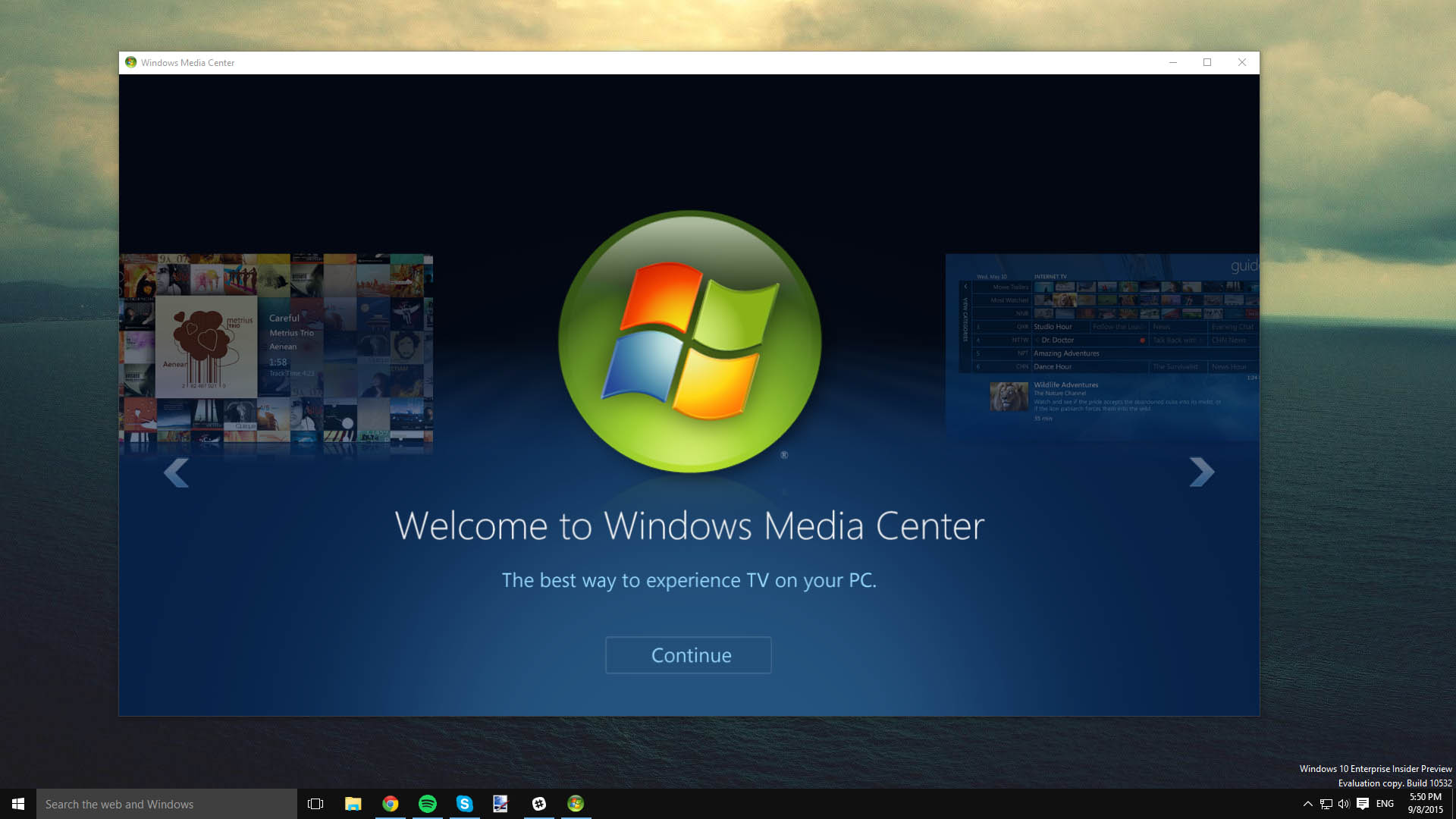
بعد از تکمیل این تنظیمات، صفحه اصلی مدیا سنتر با منوی زیبای آن ظاهر میشود. اکنون میتوانید از تمام قابلیتهای آن استفاده کنید.
پیکربندی و بهینهسازی مدیا سنتر بعد از نصب
نصب مدیا سنتر تنها آغاز کار است. برای استفاده بهینه از این نرمافزار، باید چند تنظیم اضافی انجام دهید.
اضافه کردن کتابخانههای رسانهای
اولین قدم بعد از نصب، معرفی محل ذخیره فایلهای رسانهای شما به مدیا سنتر است:
- وارد بخش Tasks شوید
- Settings را انتخاب کنید
- Media Libraries را باز کنید
- برای هر نوع رسانه (Music, Pictures, Videos) پوشههای مربوطه را اضافه کنید
- گزینه Watch folders را فعال کنید تا فایلهای جدید به صورت خودکار شناسایی شوند
تنظیمات تلویزیون و کارت تیونر
اگر از کارت تیونر تلویزیون استفاده میکنید، باید آن را پیکربندی کنید:
- به Settings بروید
- TV را انتخاب کنید
- Set Up TV Signal را کلیک کنید
- نوع سیگنال خود را مشخص کنید (Antenna یا Cable)
- اجازه دهید مدیا سنتر کانالها را اسکن کند
- راهنمای الکترونیکی برنامهها (Guide) را تنظیم کنید
بهینهسازی کیفیت تصویر و صدا
برای بهترین تجربه پخش، تنظیمات تصویر و صدا را بهینه کنید:
- به Settings بروید و سپس General را انتخاب کنید
- در بخش Visual and Sound Effects، Transitions را روی Fast تنظیم کنید
- در قسمت Display Configuration، رزولوشن مناسب را انتخاب کنید
- Audio Settings را باز کنید و Speaker Configuration را مطابق سیستم صوتی خود تنظیم کنید
رفع مشکلات رایج پس از نصب
ممکن است بعد از نصب با برخی مشکلات مواجه شوید. در اینجا رایجترین مشکلات و راهحلهای آنها را بررسی میکنیم:
مدیا سنتر اجرا نمیشود یا با خطا مواجه میشود
اگر مدیا سنتر اصلاً اجرا نمیشود یا با پیام خطا بسته میشود:
- مطمئن شوید که تمام مراحل نصب را به درستی انجام دادهاید
- ممکن است نیاز باشد فرآیند نصب را دوباره تکرار کنید
- بررسی کنید که آنتیویروس شما مدیا سنتر را بلاک نکرده باشد
- Windows را به آخرین نسخه بهروزرسانی کنید
مشکل در پخش فایلهای ویدیویی خاص
اگر برخی فرمتهای ویدیو پخش نمیشوند، احتمالاً به کدکهای اضافی نیاز دارید. نصب پکیج کدکی مانند K-Lite Codec Pack میتواند مشکل را حل کند.
عدم نمایش متادیتای فایلها
اگر اطلاعات آلبومها، هنرمندان یا پوسترهای فیلم نمایش داده نمیشوند، بررسی کنید که اتصال اینترنت فعال باشد. مدیا سنتر برای دریافت این اطلاعات به اینترنت نیاز دارد.
مزایا و معایب استفاده از مدیا سنتر در سال 2026
قبل از تصمیمگیری برای نصب، بهتر است مزایا و معایب استفاده از این نرمافزار کلاسیک را بدانید.
مزایای استفاده از مدیا سنتر
- رابط کاربری عالی برای HTPC: هیچ برنامه مدرنی رابط کاربری به خوبی مدیا سنتر برای استفاده با تلویزیون ندارد
- یکپارچگی کامل: تمام انواع رسانه در یک محیط واحد قابل دسترسی هستند
- پخش DVD رایگان: بر خلاف نسخههای جدید ویندوز که نیاز به خرید برنامه جداگانه دارند
- قابلیت ضبط تلویزیون: برای کسانی که هنوز از تلویزیون کابلی یا آنتن استفاده میکنند
- پایداری و قابلیت اطمینان: نرمافزار کاملاً تستشده و بدون باگهای جدی
- بدون نیاز به اشتراک: بر خلاف سرویسهای استریمینگ، هزینه ماهانه ندارد
معایب و محدودیتها
- نبود پشتیبانی رسمی: مایکروسافت هیچ بهروزرسانی یا پشتیبانی ارائه نمیدهد
- احتمال بروز مشکل با آپدیتها: بهروزرسانیهای بزرگ ویندوز ممکن است مدیا سنتر را غیرفعال کنند
- فقدان قابلیتهای مدرن: عدم پشتیبانی از استریمینگ آنلاین، عدم همگامسازی ابری
- ظاهر قدیمی: رابط کاربری مربوط به سالهای 2000 است و ممکن است برای برخی کاربران قدیمی به نظر برسد
- فرآیند نصب پیچیده: نصب غیررسمی است و برای کاربران مبتدی ممکن است دشوار باشد
گزینههای جایگزین برای مدیا سنتر
اگر به هر دلیلی نمیخواهید مدیا سنتر را نصب کنید یا با مشکل مواجه شدید، گزینههای جایگزین خوبی وجود دارند:
Kodi (قبلاً XBMC)
Kodi یک نرمافزار متنباز و رایگان مدیریت رسانه است که بسیاری از قابلیتهای مدیا سنتر را دارد. مزایا:
- کاملاً رایگان و متنباز
- پشتیبانی از تمام پلتفرمها (Windows, Mac, Linux, Android و...)
- قابلیت سفارشیسازی بالا با افزونههای بیشمار
- جامعه کاربری بسیار فعال
- بهروزرسانیهای منظم
Plex Media Server
Plex یک سرویس مدیریت و استریمینگ رسانه شخصی است. ویژگیهای کلیدی:
- قابلیت دسترسی از راه دور به کتابخانه رسانهای
- اپلیکیشن برای تمام دستگاهها
- متادیتای خودکار برای فیلمها و سریالها
- رابط کاربری مدرن و زیبا
- نسخه رایگان با قابلیتهای کافی
VLC Media Player
VLC یک پخشکننده ساده اما قدرتمند است:
- کاملاً رایگان و متنباز
- پشتیبانی از تقریباً تمام فرمتهای رسانهای
- سبک و سریع
- بدون نیاز به نصب کدک اضافی
نتیجهگیری: آیا نصب مدیا سنتر در سال 2026 ارزشش را دارد؟
پاسخ به این سؤال بستگی به نیازها و ترجیحات شما دارد. اگر یک کامپیوتر مرکز خانگی (HTPC) دارید و میخواهید یک رابط کاربری یکپارچه و کلاسیک برای مدیریت کتابخانه رسانهای محلی خود داشته باشید، مدیا سنتر هنوز یک انتخاب عالی است.
مزایای کلیدی مانند رابط کاربری دوستدار تلویزیون، پشتیبانی از کنترل از راه دور، قابلیت پخش DVD رایگان و یکپارچگی کامل رسانهها، آن را به گزینهای جذاب تبدیل میکنند. با این حال، باید به خاطر داشته باشید که این یک نرمافزار قدیمی است که دیگر توسط مایکروسافت پشتیبانی نمیشود.
برای کاربرانی که به دنبال راهحلهای مدرنتر با قابلیتهایی مانند استریمینگ آنلاین، همگامسازی ابری و دسترسی از راه دور هستند، گزینههای جایگزین مانند Kodi یا Plex ممکن است مناسبتر باشند.
در نهایت، نصب مدیا سنتر روی ویندوز 10 یک فرآیند نسبتاً ساده است که در این مقاله به طور کامل توضیح داده شد. با دنبال کردن مراحل ذکرشده و رعایت نکات ایمنی، میتوانید این نرمافزار کلاسیک را روی سیستم خود نصب کرده و از قابلیتهای آن لذت ببرید.

نظرات
2نظر یا سوال خود را به اشتراک بگذارید
متن خود را بنویسید؛ هنگام ارسال، ثبتنام کنید.