

بستهی اینترنتی که قرار بود یک ماه دوام بیاورد، هفتهی دوم تمام شده؛ در حالی که فقط چند صفحه وب باز کردهاید و ویدیوی سنگینی هم ندیدهاید. وقتی اینترنت ویندوز «خودبهخود» تمام میشود، تقریباً همیشه یک یا چند برنامه پشت صحنه در حال دانلود یا همگامسازیاند. سؤال اصلی این است: کدام برنامه؟
در این آموزش با ابزارهای خود ویندوز ۱۱ و ۱۰، و بدون نصب هیچ برنامهای، مصرف اینترنت هر برنامه را پیدا میکنیم، مقصرهای رایج را میشناسیم و میبینیم چطور دسترسی یک برنامه به اینترنت را ببندیم.
پاسخ سریع
- مصرف ۳۰ روز گذشتهی هر برنامه: Settings › Network & internet › Advanced network settings › Data usage.
- مصرف همین لحظه: Task Manager (کلیدهای Ctrl + Shift + Esc) و مرتب کردن ستون Network.
- جزئیات دقیقتر: Resource Monitor (دستور
resmon) و زبانهی Network. - بستن دسترسی یک برنامه: یک قانون Outbound در فایروال ویندوز.
روش ۱: مصرف هر برنامه در ۳۰ روز گذشته (Data usage)
ویندوز مصرف اینترنت هر برنامه را جداگانه ثبت میکند. این بهترین نقطهی شروع است، چون نشان میدهد در طول ماه چه چیزی بیشترین حجم را گرفته است.
در ویندوز ۱۱
- با Win + I تنظیمات را باز کنید.
- به Network & internet و سپس Advanced network settings بروید.
- روی Data usage بزنید. بالای صفحه، کارت شبکهای را که با آن به اینترنت وصل میشوید (Wi-Fi یا Ethernet) انتخاب کنید.
- فهرست برنامهها به ترتیب مصرف ۳۰ روز گذشته نمایش داده میشود.
در ویندوز ۱۰
به Settings › Network & Internet › Data usage بروید و روی View usage per app بزنید.
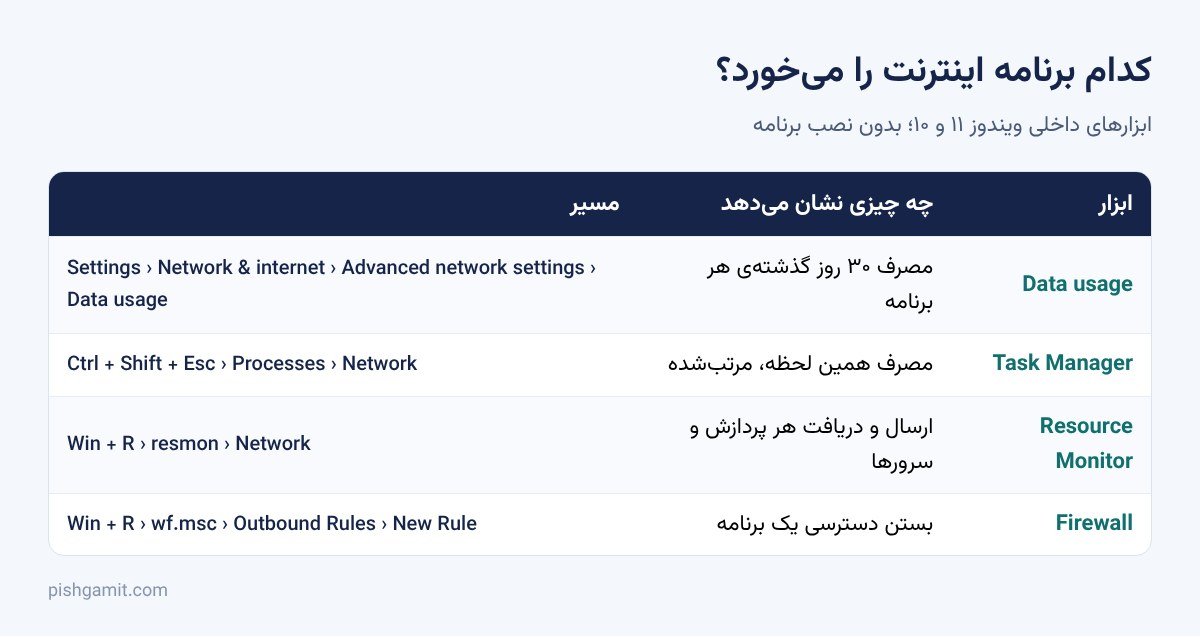
چه چیزی باید ببینید: اگر یک برنامه چند گیگابایت مصرف کرده که انتظارش را نداشتید (مثلاً Microsoft Edge، OneDrive، Steam یا Telegram Desktop)، مقصر اصلی را پیدا کردهاید. ردیفهایی مثل «System» یا «Windows Update» یعنی خود ویندوز در حال دانلود بهروزرسانی است.
روش ۲: چه برنامهای همین الان دانلود میکند؟ (Task Manager)
- کلیدهای Ctrl + Shift + Esc را بزنید تا Task Manager باز شود.
- در زبانهی Processes، روی عنوان ستون Network کلیک کنید تا برنامهها به ترتیب مصرف لحظهای مرتب شوند. اگر این ستون را نمیبینید، روی عنوان یکی از ستونها راستکلیک کنید و Network را تیک بزنید.
- برنامهای که بالای فهرست است و چند مگابیت بر ثانیه مصرف میکند، همین حالا در حال دانلود یا آپلود است.
این روش برای وقتی است که سرعت اینترنت ناگهان افت کرده و میخواهید بدانید چه چیزی پهنای باند را گرفته است.
روش ۳: جزئیات دقیق با Resource Monitor
- کلیدهای Win + R را بزنید،
resmonرا تایپ کنید و Enter بزنید. - به زبانهی Network بروید.
- در بخش Processes with Network Activity، ستونهای Send (B/sec) و Receive (B/sec) نشان میدهند هر پردازش چقدر داده میفرستد و دریافت میکند.
- با تیک زدن یک پردازش، بخش Network Activity فقط ارتباطهای همان برنامه و آدرس سرورهایی را که به آنها وصل است نشان میدهد.
Resource Monitor نام فایل اجرایی را نشان میدهد (مثلاً svchost.exe)، نه نام سرویس؛ پس برای پردازشهای سیستمی تفسیر آن کمی سختتر است.
مقصرهای رایج مصرف پنهان اینترنت
| برنامه یا سرویس | چرا مصرف میکند | چطور کنترلش کنید |
|---|---|---|
| Windows Update | دانلود آپدیتهای ماهانه و ارتقای نسخه | اتصال را Metered کنید یا آپدیتها را چند هفته متوقف کنید |
| Delivery Optimization | فرستادن تکههای آپدیت به کامپیوترهای دیگر | Settings › Windows Update › Advanced options › Delivery Optimization را خاموش کنید |
| OneDrive و Google Drive | همگامسازی پوشهها و عکسها | همگامسازی را موقتاً Pause کنید |
| مرورگر | ویدیوهای خودکار، تبهای باز، افزونهها | تبهای اضافه را ببندید و پخش خودکار را محدود کنید |
| Telegram Desktop | دانلود خودکار عکس و ویدیو کانالها | Settings › Advanced › Automatic media download را محدود کنید |
| Steam، Epic و لانچرهای بازی | آپدیت خودکار بازیها (گاهی دهها گیگابایت) | آپدیت خودکار را به زمان دلخواه محدود کنید |
| Microsoft Store | بهروزرسانی خودکار برنامهها | در تنظیمات Store گزینهی App updates را خاموش کنید |
برای تنظیمات کامل کاهش مصرف، از جمله Metered connection، آموزش کاهش مصرف اینترنت در ویندوز ۱۱ و ۱۰ را ببینید.
بستن دسترسی یک برنامه به اینترنت با فایروال ویندوز
اگر برنامهای را پیدا کردید که نباید به اینترنت وصل شود، بدون حذف آن میتوانید دسترسیاش را ببندید:
- کلیدهای Win + R را بزنید،
wf.mscرا تایپ کنید و Enter بزنید. - در ستون سمت چپ روی Outbound Rules و در ستون سمت راست روی New Rule کلیک کنید.
- گزینهی Program را انتخاب کنید و مسیر فایل اجرایی برنامه را بدهید (مسیر را میتوانید در Task Manager با راستکلیک و Open file location پیدا کنید).
- Block the connection را انتخاب کنید، هر سه پروفایل Domain، Private و Public را تیک بزنید و یک نام برای قانون بنویسید.
برای برگرداندن دسترسی، همان قانون را در Outbound Rules غیرفعال یا حذف کنید.
تعیین سقف مصرف و هشدار در ویندوز
در همان صفحهی Data usage ویندوز ۱۱، دکمهی Enter limit اجازه میدهد یک سقف ماهانه یا یکباره تعیین کنید. ویندوز نزدیک رسیدن به سقف هشدار میدهد. این قابلیت مفید است، ولی ماه را میلادی حساب میکند و با تاریخ شروع بستههای اپراتورهای ایرانی هماهنگ نیست.
اگر میخواهید همیشه جلوی چشمتان باشد: NetSpeedBar
روشهای بالا رایگاناند، ولی باید هر بار سراغشان بروید؛ و معمولاً وقتی سراغشان میروید که بسته تمام شده است. NetSpeedBar را برای کسی ساختهام که با اینترنت همراه یا بستهی حجمی کار میکند و میخواهد بدون باز کردن هیچ پنجرهای بداند چه خبر است.
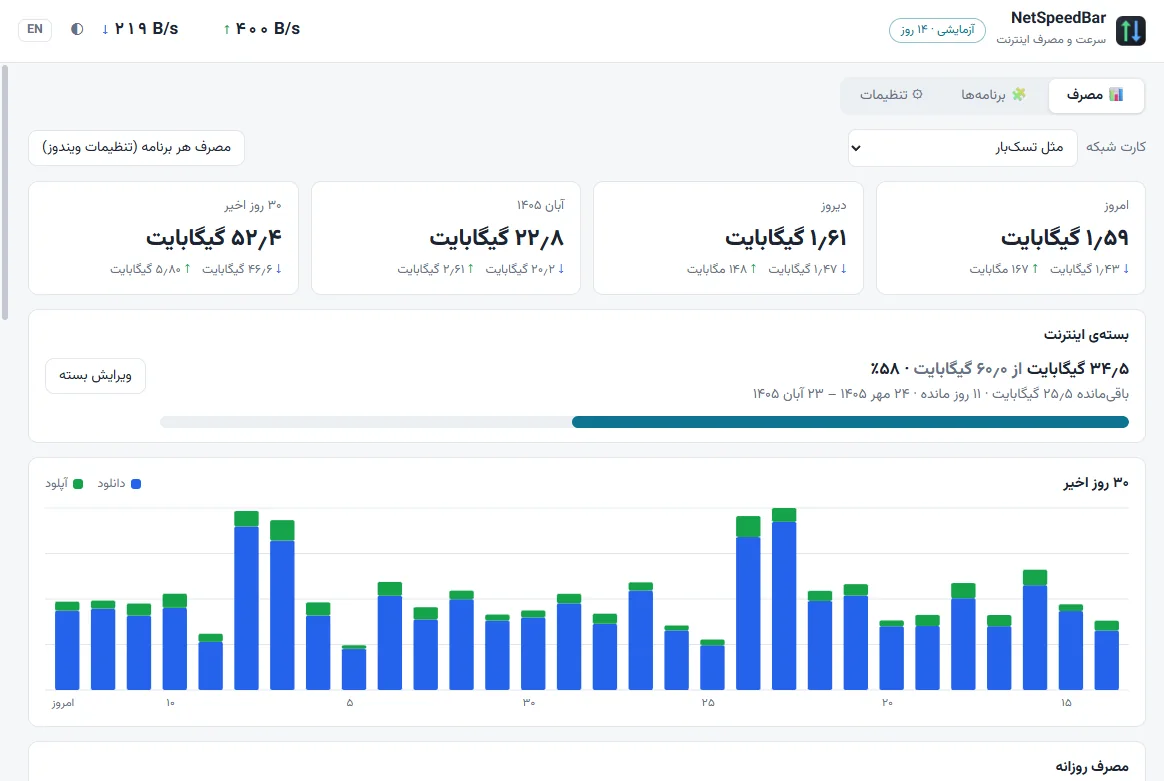
- سرعت کنار ساعت: سرعت دانلود و آپلود همیشه روی تسکبار دیده میشود؛ این بخش برای همیشه رایگان است.
- هشدار بستهی اینترنت: حجم و مدت بسته را وارد میکنید و در ۸۰ و ۱۰۰ درصد مصرف هشدار میگیرید.
- مصرف با تاریخ شمسی: امروز، دیروز، ماه شمسی جاری و ۳۰ روز اخیر، با نمودار دانلود و آپلود.
- مسدود کردن با یک کلیک: برنامههایی که الان به اینترنت وصلاند را میبینید و دسترسی هر کدام را با همان فایروال ویندوز میبندید؛ کاری که بالا دستی انجام دادیم.
- سرعت هر برنامه وقتی با دسترسی مدیر اجرا شود.
NetSpeedBar روی ویندوز ۱۰ و ۱۱ (۶۴ بیتی) اجرا میشود. نمایش سرعت روی تسکبار همیشه رایگان میماند؛ آمار مصرف، بستهی اینترنت و مسدودسازی ۱۴ روز رایگاناند و بعد از آن به لایسنس یکساله نیاز دارند. صفحهی معرفی و دانلود NetSpeedBar
شفافسازی: NetSpeedBar را حسین حیاتی، مدیر پیشگامیت، ساخته است.
محدودیتها و نکات
- آمار ویندوز فقط مصرف همین کامپیوتر را نشان میدهد؛ اگر گوشی و تلویزیون هم به همان مودم وصلاند، مصرف آنها را باید از پنل مودم ببینید.
- وقتی VPN روشن است، بخشی از مصرف ممکن است به نام برنامهی VPN یا کارت شبکهی مجازی آن ثبت شود.
- عدد ویندوز با عدد اپراتور دقیقاً یکی نیست؛ اپراتورها معمولاً مصرف را با گرد کردن و سربار پروتکل حساب میکنند.
- مسدود کردن برنامههای سیستمی مثل svchost یا Windows Update ممکن است آپدیتهای امنیتی را متوقف کند؛ این کار را فقط موقت انجام دهید.
مطالب مرتبط در پیشگامیت
- کاهش مصرف اینترنت در ویندوز ۱۱ و ۱۰ و تنظیم Metered
- بهینهسازی مصرف اینترنت در ویندوز ۱۱
- تقویت اینترنت ضعیف وایفای و همراه
- رفع مصرف بالای CPU در گوگل کروم
- مصرف ۱۰۰ درصد رم، CPU و دیسک در ویندوز
- رفع کندی ویندوز ۱۱
جمعبندی
برای پیدا کردن برنامهای که اینترنت را مصرف میکند، از Data usage شروع کنید تا مقصر ماهانه را ببینید، با Task Manager مصرف لحظهای را بررسی کنید و برای جزئیات به Resource Monitor بروید. بیشتر وقتها مقصر Windows Update، همگامسازی ابری، مرورگر یا لانچر بازی است. اگر برنامهای نباید به اینترنت وصل شود، با یک قانون Outbound در فایروال ویندوز دسترسیاش را ببندید.

نظرات
0نظر یا سوال خود را به اشتراک بگذارید
متن خود را بنویسید؛ هنگام ارسال، ثبتنام کنید.