
مقدمه: چرا به ابزار ضبط صفحه در ویندوز 10 نیاز داریم؟
در دنیای دیجیتال امروز، نیاز به اشتراکگذاری محتوای بصری بیش از هر زمان دیگری احساس میشود. چه بخواهید یک لحظه هیجانانگیز از بازی خود را ضبط کنید، یک آموزش نرمافزاری بسازید، یا یک باگ در برنامه را برای پشتیبانی فنی نمایش دهید، ابزار ضبط صفحه یک ابزار حیاتی است. ویندوز 10 با درک این نیاز، ابزاری قدرتمند و داخلی به نام Game Bar را ارائه میدهد که این کار را به سادگی ممکن میسازد. در این راهنمای جامع، به طور کامل یاد میگیریم که چگونه از این قابلیت برای فیلم برداری و عکس گرفتن از صفحه نمایش استفاده کنیم.
Game Bar در ویندوز 10 چیست و چرا از آن استفاده کنیم؟
Game Bar ابتدا با تمرکز بر بهبود تجربه گیمینگ در ویندوز 10 معرفی شد. مایکروسافت با هدف بهینهسازی این سیستمعامل برای بازیها و پشتیبانی کامل از دسته Xbox ONE، این قابلیت را برای ضبط فیلم از بازیها طراحی کرد. اما کاربرد آن به همینجا ختم نمیشود. این ابزار به طور کامل بینقص و عالی عمل میکند و میتوانید از آن در هر محیطی، نه فقط بازیها، استفاده کنید.
مزایای کلیدی استفاده از Game Bar:
- رایگان و داخلی: نیازی به نصب نرمافزار خارجی ندارید و همیشه در دسترس شماست.
- سادگی و سرعت: با چند کلید میانبر (Shortcut) سریع، ضبط شروع یا متوقف میشود.
- همزمان با بازی: عملکرد ضبط، تأثیر بسیار کمی بر عملکرد بازی شما دارد.
- تنظیمات قابل کنترل: میتوانید کیفیت ویدیو، منبع صدا و محل ذخیرهسازی را مدیریت کنید.
نحوه فعالسازی و باز کردن Game Bar برای ضبط صفحه
شروع کار با Game Bar بسیار ساده است. این ابزار برای باز شدن به یک ترکیب کلیدی ساده نیاز دارد. شما میتوانید هم با کیبورد و موس و هم با دسته Xbox ONE آن را فعال کنید.
روش اول: استفاده از کیبورد
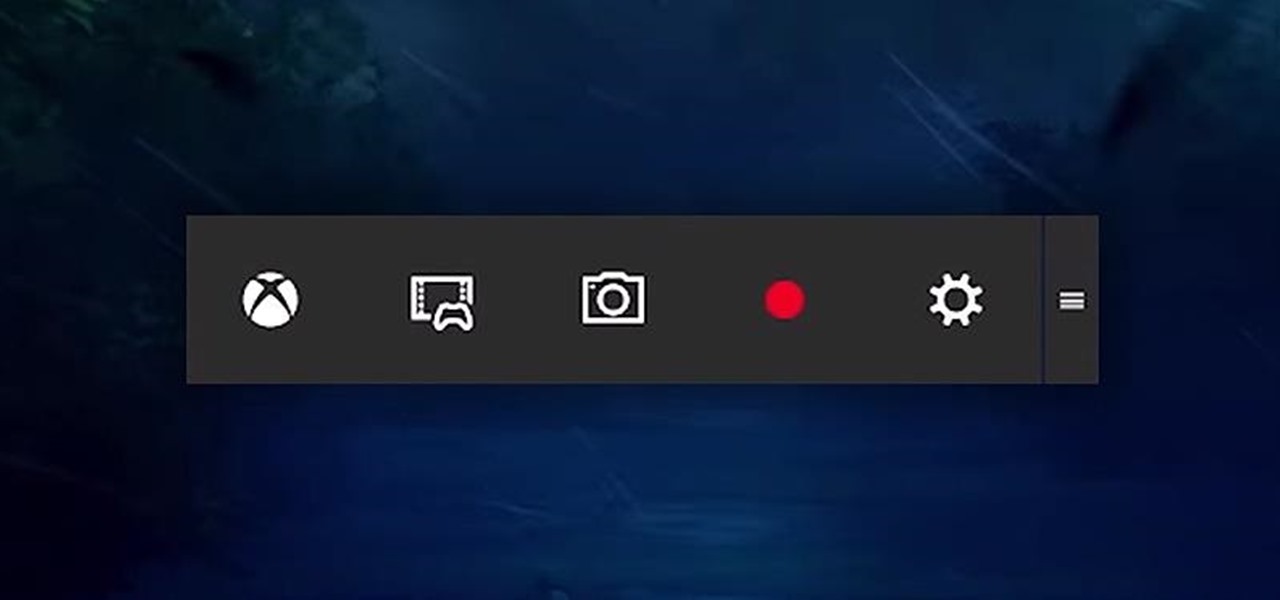
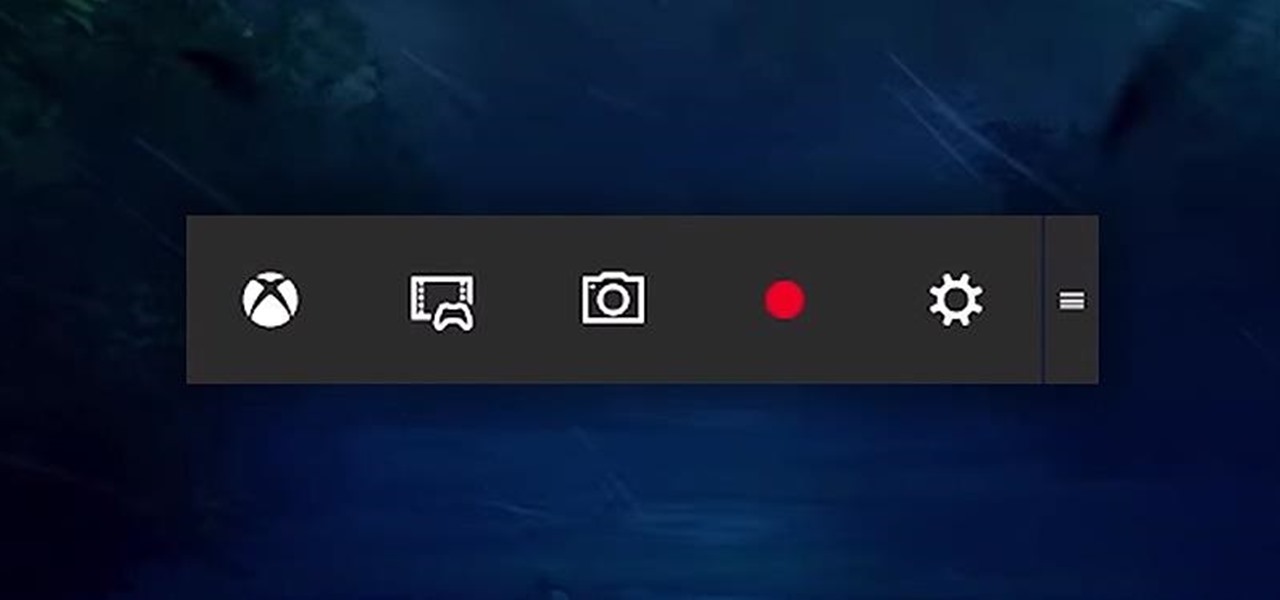
برای باز کردن Game Bar، کافیست ترکیب کلیدی Win + G را فشار دهید. با این کار، نوار ابزاری مشابه تصویر زیر در بالای صفحه نمایش شما ظاهر میشود.

روش دوم: استفاده از دسته Xbox
اگر با دسته Xbox ONE بازی میکنید، کافیست دکمه لوگوی Xbox که دارای نور پسزمینه است را فشار دهید تا Game Bar باز شود.
نکته مهم: اگر Game Bar باز نشد چه کنیم؟
گاهی اوقات، پس از فشردن کلیدهای گفته شده، Game Bar بلافاصله باز نمیشود. در این صورت، همان کلیدها را برای چند لحظه نگه دارید. ویندوز 10 یک پاپآپ نمایش میدهد و از شما میپرسد: "آیا این یک بازی است؟". با انتخاب گزینه "بله، این یک بازی است"، Game Bar برای آن برنامه یا صفحه فعال شده و شما میتوانید از آن استفاده کنید. این کار به ویندوز میفهماند که شما قصد استفاده از قابلیتهای ضبط را در این محیط دارید.
آموزش کامل فیلم برداری از صفحه نمایش
پس از باز کردن Game Bar، ضبط فیلم از صفحه نمایش تنها با یک کلید میانبر فاصله دارد.
شروع ضبط فیلم:
برای شروع فیلم برداری، کلید ترکیبی Win + Alt + R را فشار دهید. بلافاصله پس از فشار دادن این کلیدها، یک تایمر کوچک در گوشه بالا سمت راست صفحه ظاهر میشود که نشاندهنده شروع فرآیند ضبط است.
مخفی کردن تایمر ضبط:
اگر presence تایمر روی صفحه شما آزاردهنده است، میتوانید آن را با فشردن کلید ترکیبی Win + Alt + T مخفی کنید. این کار تایمر را پنهان میکند اما ضبط همچنان ادامه دارد.
توقف ضبط فیلم:
برای پایان دادن به فیلم برداری، کافیست دوباره همان کلیدهای اولیه یعنی Win + Alt + R را فشار دهید. تایمر ناپدید شده و ویدیو به طور خودکار ذخیره میشود.
عیبیابی: ضبط شروع نمیشود!
توجه: اگر پس از فشار دادن کلید مربوط به شروع ضبط، تایمر را مشاهده نکردید، به این معنی است که فیلم در حال ضبط نیست. برای حل این مشکل، حالت نمایش بازی یا برنامه را تغییر دهید. ابتدا آن را از حالت Full Screen به حالت Borderless ببرید. اگر باز هم مشکل پابرجا بود، آن را به حالت Windowed تغییر دهید. برخی برنامهها در حالت تمامصفحه، اجازه دسترسی به Overlay ها مانند Game Bar را نمیدهند.
گرفتن اسکرینشات (عکس) از صفحه با Game Bar
علاوه بر فیلم برداری، Game Bar یک ابزار سریع و کارآمد برای گرفتن اسکرینشات نیز دارد.
برای عکس گرفتن از صفحه نمایش، کلید ترکیبی Win + Alt + PrintScreen را فشار دهید. صفحه برای لحظهای کمرنگ شده و عکس از محتوای فعلی گرفته میشود.
تنظیمات پیشرفته و مدیریت فایلهای ضبط شده
برای دسترسی به تنظیمات بیشتر و مدیریت فایلهای خود، میتوانید پس از باز کردن Game Bar (Win + G)، روی آیکون چرخدنده (Settings) کلیک کنید. در این بخش میتوانید گزینههای زیر را تنظیم نمایید:
- محل ذخیرهسازی: به طور پیشفرض، ویدیوها و عکسها در پوشه Videos/Captures ذخیره میشوند، اما شما میتوانید این مسیر را تغییر دهید.
- کیفیت و فریم ریت: کیفیت فیلمها به طور پیشفرض بر اساس تنظیمات بازی و فریم ریت ۳۰ ضبط میشود. در تنظیمات Xbox میتوانید این فریم ریت را به ۶۰ نیز افزایش دهید.
- ضبط صدا: میتوانید انتخاب کنید که صدای سیستم، صدای میکروفون، یا هر دو را ضبط کنید و میکروفون مورد نظر را تنظیم نمایید.
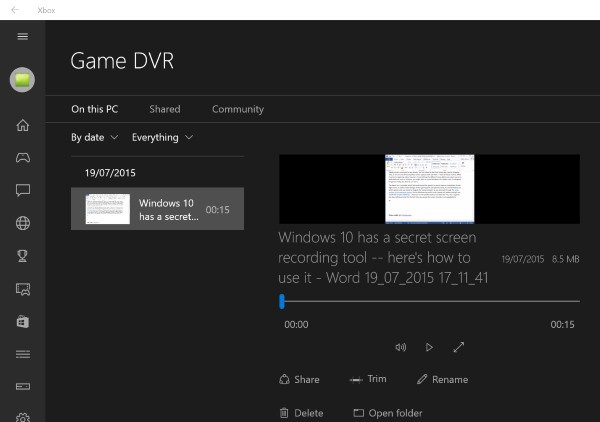
برای دسترسی سریع به تمام فایلهای ضبط شده، پس از باز کردن File Explorer، به بخش Videos بروید. همچنین با ورود به اپلیکیشن Xbox در ویندوز، میتوانید کتابخانه کامل ویدیوهای خود را مشاهده و ویرایش کنید.
نتیجهگیری
Game Bar ابزاری بسیار قدرتمند و کاربردی است که در ویندوز 10 تعبیه شده است. این ابزار فرآیند ضبط صفحه، چه برای اهداف گیمینگ و چه برای ساخت آموزشهای حرفهای، را به شدت ساده میکند. با یادگیری چند کلید میانبر ساده و آشنایی با تنظیمات آن، میتوانید بدون نیاز به هیچ نرمافزار جانبی، به راحتی از صفحه نمایش خود فیلم و عکس بگیرید.
نظرات
0دیدگاه خود را ثبت کنید
برای ارسال نظر و مشارکت در گفتگو، لطفا وارد حساب کاربری خود شوید.