
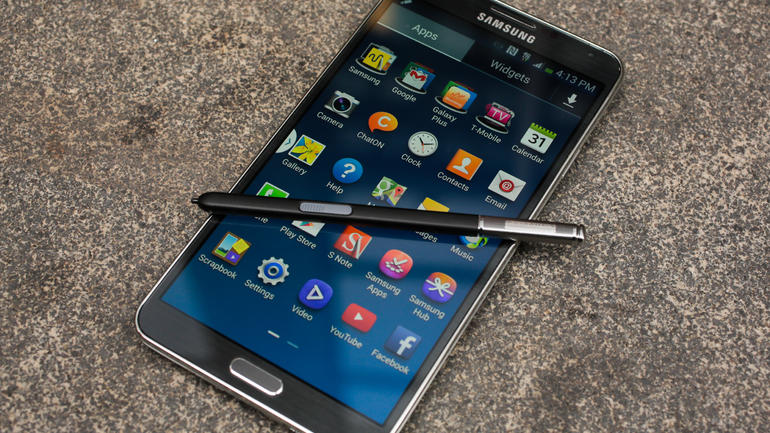
معرفی جامع: چرا و چه زمانی گوشی گلکسی نوت 3 خود را روت کنیم؟
روت کردن گوشیهای اندرویدی، به خصوص مدلهای قدیمیتر مانند گلکسی نوت 3 (SM-N900)، فرآیندی است که به کاربران دسترسی سطح بالا یا همان دسترسی ادمین را به سیستمعامل میدهد. این فرآیند میتواند مزایای زیادی مانند نصب رامهای سفارشی، حذف برنامههای پیشفرض و افزایش سرعت دستگاه را به همراه داشته باشد. با این حال، روت کردن باطل شدن گارانتی و ریسکهای امنیتی را نیز در پی دارد. در این آموزش جامع، ما به صورت قدم به قدم نحوه روت کردن ایمن گلکسی نوت 3 را با مدل SM-N900 توضیح میدهیم.
پیشنیازهای ضروری قبل از شروع فرآیند روت
قبل از هر اقدامی، آمادهسازی کامل و رعایت نکات زیر از بروز مشکلات جدی جلوگیری میکند. این مراحل برای اطمینان از سلامت دستگاه و موفقیتآمیز بودن فرآیند حیاتی هستند.
۱. تهیه نسخه پشتیبان کامل از اطلاعات
مهمترین قدم قبل از روت کردن، پشتیبانگیری از تمام دادههای شخصی شماست. فرآیند روت میتواند منجر به پاک شدن اطلاعات گوشی شود. مطمئن شوید از موارد زیر نسخه پشتیبان تهیه کردهاید:
- عکسها و ویدیوهای شخصی
- مخاطبین و پیامها
- فایلهای مهم در حافظه داخلی
- تنظیمات برنامههای کاربردی
میتوانید از سرویسهای ابری مانند Samsung Cloud یا Google Drive برای این کار استفاده کنید.
۲. شارژ کامل باتری گوشی
اطمینان حاصل کنید که باتری گوشی شما حداقل ۷۰ درصد شارژ دارد. قطع شدن شارژ در حین فرآیند روت (Flashing) میتواند گوشی شما را در حالت «آجر» (Brick) قرار دهد که تعمیر آن بسیار دشوار است.
۳. نصب درایورهای سامسونگ روی کامپیوتر
برای اینکه کامپیوتر شما بتواند گوشی را به درستی شناسایی کند، نصب درایورهای اختصاصی سامسونگ الزامی است. این درایورها ارتباط بین نرمافزار Odin و گوشی شما را برقرار میکنند. میتوانید آخرین نسخه درایورها را از این لینک دانلود و نصب کنید.
آموزش فعالسازی گزینه Developer Options و USB Debugging
برای شروع فرآیند روت، باید قابلیت «گزینههای برنامهنویس» (Developer Options) را فعال کنید. این بخش به شما اجازه میدهد تنظیمات پیشرفتهای مانند USB Debugging را کنترل کنید.
مرحله اول: فعالسازی Developer Options
اگر این گزینه در منوی تنظیمات شما وجود ندارد، مراحل زیر را دنبال کنید:
- به بخش Settings (تنظیمات) گوشی بروید.
- گزینه About device (درباره دستگاه) را انتخاب کنید.
- به پایین اسکرول کرده و روی گزینه Build number (شماره ساخت) هفت بار پشت سر هم کلیک کنید.
- پس از چند کلیک، پیامی مبنی بر فعال شدن Developer Options نمایش داده میشود.
مرحله دوم: فعالسازی USB Debugging
پس از فعالسازی Developer Options:
- به منوی اصلی Settings برگردید.
- وارد بخش جدید Developer options شوید.
- تیک گزینه USB debugging را فعال کنید.
راهنمای کامل ورود به حالت Download Mode
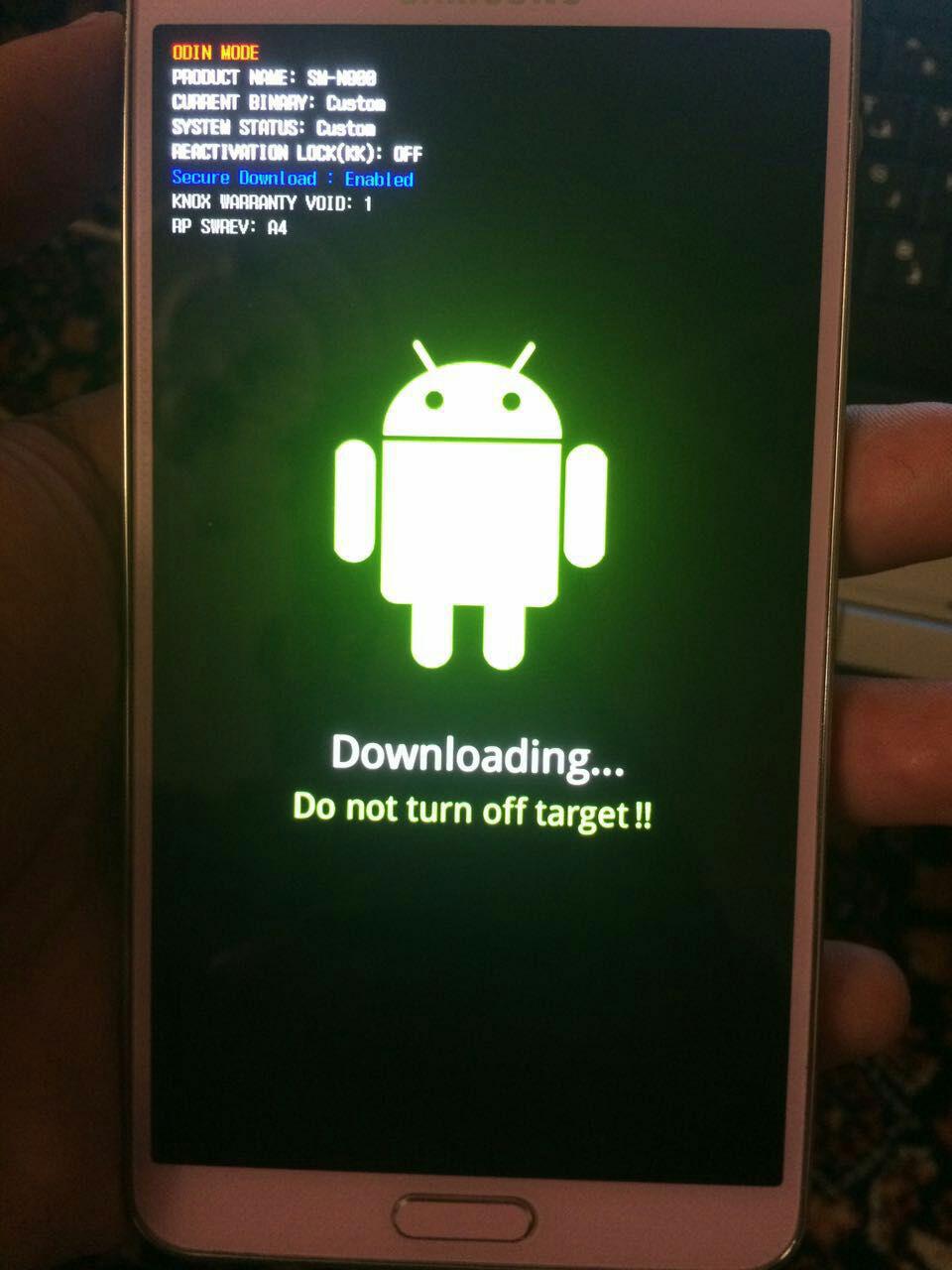
حالت Download Mode (یا Odin Mode) محیطی است که گوشی برای دریافت فایلهای نرمافزاری از طریق کامپیوتر آماده میشود. برای ورود به این حالت، مراحل زیر را با دقت انجام دهید:
- گوشی گلکسی نوت 3 خود را به طور کامل خاموش کنید.
- همزمان سه دکمه Volume Down، Home و Power را فشار دهید و نگه دارید.
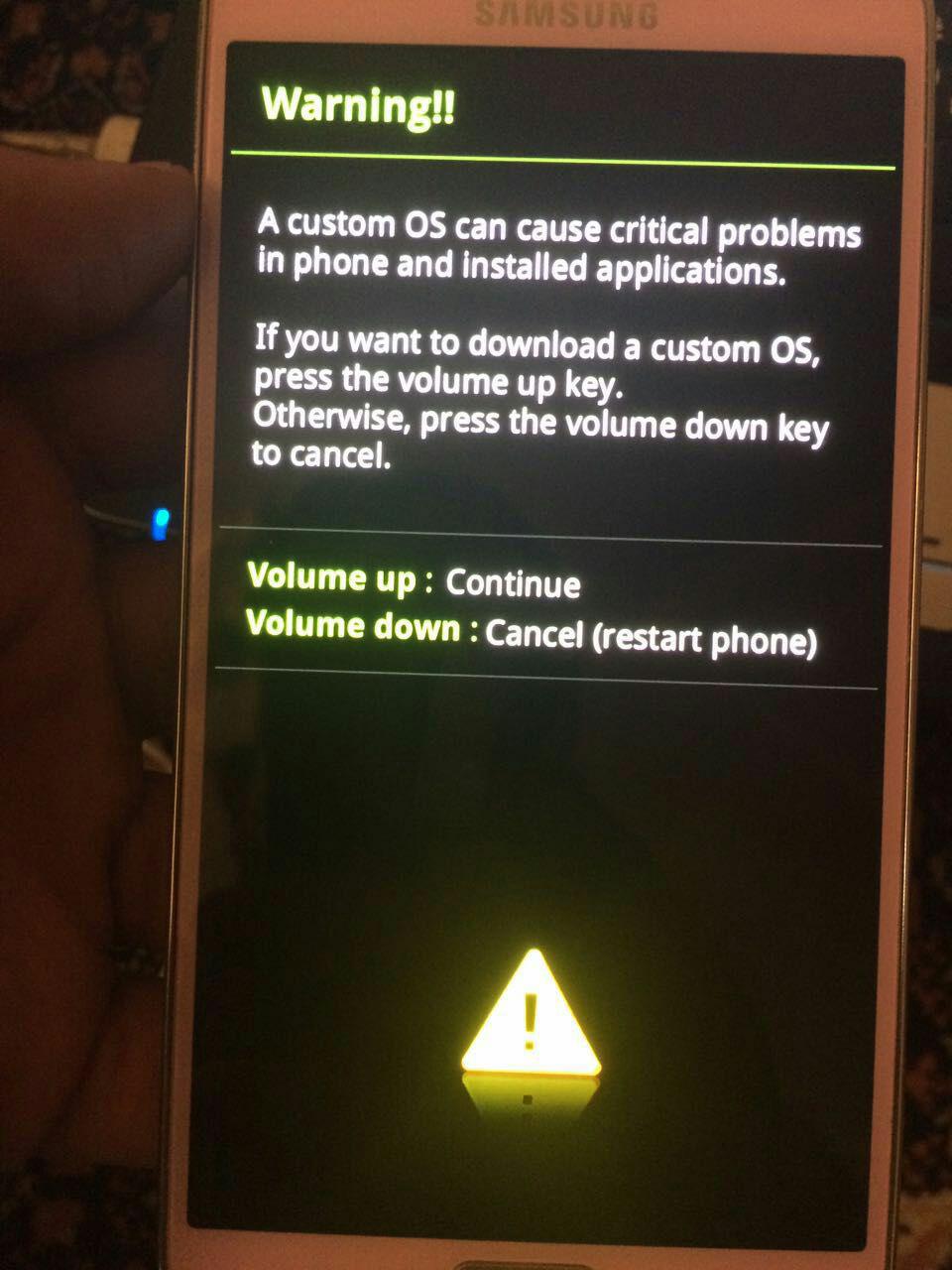
- پس از نمایش صفحه هشدار، دکمه Volume Up را فشار دهید تا وارد حالت Downloading شوید.
مرحله نهایی: فلش کردن فایل روت با Odin
حالا که تمام پیشنیازها فراهم شده، وقت آن است که با استفاده از نرمافزار Odin، فایل روت را روی گوشی خود نصب کنید.
مرحله ۱: آمادهسازی نرمافزار Odin
برنامه Odin را (معمولاً نسخه 3.09 برای این گوشی مناسب است) از حالت فشرده خارج کرده و آن را اجرا کنید. مطمئن شوید هیچ برنامه دیگری که به پورت USB متصل است، در حال اجرا نیست.
مرحله ۲: اتصال گوشی به کامپیوتر
گوشی را که در حالت Download Mode قرار دارد، با استفاده از یک کابل USB اصلی و سالم به کامپیوتر خود متصل کنید. اگر درایورها به درستی نصب شده باشند، یکی از پورتهای Odin (معمولاً ID:COM) به رنگ آبی درآمده و شماره پورت COM را نمایش میدهد. این یعنی گوشی با موفقیت شناسایی شده است.
مرحله ۳: افزودن فایل روت
فایل روت مورد نظر را که برای نسخه اندروید گوشی شما مناسب است، دانلود کنید. برای اندروید 5.0، میتوانید از فایل زیر استفاده کنید:
CF-Auto-Root-ha3g-ha3gxx-smn900.zip (برای اندروید 5.0)
پس از دانلود، فایل را از حالت فشرده خارج کنید. حالا در پنجره Odin، روی دکمه AP (یا PDA در نسخههای قدیمیتر) کلیک کرده و فایل روت با پسوند .tar.md5 را انتخاب کنید.
مرحله ۴: شروع فرآیند فلش کردن
تنظیمات دیگر Odin را دست نزنید. مطمئن شوید گزینههای Auto Reboot و F. Reset Time فعال هستند و بقیه گزینهها خاموش باشند. سپس روی دکمه Start کلیک کنید.
فرآیند نصب چند دقیقه طول خواهد کشید. یک نوار پیشرفت در Odin نمایش داده میشود. پس از اتمام کار، کادر بالای Odin به رنگ سبز درآمده و پیام PASS! نمایش داده میشود. گوشی شما به صورت خودکار ریاستارت میشود.
نحوه اطمینان از موفقیتآمیز بودن روت گوشی
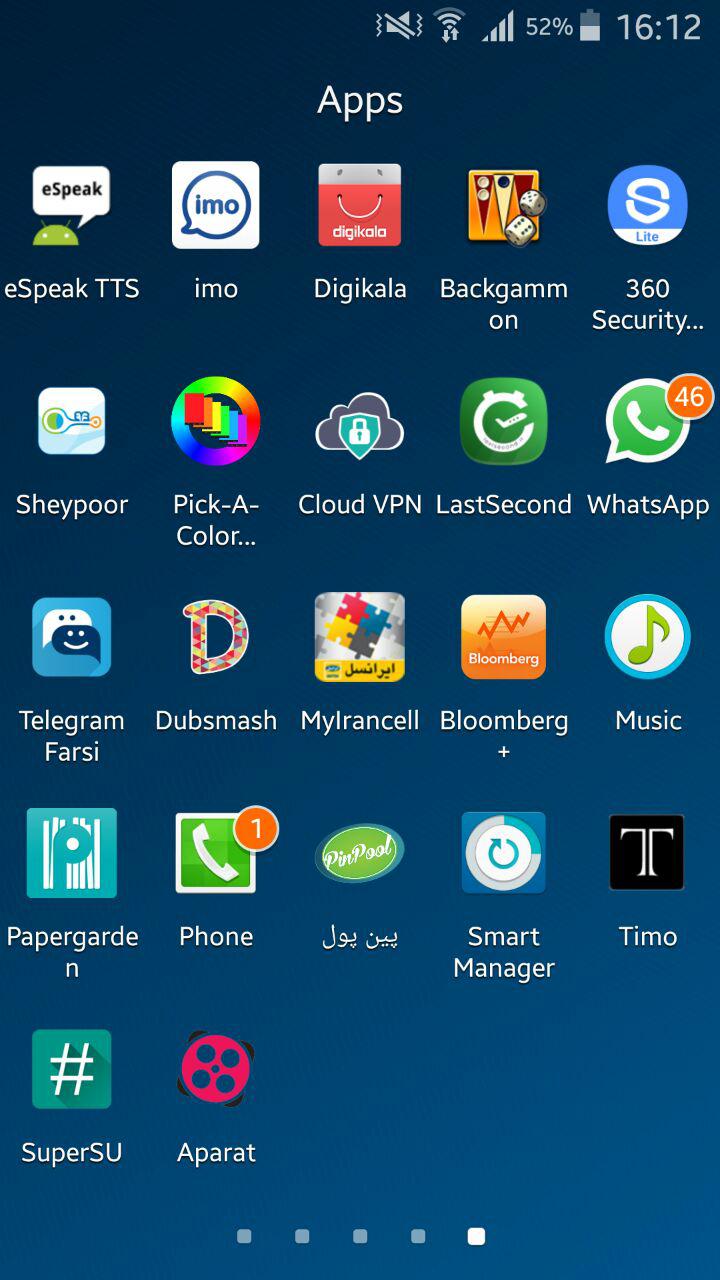
پس از روشن شدن گوشی، باید بررسی کنید که فرآیند روت با موفقیت انجام شده است. سادهترین راه برای این کار، بررسی وجود اپلیکیشن SuperSU است.
- به لیست برنامههای خود در صفحه اصلی یا در منوی اپلیکیشنها بروید.
- به دنبال آیکون برنامه SuperSU بگردید.
- اگر این برنامه وجود داشت، به این معنی است که گوشی شما با موفقیت روت شده است.
برای اطمینان بیشتر، میتوانید اپلیکیشنی مانند Root Checker را از گوگل پلی نصب کرده و وضعیت روت را بررسی کنید.
راهکار جایگزین: روت کردن نوت 3 با اندروید 4.4.2
اگر گوشی شما هنوز از اندروید 4.4.2 (KitKat) استفاده میکند، روش متفاوتی برای روت کردن وجود دارد. در این نسخه، استفاده از برنامههای کامپیوتری مانند Odin ممکن است پیچیده باشد. بهترین راهحل، استفاده از برنامههای یک کلیکی مانند iRoot است.
برای این کار:
- برنامه iRoot را از اینجا دانلود کنید.
- برنامه را روی کامپیوتر نصب کرده و USB Debugging را در گوشی خود فعال کنید.
- گوشی را به کامپیوتر متصل کرده و دستورالعملهای برنامه را دنبال کنید.
نکات مهم و هشدارهای نهایی پس از روت کردن
تبریک! شما گوشی گلکسی نوت 3 خود را با موفقیت روت کردید. اما به یاد داشته باشید:
- گارانتی باطل شده: روت کردن گارانتی رسمی سامسونگ را باطل میکند.
- بهروزرسانی OTA: دیگر نمیتوانید بهروزرسانیهای رسمی را از طریق air (OTA) دریافت کنید.
- امنیت: با دسترسی روت، برنامههای مخرب میتوانند به سیستم عامل آسیب بزنند. فقط به برنامههای معتبر اجازه دسترسی روت بدهید.
- تهیه نسخه پشتیبان: بهتر است به طور منظم از رام روت شده خود نسخه پشتیبان (Nandroid Backup) تهیه کنید.
نظرات
0دیدگاه خود را ثبت کنید
برای ارسال نظر و مشارکت در گفتگو، لطفا وارد حساب کاربری خود شوید.