
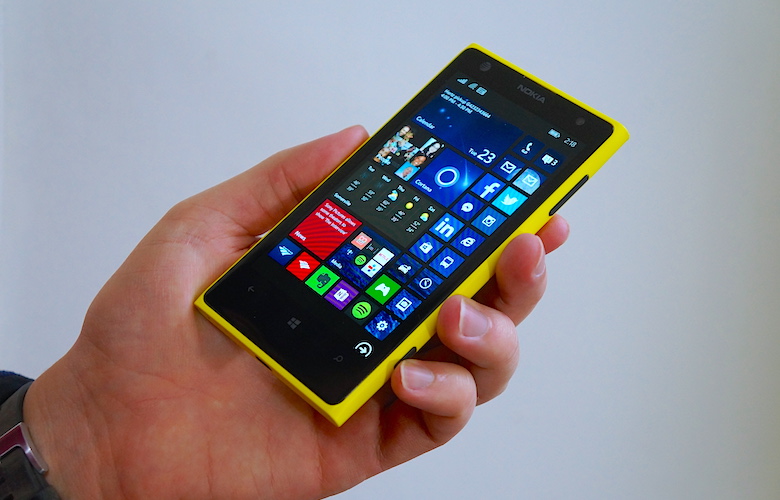
چرا پس از ارتقا به ویندوزفون 10 نیاز به تنظیمات مجدد داریم؟
ارتقای سیستمعامل گوشی هوشمند، فرآیندی فراتر از یک نصب ساده است. وقتی دستگاه خود را به ویندوزفون 10 موبایل ارتقا میدهید، در واقع هسته اصلی سیستمعامل و بسیاری از فایلهای سیستمی بازنویسی میشوند. این فرآیند میتواند باقیماندههای فایلهای قدیمی و تنظیمات ناسازگار را به جا بگذارد که نهایتاً منجر به کاهش عملکرد، باگهای نرمافزاری و تجربه کاربری ضعیف میشود.
برای بهرهمندی از تمام قابلیتها و بهینهترین عملکرد، یک راهاندازی مجدد و تنظیمات اولیه صحیح ضروری است. این آموزش جامع به شما کمک میکند تا با طی کردن مراحل اصولی، یک تجربه روان، پایدار و لذتبخش از ویندوزفون 10 روی دستگاه خود داشته باشید.
آمادهسازی اولیه پیش از شروع فرآیند
قبل از هر اقدامی، آمادهسازی مناسب از بروز مشکلات جلوگیری میکند. دقت کنید که این مراحل برای موفقیت فرآیند ارتقا حیاتی هستند.
۱. شارژ کافی باتری
مهمترین پیشنیاز، اطمینان از شارژ کافی باتری است. فرآیند ریست و نصب مجدد برنامهها انرژی زیادی مصرف میکند. حتماً شارژ گوشی خود را به حداقل ۷۰ درصد برسانید. توصیه ایدهآل این است که دستگاه را به شارژر متصل نگه دارید تا از خاموش شدن ناگهانی در حین عملیات جلوگیری شود.
۲. پشتیبانگیری از اطلاعات مهم
اگرچه در این آموزش از بازیابی اطلاعات (Restore) جلوگیری میکنیم، اما همیشه اصل احتیاط را رعایت کنید. از عکسها، ویدیوها و فایلهای شخصی خود روی کامپیوتر یا یک فضای ابری پشتیبان تهیه کنید. با این کار، در صورت بروز هرگونه مشکل پیشبینینشده، اطلاعات شما امن باقی میماند.
راهنمای گام به گام برای راهاندازی ایدهآل ویندوزفون 10
حالا که آماده شدیم، بیایید مراحل اصلی را برای به دست آوردن بهترین عملکرد از دستگاه ویندوزفونی خود طی کنیم. دقت کنید که ترتیب این مراحل بسیار مهم است.
گام اول: ریست کامل دستگاه (Hard Reset)
پس از اطمینان از شارژ کافی، به مسیر Settings > System > About بروید و گزینه Reset your phone را انتخاب کنید. این کار سیستمعامل را به حالت کارخانهای بازمیگرداند و تمام فایلهای اضافی و باقیمانده از نسخههای قبلی را پاک میکند. این مرحله سنگ بنای یک نصب تمیز و پایدار است.
گام دوم: تنظیمات اولیه و ورود به حساب مایکروسافت
پس از ریست شدن گوشی، فرآیند راهاندازی اولیه (OOBE) آغاز میشود. در این مرحله:
- منطقه (Region) را ایران قرار دهید. این کار باعث میشود تنظیمات تاریخ و زمان به صورت خودکار و صحیح بر اساس منطقه زمانی شما تنظیم شوند.
- حساب کاربری مایکروسافت خود را وارد کنید. این حساب برای دسترسی به استور، سرویسهای مایکروسافت و همگامسازی اطلاعات ضروری است.
- مهم: از بازیابی اطلاعات (Restore) خودداری کنید. در صفحه پیشنهاد بازیابی بکآپ، حتماً گزینه Not restore را انتخاب کنید. همانطور که گفته شد، هدف ما یک شروع کاملاً تمیز است.
گام سوم: تنظیمات کلیدی برای بهینهسازی عملکرد
پس از تکمیل راهاندازی اولیه و ورود به صفحه اصلی، یک سری تنظیمات حیاتی باید انجام شود:
- غیرفعال کردن قفل صفحه: به مسیر Settings > Personalization > Lock screen بروید و گزینه Screen timeout را روی Never تنظیم کنید. در تمام مراحل بعدی، صفحه نمایش دستگاه نباید خاموش شود.
- تغییر منطقه به ایالات متحده: به مسیر Settings > Time & language > Region رفته و منطقه را به United States تغییر دهید. این کار باعث دسترسی بهتر به اپلیکیشنها و آپدیتها در استور میشود. پس از این تغییر، دستگاه را یک بار ریاستارت (راهاندازی مجدد) کنید.
بهینهسازی مایکروسافت استور و آپدیت برنامهها
حالا نوبت به بخش مهم و حساس یعنی آپدیت برنامهها میرسد. این مرحله باید با دقت و صبر انجام شود.
تنظیمات استور برای جلوگیری از مشکلات
قبل از هر آپدیتی، وارد اپلیکیشن Store شوید. از منوی سهنقطه (...) گزینه Settings را انتخاب کرده و Update apps automatically را غیرفعال کنید. همچنین مطمئن شوید که محل ذخیرهسازی برنامهها روی حافظه داخلی گوشی تنظیم شده باشد، نه کارت حافظه SD.
آپدیت استور و برنامههای سیستمی
اولین و مهمترین قدم، آپدیت خودِ اپلیکیشن استور است. به بخش Downloads and updates بروید و ابتدا استور را آپدیت کنید. پس از اتمام، گوشی را یک بار ریاستارت کنید.
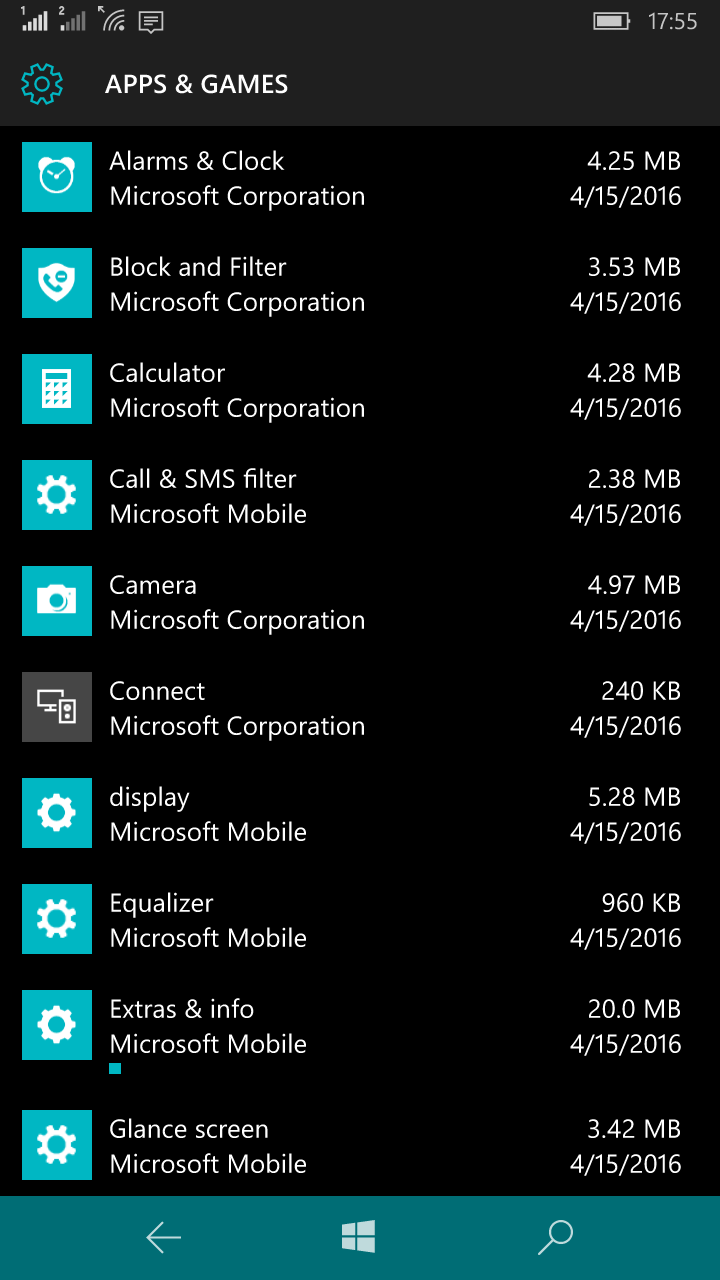
سپس، در لیست آپدیتها، به دنبال برنامههایی بگردید که آیکون آنها به شکل چرخدنده (Settings) است. اینها برنامههای سیستمی مهم هستند. این برنامهها را باید یکییکی آپدیت کنید. پس از نصب هر کدام، یک بار گوشی را ریاستارت کنید تا کدهای جدید به درستی روی سیستمعامل جایگزین شوند. از انتخاب و آپدیت همزمان چندین برنامه خودداری کنید.
آپدیت برنامههای پیشنصب شده
پس از اتمام آپدیت برنامههای سیستمی، نوبت به برنامههای پیشنصب شده گوشی میرسد. لیست آپدیتها را بررسی کرده و برنامههای دیگر را آپدیت کنید. یک قانون طلایی: بعد از هر ۵ آپدیت موفق، یک بار دستگاه را ریاستارت کنید. این کار پایداری سیستم را تضمین میکند و از بروز فشار بر روی حافظه و پردازنده جلوگیری میکند.
نصب مجدد برنامههای شخصی و جمعبندی نهایی
حالا که هسته سیستمعامل و برنامههای اصلی به درستی نصب و آپدیت شدهاند، میتوانید برنامههای شخصی خود را نصب کنید.
بازیابی برنامههای از دست رفته
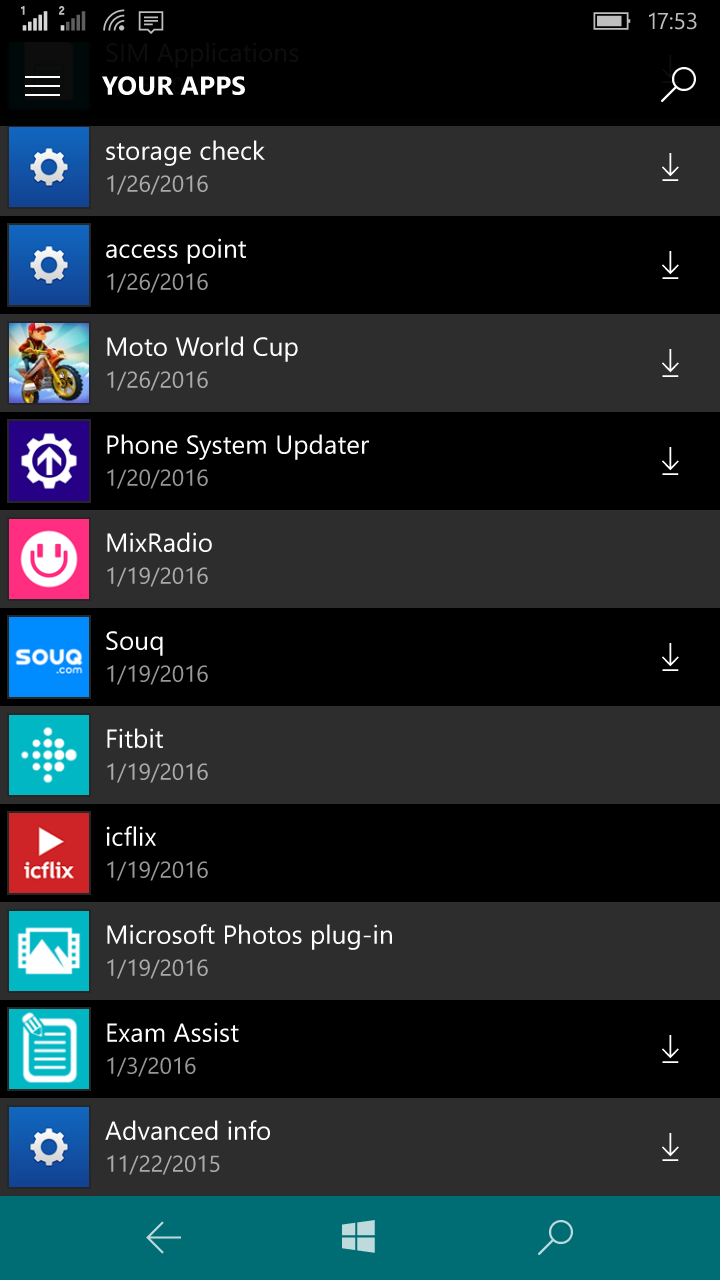
اگر نام برخی از برنامههایی که قبلاً داشتید را فراموش کردهاید، به استور بروید و وارد بخش My Library شوید. در این بخش، لیست تمام برنامههایی که با حساب کاربری خود قبلاً نصب کردهاید، وجود دارد. میتوانید به راحتی برنامههای مورد نیاز خود را پیدا کرده و مجدداً نصب کنید.
آخرین نکته و راهاندازی نهایی
پس از نصب تمام برنامههای مورد نیاز خود، یک بار دیگر گوشی را ریاستارت کنید. این ریاستارت نهایی، به سیستمعامل فرصت میدهد تا تمام تغییرات را ثبت کرده و به بهترین شکل ممکن عمل کند. در تمام این مراحل، یادآوری میکنیم که طبق گام سوم، قفل صفحه را روی Never نگه دارید تا فرآیند نصب و آپدیت بدون وقفه انجام شود.
سازگاری و تجربه کاربری
این روش جامع و تستشده بر روی مدلهای مختلفی از گوشیهای ویندوزی مانند لومیا ۹۳۰، ۵۴۰، ۵۳۵، ۶۴۰ XL، ۵۲۰ و ۱۵۲۰ نتایج مثبتی در بهبود عملکرد و کاهش باگها داشته است. با طی کردن این مراحل، شما یک نسخه پایدار و بهینه از ویندوزفون 10 را روی دستگاه خود خواهید داشت که لذت استفاده از آن را دوچندان میکند.

نظرات
0نظر یا سوال خود را به اشتراک بگذارید
متن خود را بنویسید؛ هنگام ارسال، ثبتنام کنید.