
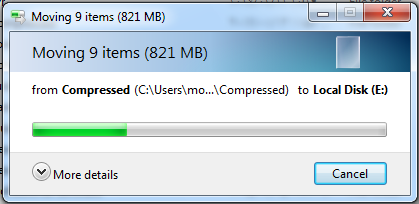
چرا سرعت انتقال فایل در ویندوز 7 اهمیت دارد؟
در دنیای دیجیتال امروز، کار با فایلهای حجیم یک امر روزمره شده است. چه بخواهید یک فیلم باکیفیت، یک مجموعه نرمافزاری یا بکاپی از اطلاعات مهم خود را روی یک فلش مموری یا هارد اکسترنال کپی کنید، با چالش سرعت پایین انتقال فایل مواجه خواهید شد. این موضوع به خصوص در سیستمعامل ویندوز 7، که هنوز روی برخی سیستمها نصب است، میتواند زمان زیادی از شما بگیرد و باعث کلافگی شود.
سرعت پایین کپی و پیست فایلها نه تنها وقت را تلف میکند، بلکه میتواند کارایی سیستم را نیز تحت تأثیر قرار دهد. خوشبختانه، راهکارهایی برای بهینهسازی این فرآیند وجود دارد که به شما اجازه میدهد از حداکثر ظرفیت سختافزار خود استفاده کرده و انتقال فایلها را به شکل چشمگیری سریعتر تجربه کنید. در این مقاله، یک ترفند کاربردی و مؤثر را برای افزایش سرعت انتقال فایل در ویندوز 7 به صورت گام به گام توضیح میدهیم.
آشنایی با مشکل: دلایل کندی فرآیند انتقال فایل
قبل از پرداختن به راهکار، بهتر است بدانیم چرا ویندوز گاهی اوقات در انتقال فایلها کند عمل میکند. این کندی میتواند به دلایل مختلفی رخ دهد:
- اولویتبندی پایین فرآیند: به طور پیشفرض، ویندوز به فرآیند کپی فایل، اولویت استاندارد میدهد. این یعنی اگر برنامههای دیگری در حال اجرا باشند، منابع سیستم بیشتر در اختیار آنها قرار میگیرد و سرعت انتقال فایل کاهش مییابد.
- محدودیتهای سختافزاری: سرعت خواندن و نوشتن هارد دیسک، فلش مموری یا کابل ارتباطی میتواند یک عامل محدودکننده باشد.
- فایلهای کوچک و متعدد: کپی کردن هزاران فایل کوچک بسیار زمانبرتر از کپی کردن یک فایل بزرگ با حجم مجموع برابر است.
ترفندی که در ادامه معرفی میکنیم، روی عامل اول تمرکز دارد و با افزایش اولویت فرآیند انتقال فایل، سرعت آن را بهبود میبخشد.
ترفند تخصصی: افزایش اولویت انتقال فایل با Task Manager
این روش به شما اجازه میدهد تا به ویندوز بگویید که فرآیند انتقال فایل در اولویت بالاتری نسبت به سایر برنامهها قرار گیرد. در نتیجه، وقتی برنامههای سنگین دیگری هم در حال اجرا هستند، سهم بیشتری از CPU به فرآیند کپی میرسد. اما حواستان باشد: سرعت کپی بیشتر به دیسک و درگاه USB بستگی دارد، پس این ترفند فقط وقتی اثر محسوس دارد که سیستم مشغول کار سنگین دیگری باشد و سرعت آن افزایش مییابد. در ادامه، مراحل این کار را به صورت تصویری و متنی دنبال کنید.
مرحله اول: شروع فرآیند کپی فایل
ابتدا، فرآیند انتقال فایل خود را به روش معمول آغاز کنید. روی فایل یا فایلهای مورد نظر خود کلیک راست کرده و گزینه Copy را انتخاب کنید. سپس به محل مقصد (مثلاً یک درایو فلش مموری) بروید، کلیک راست کرده و گزینه Paste را بزنید.
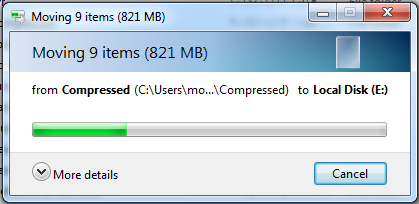
پس از انجام این کار، پنجره پیشفرض ویندوز برای نمایش پیشرفت انتقال فایل ظاهر میشود. این پنجره سرعت و زمان باقیمانده را نشان میدهد.
مرحله دوم: باز کردن Task Manager
حالا نوبت به اصلیترین بخش این ترفند میرسد. برای باز کردن Task Manager یا مدیر وظیفه ویندوز، یکی از دو راه زیر را انجام دهید:
- روی نوار وظیفه (Taskbar) در پایین صفحه کلیک راست کرده و گزینه Start Task Manager را انتخاب کنید.
- ترکیب کلیدهای Ctrl + Shift + Esc را همزمان فشار دهید.
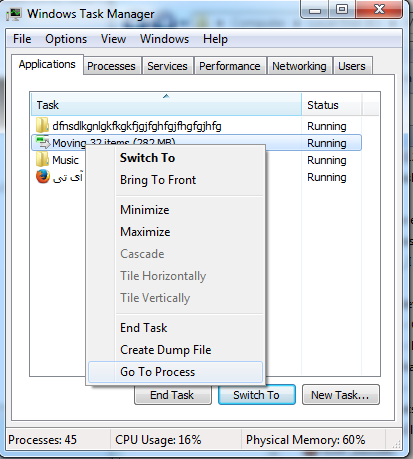
پس از باز شدن پنجره Task Manager، به تب Processes یا فرآیندها بروید.
مرحله سوم: پیدا کردن فرآیند انتقال فایل
در لیست فرآیندهای در حال اجرا، باید فرآیند مرتبط با کپی فایل را پیدا کنید. نام این فرآیند معمولاً explorer.exe است. برای اطمینان، در تب Applications روی پنجره کپی کلیک راست کرده و گزینه Go To Process را انتخاب کنید. Task Manager فرآیند مربوط را در تب Processes انتخابشده نشان میدهد.
مرحله چهارم: تغییر اولویت فرآیند به حالت High
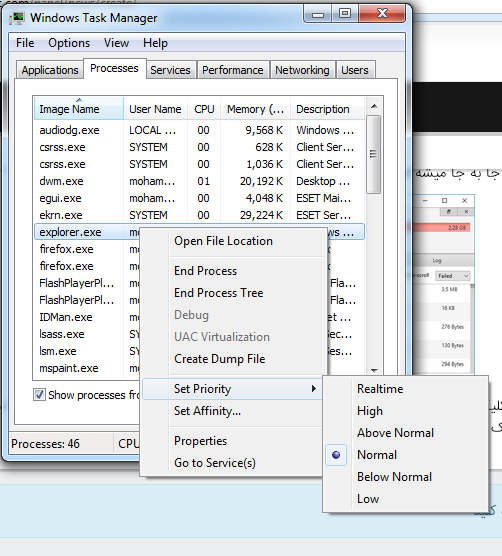
این مرحله، قلب این ترفند است. روی فرآیند explorer.exe که در مرحله قبل پیدا کردید، کلیک راست کنید. از منوی باز شده، به گزینه Set Priority بروید.
در زیرمنوی باز شده، چند گزینه مشاهده خواهید کرد: Low, Below Normal, Normal, Above Normal, High و Realtime. گزینه High را انتخاب کنید. از Realtime استفاده نکنید.
- High: این گزینه اولویت بسیار بالایی به فرآیند شما میدهد و برای اکثر کاربران بهترین و امنترین انتخاب است.
- Realtime: این بالاترین سطح اولویت است و تقریباً تمام منابع سیستم را به خود اختصاص میدهد. استفاده از این گزینه ممکن است باعث کندی یا هنگ کردن موقت سایر برنامهها شود، بنابراین با احتیاط از آن استفاده کنید.
پس از انتخاب اولویت، پنجره تأییدی ظاهر میشود. روی گزینه Change priority کلیک کنید تا تغییرات اعمال شود.
مرحله پنجم: مشاهده نتیجه
همانطور که اولویت فرآیند را تغییر دادید، به پنجره انتقال فایل برگردید. اگر کندی به خاطر برنامههای سنگین دیگر بود، سرعت کمی بهتر میشود. اگر تغییری ندیدید، محدودیت از سختافزار است؛ راههای بخش بعد را امتحان کنید.
راههایی که بیشتر از تغییر اولویت اثر دارند
کپی فایل بیشتر به سرعت دیسک و درگاه USB بستگی دارد تا به CPU. برای همین اگر تغییر اولویت کمکی نکرد، این موارد را به ترتیب بررسی کنید:
- درگاه USB 3.0: فلش یا هارد اکسترنال را به درگاه آبیرنگ (USB 3.0) وصل کنید. درگاه USB 2.0 سرعت را به حدود ۳۰ تا ۴۰ مگابایت بر ثانیه محدود میکند.
- حالت Better performance برای فلش: در Device Manager › Disk drives روی فلش دوبار کلیک کنید و در تب Policies گزینه Optimize for performance را انتخاب کنید. بعد از آن، فلش را حتماً با Safely Remove Hardware جدا کنید.
- فایلهای کوچک زیاد: هزاران فایل کوچک را اول در یک فایل ZIP فشرده کنید و بعد یک فایل را منتقل کنید.
- فرمت درایو مقصد: در فرمت FAT32 فایل بزرگتر از ۴ گیگابایت کپی نمیشود. برای فایلهای حجیم، درایو را با NTFS یا exFAT فرمت کنید (فرمت، اطلاعات درایو را پاک میکند).
- Robocopy: ابزار داخلی ویندوز 7 که فایلها را چندرشتهای کپی میکند. در Command Prompt بنویسید:
robocopy "D:\Source" "E:\Backup" /E /MT:8
ویندوز 7 از ژانویه ۲۰۲۰ بهروزرسانی امنیتی نمیگیرد. اگر هنوز از آن استفاده میکنید، برای امنیت سیستم به نسخه جدیدتر ویندوز فکر کنید.
نکات تکمیلی و هشدارهای مهم
قبل از استفاده از این ترفند، این نکات را در نظر بگیرید:
- بستن برنامههای اضافی: قبل از شروع انتقال فایلهای حجیم، تا جای ممکن برنامههای غیرضروری را ببندید تا منابع بیشتری در اختیار فرآیند کپی قرار گیرد.
- احتیاط در استفاده از Realtime: همانطور که ذکر شد، اولویت Realtime میتواند سیستم را ناپایدار کند. اگر با کندی شدید سیستم مواجه شدید، اولویت را به حالت Normal بازگردانید.
- این یک راهکار موقت است: این تنظیمات فقط برای جلسه فعلی ویندوز باقی میمانند. پس از ریاستارت کردن سیستم، همه چیز به حالت پیشفرض بازمیگردد.
جمعبندی
کندی در انتقال فایلها میتواند یک مشکل آزاردهنده باشد، اما با استفاده از این ترفند ساده و کاربردی در Task Manager ویندوز 7، میتوانید به راحتی سرعت این فرآیند را بهبود بخشید. با افزایش اولویت فرآیند کپی، به سیستم خود اجازه میدهید تا تمام توان خود را برای این کار به کار گیرد. این روش، راهی سریع و مؤثر برای صرفهجویی در زمان و افزایش بهرهوری است، به خصوص هنگام کار با فایلهای بزرگ و حجیم.
امیدواریم این راهنمای جامع برای شما مفید بوده باشد. اگر در مورد این ترفند یا روشهای دیگر بهینهسازی ویندوز سؤالی دارید، در بخش نظرات با ما در میان بگذارید.

نظرات
0نظر یا سوال خود را به اشتراک بگذارید
متن خود را بنویسید؛ هنگام ارسال، ثبتنام کنید.