
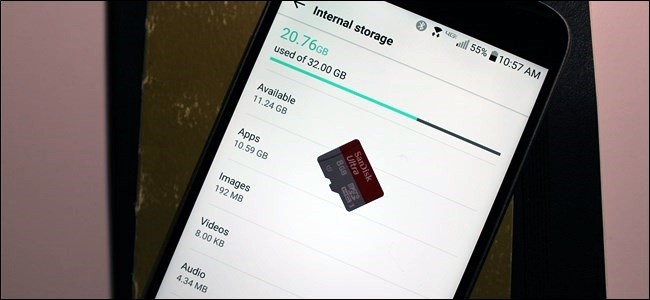
مقدمه: چرا مدیریت فضای ذخیرهسازی در اندروید اهمیت دارد؟
گوشیهای هوشمند و تبلتهای اندرویدی امروزه به بخش جداییناپذیر زندگی روزمره ما تبدیل شدهاند. با افزایش استفاده از برنامههای مختلف، دانلود فایلهای رسانهای، تصاویر با کیفیت بالا و ویدیوهای طولانی، مدیریت فضای ذخیرهسازی به یکی از چالشهای اصلی کاربران تبدیل شده است. بسیاری از دستگاههای اندرویدی به ویژه مدلهای میانرده و ارزانقیمت، فضای ذخیرهسازی محدودی دارند که ممکن است از چند گیگابایت تجاوز نکند.
زمانی که فضای ذخیرهسازی دستگاه شما به پایان میرسد، نه تنها قادر به نصب برنامههای جدید نخواهید بود، بلکه عملکرد کلی دستگاه نیز کند میشود. سیستمعامل اندروید برای عملکرد بهینه نیاز به فضای خالی دارد تا بتواند فایلهای موقت، حافظه نهان برنامهها و بهروزرسانیهای سیستمی را مدیریت کند. بنابراین، یادگیری روشهای موثر برای آزادسازی فضای ذخیرهسازی نه تنها به شما کمک میکند تا برنامههای بیشتری نصب کنید، بلکه سرعت و کارایی دستگاهتان را نیز بهبود میبخشد.
در این راهنمای جامع، پنج روش حرفهای و کاربردی برای آزادسازی فضای ذخیرهسازی اندروید را به تفصیل بررسی خواهیم کرد. این روشها شامل استفاده از ابزارهای توکار سیستمعامل، مدیریت برنامهها و دادههای آنها، پاکسازی فایلهای غیرضروری و نکات پیشرفتهای است که به شما کمک میکند حداکثر استفاده را از فضای موجود ببرید.
روش اول: استفاده از ابزار ذخیرهسازی توکار اندروید
یکی از موثرترین و سادهترین راهها برای مدیریت فضای ذخیرهسازی، استفاده از ابزار تحلیل ذخیرهسازی توکار اندروید است. این ابزار که در نسخههای جدید اندروید به طور پیشفرض وجود دارد، امکانات گستردهای برای بررسی و مدیریت فضای ذخیرهسازی در اختیار شما قرار میدهد.
نحوه دسترسی به ابزار ذخیرهسازی
برای دسترسی به این ابزار، ابتدا وارد تنظیمات دستگاه خود شوید. مسیر دقیق ممکن است بسته به نسخه اندروید و رابط کاربری سازنده دستگاه کمی متفاوت باشد، اما معمولاً باید به مسیر تنظیمات، سپس ذخیرهسازی یا Storage بروید. در این بخش، یک نمای کلی از نحوه استفاده فضای ذخیرهسازی دستگاه شما نمایش داده میشود.
این صفحه به شما نشان میدهد که چه مقدار از فضای کل دستگاه توسط دستههای مختلف فایلها استفاده شده است. دستهبندیهای اصلی شامل برنامهها و اطلاعات آنها، تصاویر و ویدیوها، فایلهای صوتی، فایلهای دانلود شده، دادههای ذخیرهشده، فایلهای سیستم و فایلهای متفرقه است. با بررسی این اطلاعات، میتوانید به راحتی تشخیص دهید که کدام بخش بیشترین فضا را اشغال کرده و نیاز به پاکسازی دارد.
ویژگیهای اندروید 8.0 اوریو و نسخههای بالاتر
گوگل در اندروید 8.0 اوریو رویکردی کاملاً جدید برای مدیریت ذخیرهسازی معرفی کرد که در نسخههای بعدی نیز ادامه یافت. در این نسخهها، زمانی که روی هر دسته از فایلها کلیک میکنید، نه تنها لیست فایلها را مشاهده میکنید، بلکه برنامههای مرتبط با آن دسته نیز نمایش داده میشوند.

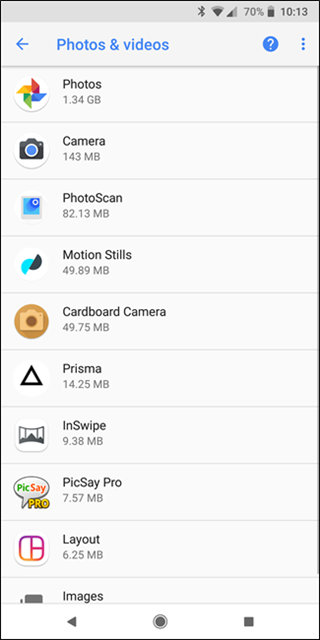
به عنوان مثال، زمانی که بخش تصاویر و ویدیوها را باز میکنید، علاوه بر مشاهده فایلهای موجود، میتوانید ببینید که هر برنامه چه مقدار از این نوع فایلها را ذخیره کرده است. این امکان به شما کمک میکند تا تصمیم بهتری برای حذف فایلهای غیرضروری بگیرید. برای مثال، ممکن است متوجه شوید که یک برنامه پیامرسان صدها مگابایت تصاویر و ویدیوهای دریافتی را ذخیره کرده که دیگر به آنها نیازی ندارید.
استفاده از دکمه آزادسازی فضا
یکی از بهترین ویژگیهای اندروید 8.0 و نسخههای جدیدتر، دکمه آزادسازی فضا است. این دکمه به صورت هوشمند فایلهایی را شناسایی میکند که احتمالاً دیگر به آنها نیاز ندارید و پیشنهاد حذف آنها را میدهد. با کلیک بر روی این دکمه، لیستی از موارد قابل حذف نمایش داده میشود.
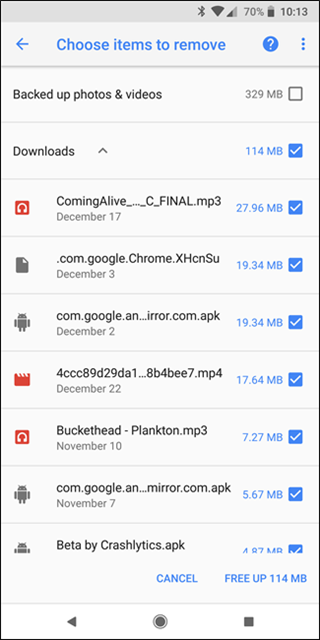
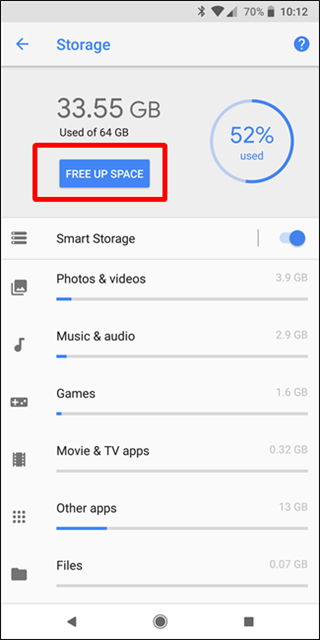
این لیست معمولاً شامل فایلهای دانلود شده قدیمی، فایلهای پشتیبان که دیگر لازم نیستند، برنامههایی که مدتها استفاده نشدهاند، تصاویر و ویدیوهایی که قبلاً در فضای ابری پشتیبانگیری شدهاند و فایلهای موقت بزرگ است. شما میتوانید به راحتی موارد مورد نظر را انتخاب کرده و با یک کلیک آنها را حذف کنید.
مدیریت دستی فضای برنامهها
اگر استفاده از دکمه آزادسازی خودکار برای شما کافی نباشد، میتوانید به صورت دستی فضای هر برنامه را بررسی و مدیریت کنید. برنامههای مختلف روشهای متفاوتی برای ذخیرهسازی دادهها دارند. به عنوان مثال، برنامههای پخش موسیقی آنلاین مانند Spotify یا Google Play Music میتوانند مقدار قابل توجهی از فضا را برای ذخیره آهنگهای آفلاین اشغال کنند.
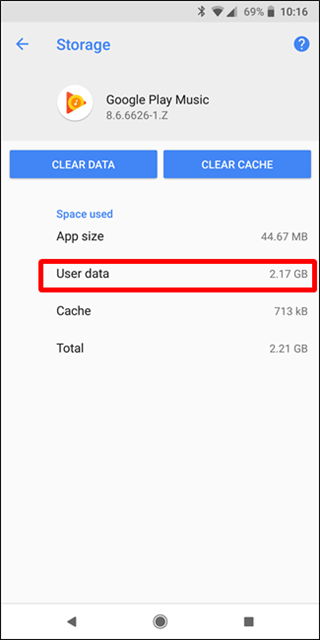
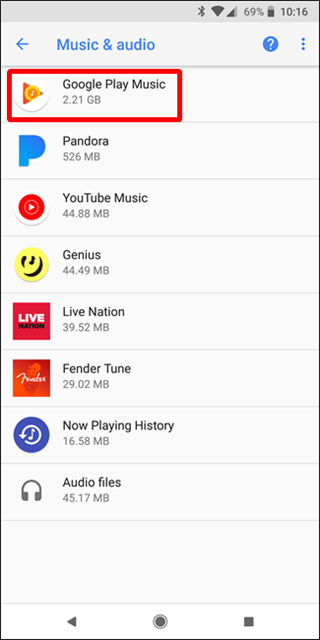
برای مدیریت فضای هر برنامه، به تنظیمات بروید، سپس برنامهها یا Apps را انتخاب کنید. در لیست برنامهها، میتوانید برنامه مورد نظر را پیدا کرده و روی آن کلیک کنید. در صفحه اطلاعات برنامه، بخشی با عنوان ذخیرهسازی یا Storage وجود دارد که اطلاعات دقیقی درباره فضای اشغال شده توسط آن برنامه نمایش میدهد.
روش دوم: مدیریت فضای ذخیرهسازی در اندروید 7.0 و نسخههای قدیمیتر
اگر از نسخههای قدیمیتر اندروید استفاده میکنید، ابزارهای مدیریت ذخیرهسازی ممکن است کمی سادهتر و محدودتر باشند. در اندروید 7.0 نوقا و نسخههای پایینتر، صفحه ذخیرهسازی اطلاعات کلیتری ارائه میدهد اما امکانات پیشرفتهای مانند آزادسازی خودکار فضا وجود ندارد.
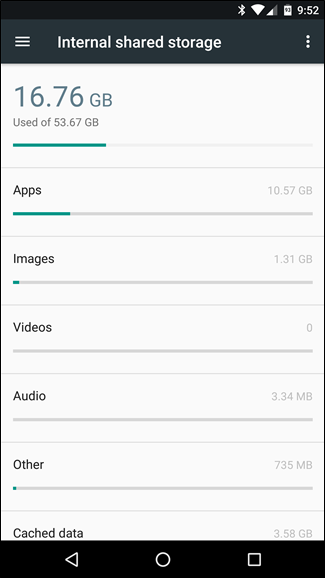
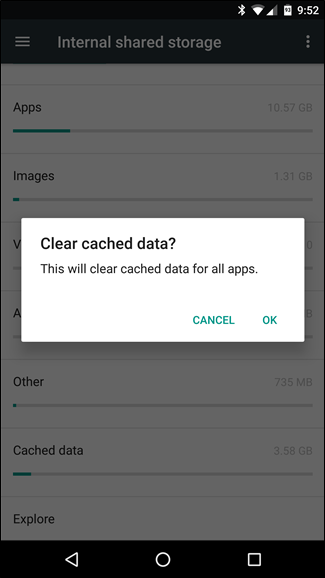
در این نسخهها، زمانی که وارد منوی ذخیرهسازی میشوید، فقط میتوانید مقدار کلی فضای اشغال شده توسط هر دسته را ببینید. برای مدیریت دقیقتر، باید به صورت دستی وارد هر بخش شوید و فایلها یا برنامههای غیرضروری را حذف کنید. این فرآیند ممکن است زمانبرتر باشد، اما همچنان موثر است.
درک ساختار دادههای برنامهها
یکی از مهمترین نکاتی که باید در مورد مدیریت فضای ذخیرهسازی بدانید، تفاوت بین اندازه خود برنامه و دادههای ذخیره شده توسط آن است. زمانی که یک برنامه را نصب میکنید، فضایی برای فایلهای اصلی برنامه اختصاص مییابد. اما در طول استفاده، برنامه دادههای اضافی را ذخیره میکند که میتواند چندین برابر اندازه اصلی برنامه باشد.
به عنوان مثال، اگر برنامه Spotify را نصب کنید، اندازه فایل نصبی آن ممکن است حدود 30 تا 50 مگابایت باشد. اما اگر شروع به دانلود آهنگها برای گوش دادن آفلاین کنید، دادههای ذخیره شده ممکن است به سرعت به 1 گیگابایت یا حتی بیشتر برسد. این دادهها شامل فایلهای موسیقی دانلود شده، حافظه نهان برای پخش سریعتر، تصاویر آلبومها و سایر اطلاعات مرتبط است.

همین امر برای بسیاری از برنامههای دیگر نیز صادق است. برنامههای پیامرسان مانند WhatsApp، Telegram یا Instagram میتوانند صدها مگابایت یا حتی چندین گیگابایت فضا را برای ذخیره تصاویر، ویدیوها و فایلهای ارسالی و دریافتی اشغال کنند. برنامههای بازی نیز معمولاً دادههای اضافی زیادی مانند فایلهای گرافیکی، صداها و اطلاعات پیشرفت بازی را ذخیره میکنند.
پاکسازی حافظه نهان و دادههای برنامهها
یکی از موثرترین روشها برای آزادسازی فضا، پاکسازی حافظه نهان و دادههای برنامههاست. حافظه نهان فایلهای موقتی هستند که برنامهها برای بهبود سرعت و عملکرد ذخیره میکنند. با گذشت زمان، این فایلها میتوانند فضای قابل توجهی را اشغال کنند در حالی که ممکن است دیگر مورد نیاز نباشند.
برای پاکسازی حافظه نهان یک برنامه خاص، به تنظیمات بروید، سپس برنامهها را انتخاب کنید و برنامه مورد نظر را پیدا کنید. در صفحه اطلاعات برنامه، گزینه ذخیرهسازی را انتخاب کنید. در اینجا دو گزینه مهم خواهید دید: پاک کردن حافظه نهان و پاک کردن دادهها.
پاک کردن حافظه نهان فقط فایلهای موقت را حذف میکند و تنظیمات یا اطلاعات ورود شما را حفظ میکند. این کار معمولاً بیخطر است و میتوانید آن را برای اکثر برنامهها انجام دهید. از طرف دیگر، پاک کردن دادهها تمام اطلاعات برنامه از جمله تنظیمات، اطلاعات ورود و محتوای ذخیره شده را حذف میکند. این کار برنامه را به حالت اولیه بازمیگرداند.
روش سوم: حذف برنامههای غیرضروری و غیرفعال کردن برنامههای پیشفرض
یکی از سادهترین و موثرترین راهها برای آزادسازی فضای قابل توجه، حذف برنامههایی است که دیگر استفاده نمیکنید. بسیاری از ما برنامههایی را نصب میکنیم که پس از مدتی فراموش میکنیم یا دیگر به آنها نیاز نداریم. این برنامهها علاوه بر اشغال فضا، ممکن است در پسزمینه نیز فعال باشند و باعث کاهش عملکرد دستگاه شوند.
شناسایی برنامههای کماستفاده
برای شناسایی برنامههایی که کمتر استفاده میکنید، میتوانید از آمار استفاده برنامهها در تنظیمات اندروید کمک بگیرید. در بسیاری از نسخههای اندروید، میتوانید برنامهها را بر اساس اندازه، تاریخ آخرین استفاده یا مقدار دادههای مصرفی مرتب کنید. این اطلاعات به شما کمک میکند تا برنامههایی که مدتها استفاده نکردهاید را شناسایی کرده و تصمیم بگیرید که آیا واقعاً به آنها نیاز دارید یا خیر.
برای حذف یک برنامه، میتوانید به تنظیمات بروید، سپس برنامهها را انتخاب کنید، برنامه مورد نظر را پیدا کنید و روی گزینه حذف یا Uninstall کلیک کنید. روش سریعتر این است که آیکون برنامه را در صفحه اصلی یا کشوی برنامهها نگه دارید تا گزینه حذف ظاهر شود.
مدیریت برنامههای پیشفرض سیستم
بسیاری از گوشیهای اندرویدی با برنامههای پیشفرضی عرضه میشوند که توسط سازنده دستگاه نصب شدهاند. این برنامهها که گاهی به آنها bloatware گفته میشود، ممکن است هرگز استفاده نشوند اما فضای قابل توجهی را اشغال کنند. متاسفانه، در اکثر موارد نمیتوانید این برنامهها را به طور کامل حذف کنید.
با این حال، میتوانید برنامههای پیشفرض سیستم را غیرفعال کنید. غیرفعال کردن یک برنامه باعث میشود که برنامه دیگر در لیست برنامهها نمایش داده نشود، بهروزرسانی نشود و فضای کمتری اشغال کند. برای غیرفعال کردن یک برنامه پیشفرض، به تنظیمات بروید، برنامهها را انتخاب کنید، برنامه مورد نظر را پیدا کنید و گزینه غیرفعال کردن یا Disable را انتخاب کنید.
روش چهارم: مدیریت فایلهای رسانهای و استفاده از فضای ابری
تصاویر، ویدیوها و فایلهای صوتی معمولاً بزرگترین اشغالکنندههای فضای ذخیرهسازی در گوشیهای هوشمند هستند. با افزایش کیفیت دوربینهای موبایل، اندازه عکسها و ویدیوها نیز به طور چشمگیری افزایش یافته است. یک ویدیوی 4K چند دقیقهای میتواند چندین گیگابایت فضا را اشغال کند.
بررسی و حذف فایلهای تکراری و غیرضروری
اولین قدم در مدیریت فایلهای رسانهای، بررسی و حذف موارد غیرضروری است. به پوشههای تصاویر و ویدیوهای خود نگاهی بیندازید. احتمالاً تعداد زیادی عکس تار، تصاویر تکراری، اسکرینشاتهای قدیمی و ویدیوهای کوتاهی که دیگر نیازی به آنها ندارید، پیدا خواهید کرد.
برنامههای مختلفی برای شناسایی و حذف خودکار فایلهای تکراری وجود دارند که میتوانند این فرآیند را سریعتر کنند. همچنین، بسیاری از برنامههای گالری مدرن امکان گروهبندی هوشمند تصاویر را دارند که به شما کمک میکند تصاویر مشابه را شناسایی کرده و بهترین نسخه را حفظ کنید.
استفاده از سرویسهای ذخیرهسازی ابری
یکی از بهترین راهحلها برای مدیریت فایلهای رسانهای، استفاده از سرویسهای ذخیرهسازی ابری است. سرویسهایی مانند Google Photos، Google Drive، OneDrive، Dropbox و Amazon Photos فضای رایگان قابل توجهی ارائه میدهند و به شما امکان میدهند تصاویر و ویدیوهای خود را در فضای ابری پشتیبانگیری کنید.
مزیت اصلی استفاده از ذخیرهسازی ابری این است که پس از آپلود فایلها، میتوانید نسخه محلی آنها را از گوشی حذف کنید و همچنان از طریق اینترنت به آنها دسترسی داشته باشید. Google Photos به طور خاص یک ویژگی عالی دارد که به صورت خودکار تصاویر شما را آپلود کرده و سپس پیشنهاد حذف نسخههای محلی را میدهد.
تنظیم کیفیت دوربین و ضبط ویدیو
یک روش پیشگیرانه برای جلوگیری از اشغال سریع فضای ذخیرهسازی، تنظیم کیفیت دوربین و ضبط ویدیو است. اگر به عکسها و ویدیوهای با کیفیت حرفهای نیاز ندارید، میتوانید رزولوشن دوربین را کاهش دهید. به عنوان مثال، به جای عکاسی با 48 مگاپیکسل، میتوانید از 12 یا 16 مگاپیکسل استفاده کنید که برای اکثر کاربردهای روزمره کاملاً کافی است.
همچنین، اگر معمولاً ویدیو با کیفیت 4K ضبط میکنید اما فقط برای اشتراکگذاری در شبکههای اجتماعی استفاده میکنید، میتوانید به Full HD یا حتی HD کاهش دهید. این تغییر ساده میتواند فضای قابل توجهی را صرفهجویی کند.
روش پنجم: پاکسازی فایلهای دانلود، کش مرورگر و دادههای موقت
فایلهای دانلود شده، حافظه نهان مرورگرها و دادههای موقت برنامهها میتوانند به مرور زمان فضای زیادی را اشغال کنند. بسیاری از کاربران فراموش میکنند که فایلهایی که یکبار دانلود کردهاند هنوز در گوشیشان باقی ماندهاند.
مدیریت پوشه Downloads
پوشه دانلودها معمولاً محل ذخیره فایلهای دانلود شده از مرورگر، برنامههای پیامرسان و سایر منابع است. این پوشه میتواند شامل فایلهای PDF، تصاویر، فایلهای فشرده، فایلهای نصبی APK و انواع دیگر فایلها باشد که ممکن است دیگر به آنها نیاز نداشته باشید.
برای بررسی پوشه دانلودها، میتوانید از برنامه مدیر فایل پیشفرض اندروید یا هر برنامه مدیر فایل دیگری استفاده کنید. فایلها را بر اساس تاریخ یا اندازه مرتب کنید تا بزرگترین یا قدیمیترین فایلها را شناسایی کنید. سپس فایلهای غیرضروری را حذف کنید.
پاکسازی حافظه نهان مرورگرها
مرورگرهای وب برای بارگیری سریعتر صفحات، تصاویر، اسکریپتها و سایر محتواهای وبسایتها را در حافظه نهان ذخیره میکنند. با گذشت زمان، این حافظه نهان میتواند به چندین صد مگابایت یا حتی بیشتر برسد.
برای پاکسازی حافظه نهان مرورگر Chrome، به تنظیمات برنامه بروید، سپس حریم خصوصی و امنیت را انتخاب کنید و روی پاک کردن دادههای مرورگر کلیک کنید. در اینجا میتوانید انتخاب کنید که کدام نوع دادهها را میخواهید پاک کنید، از جمله تصاویر و فایلهای ذخیره شده، کوکیها و دادههای سایت و تاریخچه مرورگر.
استفاده از برنامههای پاکسازی و بهینهسازی
برنامههای متعددی برای پاکسازی خودکار فایلهای موقت و بهینهسازی فضای ذخیرهسازی وجود دارند. برنامههایی مانند Files by Google، CCleaner و SD Maid میتوانند به طور خودکار فایلهای موقت، حافظه نهان برنامهها، فایلهای باقیمانده از برنامههای حذف شده و سایر دادههای غیرضروری را شناسایی و حذف کنند.
با این حال، هنگام استفاده از این برنامهها باید محتاط باشید. برخی از آنها ممکن است تبلیغات مزاحم داشته باشند یا ادعاهای اغراقآمیزی درباره بهبود عملکرد داشته باشند. بهتر است از برنامههای معتبر و با رتبه بالا استفاده کنید و قبل از حذف هر چیزی، مطمئن شوید که میدانید دارید چه چیزی را پاک میکنید.
نکات تکمیلی و پیشرفته برای مدیریت فضای ذخیرهسازی
استفاده از کارت حافظه microSD
اگر دستگاه شما از کارت حافظه microSD پشتیبانی میکند، استفاده از آن میتواند سادهترین راه برای افزایش فضای ذخیرهسازی باشد. بسیاری از گوشیهای اندرویدی به شما امکان میدهند برنامهها، تصاویر، ویدیوها و سایر فایلها را به کارت حافظه منتقل کنید.
نسخههای جدیدتر اندروید حتی امکان استفاده از کارت microSD به عنوان ذخیرهسازی داخلی را دارند، که به آن Adoptable Storage گفته میشود. در این حالت، کارت حافظه با فضای ذخیرهسازی داخلی ادغام میشود و سیستمعامل میتواند به طور خودکار برنامهها و دادهها را بین دو فضا مدیریت کند.
مدیریت پشتیبانگیریهای خودکار
برنامههای مختلفی مانند WhatsApp، Telegram و سایر پیامرسانها به طور خودکار از مکالمات و فایلهای رسانهای شما پشتیبانگیری میکنند. این پشتیبانگیریها میتوانند فضای زیادی را اشغال کنند، به ویژه اگر پشتیبانگیریهای متعدد قدیمی نگه داشته شوند.
به تنظیمات هر برنامه بروید و گزینههای پشتیبانگیری را بررسی کنید. میتوانید فرکانس پشتیبانگیری را کاهش دهید، پشتیبانگیریهای قدیمی را حذف کنید یا تنظیم کنید که پشتیبانگیریها فقط شامل متن پیامها باشند و فایلهای رسانهای را شامل نشوند.
مدیریت فایلهای موسیقی آفلاین
اگر از برنامههای پخش موسیقی آنلاین مانند Spotify، YouTube Music یا Apple Music استفاده میکنید و آهنگها را برای گوش دادن آفلاین دانلود میکنید، این فایلها میتوانند فضای قابل توجهی را اشغال کنند.
به تنظیمات برنامه موسیقی خود بروید و بخش دانلودها یا موسیقی آفلاین را بررسی کنید. میتوانید آهنگها یا پلیلیستهایی که دیگر گوش نمیدهید را حذف کنید. همچنین، برخی برنامهها امکان تنظیم کیفیت دانلود را دارند. کاهش کیفیت از Very High به High یا Normal میتواند فضای قابل توجهی را صرفهجویی کند بدون اینکه تفاوت محسوسی در کیفیت صدا برای اکثر کاربران ایجاد شود.
جمعبندی و نتیجهگیری
مدیریت فضای ذخیرهسازی در دستگاههای اندرویدی یک فرآیند مداوم است که نیاز به توجه منظم دارد. با استفاده از ابزارهای توکار اندروید، حذف برنامههای غیرضروری، مدیریت فایلهای رسانهای، استفاده از ذخیرهسازی ابری و پاکسازی منظم فایلهای موقت، میتوانید فضای قابل توجهی را آزاد کنید و عملکرد دستگاه خود را بهبود بخشید.
مهمترین نکته این است که از قبل برنامهریزی کنید و به صورت منظم دستگاه خود را بررسی کنید. منتظر نمانید تا فضای ذخیرهسازی کاملاً پر شود. در عوض، هر چند هفته یکبار وقت بگذارید و فایلهای غیرضروری را حذف کنید، برنامههایی که استفاده نمیکنید را پاک کنید و حافظه نهان برنامهها را پاکسازی کنید.
با رعایت این نکات و استفاده از روشهای معرفی شده در این راهنما، میتوانید دستگاه اندرویدی خود را همیشه در بهترین حالت نگه دارید و از فضای ذخیرهسازی محدود خود بهترین استفاده را ببرید. به یاد داشته باشید که پیشگیری همیشه بهتر از درمان است، بنابراین عادتهای خوب مدیریت فضا را از همین حالا شروع کنید.

نظرات
0نظر یا سوال خود را به اشتراک بگذارید
متن خود را بنویسید؛ هنگام ارسال، ثبتنام کنید.