
از ChatGPT یا Claude یک متن فارسی میگیرید، کپی میکنید و در Notepad، Word یا یک فایل .md باز میکنید؛ نتیجه پر از ستاره و علامت # است، جملهای که با یک کلمهی انگلیسی شروع میشود از سمت چپ نوشته شده، نقطهی آخر جمله به اول خط پریده و جدولها به ردیفی از خط عمودی تبدیل شدهاند. متن همان متن است؛ مشکل از نحوهی نمایش آن است.
در این مطلب توضیح میدهیم چرا خروجی هوش مصنوعی در محیطهای معمولی بههم میریزد و با چند روش رایگان چطور آن را درست و راستچین بخوانید. در انتها هم ابزاری را معرفی میکنیم که برای همین مشکل ساخته شده است.
پاسخ سریع
- اگر متن را برای خواندن یا فرستادن میخواهید، از هوش مصنوعی بخواهید پاسخ را بدون Markdown و بهصورت متن ساده بدهد.
- اگر متن قالببندی دارد (تیتر، فهرست، جدول)، در Google Docs با گزینهی Paste from Markdown جایگذاری کنید و جهت پاراگرافها را راستبهچپ کنید.
- برای فایلهای
.mdاز نمایشگری استفاده کنید که جهت هر پاراگراف را جداگانه تشخیص بدهد، نه کل سند را یکجا.
چرا خروجی هوش مصنوعی بههم میریزد؟
دو اتفاق جدا با هم رخ میدهد:
۱. متن خام Markdown است
چتباتها پاسخ را با زبان نشانهگذاری Markdown مینویسند: **متن** یعنی پررنگ، # یعنی تیتر، - یعنی فهرست و خطهای | یعنی جدول. صفحهی چت این علامتها را به قالببندی تبدیل میکند، ولی وقتی متن را در جایی کپی میکنید که Markdown را نمیشناسد (Notepad، پیامرسان، فرم سایت)، خود علامتها دیده میشوند. اینکه دکمهی Copy دقیقاً چه چیزی کپی میکند، به سرویس و برنامهی مقصد بستگی دارد؛ در بسیاری از موارد همان متن خام است.
۲. جهت پاراگراف درست تعیین نشده
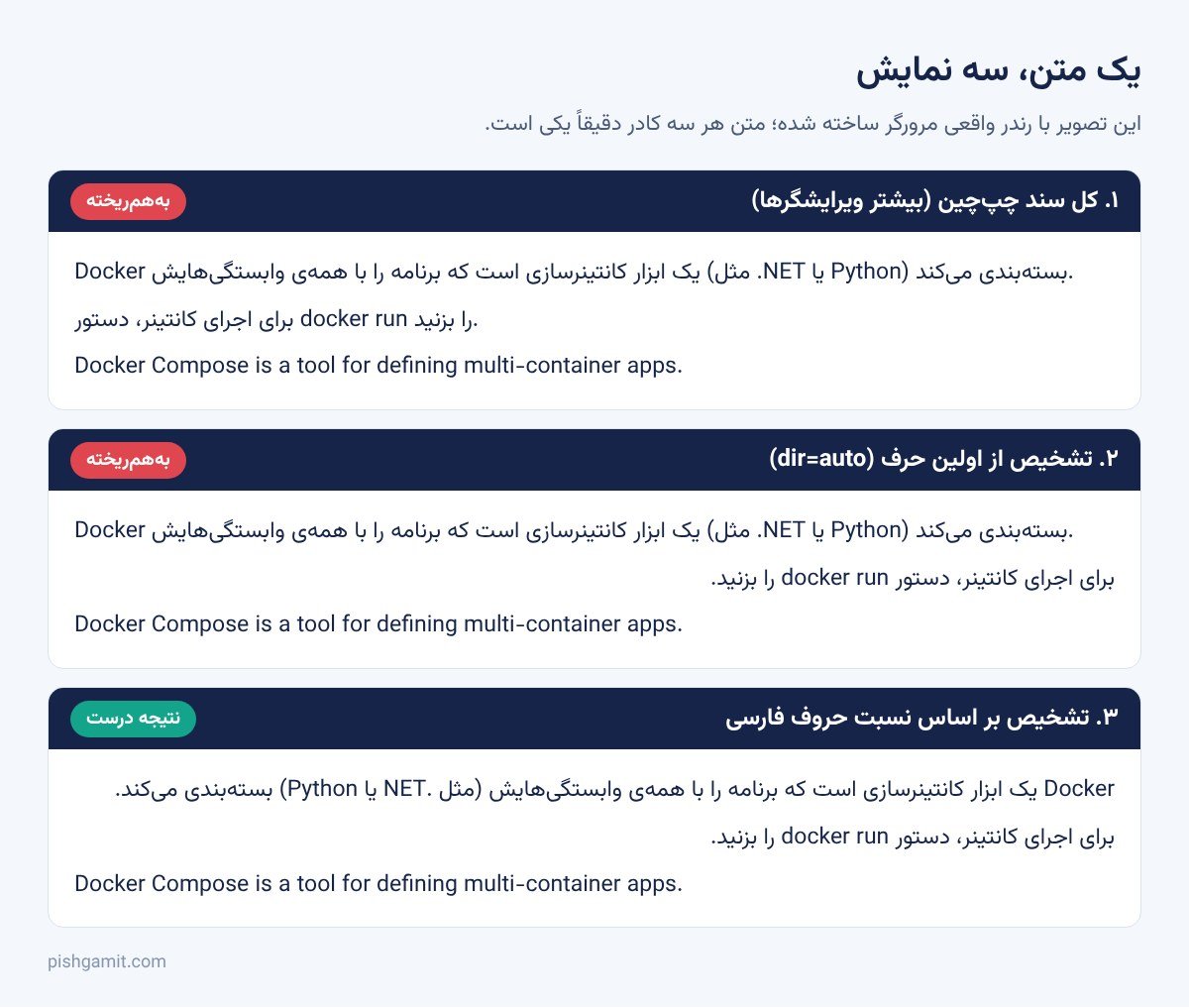
هر نرمافزار برای متن یک «جهت پایه» در نظر میگیرد. ویرایشگرهای برنامهنویسی و بیشتر نمایشگرهای Markdown کل سند را چپبهراست نشان میدهند. در این حالت جملهی فارسی خوانده میشود، ولی علامتهای نگارشی، پرانتزها و کلمههای انگلیسی جای اشتباه مینشینند و فهرستها از سمت چپ شروع میشوند.
راهحل رایج «تشخیص خودکار جهت» (مثل dir="auto" در HTML) هم کامل نیست: جهت را از اولین حرف پاراگراف تعیین میکند. پس جملهی «Docker یک ابزار کانتینرسازی است» چون با یک کلمهی انگلیسی شروع شده، چپچین میشود؛ در حالی که در متنهای فنی فارسی تقریباً نیمی از جملهها همین شکلاند.
روشهای رایگان برای خواندن درست خروجی هوش مصنوعی
۱. از خود هوش مصنوعی متن ساده بخواهید
سادهترین راه این است که مشکل را از مبدأ حل کنید. به انتهای درخواستتان این جمله را اضافه کنید:
پاسخ را بهصورت متن ساده و بدون Markdown بنویس؛ از ستاره، علامت # و جدول استفاده نکن.
این روش برای ایمیل، پیام و متنهایی که قرار است جای دیگری بچسبانید عالی است. عیبش این است که تیترها، فهرستها و جدولها را هم از دست میدهید.
۲. جایگذاری در Google Docs با Paste from Markdown
Google Docs میتواند متن Markdown را هنگام جایگذاری به قالببندی واقعی تبدیل کند:
- یک سند در Google Docs باز کنید و از منوی Tools › Preferences گزینهی Enable Markdown را تیک بزنید.
- پاسخ هوش مصنوعی را کپی کنید.
- در سند راستکلیک کنید و Paste from Markdown را بزنید. تیترها، پررنگها، فهرستها و جدولها ساخته میشوند.
- همهی متن را انتخاب کنید و با دکمهی راستبهچپ نوار ابزار، جهت پاراگرافها را درست کنید. اگر این دکمه را نمیبینید، فارسی را به زبانهای حساب گوگل خود اضافه کنید.
نتیجه را میتوانید بهصورت Word یا PDF هم دانلود کنید. محدودیت این روش این است که جهت را برای کل متن انتخابشده یکجا عوض میکند؛ پاراگرافهای انگلیسی و بلوکهای کد را باید جداگانه چپچین کنید.
۳. Notepad ویندوز: تغییر جهت با یک میانبر
اگر فقط میخواهید متن خام را بخوانید، در Notepad کلیدهای Ctrl + Shift سمت راست را بزنید تا جهت کل متن راستبهچپ شود (با Ctrl + Shift سمت چپ برمیگردد). در نسخهی کلاسیک Notepad همین گزینه با نام Right to left Reading order در منوی راستکلیک هم هست؛ اگر نسخهی شما این میانبر را پشتیبانی نکرد، از روشهای بعدی استفاده کنید. علامتهای Markdown سر جایشان میمانند، ولی ترتیب جملهها درست میشود.
۴. VS Code برای برنامهنویسها
اگر فایل .md را در VS Code باز میکنید، با Ctrl + Shift + V پیشنمایش آن را ببینید. پیشنمایش بهطور پیشفرض چپچین است. با یک فایل CSS کوچک و تنظیم markdown.styles میتوانید جهت هر بلوک را خودکار کنید:
p, li, h1, h2, h3, td, th, blockquote {
  unicode-bidi: plaintext;
  text-align: start;
}
این ترفند بیشتر پاراگرافها را درست میکند، ولی همان ضعف تشخیص از اولین حرف را دارد: جملهای که با کلمهی انگلیسی شروع شود، باز چپچین میماند.
۵. نویسهی RLM در ابتدای پاراگراف
اگر خودتان متن را ویرایش میکنید، میتوانید اول پاراگرافی که با کلمهی انگلیسی شروع شده، یک نویسهی نامرئی «Right-to-Left Mark» (کد U+200F) بگذارید تا تشخیص خودکار آن را راستچین کند. برای چند پاراگراف کار میکند، برای یک سند طولانی خستهکننده است.
مقایسه روشها
| روش | مناسب برای | مزیت | محدودیت |
|---|---|---|---|
| درخواست متن ساده | پیام، ایمیل، کپشن | هیچ ابزاری لازم نیست | تیتر، فهرست و جدول از دست میرود |
| Google Docs | گزارش و سندی که باید فرستاده شود | تبدیل کامل قالببندی، خروجی Word و PDF | به اینترنت و حساب گوگل نیاز دارد؛ جهت را یکجا عوض میکند |
| Notepad | خواندن سریع | روی همهی ویندوزها هست | علامتهای Markdown باقی میمانند |
| VS Code با CSS | برنامهنویسها | رایگان، کار با فایلهای پروژه | جملههای شروعشده با کلمهی انگلیسی چپچین میمانند |
| نویسهی RLM | اصلاح چند پاراگراف | دقیق | دستی و زمانبر |
اگر نمیخواهید هر بار این کارها را بکنید: MdReader
روشهای بالا رایگاناند و برای بیشتر موقعیتها کافی. ولی اگر هر روز با خروجی هوش مصنوعی، مستندات پروژه و فایلهای README فارسی سر و کار دارید، تکرار این کارها وقتگیر است. MdReader را برای همین مشکل ساختهام: یک نمایشگر و ویرایشگر Markdown برای ویندوز که بهجای اولین حرف، نسبت حروف فارسی به لاتین را در هر بلوک میسنجد. اگر حروف فارسی دستکم ۴۰ درصد حروف لاتین باشد، آن بلوک راستچین میشود؛ پس «Docker یک ابزار است» راستچین میماند و پاراگراف انگلیسی چپچین.
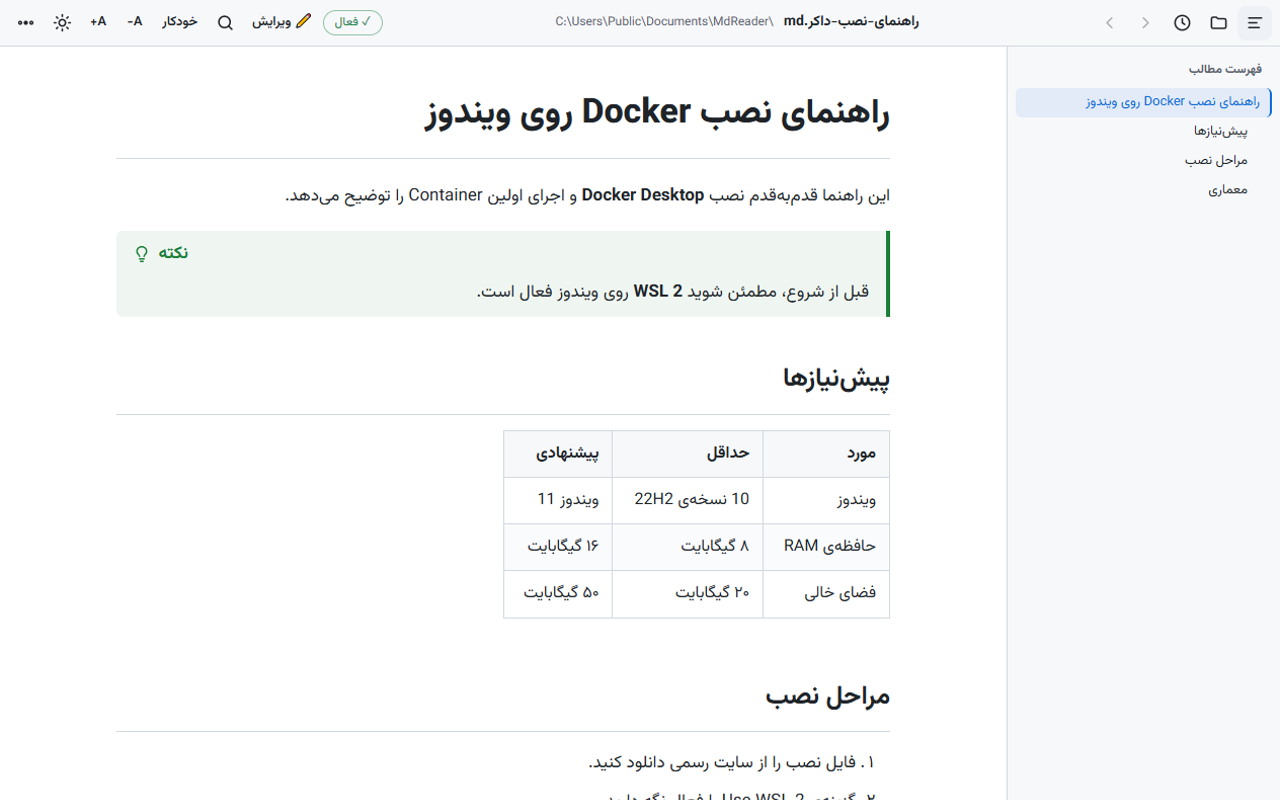
- جهت جداگانه برای هر پاراگراف، تیتر، فهرست و خانهی جدول.
- ویرایشگر با پیشنمایش زنده (Ctrl + E) که جهت هر خط را هم جداگانه تشخیص میدهد.
- Markdown کامل: جدول، فهرست کارها، پانویس، هشدارهای GitHub، هایلایت کد، نمودار Mermaid و فرمول ریاضی.
- جستجویی که «ی» و «ک» عربی و فارسی را یکی میداند، و فهرست مطالب کناری.
- خروجی PDF و HTML با قلم وزیرمتن و پوستهی روشن، تیره و کاغذی.
- بدون نیاز به اینترنت: قلم و همهی کتابخانهها داخل برنامه است.
MdReader روی ویندوز ۱۰ و ۱۱ (۶۴ بیتی) اجرا میشود و ۱۴ روز با همهی امکانات رایگان است. بعد از آن نیمهی اول هر سند همچنان نمایش داده میشود و برای بقیهی امکانات، لایسنس یکساله لازم است. صفحهی معرفی و دانلود نسخهی آزمایشی MdReader
شفافسازی: MdReader را حسین حیاتی، مدیر پیشگامیت، ساخته است.
محدودیتها و نکات
- هیچ روش خودکاری صددرصد نیست؛ پاراگرافی که تقریباً نیمی فارسی و نیمی انگلیسی است ممکن است در هر ابزاری جهت غیرمنتظره بگیرد.
- بلوکهای کد همیشه باید چپچین بمانند. اگر ابزاری کد را هم راستچین کرد، خواندن آن سخت میشود.
- متنهای حساس (اطلاعات کاری یا شخصی) را برای «مرتب کردن» در سرویسهای آنلاین ناشناس جایگذاری نکنید.
- اگر فایل قدیمی فارسی بهصورت علامتهای عجیب نمایش داده شد، احتمالاً کدگذاری آن Windows-1256 است، نه UTF-8؛ آن را با ویرایشگری باز کنید که انتخاب کدگذاری دارد.
مطالب مرتبط در پیشگامیت
- راهنمای استفاده از ChatGPT برای تولید محتوا و برنامهنویسی
- رفع ارور Access Denied در ChatGPT
- نصب Ollama و اجرای هوش مصنوعی آفلاین در ویندوز
- اجرای هوش مصنوعی روی لپتاپهای ضعیف
- رفع بههمریختگی متن فارسی و انگلیسی در اینستاگرام
- راهاندازی Git در ویندوز
- ۷ مشکل تایپ فارسی در Word و راهحل
جمعبندی
بههمریختگی خروجی ChatGPT و Claude دو علت دارد: متن خام Markdown و جهت اشتباه پاراگراف. برای متن کوتاه، از هوش مصنوعی متن ساده بخواهید؛ برای سندی که باید فرستاده شود، Google Docs و Paste from Markdown بهترین گزینهی رایگان است؛ و اگر هر روز با فایلهای Markdown فارسی کار میکنید، ابزاری که جهت هر بلوک را جداگانه و بر اساس محتوای آن تشخیص بدهد، وقت زیادی برایتان آزاد میکند.

نظرات
0نظر یا سوال خود را به اشتراک بگذارید
متن خود را بنویسید؛ هنگام ارسال، ثبتنام کنید.