
متن فارسی را در Word تایپ کردهاید و همهچیز درست به نظر میرسد، تا وقتی که فایل را برای کسی میفرستید یا چاپ میکنید: «می شود» و «کتاب ها» با فاصلهی کامل نوشته شدهاند، جستجوی «یک» چیزی پیدا نمیکند چون «ي» عربی تایپ شده، شمارهی صفحهها انگلیسی است و پرانتز آخر جمله به اول خط پریده. این مشکلها از Word نیست؛ بیشترشان از تنظیمات کیبورد، جهت پاراگراف و چند گزینهی پنهان در تنظیمات Word میآیند.
در این آموزش هفت مشکل رایج تایپ فارسی در Word را با علت و راهحل رایگان هر کدام مرور میکنیم. روشها در Word 2016، 2019، 2021 و Microsoft 365 تقریباً یکساناند.
پاسخ سریع
- کیبورد Persian (Standard) را در ویندوز نصب کنید تا «ی»، «ک» و نیمفاصله درست تایپ شوند.
- در Word از File › Options › Advanced گزینهی Numeral را روی Context بگذارید تا اعداد در متن فارسی، فارسی نمایش داده شوند.
- جهت پاراگرافهای فارسی را با Ctrl + Shift سمت راست راستبهچپ کنید.
- برای فایلی که جای دیگری باز میشود، فونتها را در فایل جاسازی کنید یا PDF بفرستید.
۷ مشکل تایپ فارسی در Word و راهحل هر کدام
۱. نیمفاصله درست درج نمیشود
نشانه: کلمههایی مثل «می شود»، «کتاب ها» و «نوشته اند» یا با فاصلهی کامل از هم جدا شدهاند یا به هم چسبیدهاند («میشود»). در پایان خط هم گاهی یک تکه از کلمه به خط بعد میرود.
علت: نیمفاصله یک نویسهی جدا به نام ZWNJ است. اگر کیبوردی که استفاده میکنید آن را نداشته باشد، تایپیست مجبور است از فاصلهی کامل استفاده کند.
راهحل:
- در کیبورد Persian (Standard) ویندوز، نیمفاصله با Shift + Space تایپ میشود.
- در بسیاری از نسخههای Word میانبر Ctrl + Shift + 2 هم نیمفاصله درج میکند.
- برای اصلاح متن موجود، با Ctrl + H پنجرهی Find and Replace را باز کنید و مثلاً « ها» (با یک فاصلهی قبلش) را پیدا کنید و با «ها» همراه یک نیمفاصله جایگزین کنید. نیمفاصله را میتوانید از متن کپی کنید و در کادر Replace with بچسبانید.
نکته: بهجای Replace All، مورد به مورد با Find Next جلو بروید؛ جایگزینی کور ممکن است کلمههای درست را هم خراب کند.
۲. «ي» و «ك» عربی بهجای «ی» و «ک» فارسی
نشانه: حروف ظاهراً یکساناند، ولی جستجوی «یک» در سند چیزی پیدا نمیکند، مرتبسازی الفبایی بههم میریزد و در بعضی فونتها «ي» آخر کلمه دو نقطه زیرش دارد.
علت: متن با کیبورد عربی تایپ شده یا از منبعی قدیمی کپی شده است. «ي» و «ك» عربی کد یونیکد متفاوتی با «ی» و «ک» فارسی دارند.
راهحل: در Find and Replace این کدها را در کادر Find what بنویسید و در کادر Replace with حرف فارسی را با کیبورد فارسی تایپ کنید:
| Find what | یعنی | Replace with |
|---|---|---|
| ^u1610 | ي عربی | ی |
| ^u1609 | ى (الف مقصوره) | ی |
| ^u1603 | ك عربی | ک |
برای جلوگیری از تکرار مشکل، در ویندوز ۱۱ از Settings › Time & language › Language & region، کنار زبان فارسی روی سهنقطه و Language options بزنید و با Add a keyboard کیبورد Persian (Standard) را اضافه کنید. کیبوردهای قدیمیتر را میتوانید حذف کنید.
۳. اعداد در متن فارسی انگلیسی نمایش داده میشوند
نشانه: «سال 1405» بهجای «سال ۱۴۰۵».
علت: Word شکل نمایش اعداد را از تنظیمات خودش میگیرد، نه از کیبورد.
راهحل: از File › Options › Advanced به بخش Show document content بروید و گزینهی Numeral را روی Context بگذارید. با این تنظیم اعداد در متن فارسی فارسی و در متن انگلیسی انگلیسی نمایش داده میشوند. اگر گزینهی Numeral را نمیبینید، اول از File › Options › Language زبان فارسی را به زبانهای ویرایش Word اضافه کنید و Word را دوباره باز کنید.
۴. پرانتز، نقطه و کلمههای انگلیسی جابهجا میشوند
نشانه: نقطهی آخر جمله اول خط ظاهر میشود، پرانتزها برعکساند یا جملهای که یک کلمهی انگلیسی دارد، ترتیبش بههم میریزد.
علت: جهت پاراگراف چپبهراست است. وقتی جهت پایه اشتباه باشد، نویسههای خنثی مثل نقطه و پرانتز به سمت اشتباه میروند.
راهحل: مکاننما را در پاراگراف بگذارید و Ctrl + Shift سمت راست را بزنید، یا در زبانهی Home و بخش Paragraph روی دکمهی Right-to-Left Text Direction کلیک کنید. برای پاراگراف انگلیسی از Ctrl + Shift سمت چپ استفاده کنید. اگر کل سند فارسی است، همه را با Ctrl + A انتخاب و یکجا راستبهچپ کنید.
۵. فهرست شمارهدار و بولتها سمت اشتباهاند
نشانه: شمارهها یا بولتها سمت چپ خط قرار میگیرند یا شمارهها انگلیسیاند.
راهحل: اول جهت پاراگرافها را مثل مرحلهی قبل راستبهچپ کنید، بعد شمارهگذاری را اعمال کنید. در منوی کشویی Numbering قالبی را انتخاب کنید که ارقام فارسی دارد، و تنظیم Numeral در مرحلهی ۳ را هم بررسی کنید.
۶. شمارهی صفحه انگلیسی است
نشانه: متن فارسی است، ولی پایین صفحه 1، 2، 3 چاپ میشود.
علت: شمارهی صفحه یک فیلد است و در پاراگرافی چپبهراست با زبان انگلیسی قرار گرفته است.
راهحل: روی پاصفحه دوبار کلیک کنید، شماره را انتخاب کنید و جهت پاراگرافش را با Ctrl + Shift سمت راست راستبهچپ کنید. اگر هنوز انگلیسی بود، در تنظیم Numeral مرحلهی ۳ بهجای Context گزینهی Hindi را امتحان کنید؛ این گزینه همهی اعداد سند را با ارقام فارسی/عربی نشان میدهد، پس برای سندی که عدد انگلیسی هم لازم دارد مناسب نیست.
۷. فایل در کامپیوتر دیگر با فونت دیگری باز میشود
نشانه: سند شما با فونت B Nazanin یا وزیرمتن مرتب بود، ولی گیرنده آن را با فونتی دیگر و صفحهبندی بههمریخته میبیند.
علت: فونت روی کامپیوتر گیرنده نصب نیست.
راهحل: از File › Options › Save گزینهی Embed fonts in the file را روشن کنید (و برای کم کردن حجم، Do not embed common system fonts را هم). اگر گیرنده فقط باید سند را بخواند، از File › Save As نوع فایل را PDF انتخاب کنید؛ PDF روی همهی دستگاهها همانطور نمایش داده میشود. فونتهای آزاد مثل وزیرمتن اجازهی جاسازی دارند؛ برای فونتهای دیگر مجوز آن را بررسی کنید.
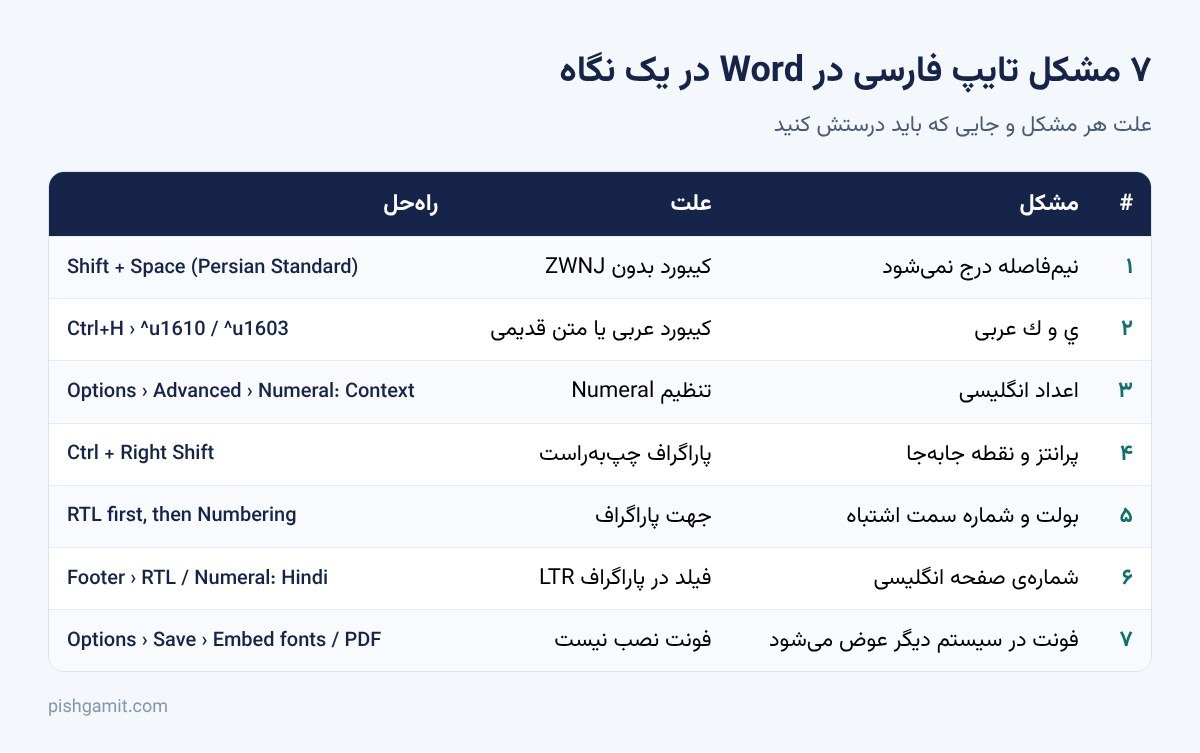
جدول عیبیابی سریع
| نشانه | علت احتمالی | راهحل |
|---|---|---|
| «می شود» با فاصلهی کامل | کیبورد بدون نیمفاصله | کیبورد Persian (Standard) و Shift + Space |
| جستجوی «ی» نتیجه نمیدهد | ي و ك عربی | Find and Replace با ^u1610 و ^u1603 |
| اعداد انگلیسیاند | تنظیم Numeral | Options › Advanced › Numeral: Context |
| نقطه یا پرانتز سر جایش نیست | پاراگراف چپبهراست | Ctrl + Shift سمت راست |
| شمارهی صفحه انگلیسی | فیلد در پاراگراف انگلیسی | راستبهچپ کردن پاصفحه یا Numeral: Hindi |
| فونت عوض شده | فونت روی سیستم گیرنده نیست | Embed fonts یا خروجی PDF |
اگر Word ندارید یا فقط Word لازم دارید
برای تایپ فارسی لازم نیست حتماً نسخهی کامل Office داشته باشید. گزینههای قانونی و رایگان هم وجود دارند:
- Word آنلاین: نسخهی رایگان تحت وب با حساب مایکروسافت؛ برای ویرایشهای ساده کافی است ولی به اینترنت پایدار نیاز دارد.
- LibreOffice Writer: رایگان و متنباز، با پشتیبانی خوب از راستبهچپ؛ ظاهرش با Word فرق دارد و فایلهای docx پیچیده گاهی کمی متفاوت باز میشوند.
- Google Docs: رایگان و آنلاین، با خروجی docx و PDF.
نسخههای کرکشدهی Office را توصیه نمیکنیم؛ فایلهای فعالساز غیرقانونی یکی از راههای رایج ورود بدافزار به ویندوز هستند.
برای کسی که فقط Word لازم دارد: نوشتار
اگر از کل مجموعهی آفیس فقط Word را لازم دارید و نمیخواهید چند گیگابایت برنامه نصب کنید، نوشتار را برای همین ساختهام: یک ویرایشگر سبک docx برای ویندوز که از اول برای فارسی طراحی شده است.
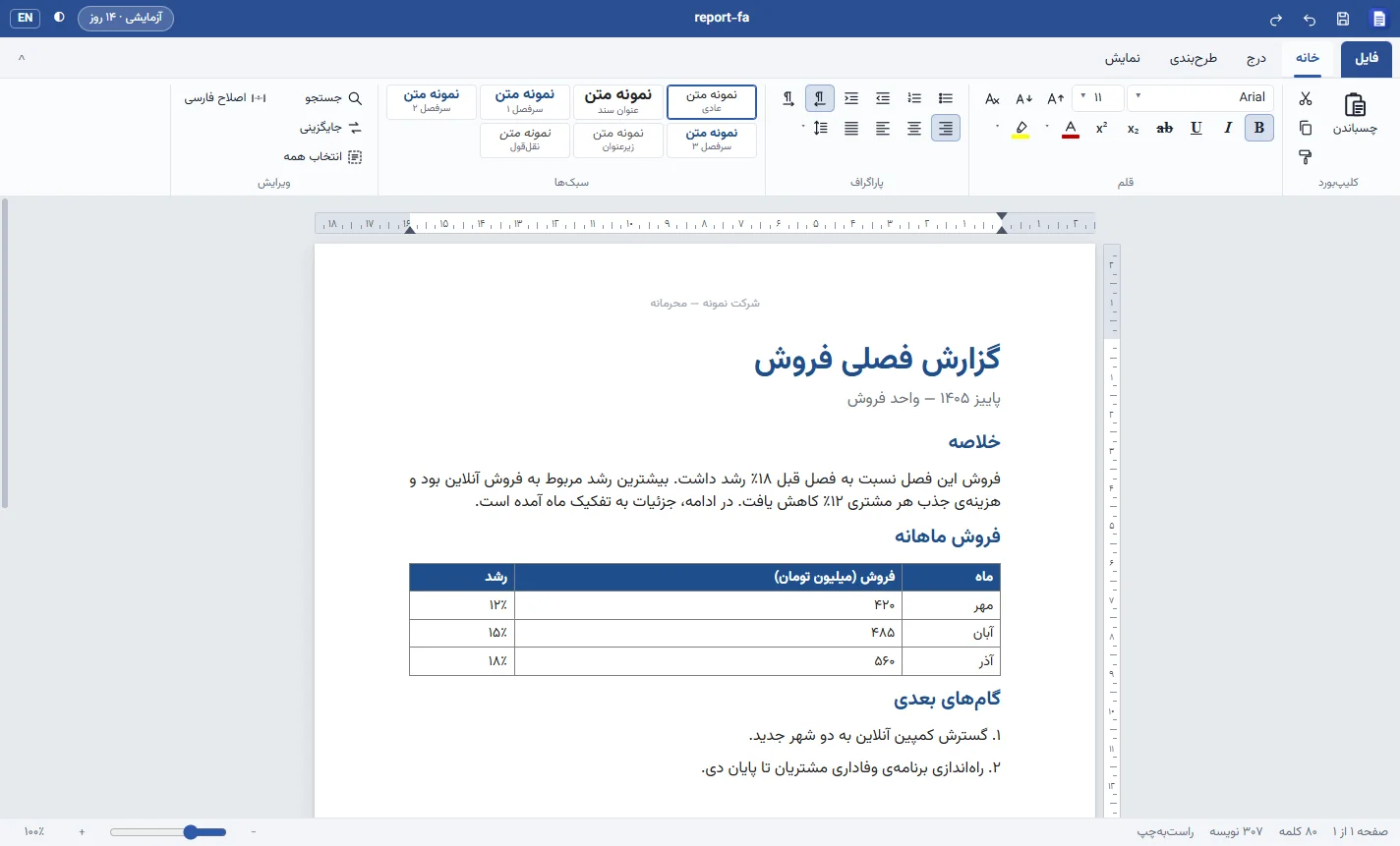
- اصلاح فارسی با یک کلیک: نیمفاصلههای جاافتاده («می رود»، «کتاب ها») و «ي» و «ك» عربی را در کل سند یا متن انتخابشده درست میکند؛ همان کارهای مشکل ۱ و ۲ بدون Find and Replace.
- مستقیم با فایل Word: فایل docx را باز و در همان قالب ذخیره میکند؛ بخشهایی که نمیشناسد (مثل معادله و نمودار) دستنخورده در فایل میمانند.
- جهت هر پاراگراف جداگانه، اعداد فارسی در شمارهی صفحه و همان میانبرهای Ctrl + Shift راست و چپ.
- سرصفحه، پاصفحه، خطکش و تنظیم صفحه، خروجی PDF و چاپ، و بازیابی کار ذخیرهنشده.
نوشتار جایگزین کامل Word نیست: فقط فایل docx را باز میکند (نه doc قدیمی) و معادله، نمودار و جعبهمتن را نمایش نمیدهد. روی ویندوز ۱۰ و ۱۱ (۶۴ بیتی) اجرا میشود و ۱۴ روز با همهی امکانات رایگان است؛ بعد از آن باز کردن و خواندن اسناد آزاد میماند و ویرایش و ذخیره به لایسنس یکساله نیاز دارد. صفحهی معرفی و دانلود نسخهی آزمایشی نوشتار
شفافسازی: نوشتار را حسین حیاتی، مدیر پیشگامیت، ساخته است.
محدودیتها و نکات
- نام دقیق منوها در نسخههای مختلف Word کمی فرق دارد؛ اگر گزینهای را پیدا نکردید، از کادر جستجوی بالای Word (Tell me / Search) نامش را جستجو کنید.
- میانبر Ctrl + Shift + 2 به چیدمان کیبورد بستگی دارد؛ مطمئنترین راه Shift + Space در کیبورد Persian (Standard) است.
- قبل از Replace All روی یک سند مهم، یک نسخهی پشتیبان ذخیره کنید.
- شکل ارقام فارسی به فونت هم بستگی دارد؛ بعضی فونتهای لاتین ارقام فارسی ندارند.
مطالب مرتبط در پیشگامیت
- آموزش آفیس آنلاین؛ Word رایگان مایکروسافت
- آموزش ادغام فایلهای PDF
- ۱۷ ترفند کیبورد در ویندوز
- رفع مشکل کار نکردن کیبورد در ویندوز
- رفع بههمریختگی متن فارسی و انگلیسی در اینستاگرام
- تبدیل صفحات وب به PDF
- خواندن درست و راستچین خروجی ChatGPT و Claude
جمعبندی
بیشتر مشکلهای تایپ فارسی در Word با سه تنظیم حل میشود: کیبورد Persian (Standard) برای «ی»، «ک» و نیمفاصله؛ گزینهی Numeral روی Context برای اعداد؛ و جهت راستبهچپ پاراگراف برای پرانتز، نقطه و فهرستها. برای متنهای قدیمی، Find and Replace با کدهای یونیکد کار را تمام میکند و برای فایلی که جای دیگری باز میشود، جاسازی فونت یا PDF بهترین بیمه است.

نظرات
0نظر یا سوال خود را به اشتراک بگذارید
متن خود را بنویسید؛ هنگام ارسال، ثبتنام کنید.