

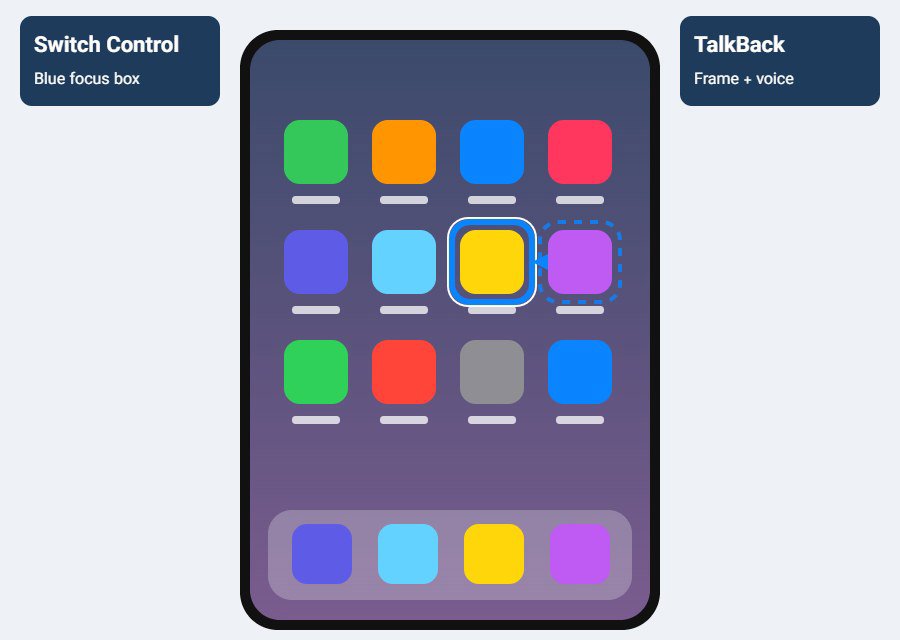
پاسخ سریع: کادر آبی که روی صفحه آیفون جابهجا میشود معمولاً یعنی قابلیت دسترسیپذیری «Switch Control» روشن شده است. برای خاموش کردن آن به مسیر Settings › Accessibility › Switch Control بروید و کلید را خاموش کنید. در گوشی سامسونگ، کادر رنگی دور آیکونها معمولاً از TalkBack یا Universal switch است. TalkBack را با نگه داشتن همزمان هر دو دکمه صدا به مدت ۳ ثانیه خاموش کنید.
ناگهان یک کادر آبی دور آیکونها ظاهر شده، روی صفحه حرکت میکند و گوشی دیگر مثل قبل به لمس جواب نمیدهد؟ نگران نباشید؛ این کادر نشانه ویروس یا خرابی نیست. تقریباً همیشه یکی از قابلیتهای دسترسیپذیری (Accessibility) روشن شده است. این قابلیتها برای کسانی ساخته شدهاند که با لمس معمولی صفحه مشکل دارند. معمولاً هم با یک میانبر، مثل سه بار زدن دکمه کناری، بدون اینکه متوجه شوید فعال میشوند.
در این آموزش اول با یک جدول تشخیص میکنیم کادر شما از کدام قابلیت است. بعد قدمبهقدم آن را در آیفون، گوشی سامسونگ و اپل واچ خاموش میکنیم. در انتها هم کاری میکنیم که دوباره تصادفی روشن نشود.
کادر آبی از کجا آمده است؟
این قابلیتها بهجای لمس مستقیم، یک «نشانگر» یا «فوکوس» روی صفحه نشان میدهند. یعنی کادری که مشخص میکند الان کدام دکمه انتخاب شده است. رنگ و رفتار این کادر به شما میگوید کدام قابلیت روشن است:
| نشانهای که میبینید | دستگاه | قابلیت روشنشده | راه خاموش کردن |
|---|---|---|---|
| کادر آبی که خودبهخود از یک آیکون به آیکون بعدی میرود | آیفون / آیپد | Switch Control | Settings › Accessibility › Switch Control |
| کادر مشکی، و گوشی متن روی صفحه را بلند میخواند | آیفون | VoiceOver | Settings › Accessibility › VoiceOver (یا به Siri بگویید VoiceOver را خاموش کند) |
| کادر دور آیکون، گوشی حرف میزند و با یک لمس فقط انتخاب میکند | سامسونگ و اندروید | TalkBack | نگه داشتن همزمان دو دکمه صدا به مدت ۳ ثانیه |
| کادر آبی که روی ردیفها و آیکونها اسکن میکند و گوشی حرف نمیزند | سامسونگ | Universal switch (کلید همگانی) | Accessibility › Interaction and dexterity › Universal switch |
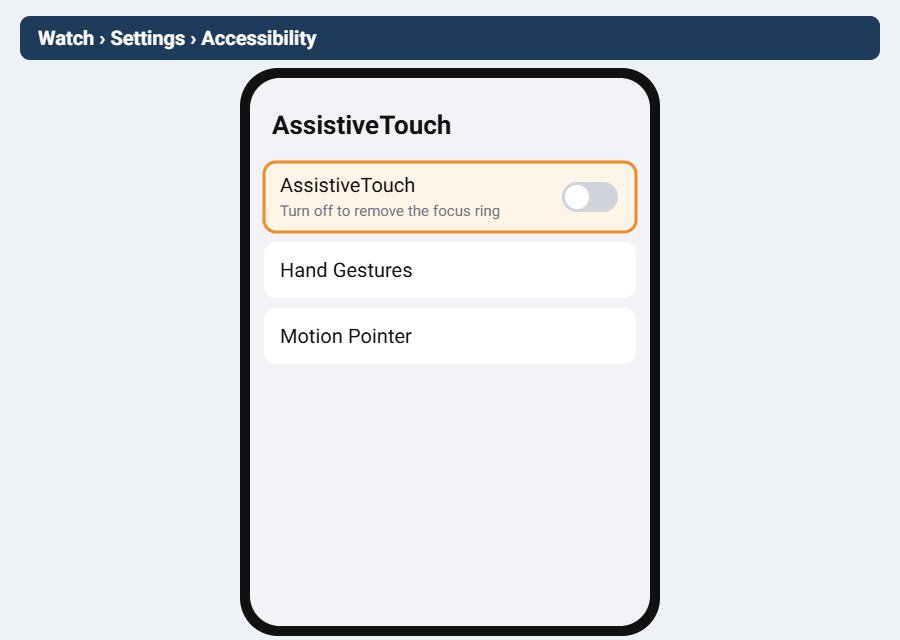
| حلقه یا کادر رنگی روی صفحه ساعت | اپل واچ | AssistiveTouch | Settings › Accessibility › AssistiveTouch روی ساعت |
| پسزمینه آبی پشت ساعت بالای صفحه (نه دور آیکونها) | آیفون | یک برنامه از موقعیت مکانی شما استفاده میکند یا Screen Mirroring روشن است | روی ساعت آبی بزنید تا برنامه مربوط را ببینید |
حذف کادر آبی در آیفون
۱. خاموش کردن Switch Control
Switch Control برای کسانی است که با یک کلید خارجی یا حرکت سر با گوشی کار میکنند. وقتی روشن است، یک کادر آبی روی آیتمهای صفحه اسکن میکند و لمس عادی ممکن است درست کار نکند.
- برنامه Settings (تنظیمات) را باز کنید.
- وارد Accessibility (دسترسیپذیری) شوید.
- در بخش Physical and Motor، گزینه Switch Control را بزنید.
- کلید بالای صفحه را خاموش کنید. کادر آبی باید بلافاصله ناپدید شود.
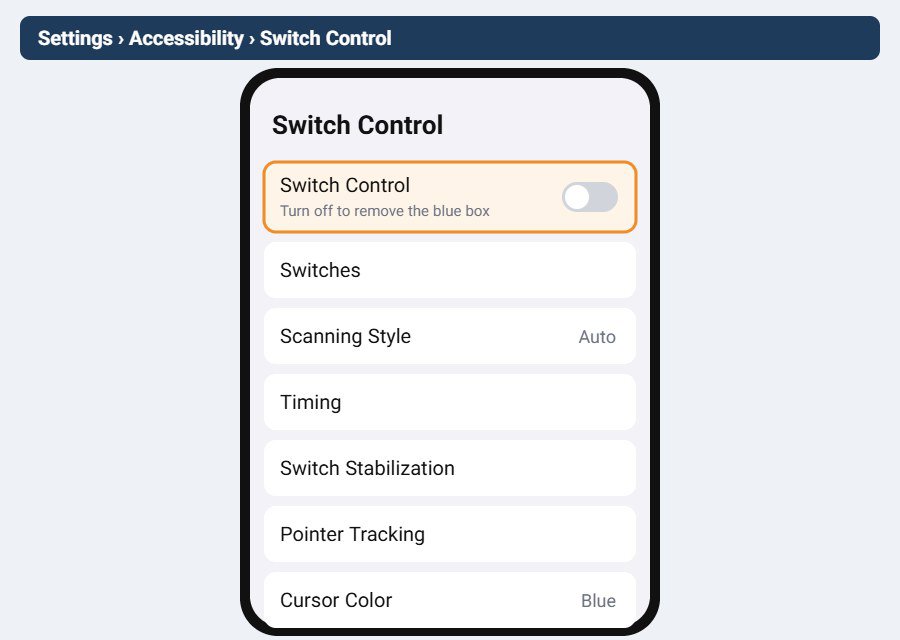
اگر کادر آبی نمیگذارد به تنظیمات برسید، دکمه کناری را سه بار پشت سر هم بزنید. در آیفونهای دکمهدار، دکمه Home را سه بار بزنید. اگر Switch Control روی میانبر دسترسیپذیری تنظیم شده باشد، با همین کار خاموش میشود.
۲. اگر کادر مشکی است: خاموش کردن VoiceOver
کادر مشکی همراه با خوانده شدن متنها نشانه VoiceOver است. در این حالت روش لمس کردن عوض میشود: یک ضربه فقط آیتم را انتخاب میکند و دو ضربه پشت سر هم آن را باز میکند. برای اسکرول هم باید با سه انگشت بکشید.
- سادهترین راه: Siri را صدا بزنید و بگویید «Turn off VoiceOver».
- یا به Settings › Accessibility › VoiceOver بروید. هر گزینه را با یک ضربه انتخاب و با دو ضربه باز کنید، و کلید را به همین شکل خاموش کنید.
- سه بار زدن دکمه کناری هم، اگر میانبر روی VoiceOver باشد، آن را خاموش میکند.
۳. جلوگیری از روشن شدن دوباره در آیفون
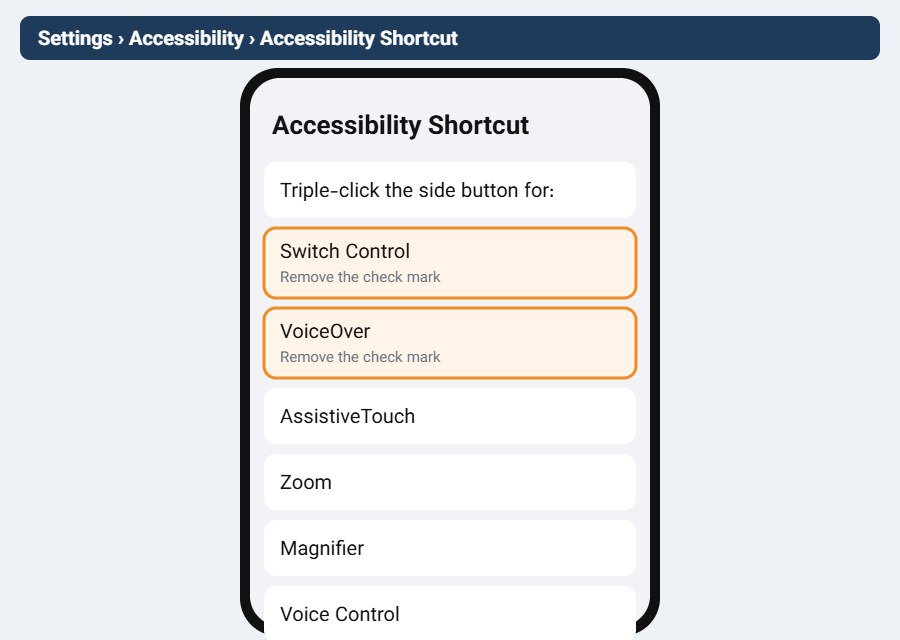
بیشتر وقتها این قابلیتها با Accessibility Shortcut روشن میشوند؛ یعنی وقتی دکمه کناری را سه بار پشت سر هم میزنید. این اتفاق مثلاً موقع برداشتن گوشی از جیب یا بازی کردن کودک با گوشی میافتد.
- به Settings › Accessibility بروید.
- تا پایین صفحه بروید و Accessibility Shortcut را بزنید.
- تیک Switch Control و VoiceOver را بردارید. اگر از هیچکدام استفاده نمیکنید، همه تیکها را بردارید.
حذف کادر آبی یا سبز در گوشی سامسونگ
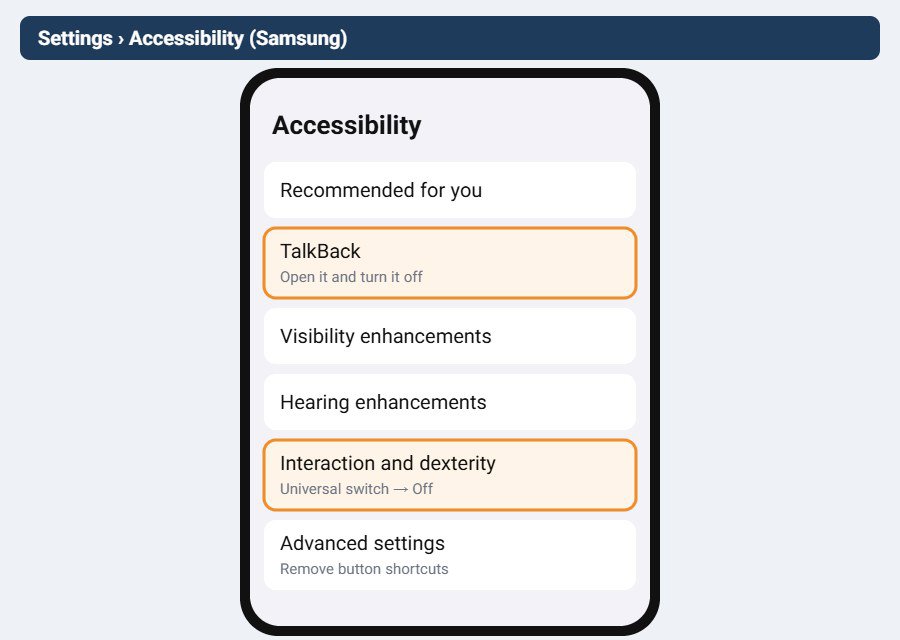
۱. خاموش کردن TalkBack
TalkBack صفحهخوان اندروید است. وقتی روشن است، دور آیتم انتخابشده یک کادر رنگی دیده میشود، گوشی متنها را بلند میخواند و با یک لمس چیزی باز نمیشود.
- سریعترین راه: هر دو دکمه کم و زیاد کردن صدا را همزمان حدود ۳ ثانیه نگه دارید. اگر این میانبر فعال باشد، TalkBack خاموش میشود.
- از تنظیمات: Settings › Accessibility › TalkBack را باز کنید. چون TalkBack روشن است، هر گزینه را یک بار لمس کنید تا انتخاب شود و بعد دو ضربه بزنید تا باز شود. کلید را با دو ضربه خاموش کنید و روی Turn off هم دو ضربه بزنید.
- برای اسکرول در حالت TalkBack، با دو انگشت بکشید.
۲. خاموش کردن Universal switch (کلید همگانی)
اگر کادر آبی روی ردیفها حرکت میکند ولی گوشی حرف نمیزند، احتمالاً Universal switch روشن است. این قابلیت، معادل Switch Control آیفون در سامسونگ است.
- Settings › Accessibility را باز کنید.
- وارد Interaction and dexterity شوید.
- کلید Universal switch را خاموش کنید.
۳. حذف میانبرهای دکمه در سامسونگ
برای اینکه این قابلیتها دوباره تصادفی روشن نشوند، به Settings › Accessibility › Advanced settings بروید. میانبرهای Side and Volume up keys و Volume up and down keys را باز کنید و TalkBack و Universal switch را از آنها بردارید. نام دقیق این منوها در نسخههای مختلف One UI کمی فرق میکند.
حذف کادر یا حلقه رنگی در اپل واچ
در اپل واچ، حلقه یا کادری که دور آیتمها ظاهر میشود معمولاً از AssistiveTouch است. این قابلیت اجازه میدهد ساعت را با حرکت دست کنترل کنید. طبق راهنمای اپل، با روشن شدن AssistiveTouch یک حلقه فوکوس دور اولین آیتم صفحه ظاهر میشود.
- روی ساعت، Settings › Accessibility › AssistiveTouch را باز کنید و آن را خاموش کنید.
- اگر کار با ساعت سخت است، همین کار را از آیفون انجام دهید: برنامه Watch › My Watch › Accessibility › AssistiveTouch.
- اگر فقط نمیخواهید حلقه دیده شود ولی قابلیت روشن بماند، Visual Signal را در همان بخش خاموش کنید.
آبی شدن ساعت بالای صفحه آیفون چیست؟
این مورد با کادر آبی دور آیکونها فرق دارد. اگر فقط پشت ساعت گوشه بالای صفحه یک حباب آبی دیده میشود، یعنی یک برنامه همین حالا از موقعیت مکانی (Location) شما استفاده میکند یا Screen Mirroring روشن است. روی حباب آبی بزنید تا ببینید کدام برنامه است. اگر برنامهای بیدلیل موقعیت شما را میخواند، دسترسی آن را در Settings › Privacy & Security › Location Services محدود کنید.
رنگهای دیگر هم معنی خودشان را دارند: سبز یعنی تماس در جریان است، قرمز یعنی گوشی در حال ضبط صدا یا تصویر صفحه است و بنفش مربوط به SharePlay است. برای مرور بقیه تنظیمات حریم خصوصی، راهنمای ۱۲ تنظیم حریم خصوصی گوشی را ببینید.
محدودیتها و نکات مهم
- ریستارت گوشی کادر را برنمیدارد. این قابلیتها تنظیم هستند، نه خطا. بعد از روشن شدن گوشی هم فعال میمانند تا خودتان خاموششان کنید.
- نام منوها بسته به نسخه iOS و One UI و زبان گوشی ممکن است کمی متفاوت باشد. اگر گوشی فارسی است، دنبال «دسترسیپذیری» یا «دسترسپذیری» بگردید.
- اگر برای خودتان یا یکی از اعضای خانواده واقعاً به این قابلیتها نیاز دارید، آنها را خاموش نکنید. فقط میانبر را بردارید تا تصادفی قطع و وصل نشوند.
- اگر هیچکدام از روشها جواب نداد و گوشی به لمس واکنش نمیدهد، ممکن است مشکل از صفحهنمایش باشد نه از تنظیمات. در این حالت گوشی را به تعمیرکار معتبر نشان دهید.
مطالب مرتبط در پیشگامیت
- خروج از حالت ایمن آیفون (Safe Mode)
- Developer Mode در آیفون چیست و چطور فعال میشود؟
- معنی Failed Call در آیفون و راه رفع آن
- غیرفعال کردن برنامه روزانه سامسونگ و صفحه همیشه روشن
- غیرفعال کردن USB Debugging و Developer Options در اندروید
جمعبندی
کادر آبی روی صفحه تقریباً همیشه یک قابلیت دسترسیپذیری است که تصادفی روشن شده است. در آیفون معمولاً Switch Control است، در سامسونگ TalkBack یا Universal switch، و در اپل واچ AssistiveTouch. با جدول بالا قابلیت روشنشده را پیدا کنید، آن را از تنظیمات خاموش کنید و بعد میانبر دکمهها را بردارید تا مشکل تکرار نشود.

نظرات
0نظر یا سوال خود را به اشتراک بگذارید
متن خود را بنویسید؛ هنگام ارسال، ثبتنام کنید.