
گوشی سامسونگ را به شارژر میزنید و بهجای اینکه صفحه خاموش شود، ساعت بزرگ و یک اسلایدشو از عکسهایتان نمایش داده میشود. یا صفحه خاموش است ولی ساعت همچنان روشن میماند. یا از لبه صفحه یک پنل بیرون میآید که هیچوقت نخواستهاید.
اینها سه قابلیت مختلف با سه اسم مختلفاند و هرکدام در جای متفاوتی از تنظیمات خاموش میشوند. مشکل اصلی کاربران این است که نمیدانند آنچه میبینند کدامیک است. این راهنما اول کمک میکند تشخیص دهید با کدام طرفید، بعد دقیقاً مسیر خاموش کردنش را نشان میدهد — روی گلکسی A25، A17، A56، سری S و هر گوشی سامسونگ با One UI.
پاسخ سریع
- برنامه روزانه (Daily Board): تنظیمات ← نمایشگر ← برنامه روزانه ← خاموش
- صفحه همیشه روشن (AOD): تنظیمات ← صفحه قفل ← Always On Display ← خاموش
- پنلهای لبه: تنظیمات ← نمایشگر ← Edge panels ← خاموش
- روتینهای بیکسبی: تنظیمات ← ویژگیهای پیشرفته ← Modes and Routines
- هیچکدام نیاز به روت یا برنامه جانبی ندارند و همه بلافاصله اعمال میشوند.
اول تشخیص دهید کدام قابلیت است
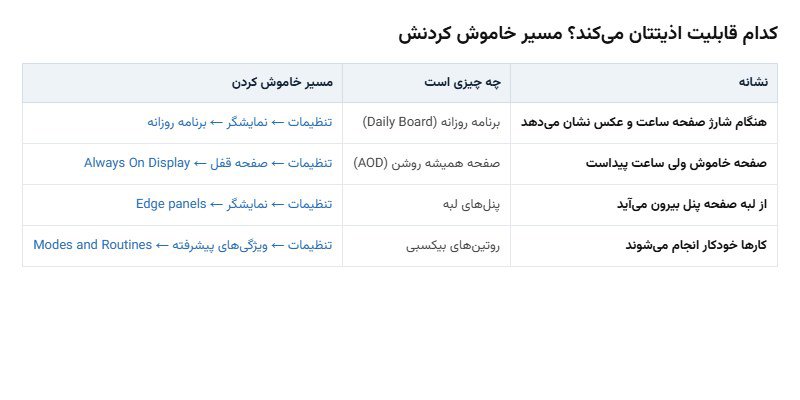
بیشتر جستجوهایی که کاربران انجام میدهند از یک ابهام میآید: «برنامه روزانه» اسمی است که سامسونگ در ترجمه فارسی One UI برای Daily Board انتخاب کرده، ولی خیلیها فکر میکنند منظور یک اپلیکیشن تقویم یا برنامهریز است. Daily Board اصلاً اپلیکیشن نیست؛ یک حالت نمایش است که فقط وقتی گوشی به شارژر وصل باشد فعال میشود.
تفاوت کلیدی با صفحه همیشه روشن: AOD وقتی گوشی شارژ نیست هم کار میکند و فقط ساعت و اعلانها را نشان میدهد؛ Daily Board فقط سر شارژ میآید و تمام صفحه را با ساعت بزرگ و گالری عکس پر میکند.
خاموش کردن برنامه روزانه (Daily Board)
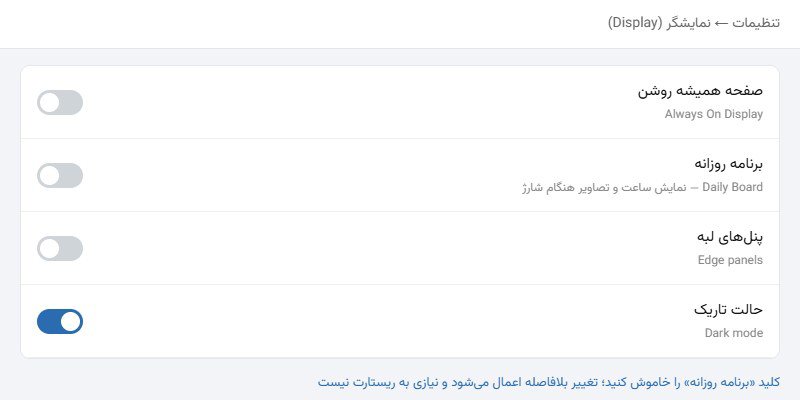
۱. اپلیکیشن تنظیمات را باز کنید. اگر آیکونش را پیدا نمیکنید، از بالای صفحه به پایین بکشید و روی چرخدنده گوشه بالا بزنید.
۲. وارد نمایشگر (Display) شوید.
۳. کمی پایین بروید تا برنامه روزانه (Daily Board) را ببینید. اگر پیدایش نکردید، از ذرهبین بالای صفحه تنظیمات استفاده کنید و «Daily Board» یا «برنامه روزانه» را جستجو کنید — این سریعترین راه است و در همه نسخههای One UI جواب میدهد.
۴. کلید کنارش را خاموش کنید. رنگ کلید از آبی به خاکستری تغییر میکند.
۵. برای اطمینان، گوشی را به شارژر بزنید و صفحه را خاموش کنید. اگر دیگر ساعت تمامصفحه نیامد، کار تمام است.
روی بعضی مدلها این گزینه زیر تنظیمات ← ویژگیهای پیشرفته یا داخل خود صفحه قفل قرار گرفته است. جستجوی داخل تنظیمات این تفاوتها را دور میزند.
خاموش کردن صفحه همیشه روشن
اگر مشکل شما این است که صفحه در حالت خاموش هم ساعت نشان میدهد، سراغ Daily Board نروید — این AOD است:
تنظیمات ← صفحه قفل (Lock screen) ← Always On Display و کلید را خاموش کنید.
اگر نمیخواهید کامل خاموشش کنید، داخل همین بخش گزینهای هست که AOD فقط با ضربه زدن روی صفحه نمایش داده شود («Tap to show»). این حالت میانه معمولاً همان چیزی است که بیشتر افراد دنبالش هستند.
پنلهای لبه و روتینهای بیکسبی
اگر از کنار صفحه نواری بیرون میآید که میانبر برنامهها را نشان میدهد، آن Edge panels است: تنظیمات ← نمایشگر ← Edge panels.
و اگر گوشی خودش کارهایی انجام میدهد — مثلاً شبها حالت تاریک روشن میشود یا موقع اتصال به وایفای خاصی صدا قطع میشود — این روتینهای بیکسبی است: تنظیمات ← ویژگیهای پیشرفته ← Modes and Routines. روتینها را یکییکی بررسی کنید؛ بعضیشان را ممکن است خودتان ناخواسته موقع راهاندازی اولیه فعال کرده باشید.
آیا خاموش کردن اینها باتری را زیاد میکند؟
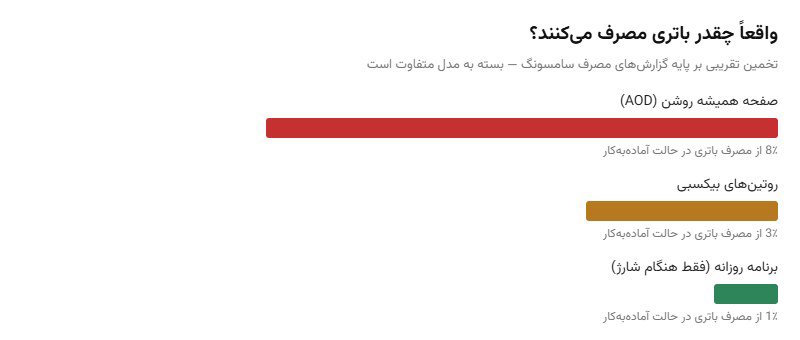
اینجا یک تصور غلط رایج هست که باید اصلاح شود. برنامه روزانه عملاً روی شارژ روزانه شما اثری ندارد، چون فقط وقتی اجرا میشود که گوشی به برق وصل است. اگر آن را خاموش میکنید، بهخاطر مزاحمت بصری و نور اتاق در شب خاموشش کنید، نه به امید باتری بیشتر.
قابلیتی که واقعاً باتری میخورد صفحه همیشه روشن است، چون در تمام ساعاتی که گوشی روی میز است بخشی از پیکسلها روشن میمانند. اگر دنبال باتری بیشترید، اول سراغ AOD بروید. برای کاهش مصرف در سطح گستردهتر، آموزش افزایش سرعت گوشی اندروید بدون نصب برنامه چند تنظیم دیگر را هم پوشش داده است.
اگر گزینه را اصلاً پیدا نمیکنید
سه دلیل محتمل دارد:
نسخه One UI متفاوت است. سامسونگ در هر نسخه جای بعضی گزینهها را عوض میکند. جستجوی داخل تنظیمات (ذرهبین بالای صفحه) این را حل میکند و بهتر از دنبال کردن مسیر ثابت است.
گوشی شما این قابلیت را ندارد. Daily Board روی همه مدلهای اقتصادی موجود نیست. اگر جستجو چیزی پیدا نکرد، احتمالاً چیزی که میبینید AOD یا اسکرینسیور اندروید است.
نسخه اندروید قدیمی است. در نسخههای قدیمیتر نامش «Screen saver» یا «محافظ صفحه» بوده و زیر بخش نمایشگر قرار داشت.
اگر تنظیمات کند باز میشود یا گوشی در حالت کلی کند شده، راهنمای رفع کندی گوشی اندروید را ببینید؛ گاهی مشکل جای دیگری است.
قابلیتهای دیگری که معمولاً همراه اینها اذیت میکنند
کاربرانی که دنبال خاموش کردن برنامه روزانه هستند، معمولاً چند مورد دیگر را هم میخواهند خاموش کنند:
اعلانهای تبلیغاتی سامسونگ. در اپلیکیشنهای Samsung مثل Galaxy Store و Samsung Pay اعلان بازاریابی وجود دارد که جداگانه خاموش میشود. راهنمای مدیریت نوتیفیکیشن در اندروید مسیر کاملش را دارد.
پیشنهاد برنامه در صفحه اصلی. نگهداشتن انگشت روی صفحه اصلی ← تنظیمات ← «نمایش برنامههای پیشنهادی» را خاموش کنید.
پنجرههای شناور برنامهها. اگر برنامهای روی بقیه چیزها ظاهر میشود، آن دسترسی «نمایش روی سایر برنامهها» است — موضوع جداگانهای است که در راهنمای رفع مشکل نمایش روی سایر برنامهها توضیح داده شده.
برنامههای از پیش نصبشده. بعضیشان قابل حذفاند و بعضی فقط غیرفعال میشوند؛ راهنمای حل مشکلات حذف برنامه تفاوتشان را توضیح داده است.
سؤالهای رایج
خاموش کردن برنامه روزانه چیزی را پاک میکند؟ نه. فقط نمایش را غیرفعال میکند؛ عکسها و تنظیمات دستنخورده میمانند و هر وقت خواستید دوباره روشنش کنید.
روی گلکسی A25 هم همین مسیر است؟ بله. A25 با One UI اجرا میشود و مسیر تنظیمات ← نمایشگر ← برنامه روزانه روی آن جواب میدهد.
بعد از آپدیت دوباره روشن شد، چرا؟ بعضی آپدیتهای بزرگ One UI تنظیمات نمایش را به حالت پیشفرض برمیگردانند. کافی است دوباره خاموشش کنید.
میشود فقط عکسهایش را عوض کرد بهجای خاموش کردن؟ بله. داخل تنظیمات برنامه روزانه گزینه انتخاب آلبوم هست؛ اگر فقط از عکسهای نمایشدادهشده ناراضیاید، لازم نیست کل قابلیت را خاموش کنید.
جمعبندی
مهمترین نکته این است که اول تشخیص دهید با کدام قابلیت طرفید. «برنامه روزانه» فقط سر شارژ میآید و در تنظیمات ← نمایشگر خاموش میشود؛ «صفحه همیشه روشن» همیشه هست و در تنظیمات ← صفحه قفل. اگر مسیر را پیدا نکردید، جستجوی داخل خود تنظیمات سریعترین راه است و به نسخه One UI وابسته نیست. هیچکدام از این کارها به روت یا برنامه جانبی نیاز ندارند.

نظرات
0نظر یا سوال خود را به اشتراک بگذارید
متن خود را بنویسید؛ هنگام ارسال، ثبتنام کنید.