
پاسخ سریع و حل مشکل در ۳۰ ثانیه:
۱. علت اصلی نبود هاتاسپات در آیفون: اپراتورهای ایرانی (همراه اول، ایرانسل و رایتل) پروفایل رسمی در دیتابیس اپل (Carrier Bundle) ندارند؛ در نتیجه فیلد اشتراکگذاری داده (Tethering APN) در آیفون خالی میماند و دکمه هاتاسپات ناپدید شده یا مدام لودینگ میزند.
۲. مراحل حل فوری: به مسیرSettings › Cellular › Cellular Data Networkبروید، صفحه را تا انتها اسکرول کنید تا به بخش PERSONAL HOTSPOT برسید.
۳. در کادر مقابل APN کلمه متناسب با سیمکارت خود را با حروف کوچک وارد کنید:
- همراه اول:mcinet
- ایرانسل:mtnirancell
- رایتل:rightel
- شاتل موبایل:shatelmobile
(کادرهای Username و Password را کاملاً خالی بگذارید).
۴. به صفحه اصلی Settings برگردید و یکبار حالت پرواز را روشن و خاموش کنید؛ گزینه Personal Hotspot ظاهر میشود.
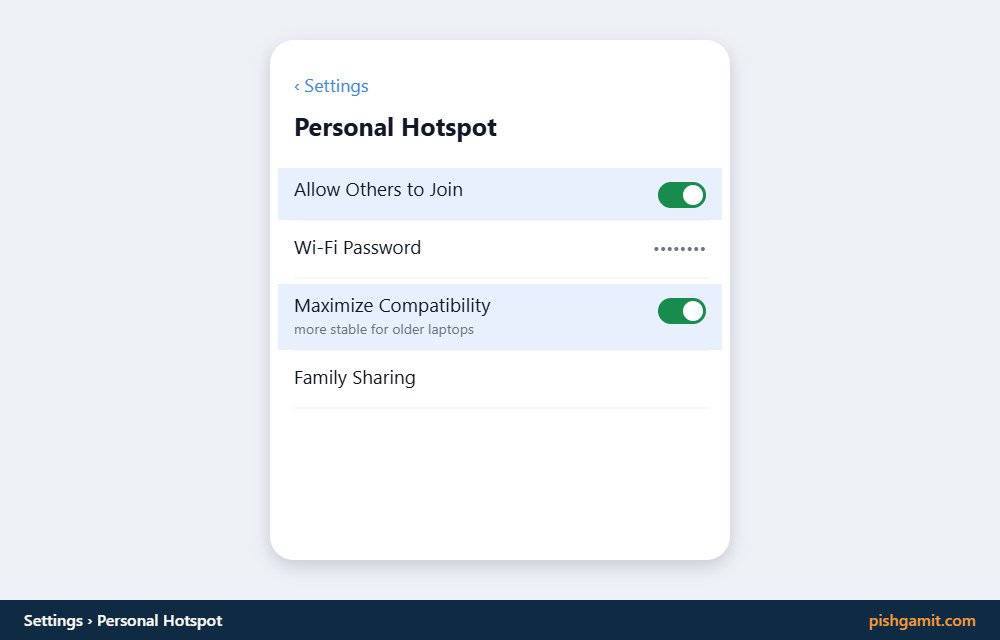
۵. اگر لپتاپ یا تلویزیون نام هاتاسپات شما را پیدا نمیکند: در منوی هاتاسپات کلید Maximize Compatibility را روشن کنید تا فرکانس وایفای از ۵ گیگاهرتز به ۲.۴ گیگاهرتز تغییر یابد.
۶. اگر با خاموش شدن صفحه اتصال لپتاپ قطع میشود: در منوی تنظیمات هاتاسپات باقی بمانید یا اتصال را از طریق کابل USB برقرار نمایید.
اشتراکگذاری اینترنت پرسرعت تلفن همراه با لپتاپ، تبلت، تلویزیونهای هوشمند یا دیگر گوشیها از طریق قابلیت هاتاسپات (Personal Hotspot)، یکی از ابزارهای حیاتی و روزمره هر کاربری به شمار میرود. اما برای خریداران گوشیهای آیفون در کشورمان، این ویژگی همواره با یک سناریوی کلافهکننده همراه است: پس از قرار دادن سیمکارت درون آیفون جدید، گزینه هاتاسپات یا در منوی اصلی تنظیمات دیده نمیشود، یا به صورت خاکستری و غیرقابل کلیک درآمده و یک دایره لودینگ بینهایت در کنار آن میچرخد!
بسیاری از خریداران گمان میکنند این اختلال ناشی از خرابی چیپ وایفای آیفون، تحریمهای نرمافزاری اپل علیه ایران یا رجیستر نشدن صحیح دستگاه است. اما ریشه فنی بسیار پیشپاافتادهتر از این تصورات است: اپراتورهای ایرانی در دیتابیس رسمی شرکت اپل به عنوان کریر رسمی ثبت نشدهاند و تنظیمات نقطه دسترسی یا APN (Access Point Name) برای بخش هاتاسپات خالی باقی میماند.
در این مقاله از پیشگامیت، نحوه پیکربندی دقیق APN برای تمامی اپراتورها، اتصال پایدار با کابل، بلوتوث و وایفای و حل مشکل قطعی مداوم اتصال پس از قفل شدن صفحه نمایش را گامبهگام بررسی میکنیم.
کالبدشکافی فنی: چرا آیفون در اپراتورهای ایرانی هاتاسپات را پنهان میکند؟
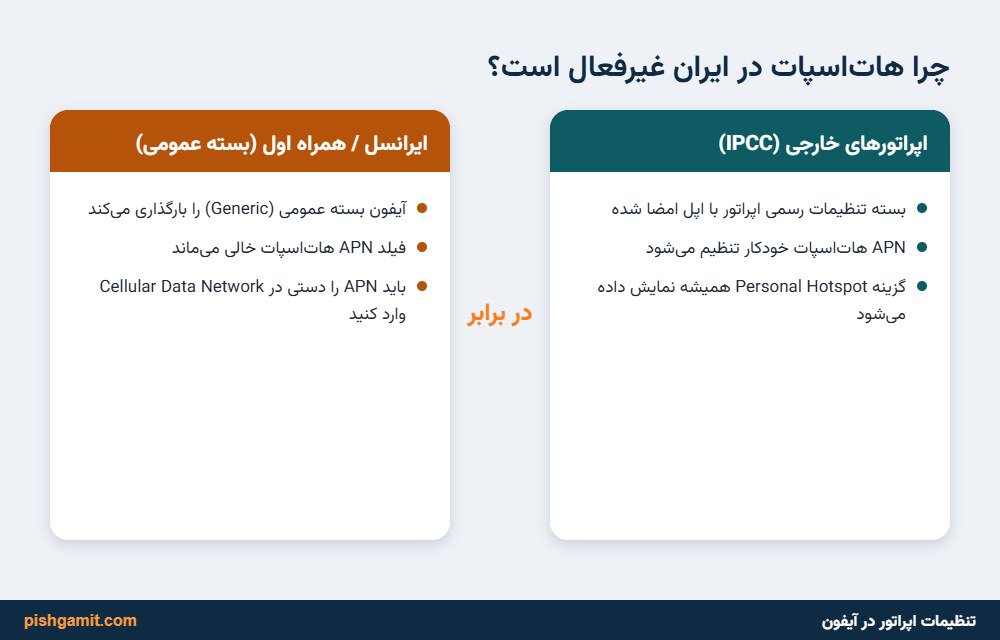
شرکت اپل برای مدیریت ارتباطات شبکه سلولار در سیستمعامل iOS از بستههای پیکربندی موسوم به Carrier Bundle (فایلهای با فرمت .ipcc) استفاده میکند. در کشورهای توسعهیافته، وقتی سیمکارت اپراتورهایی مانند Vodafone، T-Mobile یا AT&T را درون آیفون قرار میدهید، iOS با بررسی کدهای شناسایی بینالمللی شبکه (کد کشوری MCC 432 برای ایران):
- پروفایل اختصاصی اپراتور را از سرورهای اپل دانلود میکند.
- باندهای فرکانسی LTE و ۵G را فعال میسازد.
- تنظیمات APN برای سه لایه مجزا یعنی «اینترنت عادی» (Data)، «پیامهای چندرسانهای» (MMS) و «اشتراکگذاری اینترنت» (Tethering / Personal Hotspot) را به صورت خودکار پر میکند.
معضل اپراتورهای ایران:
به دلیل عدم همکاری رسمی میان اپراتورهای ایران و شرکت اپل، آیفون از یک پروفایل عمومی و پیشفرض (Generic Carrier Bundle) استفاده میکند. در این پروفایل:
- اینترنت معمولی با APN اپراتور به طور خودکار بالا میآید.
- اما فیلد اختصاصی Tethering APN (پروتکل اشتراکگذاری داده) در لایه
com.apple.commcenterخالی رها میشود. - در نتیجه، سیستمعامل فرض میکند این سیمکارت مجوز مخابراتی برای فروش یا به اشتراکگذاری اینترنت ندارد؛ بنابراین دکمه Personal Hotspot پنهان میشود یا وارد یک حلقه لودینگ بیپایان برای استعلام دسترسی از اپراتور میگردد!
جدول مقادیر دقیق APN برای تمامی اپراتورهای فعال در ایران
برای فعالسازی قطعی، مقادیر فیلد APN در بخش Personal Hotspot باید دقیقاً مطابق جدول زیر و با حروف کوچک انگلیسی وارد شوند:
| نام اپراتور مخابراتی | مقدار فیلد APN در بخش PERSONAL HOTSPOT | مقدار فیلد Username | مقدار فیلد Password |
|---|---|---|---|
| همراه اول (MCI) | mcinet | خالی بماند | خالی بماند |
| ایرانسل (MTN Irancell) | mtnirancell | خالی بماند | خالی بماند |
| رایتل (Rightel) | rightel | خالی بماند | خالی بماند |
| شاتل موبایل (Shatel Mobile) | shatelmobile | خالی بماند | خالی بماند |
| سامانتل (Samantel) | samantel | خالی بماند | خالی بماند |
| آپتل (Aptel) | aptel | خالی بماند | خالی بماند |
| تالیا (Taliya) | taliya | خالی بماند | خالی بماند |
آموزش گامبهگام فعالسازی هاتاسپات در آیفون (iOS 16, 17 و 18)
برای احضار منوی هاتاسپات در تنظیمات، این مراحل ساده را طی کنید:
گام اول: ورود به بخش تنظیمات شبکه
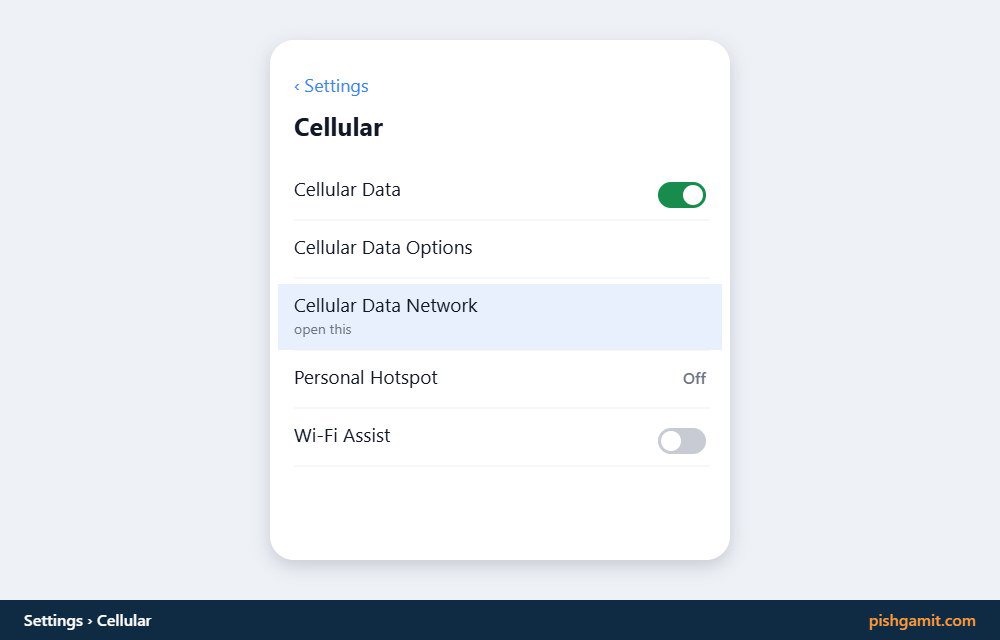
- وارد منوی Settings (تنظیمات) آیفون شوید.
- روی گزینه Cellular (یا Mobile Data) ضربه بزنید.
- مطمئن شوید سوئیچ گزینه Cellular Data روشن (سبز) است.
- اگر آیفون دو سیمکارت دارید (پارتنامبر CH یا ZA با دو سیمکارت نانو فیزیکی)، ابتدا روی سیمکارتی که بسته اینترنت فعال دارد کلیک کنید.
- گزینه Cellular Data Network را لمس نمایید.
گام دوم: وارد کردن APN اختصاصی هاتاسپات
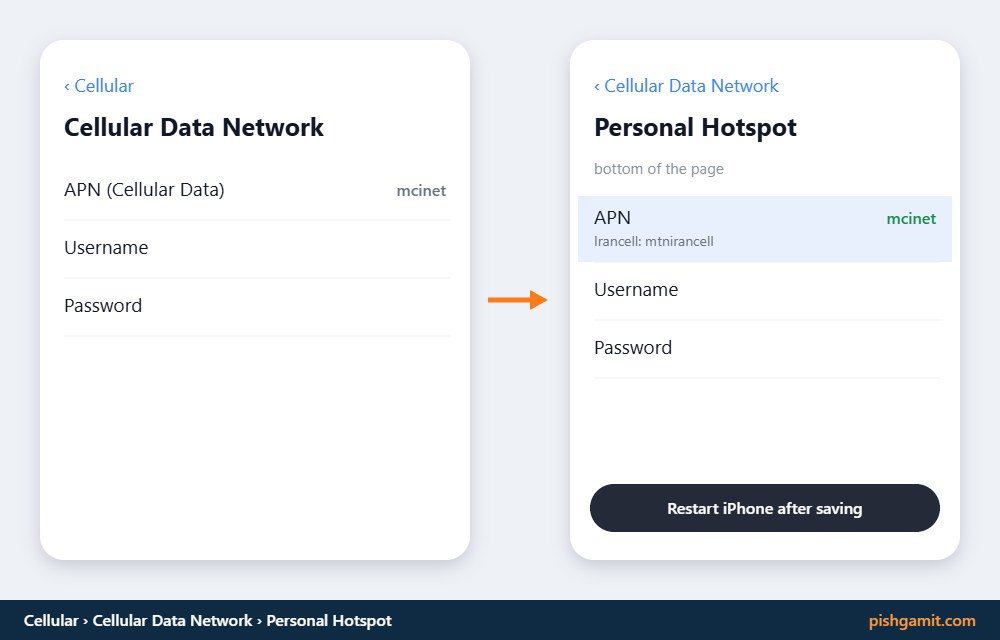
- در صفحه بازشده، به سمت انتهای صفحه اسکرول کنید.
- عنوان بزرگی با نام PERSONAL HOTSPOT مشاهده خواهید کرد.
- در ردیف مقابل APN ضربه بزنید و عبارت مربوط به سیمکارت خود را با حروف کوچک تایپ کنید (مثلاً برای ایرانسل عبارت
mtnirancellو برای همراه اول عبارتmcinet). - دو فیلد زیرین یعنی Username و Password را کاملاً خالی بگذارید (تایپ هر کلمهای در این دو بخش مانع اتصال میشود).
- در گوشه بالا سمت چپ، روی فلش آبیرنگ Back ضربه بزنید تا تنظیمات ذخیره شوند.
گام سوم: اعمال تنظیمات و نمایش منو
- کنترل سنتر (Control Center) آیفون را با کشیدن انگشت از گوشه بالا سمت راست به پایین باز کنید.
- یکبار آیکون حالت پرواز (Airplane Mode) را روشن کنید، ۱۰ ثانیه صبر کرده و مجدداً خاموش کنید تا مودم مخابراتی آیفون ریستارت شود.
- وارد منوی اصلی Settings شوید.
- معجزه رخ داده است! گزینه Personal Hotspot در زیر بخش Cellular نمایان شده است.
حل مشکل پیدا نشدن وایفای هاتاسپات در لپتاپ (قابلیت Maximize Compatibility)
یکی از رایجترین گزارشهای کاربران این است: «من هاتاسپات آیفون را روشن کردهام و آیفون دیگران آن را میبیند، اما لپتاپ ویندوزی یا تلویزیون من اصلاً نام هاتاسپات را در لیست وایفای نشان نمیدهد!»
علت فنی: تفاوت فرکانس ۵ گیگاهرتز و ۲.۴ گیگاهرتز
مدلهای آیفون ۱۲ به بعد به صورت پیشفرض امواج هاتاسپات را روی فرکانس فوقسریع ۵ گیگاهرتز (5GHz 802.11ax) منتشر میکنند. بسیاری از لپتاپهای اداری قدیمی، گیرندههای دانگل وایفای کامپیوتر یا تبلتهای میانرده تنها از فرکانس قدیمی ۲.۴ گیگاهرتز پشتیبانی میکنند و امواج ۵ گیگاهرتز برای آنها نامرئی است!
راهحل:
- در آیفون وارد مسیر
Settings › Personal Hotspotشوید. - سوئیچ گزینه Maximize Compatibility (به حداکثر رساندن سازگاری) را در حالت روشن (سبز) قرار دهید.
- با روشن کردن این گزینه، آیفون فوراً فرکانس را به ۲.۴ گیگاهرتز تغییر میدهد و نام هاتاسپات بر روی تمامی لپتاپها و دستگاههای قدیمی ظاهر خواهد شد.
حل مشکل قطع شدن اتصال هاتاسپات با خاموش شدن صفحه آیفون
یکی از رفتارهای فوقالعاده اعصابخردکن آیفون این است که وقتی لپتاپ را متصل میکنید و صفحه نمایش آیفون قفل میشود، بعد از ۲ الی ۵ دقیقه ارتباط قطع شده و لپتاپ آفلاین میشود!
چرا اپل این کار را میکند؟
سیستمعامل iOS برای جلوگیری از تخلیه وحشتناک باتری و داغ شدن شدید چیپ رادیویی، اگر بعد از خاموش شدن صفحه احساس کند پکتهای ارسالی لپتاپ کاهش یافته، چیپ وایفای هاتاسپات را وارد حالت Sleep میکند.
راهکارهای پایدار نگهداشتن اتصال:
- اتصال از طریق کابل USB (بهترین و پایدارترین روش): کابل آیفون را به درگاه USB لپتاپ وصل کنید و در پیام نمایشدادهشده روی گوشی گزینه Trust This Computer را بزنید. لپتاپ اینترنت آیفون را به عنوان یک کارت شبکه با سیم (Ethernet) میشناسد. این روش: - حتی با خاموش بودن ۱۰ ساعته صفحه آیفون هرگز قطع نمیشود. - سرعت اینترنت تا ۳۰ درصد بالاتر از وایفای است. - همزمان باتری آیفون از طریق پورت لپتاپ شارژ میشود و داغ نمیکند!
- روشن نگه داشتن صفحه نمایش در منوی هاتاسپات: اگر مجبور به اتصال بیسیم هستید، در زمان اتصال اولیه لپتاپ، صفحه آیفون را در همان منوی
Settings › Personal Hotspotباز نگه دارید تا عملیات Handshake شبکه با موفقیت ثبت شود. - خاموش کردن حالت Low Power Mode: اگر حالت ذخیره باتری آیفون (آیکون باتری زرد رنگ) روشن باشد، سیستمعامل با خشونت بیشتری هاتاسپات را قطع میکند. آن را خاموش کنید.
جدول عیبیابی جامع خطاهای هاتاسپات آیفون
| نشانه اختلال | علت زمینهای خطا | راهکار قطعی و تضمینشده |
|---|---|---|
| لودینگ چرخشی مداوم در کنار Personal Hotspot | خالی بودن کادر APN در پایین صفحه شبکه | وارد کردن mcinet یا mtnirancell در بخش PERSONAL HOTSPOT |
| لپتاپ به وایفای وصل میشود اما میزند No Internet | اختلال در دریافت DNS یا روشن بودن VPN روی آیفون | قطع کردن فیلترشکن آیفون حین اتصال اولیه یا تنظیم دستی DNS روی 8.8.8.8 در لپتاپ |
| پیام خطای To enable hotspot, contact Carrier | اختلال در پروفایل شبکه پس از آپدیت iOS | انجام Reset Network Settings از مسیر Transfer or Reset iPhone |
| عدم اتصال از طریق کابل USB در ویندوز | نصب نبودن درایور Apple Mobile Device | نصب اپلیکیشن رسمی Apple Devices یا iTunes بر روی ویندوز |
| لپتاپ آیپی عجیب با پیششماره 169.254 میگیرد | شکست سرور DHCP داخلی آیفون در واگذاری IP | خاموش و روشن کردن سوئیچ Personal Hotspot و سوئیچ Wi-Fi در لپتاپ |
مطالعه بیشتر
برای مدیریت بهینه مصرف اینترنت و انتقال اطلاعات در گوشیهای اپل، این مقالات تخصصی را بررسی نمایید:
- آموزش فعالسازی حالت مصرف کم داده (Low Data Mode) در آیفون
- آموزش کامل انتقال اطلاعات و فایلها از آیفون به کامپیوتر
- آموزش تغییر آیپی آدرس در آیفون و ویندوز
مطالب مرتبط در پیشگامیت
- بازنشانی رمز آیفون و رفع ارور iPhone Unavailable (آموزش تخصصی بدون تعمیرکار)
- تفاوت حباب آبی و سبز در آیفون چیست؟ آموزش فعالسازی iMessage در ایران بدون کسر شارژ (۲۰۲۶)
جمعبندی
ناپدید شدن گزینه Personal Hotspot در گوشیهای آیفون نه یک ایراد سختافزاری است و نه نشانه خرابی دستگاه؛ بلکه ناشی از نبود پروفایلهای بومی اپراتورهای ایرانی در سرورهای شرکت اپل است. همانطور که در این راهنما به صورت مستند تشریح شد، تنها با صرف ۳۰ ثانیه زمان و درج مقادیر استاندارد APN نظیر mcinet یا mtnirancell در بخش انتهایی منوی تنظیمات شبکه، قفل این قابلیت برای همیشه گشوده میشود و شما میتوانید با اتکا به قابلیت Maximize Compatibility و اتصال کابلی USB، اتصالی پرسرعت، پایدار و ایمن را برای تمامی تجهیزات اداری و شخصی خود به ارمغان آورید.

نظرات
0نظر یا سوال خود را به اشتراک بگذارید
متن خود را بنویسید؛ هنگام ارسال، ثبتنام کنید.