
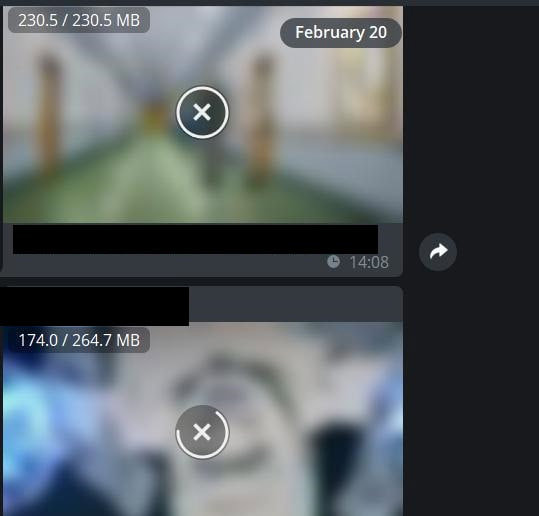
پیامها میرسند و چتها باز میشوند، اما عکس و فیلم تلگرام فقط یک دایره چرخان نشان میدهد و نوار دانلود روی یک عدد ثابت میماند. این مشکل معمولاً از خود تلگرام نیست؛ در بیشتر موارد پروکسی یا VPN کند است، فضای خالی گوشی تمام شده یا فایل نیمهکاره و کش خراب جلوی باز شدن رسانه را گرفته است.
در این راهنما اول توضیح میدهیم چرا متن باز میشود ولی فیلم نه، بعد راهحلها را از ساده به پیچیده برای اندروید، آیفون و تلگرام دسکتاپ (ویندوز، مک و لینوکس) مرور میکنیم. چون تلگرام در ایران فیلتر است، بخش پروکسی را هم بدون تعارف و با نکات امنیتیاش آوردهایم.
پاسخ سریع
- دانلود را با زدن علامت ضربدر لغو کنید، تلگرام را کامل ببندید و دوباره فایل را باز کنید.
- پروکسی یا VPN را عوض کنید و همزمان از هر دو استفاده نکنید؛ در ایران این رایجترین علت است.
- مطمئن شوید چند گیگابایت فضای خالی در حافظه گوشی یا کامپیوتر دارید.
- کش تلگرام را از مسیر Settings › Data and Storage › Storage Usage پاک کنید.
- در اندروید گزینه Stream Videos and Audio Files را روشن کنید تا فیلم پیش از دانلود کامل پخش شود.
- تلگرام را از منبع رسمی بهروز کنید و تاریخ و ساعت دستگاه را روی حالت خودکار بگذارید.
چرا پیامها باز میشوند ولی عکس و فیلم نه؟
یک پیام متنی فقط چند کیلوبایت حجم دارد و حتی با اتصال ضعیف هم در یک لحظه میرسد؛ اما یک ویدیو ممکن است دهها یا صدها مگابایت باشد. برای همین اتصالی که برای پیامها کافی است، برای دانلود فیلم کم میآورد. اگر پیامها هم با تاخیر میرسند، مشکل کلیتر است و بهتر است راهنمای رفع تاخیر در ارسال پیام تلگرام را هم ببینید.
نکته دیگر این است که تلگرام فایلها را از دیتاسنتری (مرکز دادهای) دریافت میکند که فایل در آن ذخیره شده و این دیتاسنتر همیشه همان سروری نیست که پیامهای شما را میرساند. وقتی از پروکسی یا VPN استفاده میکنید، ممکن است اتصال به سرور پیامها برقرار باشد ولی دانلود فایل از سرور دیگر کند شود یا قطع شود. نتیجه همان چیزی است که میبینید: متن کامل، رسانه روی لودینگ.

رایجترین دلایل لود نشدن عکس و فیلم در تلگرام
پروکسی یا VPN کند و ناپایدار
کاربران ایرانی برای وصل شدن به تلگرام ناچارند از پروکسی یا VPN استفاده کنند. پروکسیهای عمومی معمولاً همزمان کاربران زیادی دارند و پهنای باند (ظرفیت انتقال داده) آنها برای پیام کافی است ولی برای فایلهای حجیم نه. اختلالهای گاهبهگاه اینترنت کشور هم بیشتر روی دانلود فایلهای بزرگ اثر میگذارد.
کمبود فضای حافظه
تلگرام هر عکس و فیلمی را که باز میکنید ابتدا روی حافظه دستگاه ذخیره میکند. اگر فضای خالی گوشی تقریباً صفر باشد، دانلود نیمهکاره میماند یا فایل اصلاً باز نمیشود. برای اینکه بدانید چه چیزی حافظه را پر کرده، راهنمای مدیریت حافظه گوشی کمک میکند.
فایل نیمهکاره یا کش خراب
کش (Cache) بخشی از حافظه است که تلگرام فایلهای دیدهشده را در آن نگه میدارد تا دفعه بعد دوباره دانلود نشوند. بزرگ بودن کش بهتنهایی مشکلی ایجاد نمیکند، اما اگر دانلودی وسط کار قطع شده باشد، گاهی فایل نیمهکاره خراب میشود و تلگرام هر بار همان را از سر میگیرد. نشانهاش این است که نوار دانلود همیشه روی یک درصد مشخص گیر میکند.
تنظیمات دانلود خودکار و ذخیره نیرو
اگر دانلود خودکار رسانه خاموش باشد، عکسها تار و فیلمها با یک فلش دانلود نمایش داده میشوند و تا رویشان نزنید دانلود نمیشوند. حالت ذخیره نیرو (Power Saving) هم پخش خودکار ویدیو و گیف را متوقف میکند. هیچکدام از این دو خرابی نیست، اما کاربر را به اشتباه میاندازد.
تاریخ و ساعت نادرست
خود تلگرام اختلاف ساعت را تا حد زیادی جبران میکند، اما بسیاری از VPNها و اتصالهای رمزگذاریشده با تاریخ و ساعت اشتباه برقرار نمیشوند یا مدام قطع میشوند. بنابراین اگر ساعت گوشی را دستی تنظیم کردهاید، بهتر است آن را روی حالت خودکار بگذارید.
راهحلهای رفع لود نشدن فیلم در تلگرام
راهحلها را به همین ترتیب امتحان کنید و بعد از هر مرحله یک فیلم را دوباره باز کنید.
۱. لغو دانلود، بستن کامل تلگرام و تلاش دوباره
روی علامت ضربدر وسط فیلم بزنید تا دانلود لغو شود. بعد تلگرام را کامل ببندید: در اندروید از Settings › Apps › Telegram گزینه Force stop (توقف اجباری) را بزنید و در آیفون برنامه را از فهرست برنامههای باز بالا بکشید. تلگرام را دوباره باز کنید و فیلم را از نو دانلود کنید. اگر بالای صفحه تلگرام عبارت Connecting یا Updating ماند، مشکل از اتصال است و راهنمای رفع مشکل Connecting در تلگرام را دنبال کنید.
۲. تنظیم یا تعویض پروکسی MTProto
پروکسی MTProto نوع پروکسی مخصوص خود تلگرام است و معمولاً پایدارتر از پروکسیهای SOCKS5 کار میکند. پروکسی «مخصوص فایلهای سنگین» وجود ندارد؛ آنچه فرق میکند سرعت سرور و تعداد کاربران همزمان آن است. اگر پروکسی فعلی پیامها را میرساند ولی فیلم دانلود نمیشود، آن را عوض کنید. سادهترین روش این است که روی لینک پروکسیای که از فرد مورد اعتماد گرفتهاید بزنید و گزینه Connect Proxy را انتخاب کنید. برای وارد کردن دستی اطلاعات پروکسی در اندروید:
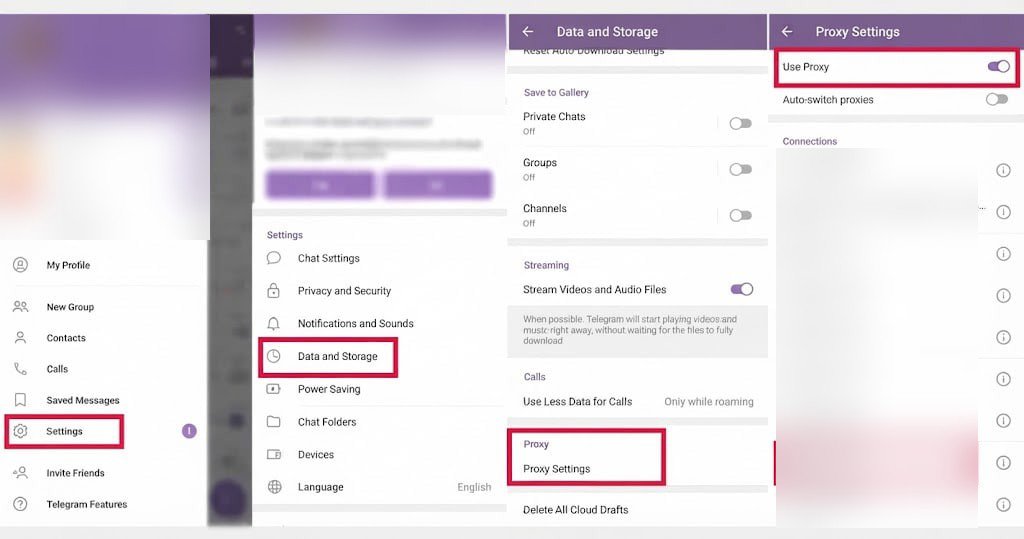
- از منوی سهخط (در رابط انگلیسی گوشه بالا سمت چپ) وارد Settings شوید.
- Data and Storage را بزنید و پایین صفحه، در بخش Proxy، گزینه Proxy Settings را انتخاب کنید.
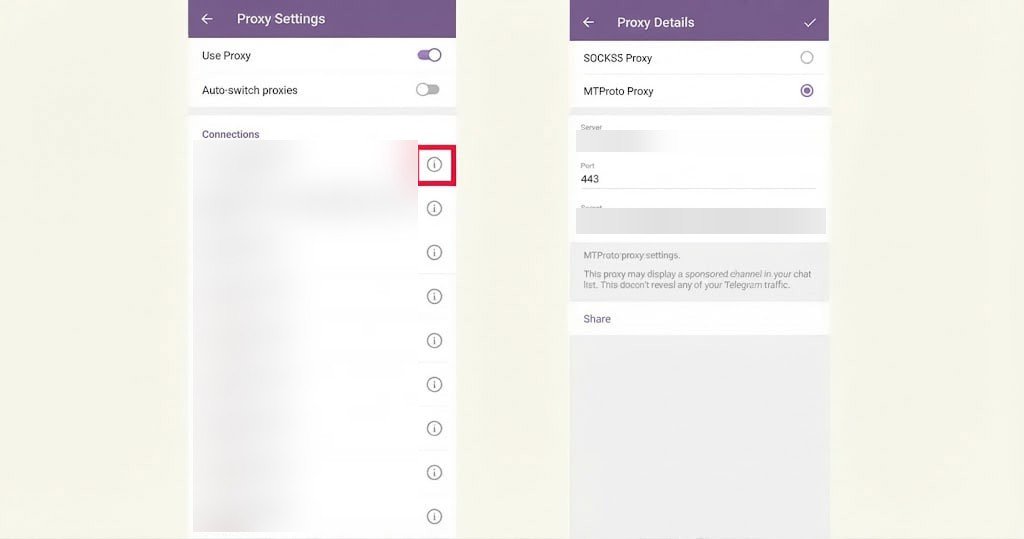
- Add Proxy را بزنید، نوع MTProto Proxy را انتخاب کنید و سه فیلد Server، Port و Secret را پر کنید.
- علامت تیک بالای صفحه را بزنید و مطمئن شوید Use Proxy روشن است. زیر نام پروکسی باید عبارت Connected را ببینید.
برای دیدن یا ویرایش اطلاعات پروکسیای که قبلاً اضافه کردهاید، روی علامت (i) کنار آن بزنید تا صفحه Proxy Details با همان فیلدهای Server، Port و Secret باز شود.
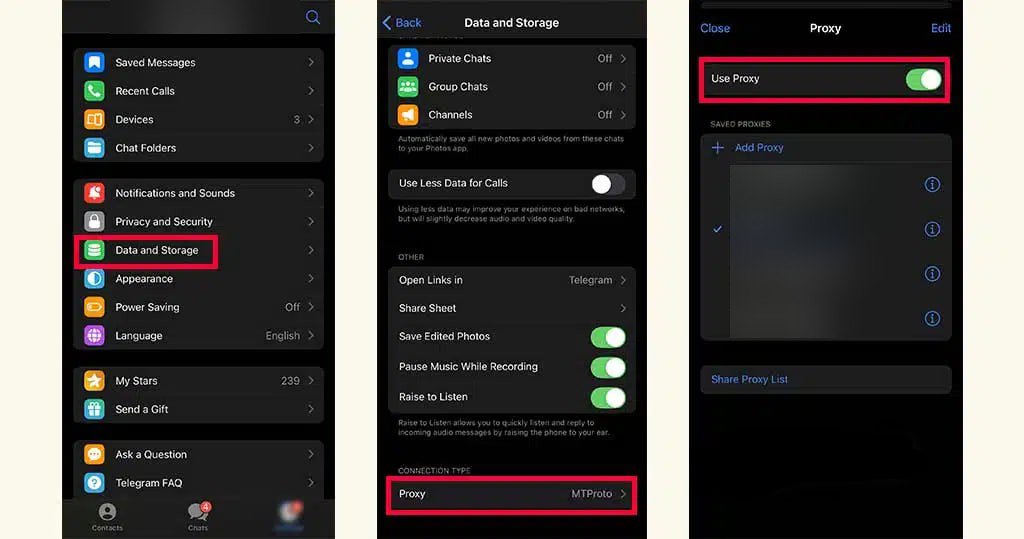
در آیفون از زبانه Settings وارد Data and Storage شوید و پایین صفحه، در بخش Connection Type، گزینه Proxy را بزنید. اگر پروکسی ذخیرهشده دارید، کافی است Use Proxy را روشن کنید. کنار هر پروکسی وضعیت اتصال و میزان پینگ (تاخیر پاسخ سرور) نمایش داده میشود و هرچه پینگ کمتر باشد بهتر است.
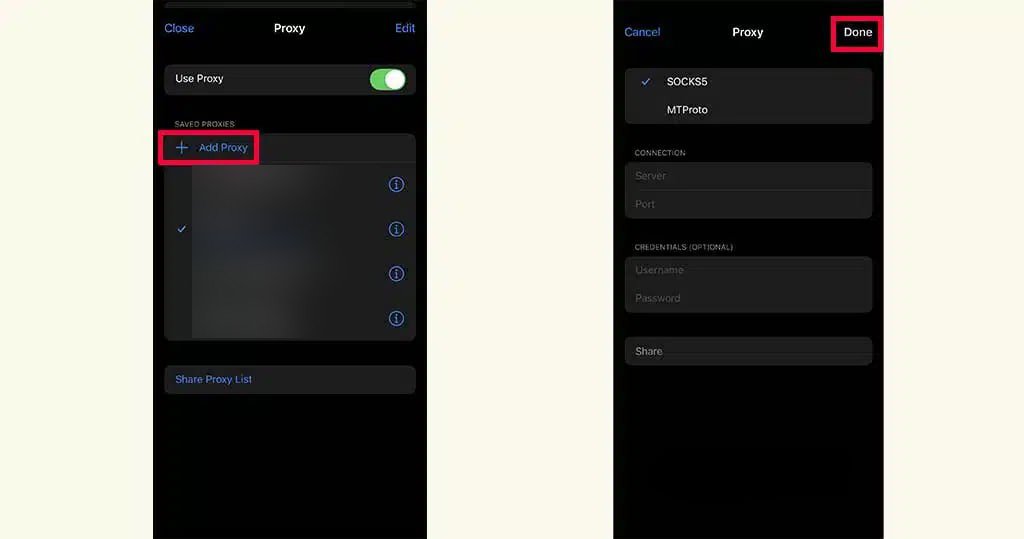
برای افزودن پروکسی جدید در همین صفحه Add Proxy را بزنید، نوع MTProto را انتخاب کنید، اطلاعات پروکسی را وارد کنید و Done را بزنید.
در تلگرام دسکتاپ این مراحل را انجام دهید:
- از منوی سهخط وارد Settings شوید و Advanced را انتخاب کنید.
- در بخش Data and storage روی Connection type کلیک کنید.
- در پنجره Proxy settings گزینه Use custom proxy را انتخاب کنید.
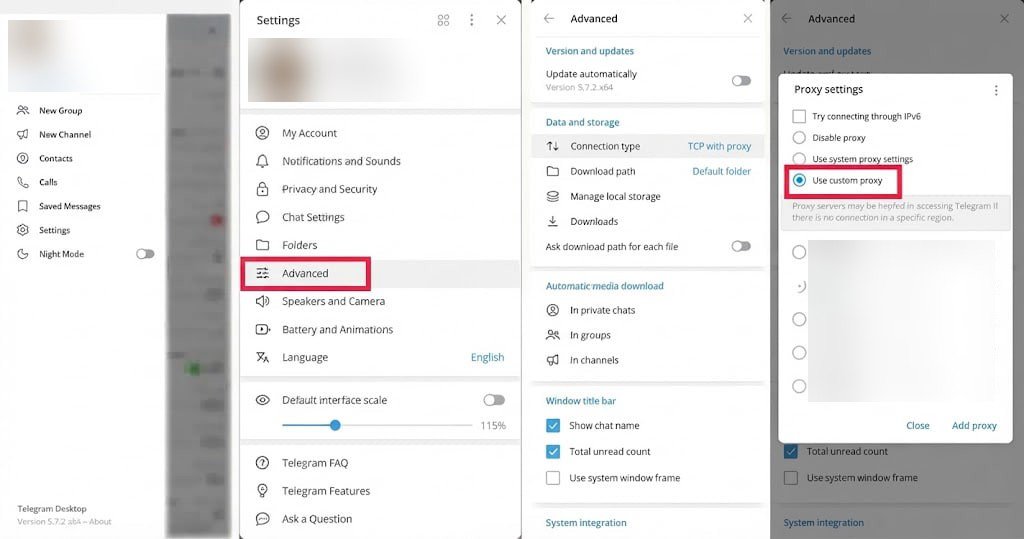
سپس روی Add proxy بزنید، در پنجره Edit proxy نوع MTPROTO را انتخاب کنید، Hostname، Port و Secret را وارد کنید و Save را بزنید. پروکسی باید با وضعیت online در فهرست دیده شود.
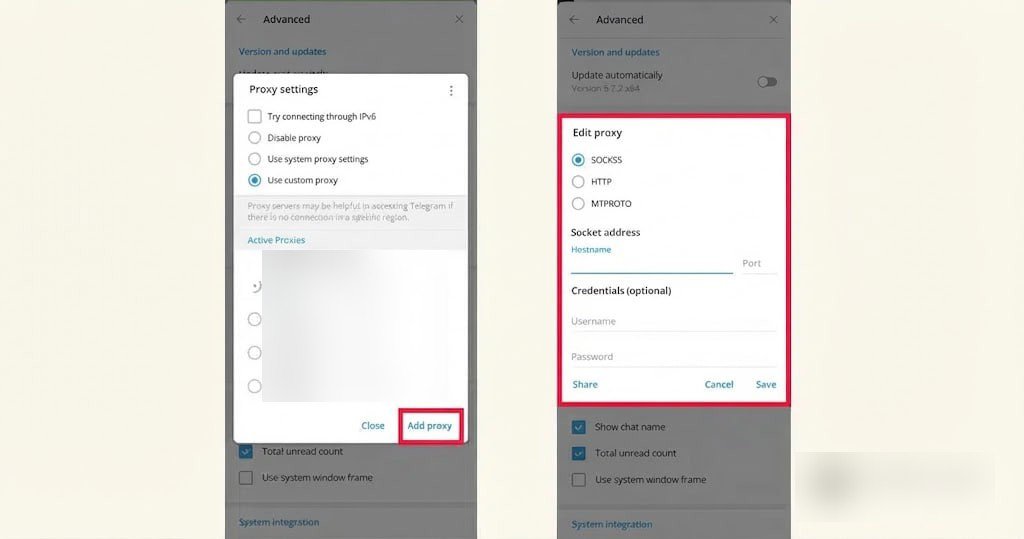
نکته امنیتی: صاحب پروکسی MTProto نمیتواند محتوای پیامهای شما را بخواند، اما IP شما را میبیند و پروکسیهای عمومی معمولاً یک کانال تبلیغاتی (Sponsored) به بالای فهرست چتها اضافه میکنند. پروکسی را فقط از منبع مطمئن بگیرید، کد ورود تلگرام را هرگز جایی جز خود برنامه وارد نکنید و اگر VPN روشن است، پروکسی را خاموش کنید؛ دو لایه تونل همزمان سرعت را کمتر میکند. در اندروید میتوانید چند پروکسی اضافه کنید و Auto-switch proxies را روشن کنید تا در صورت قطع شدن یکی، تلگرام سراغ بعدی برود.
۳. آزاد کردن حافظه گوشی
در اندروید از Settings › Storage (در گوشیهای سامسونگ Settings › Device care › Storage) و در آیفون از Settings › General › iPhone Storage فضای خالی را ببینید. اگر کمتر از یکی دو گیگابایت فضا مانده، فایلها و برنامههای اضافی را پاک کنید. روشهای امن این کار را در مطلب آزادسازی حافظه گوشی توضیح دادهایم. از برنامههای «پاککننده» و «افزایش سرعت» ناشناس استفاده نکنید؛ معمولاً تبلیغات و دسترسیهای اضافه میگیرند و کاری بیشتر از ابزار داخلی گوشی انجام نمیدهند.
۴. پاک کردن کش تلگرام
پاک کردن کش هیچ پیام یا چتی را حذف نمیکند و رسانههای چتهای معمولی و کانالها دوباره از فضای ابری تلگرام قابل دانلود هستند. فقط فایلهایی که فرستنده از تلگرام حذف کرده، دیگر برنمیگردند. اگر فایل مهمی دارید، قبل از این کار آن را در گالری یا پوشه دیگری ذخیره کنید. در اندروید:
- از منوی سهخط وارد Settings شوید.
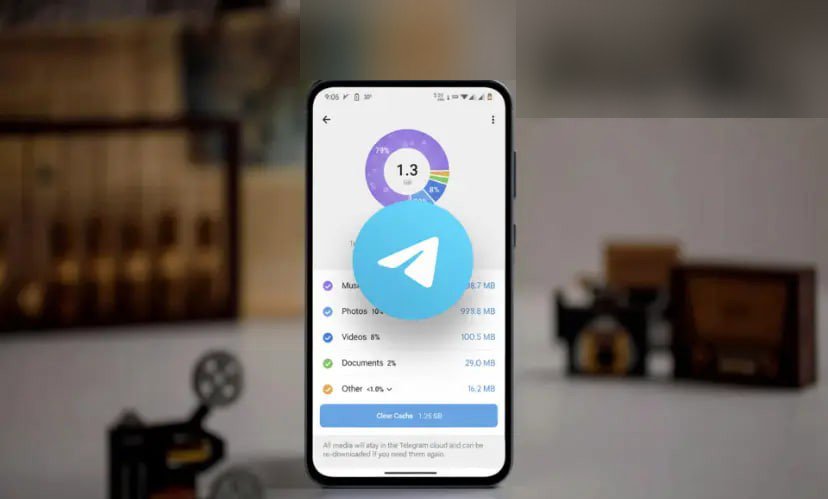
- Data and Storage و سپس Storage Usage را بزنید. نموداری از حجم عکسها، ویدیوها و فایلها نمایش داده میشود.
- دکمه Clear Cache پایین صفحه را بزنید، دستههایی را که میخواهید پاک شوند علامت بزنید و پاک کردن را تایید کنید.
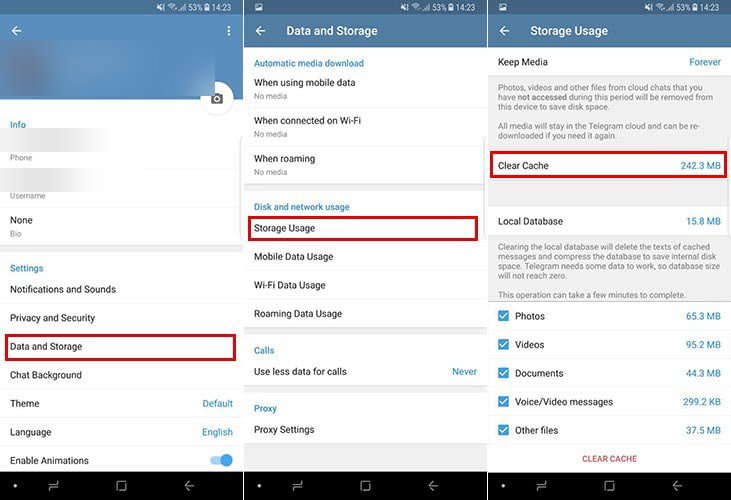
در آیفون از زبانه Settings پایین صفحه به Data and Storage › Storage Usage بروید و Clear Entire Cache را بزنید. در همین صفحه گزینه Keep Media مشخص میکند رسانهها چند وقت روی دستگاه بمانند؛ اگر دیدید فایلهای دانلودشده خودبهخود ناپدید میشوند، علتش همین تنظیم است و در مطلب چرا فایلهای دانلودشده تلگرام پاک میشوند کامل توضیح داده شده است.
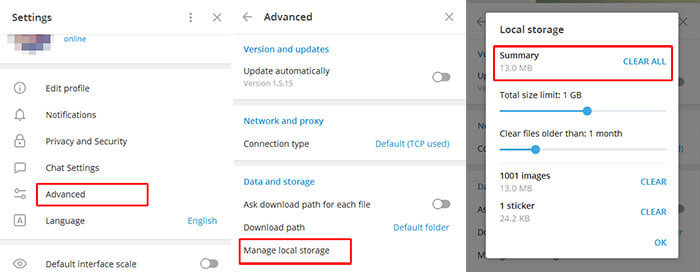
در تلگرام دسکتاپ مسیر Settings › Advanced › Manage local storage را باز کنید و روی Clear all بزنید. در همین پنجره میتوانید سقف حجم کش را هم تعیین کنید.
۵. روشن کردن Streaming در اندروید
با روشن بودن قابلیت Streaming، تلگرام فیلم و فایل صوتی را پیش از تمام شدن دانلود پخش میکند و لازم نیست منتظر دانلود کامل یک فایل چندصد مگابایتی بمانید. این گزینه فقط در نسخه اندروید وجود دارد؛ در آیفون و دسکتاپ پخش همزمان با دانلود بهطور پیشفرض فعال است. برای روشن کردن آن:
- از منوی سهخط وارد Settings شوید و Data and Storage را بزنید.
- در بخش Streaming کلید Stream Videos and Audio Files را روشن کنید.
- یک فیلم را باز کنید؛ پخش باید پس از دانلود بخش کوچکی از فایل شروع شود.
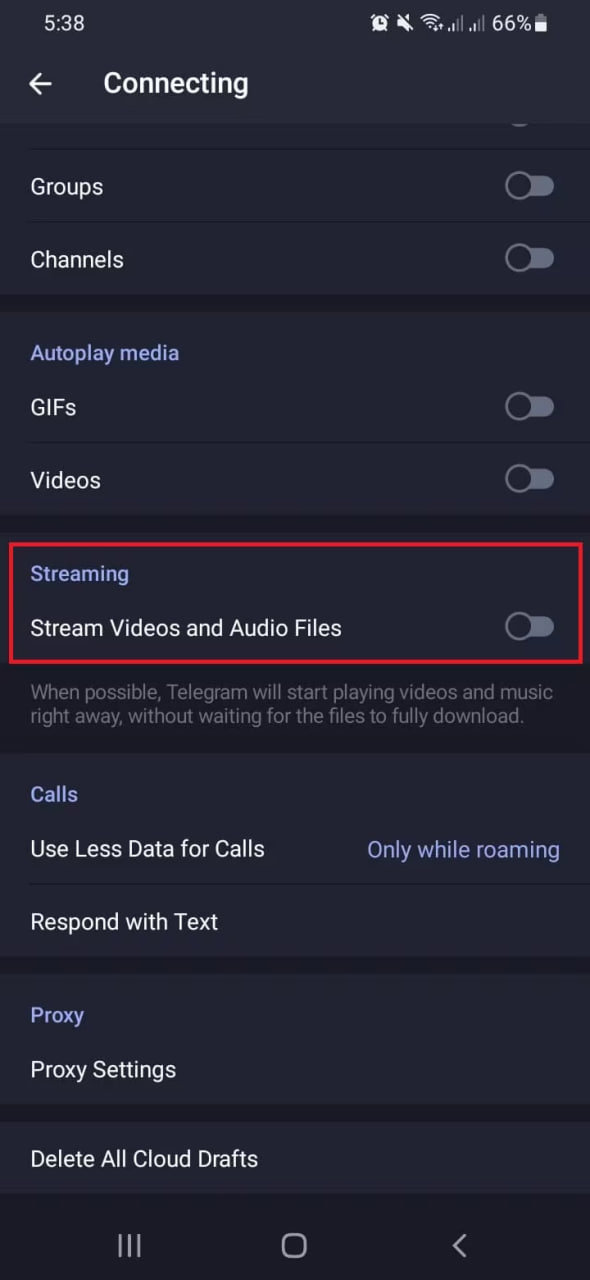
Streaming سرعت اینترنت را بیشتر نمیکند. اگر اتصال یا پروکسی کند باشد، فیلم مدام برای بارگذاری متوقف میشود و باید مرحله ۲ را دوباره بررسی کنید.
۶. بررسی دانلود خودکار و حالت ذخیره نیرو
در اندروید از مسیر Settings › Data and Storage › Automatic media download سه بخش When using mobile data، When connected to Wi-Fi و When roaming را ببینید و نوع رسانه و سقف حجم دانلود خودکار را تعیین کنید. در آیفون همین تنظیمات در Settings › Data and Storage › Automatic Media Download و در دسکتاپ در Settings › Advanced › Automatic media download قرار دارد. اگر عمداً دانلود خودکار را بستهاید تا حجم اینترنت کمتر مصرف شود، رفتار فعلی طبیعی است؛ این تنظیم را در راهنمای غیرفعال کردن دانلود خودکار تلگرام کامل توضیح دادهایم.
در اندروید و آیفون بخش Settings › Power Saving را هم باز کنید. وقتی شارژ باتری از حد تعیینشده پایینتر برود، این حالت پخش خودکار ویدیو و گیف را خاموش میکند؛ در این حالت فیلم با لمس شما پخش میشود و ایرادی در دانلود وجود ندارد. در دسکتاپ تنظیمات مشابه در Settings › Battery and Animations است.
۷. تنظیم خودکار تاریخ و ساعت
در اندروید گزینه Automatic date and time (یا Set time automatically) را در بخش Date and time تنظیمات گوشی روشن کنید؛ محل این بخش بسته به برند گوشی فرق میکند. در آیفون مسیر Settings › General › Date & Time › Set Automatically و در ویندوز Settings › Time & language › Date & time › Set time automatically است. بعد از تغییر، VPN یا پروکسی را یک بار قطع و وصل کنید.
۸. بهروزرسانی تلگرام و رفع محدودیت داده پسزمینه
تلگرام را از Google Play، App Store یا سایت رسمی telegram.org (برای دسکتاپ desktop.telegram.org) بهروز کنید. نسخههای غیررسمی و فارسیشده که از کانالها و سایتهای ناشناس پخش میشوند، هم ممکن است از سرورهای تلگرام قطع شوند و هم امنیت حساب شما را به خطر میاندازند. اگر دانلود فقط وقتی متوقف میشود که از تلگرام خارج میشوید، در اندروید از Settings › Apps › Telegram گزینههای Mobile data (اجازه Background data) و Battery (حالت Unrestricted) را بررسی کنید؛ نام دقیق این گزینهها در برندهای مختلف کمی فرق دارد.
جدول تشخیص سریع
| نشانه | علت احتمالی | راه حل |
|---|---|---|
| پیامها میرسند ولی عکس و فیلم روی لودینگ میمانند | پروکسی یا VPN کند و شلوغ | تعویض پروکسی MTProto یا VPN؛ استفاده نکردن همزمان از هر دو |
| نوار دانلود همیشه روی یک درصد ثابت گیر میکند | فایل نیمهکاره یا کش خراب | لغو دانلود، بستن کامل تلگرام و پاک کردن کش |
| دانلود شروع نمیشود یا با خطا متوقف میشود | پر بودن حافظه دستگاه | آزاد کردن چند گیگابایت از حافظه |
| عکسها تار و فیلمها با فلش دانلود دیده میشوند | خاموش بودن دانلود خودکار | لمس فایل یا تغییر Automatic media download |
| ویدیو و گیف خودکار پخش نمیشوند | فعال بودن Power Saving | لمس فیلم یا تغییر تنظیمات Power Saving |
| بالای صفحه Connecting یا Updating نوشته شده | قطع بودن کامل اتصال به تلگرام | بررسی اینترنت، پروکسی یا VPN |
| VPN مدام قطع میشود و دانلود نیمهکاره میماند | تاریخ و ساعت نادرست | روشن کردن تنظیم خودکار تاریخ و ساعت |
| فیلم بزرگ تا پایان دانلود پخش نمیشود | خاموش بودن Streaming در اندروید | روشن کردن Stream Videos and Audio Files |
محدودیتها و چه زمانی مشکل از دستگاه است
اگر فایلی از کانال یا چت حذف شده باشد، هیچ تنظیمی آن را دوباره دانلود نمیکند. در گوشیهای اندرویدی که کارت حافظه دارند، در Settings › Data and Storage گزینه Storage Path ظاهر میشود؛ اگر محل ذخیره روی کارت حافظه است، آن را موقتاً روی حافظه داخلی بگذارید، چون کارت حافظه خراب یا کند یکی از علتهای کمتر شناختهشده خطای دانلود است. اگر برنامههای دیگر هم در ذخیره فایل خطا میدهند یا گوشی هنگام کپی فایل بسیار کند میشود، احتمال ایراد در حافظه دستگاه وجود دارد و بهتر است از اطلاعاتتان نسخه پشتیبان بگیرید و گوشی را به تعمیرکار مطمئن نشان دهید. اگر همین مشکل را در واتساپ هم دارید، مطلب رفع دانلود نشدن عکس در واتساپ و تلگرام علتهای مشترک دو برنامه را بررسی میکند.
جمعبندی
وقتی پیامها میرسند ولی عکس و فیلم تلگرام روی لودینگ میماند، در بیشتر موارد مشکل از کند بودن پروکسی یا VPN، کمبود فضای حافظه یا فایل نیمهکاره است. اول دانلود را لغو کنید و پروکسی را عوض کنید، بعد سراغ فضای حافظه، کش و تنظیمات Streaming بروید. اگر هیچکدام جواب نداد، تلگرام را روی یک اینترنت یا دستگاه دیگر امتحان کنید؛ اگر آنجا درست کار کرد مشکل از اتصال شماست، و اگر روی همه دستگاهها تکرار شد، احتمالاً فایل از سرور حذف شده یا اختلال موقت از سمت تلگرام است.

نظرات
0نظر یا سوال خود را به اشتراک بگذارید
متن خود را بنویسید؛ هنگام ارسال، ثبتنام کنید.