
پاسخ سریع: تلگرام فایلهایی را که دانلود میکنید در حافظه موقت (کش) نگه میدارد. بعد از مدتی که در تنظیمات «Keep Media» مشخص شده، یا وقتی کش از سقف تعیینشده بزرگتر شود، آنها را خودش پاک میکند. برای جلوگیری، به Settings › Data and Storage › Storage Usage بروید، Keep Media را روی Forever بگذارید و سقف Maximum Cache Size را بالا ببرید. فایلهای مهم را هم با Save to Gallery یا Save to Downloads در حافظه گوشی ذخیره کنید.
ویدیو یا فایلی را در تلگرام دانلود کردهاید، ولی چند روز بعد دوباره دکمه دانلود روی آن ظاهر شده است. یا فایلهایی که فکر میکردید در گوشی دارید، ناپدید شدهاند. این اتفاق معمولاً خطا نیست و از نحوه کار تلگرام با فضای ذخیرهسازی میآید. در این آموزش توضیح میدهیم چرا فایلها پاک میشوند و با ۶ راه حل جلوی آن را میگیریم.
چرا تلگرام فایلهای دانلودشده را پاک میکند؟
تلگرام یک پیامرسان ابری است: اصل پیامها و فایلها روی سرورهای تلگرام میماند. چیزی که در گوشی شما ذخیره میشود فقط یک نسخه موقت (کش) است تا فایل را دوباره دانلود نکنید. تلگرام خودش این را اینطور توضیح داده که میتوانید رسانهها را از حافظه گوشی پاک کنید و هر زمان خواستید دوباره از فضای ابری دانلودشان کنید.
به همین دلیل، این کش در چند حالت پاک میشود:
| علت | نشانه | راه حل |
|---|---|---|
| زمان نگهداری (Keep Media) کوتاه است | فایلها بعد از یک هفته یا یک ماه پاک میشوند | راه حل ۱ |
| کش از سقف Maximum Cache Size پر شده است | فایلهای قدیمیتر زودتر از موعد پاک میشوند | راه حل ۲ |
| فایل فقط در کش بوده و جایی ذخیره نشده است | در گالری یا پوشه Download گوشی پیدا نمیشود | راه حل ۳ |
| برنامه پاککننده گوشی کش را خالی کرده است | بعد از «پاکسازی حافظه» همه فایلها رفتهاند | راه حل ۴ |
| Clear data، حذف برنامه یا خروج از حساب | بعد از نصب دوباره یا ورود مجدد، هیچ فایلی نیست | راه حل ۵ |
| پیام اصلی حذف شده است | پیام در چت دیده نمیشود | راه حل ۶ |
راه حل ۱: زمان نگهداری فایلها را روی Forever بگذارید
در نسخههای جدید تلگرام میتوانید زمان پاک شدن خودکار را برای چتهای خصوصی، گروهها و کانالها جداگانه تنظیم کنید. حتی میتوانید برای چتهای خاص استثنا بگذارید.
- تلگرام را باز کنید و به Settings (تنظیمات) بروید.
- Data and Storage را بزنید و بعد وارد Storage Usage شوید.
- در بخش Keep Media سه ردیف میبینید: Private Chats، Groups و Channels.
- هر ردیفی که فایلهایش برایتان مهم است را بزنید و Forever را انتخاب کنید.
- اگر فقط یک چت یا کانال برایتان مهم است، از گزینه Add Exception (افزودن استثنا) در همان ردیف استفاده کنید.
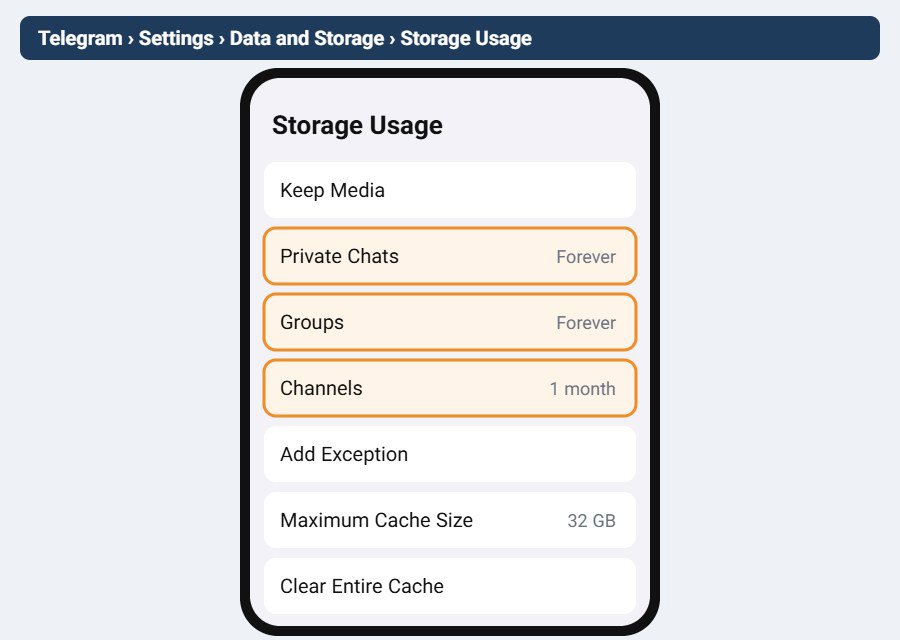
نتیجه: از این به بعد، فایلهای آن نوع چت فقط وقتی پاک میشوند که خودتان پاکشان کنید.
راه حل ۲: سقف حجم کش را بالا ببرید
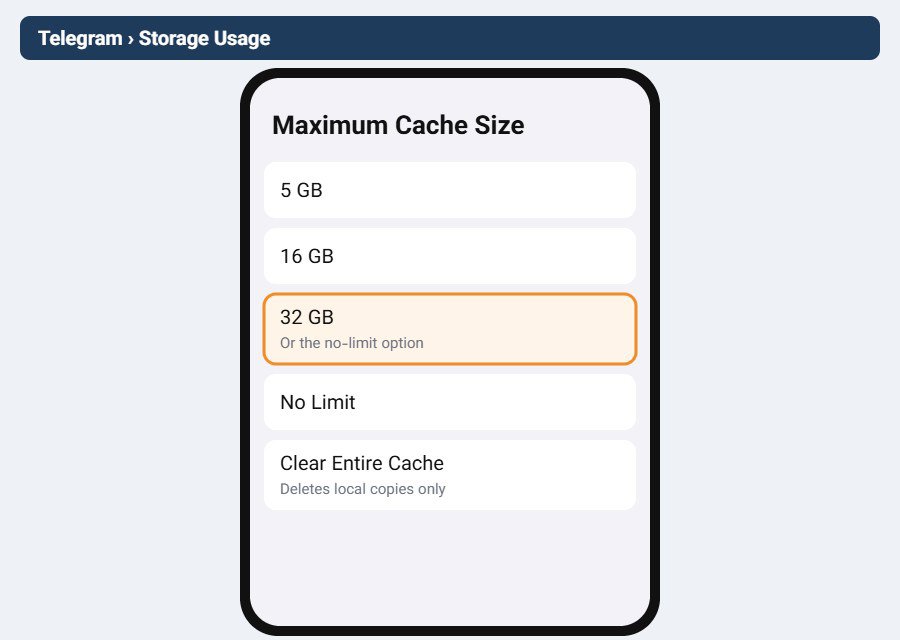
حتی با Forever، اگر حجم کش از Maximum Cache Size بیشتر شود، تلگرام فایلهای قدیمیتر را پاک میکند تا زیر سقف بماند.
- در همان صفحه Storage Usage، پایینتر بروید تا به Maximum Cache Size برسید.
- اگر گوشی جای کافی دارد، سقف را بالا ببرید یا گزینه بدون محدودیت را انتخاب کنید.
- اگر حافظه گوشی کم است، سقف را پایین نگه دارید و فایلهای مهم را با راه حل ۳ ذخیره کنید.
راه حل ۳: فایلهای مهم را بیرون از کش ذخیره کنید
مطمئنترین راه این است که فایل را از کش تلگرام به حافظه عادی گوشی منتقل کنید. کش تلگرام هر لحظه ممکن است پاک شود، ولی گالری و پوشه Download اینطور نیستند.
ذخیره دستی یک فایل
- اندروید: روی پیام بزنید یا آن را نگه دارید، منوی سهنقطه را باز کنید و Save to Gallery (برای عکس و ویدیو) یا Save to Downloads (برای بقیه فایلها) را بزنید.
- آیفون: فایل را باز کنید، دکمه اشتراکگذاری یا منو را بزنید و Save to Photos یا Save to Files را انتخاب کنید.
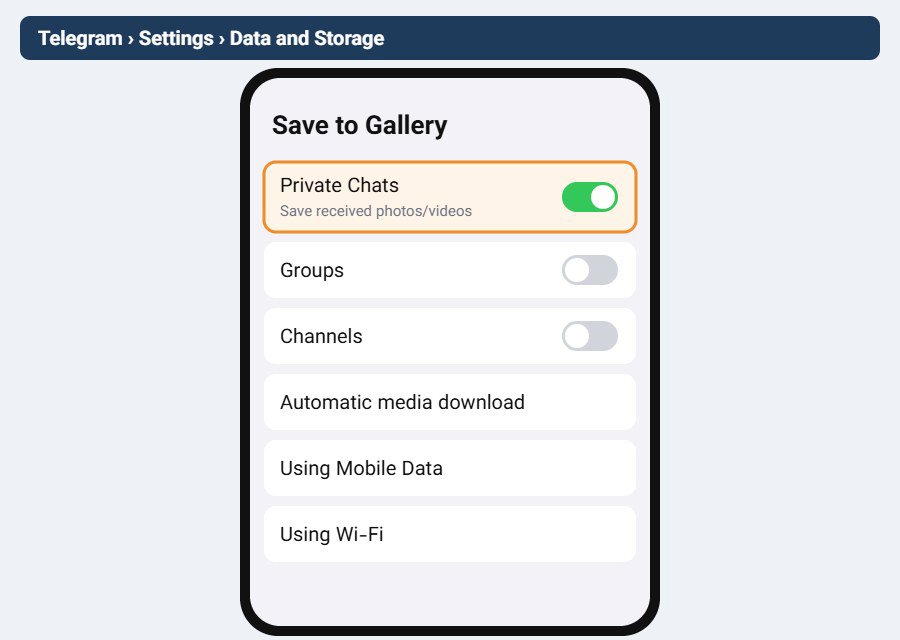
ذخیره خودکار همه عکسها و ویدیوها
- به Settings › Data and Storage بروید.
- در اندروید بخش Save to Gallery و در آیفون بخش Save to Photos را باز کنید.
- برای Private Chats، Groups یا Channels ذخیره خودکار را روشن کنید. این کار را فقط برای چتهایی انجام دهید که واقعاً لازم دارید؛ ذخیره خودکار کانالهای پرفایل، حافظه گوشی را زود پر میکند.
راه حل ۴: تلگرام را از پاکسازی خودکار گوشی خارج کنید
برنامههایی مثل Cleaner در شیائومی، Device care در سامسونگ یا Files by Google موقع «پاکسازی حافظه» کش برنامهها را هم خالی میکنند. تلگرام برای این برنامهها معمولاً بزرگترین کش گوشی را دارد.
- قبل از زدن دکمه پاکسازی، فهرست موارد انتخابشده را باز کنید و تیک Telegram را بردارید.
- زمانبندی پاکسازی خودکار را در تنظیمات این برنامهها خاموش کنید یا تلگرام را از آن مستثنا کنید.
- اگر حافظه گوشی پر است، بهتر است بهجای پاک کردن کش همه برنامهها، از راهنمای آزادسازی حافظه گوشی استفاده کنید.
راه حل ۵: Clear data نزنید و بیدلیل از حساب خارج نشوید
گزینههای Clear data یا Clear storage در تنظیمات برنامههای اندروید، حذف و نصب دوباره تلگرام، و خروج از حساب کاربری، همه با هم کل کش را پاک میکنند. در اندروید ۱۱ به بعد، فایلهای کش تلگرام داخل پوشه اختصاصی خود برنامهاند و با حذف برنامه از بین میروند. قبل از هر کدام از این کارها، فایلهای مهم را با راه حل ۳ بیرون بیاورید.
راه حل ۶: فایل را دوباره از فضای ابری دانلود کنید
اگر فقط کش پاک شده باشد، خبر خوب این است که فایل هنوز روی سرورهای تلگرام است. کافی است به همان پیام بروید و دکمه دانلود را دوباره بزنید. این روش فقط وقتی کار میکند که:
- پیام اصلی هنوز در چت باشد و فرستنده یا ادمین کانال آن را حذف نکرده باشد.
- عضو آن گروه یا کانال باشید و کانال حذف نشده باشد.
- پیام از نوع خودتخریب (مثل رسانههای زماندار یا چت مخفی) نباشد. این پیامها بعد از پاک شدن قابل بازیابی نیستند.
محدودیتها و نکات مهم
- نام منوها ممکن است در نسخههای مختلف تلگرام، و بین اندروید و آیفون و نسخه دسکتاپ، کمی فرق کند. اگر گزینهای را پیدا نکردید، اول تلگرام را از فروشگاه رسمی بهروز کنید.
- فایلی که هم از کش پاک شده و هم پیامش در تلگرام حذف شده، از داخل تلگرام برنمیگردد. شانس محدود بازیابی آن را در راهنمای ریکاوری عکس و اطلاعات پاکشده بررسی کنید.
- Forever کردن همه چتها با سقف نامحدود کش، در گوشیهای کمحافظه بهسرعت چند ده گیگ فضا میگیرد. تعادل را با استثنا گذاشتن برای چتهای مهم برقرار کنید.
مطالب مرتبط در پیشگامیت
- آموزش رمز گذاشتن روی تلگرام در اندروید، آیفون و کامپیوتر
- حل مشکل تاخیر در ارسال پیام تلگرام
- تایید دو مرحلهای چیست و فعالسازی آن در تلگرام
- انتقال چت از واتساپ به تلگرام همراه با وویسها و عکسها
- انتقال برنامهها به کارت حافظه در اندروید
جمعبندی
تلگرام فایلها را بهعمد پاک میکند تا حافظه گوشی پر نشود. زمان نگهداری Keep Media و سقف Maximum Cache Size تعیین میکنند فایلها چه زمانی پاک شوند. برای فایلهای مهم، بهترین کار این است که آنها را با Save to Gallery یا Save to Downloads بیرون از کش ذخیره کنید. در بقیه موارد هم، تا وقتی پیام اصلی در چت هست، فایل با یک ضربه دوباره دانلود میشود.

نظرات
0نظر یا سوال خود را به اشتراک بگذارید
متن خود را بنویسید؛ هنگام ارسال، ثبتنام کنید.