
پشتیبانی رسمی ویندوز ۱۰ در اکتبر ۲۰۲۵ (مهر ۱۴۰۴) تمام شد و حالا خیلیها میخواهند به ویندوز ۱۱ بروند، اما با پیغام This PC doesn't currently meet Windows 11 system requirements روبهرو میشوند. سیستمی که سالها بدون مشکل کار کرده، ناگهان «ناسازگار» اعلام میشود و در اینترنت هم پر از ترفندهای رجیستری و نسخههای دستکاریشده است که معلوم نیست کدامشان امن است.
در این راهنما دقیق و محتاطانه توضیح میدهیم ویندوز ۱۱ نسخه 24H2 دقیقاً چه سختافزاری میخواهد، چطور بفهمید سیستم شما کجا کم دارد، چطور در بسیاری از موارد فقط با روشن کردن TPM و Secure Boot در BIOS مشکل حل میشود و اگر پردازنده واقعاً قدیمی است، چه راههای رسمی و غیررسمی وجود دارد و هر کدام چه ریسکی دارند. از همین ابتدا بگوییم: یک محدودیت در 24H2 هست که با هیچ ترفندی دور زده نمیشود.
پاسخ سریع
- برنامه PC Health Check را اجرا کنید تا ببینید دقیقاً کدام شرط برقرار نیست.
- با Coreinfo یا CPU-Z مطمئن شوید پردازنده از SSE4.2 و POPCNT پشتیبانی میکند؛ بدون این دو، ویندوز ۱۱ 24H2 اصلاً اجرا نمیشود.
- با tpm.msc و msinfo32 وضعیت TPM، حالت BIOS (UEFI یا Legacy) و Secure Boot را بررسی کنید.
- در BIOS گزینه Intel PTT یا AMD fTPM و سپس Secure Boot را فعال کنید؛ اگر دیسک MBR است، قبلش آن را با mbr2gpt به GPT تبدیل کنید.
- اگر فقط پردازنده در فهرست رسمی نیست، بدانید هر راهی که پیش بگیرید پشتیبانی رسمی ندارد.
- قبل از هر اقدامی از کل سیستم و فایلها پشتیبان بگیرید و کلید بازیابی BitLocker را یادداشت کنید.
- در صورت تصمیم به نصب غیررسمی، ISO رسمی را با Rufus و گزینه حذف پیشنیازها روی فلش بریزید و نصب تمیز انجام دهید.
ویندوز ۱۱ نسخه 24H2 چه سختافزاری میخواهد؟
حداقل سختافزار اعلامشده مایکروسافت برای ویندوز ۱۱ این است:
| بخش | حداقل لازم |
|---|---|
| پردازنده | ۶۴ بیتی، حداقل ۲ هسته و ۱ گیگاهرتز، و موجود در فهرست پردازندههای پشتیبانیشده |
| رم | ۴ گیگابایت |
| حافظه ذخیرهسازی | ۶۴ گیگابایت |
| فریمور | UEFI با قابلیت Secure Boot |
| TPM | نسخه 2.0 |
| کارت گرافیک | سازگار با DirectX 12 و درایور WDDM 2.0 |
| نمایشگر | HD (720p)، بزرگتر از ۹ اینچ |
فهرست رسمی پردازندهها بهطور کلی از نسل هشتم Intel Core و سری Ryzen 2000 به بعد شروع میشود (با چند استثنا). یعنی سیستمی با Core i5 نسل ششم یا هفتم، با وجود قدرت کافی، از نظر مایکروسافت «پشتیبانینشده» است.
مرز قطعی 24H2: دستورالعملهای SSE4.2 و POPCNT
از نسخه 24H2، خود ویندوز به دو دستورالعمل پردازنده به نام SSE4.2 و POPCNT وابسته است. این یک بررسی در برنامه نصب نیست که بتوان دورش زد؛ اگر پردازنده این دو را نداشته باشد، ویندوز بوت نمیشود و نصبکننده هم پیغامی مثل This PC's processor doesn't support a critical feature نشان میدهد. هیچ کلید رجیستری، گزینه Rufus یا ISO دستکاریشدهای این مشکل را حل نمیکند. پردازندههایی مثل Intel Core 2 Duo و Core 2 Quad و AMD Phenom II و Athlon II در این دستهاند. برای چنین سیستمی، بهجای ویندوز ۱۱ بهتر است ارتقای سختافزار یا یک توزیع لینوکس سبک را در نظر بگیرید.
چطور بفهمید سیستم شما چه کم دارد؟
۱. اجرای PC Health Check
برنامه رسمی PC Health Check را از سایت مایکروسافت دریافت و اجرا کنید و Check now را بزنید. اگر سیستم سازگار نباشد، دلیلش جداگانه نوشته میشود؛ مثلاً The processor isn't currently supported for Windows 11، یا پیغامی درباره TPM 2.0 یا Secure Boot. همین پیغام تعیین میکند ادامه مسیر شما کدام است. دسترسی به بعضی صفحات دانلود مایکروسافت از ایران ممکن است محدود باشد؛ فقط از منابع رسمی دانلود کنید و از نسخههای ناشناس دوری کنید.
۲. بررسی TPM با tpm.msc
کلید Win+R را بزنید و دستور زیر را اجرا کنید:
tpm.mscاگر در بخش TPM Manufacturer Information مقدار Specification Version برابر 2.0 باشد، مشکلی ندارید. اگر پیغام Compatible TPM cannot be found را دیدید، احتمالاً TPM در BIOS خاموش است. در ویندوز ۱۱ همین اطلاعات در Windows Security › Device security › Security processor details هم دیده میشود.
۳. بررسی حالت BIOS و Secure Boot با msinfo32
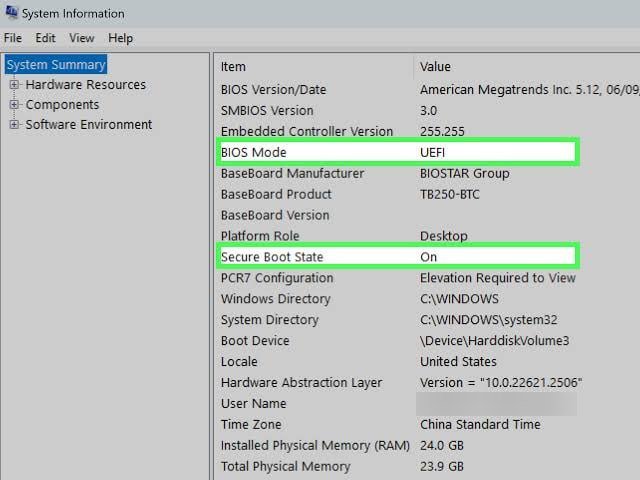
دوباره Win+R را بزنید و msinfo32 را اجرا کنید. در صفحه System Summary سه ردیف مهم است: Processor (مدل دقیق پردازنده)، BIOS Mode که باید UEFI باشد و Secure Boot State که باید On باشد. اگر BIOS Mode روی Legacy است، دیسک ویندوز احتمالاً MBR است و قبل از روشن کردن Secure Boot باید تبدیل شود.
۴. بررسی SSE4.2 و POPCNT
ابزار رسمی Coreinfo از مجموعه Sysinternals مایکروسافت را دانلود کنید، در پوشه آن Command Prompt باز کنید و این دستور را بزنید:
coreinfo64 -accepteula -f | findstr /i "SSE4.2 POPCNT"اگر کنار هر دو مورد علامت ستاره (*) باشد، پردازنده پشتیبانی میکند و علامت خط تیره (-) یعنی پشتیبانی نمیکند. سادهتر از آن، برنامه CPU-Z است: اگر در کادر Instructions عبارت SSE4.2 دیده شود، پردازنده در عمل POPCNT را هم دارد.
قبل از هر ترفندی: TPM و Secure Boot را در BIOS روشن کنید
بسیاری از سیستمهایی که «ناسازگار» اعلام میشوند، در واقع TPM و Secure Boot دارند ولی خاموشاند. تقریباً همه پردازندههای نسل ششم Intel به بعد و Ryzenها TPM نرمافزاری داخلی دارند. پیش از شروع، اگر BitLocker یا Device Encryption روشن است، کلید بازیابی آن را از حساب مایکروسافت یا با دستور manage-bde -protectors -get C: یادداشت کنید، چون تغییر تنظیمات امنیتی BIOS ممکن است درخواست این کلید را در پی داشته باشد.
۵. فعال کردن fTPM یا PTT
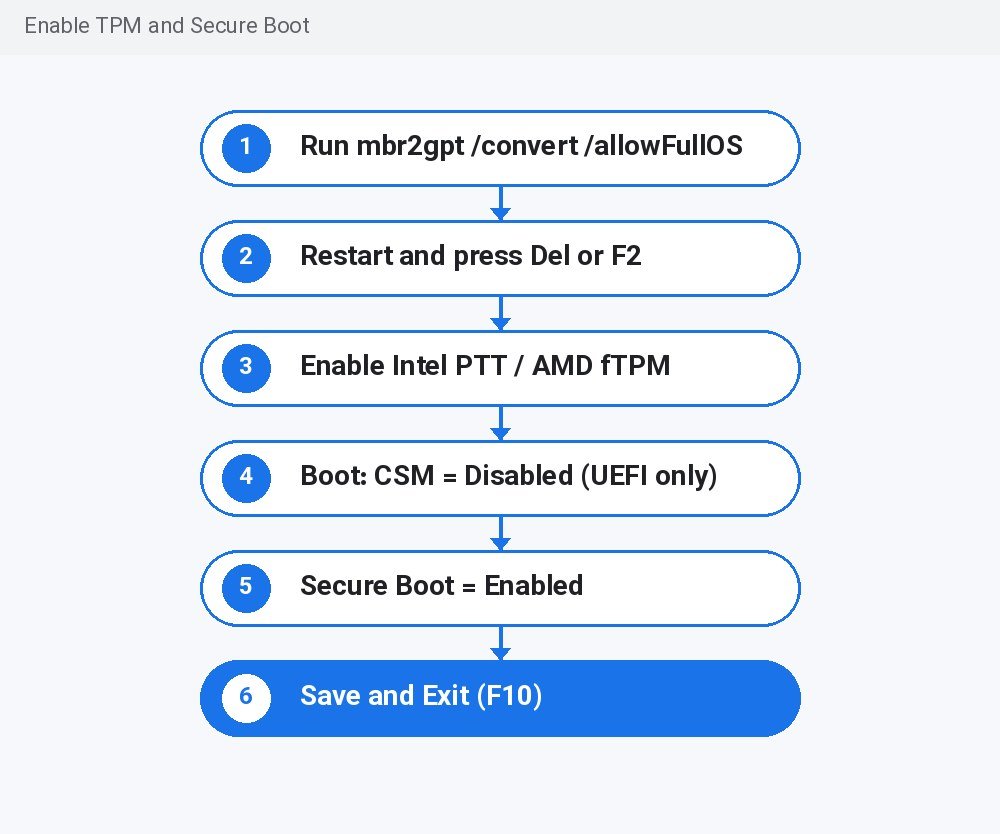
سیستم را ریاستارت کنید و با کلیدی مثل Delete، F2 یا F10 (بسته به سازنده) وارد BIOS شوید. در بخشهایی با عنوان Security، Advanced یا Trusted Computing دنبال Intel Platform Trust Technology (PTT) در سیستمهای اینتل یا AMD fTPM در سیستمهای AMD بگردید و آن را Enabled کنید. با F10 ذخیره و خارج شوید و دوباره tpm.msc را بررسی کنید.
۶. تبدیل دیسک به GPT و روشن کردن Secure Boot
اگر BIOS Mode روی Legacy است، ابتدا از کل دیسک پشتیبان بگیرید. سپس Command Prompt را با Run as administrator باز کنید و ابزار رسمی mbr2gpt را اجرا کنید. دستور اول فقط بررسی میکند و دستور دوم تبدیل را انجام میدهد:
mbr2gpt /validate /allowFullOS
mbr2gpt /convert /allowFullOS
بعد از پیغام موفقیت، وارد BIOS شوید، گزینه CSM یا Legacy Support را Disabled کنید و حالت بوت را UEFI بگذارید. در بخش Boot یا Security گزینه Secure Boot را Enabled کنید، ذخیره کنید و خارج شوید. اگر تبدیل دیسک را انجام نداده باشید و BIOS را روی UEFI بگذارید، ویندوز بالا نمیآید؛ در این حالت کافی است دوباره CSM را روشن کنید.
حالا PC Health Check را دوباره اجرا کنید. اگر پردازنده شما در فهرست رسمی باشد، احتمالاً همه موارد سبز شدهاند و میتوانید از Settings › Windows Update یا Windows 11 Installation Assistant بهروزرسانی رسمی و رایگان را دریافت کنید. لایسنس دیجیتال ویندوز ۱۰ به ویندوز ۱۱ منتقل میشود و به کلید جدید نیاز ندارید.
روش رجیستری مایکروسافت و محدودیتهایش
۷. کلید AllowUpgradesWithUnsupportedTPMOrCPU
مایکروسافت در سال ۲۰۲۱ در صفحه پشتیبانی خود روشی برای ارتقای سیستمهای ناسازگار منتشر کرد: ساخت مقدار DWORD با نام AllowUpgradesWithUnsupportedTPMOrCPU و مقدار 1 در مسیر زیر، سپس اجرای Setup از داخل ISO در خود ویندوز ۱۰:
reg add "HKLM\SYSTEM\Setup\MoSetup" /v AllowUpgradesWithUnsupportedTPMOrCPU /t REG_DWORD /d 1 /fاین روش چند محدودیت مهم دارد: فقط بررسی مدل پردازنده و نسخه TPM را رد میکند و همچنان حداقل TPM 1.2 لازم است؛ فقط برای ارتقای درجا (In-place upgrade) از داخل ویندوز کار میکند؛ مشکل SSE4.2 و POPCNT را حل نمیکند؛ و مایکروسافت همان زمان هشدار داده بود که چنین سیستمی دیگر تضمینی برای دریافت بهروزرسانی، حتی بهروزرسانی امنیتی، ندارد. مهمتر اینکه مایکروسافت پس از انتشار 24H2 این راهنما را بیسروصدا از صفحه پشتیبانیاش حذف کرد و معلوم نیست در نسخههای جدید برنامه نصب همیشه کار کند. اگر نصبکننده با وجود این کلید باز هم خطا داد، سعی نکنید آن را با ابزارهای ناشناس بهزور رد کنید.
نصب تمیز با Rufus؛ راه غیررسمی و ریسکهایش
۸. ساخت فلش نصب با گزینه حذف پیشنیازها
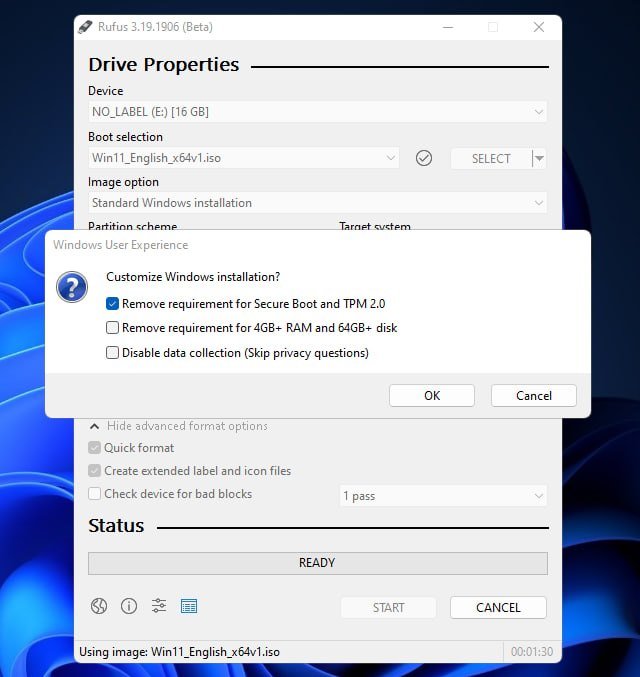
Rufus یک برنامه متنباز و رایگان برای ساخت فلش بوتیبل است. فایل ISO رسمی ویندوز ۱۱ را از صفحه Download Windows 11 سایت مایکروسافت بگیرید و Rufus را فقط از سایت رسمی rufus.ie دانلود کنید. یک فلش حداقل ۸ گیگابایتی وصل کنید (همه محتوای آن پاک میشود)، ISO را انتخاب کنید و START را بزنید. پنجره Windows User Experience باز میشود؛ گزینه Remove requirement for 4GB+ RAM, Secure Boot and TPM 2.0 را تیک بزنید. گزینههای دیگر مثل Remove requirement for an online Microsoft account و Disable BitLocker automatic device encryption اختیاریاند.
سپس با فلش بوت کنید و نصب تمیز (Custom install) انجام دهید. در این روش پارتیشن ویندوز پاک میشود، پس قبل از آن از همه فایلها، بهخصوص Desktop، Documents و Downloads پشتیبان بگیرید. ریسکهای این راه را بدانید:
- بدون پشتیبانی رسمی: مایکروسافت هیچ تعهدی برای عملکرد درست یا دریافت بهروزرسانی روی این سیستمها ندارد. تا امروز بهروزرسانیهای ماهانه عموماً رسیدهاند، اما ممکن است هر زمان قطع شوند.
- بهروزرسانیهای نسخهای: ارتقا به نسخه سالانه بعدی ممکن است از طریق Windows Update مسدود شود و هر بار نیاز به نصب دستی داشته باشد.
- واترمارک: عبارت System requirements not met ممکن است روی دسکتاپ و در Settings نمایش داده شود.
- درایورها: برای سختافزار قدیمی ممکن است درایور مخصوص ویندوز ۱۱ منتشر نشده باشد.
- بدون SSE4.2 و POPCNT هیچ فایدهای ندارد: این گزینهها فقط بررسی TPM، Secure Boot و RAM را حذف میکنند.
از نسخههای دستکاریشده ویندوز که در سایتها و کانالها با عنوان «بدون پیشنیاز» پخش میشوند و از ابزارهای فعالسازی غیرقانونی دوری کنید؛ این فایلها منبع شناختهشده بدافزار و ابزارهای سرقت اطلاعاتاند.
ارتقای درجا بدون پاک شدن برنامهها؛ ترفند setup.exe /product server
اگر ویندوز ۱۰ یا یک نسخه قدیمیتر ویندوز ۱۱ روی سیستم دارید و نمیخواهید مثل روش Rufus همهچیز را پاک کنید، راه غیررسمی دیگری هم وجود دارد: اجرای برنامه نصب با پارامتر /product server. در این حالت برنامه نصب، بررسیهای سختافزاری نسخه سرور را انجام میدهد که TPM 2.0 و فهرست پردازندههای پشتیبانیشده را بررسی نمیکند، اما در نهایت همان ویندوز ۱۱ نسخه Home یا Pro شما با حفظ فایلها و برنامهها نصب میشود.
۹. اجرای Setup با پارامتر /product server
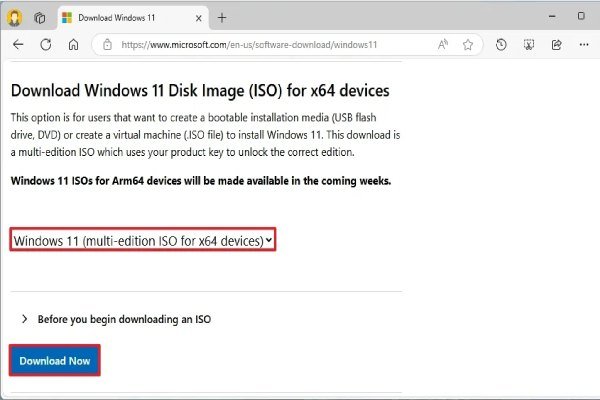
- فایل ISO رسمی ویندوز ۱۱ را از صفحه Download Windows 11 سایت مایکروسافت، بخش Download Windows 11 Disk Image (ISO) for x64 devices دانلود کنید.
- در File Explorer روی فایل ISO دو بار کلیک کنید تا Mount شود و حرف درایو آن را (مثلاً E:) یادداشت کنید.
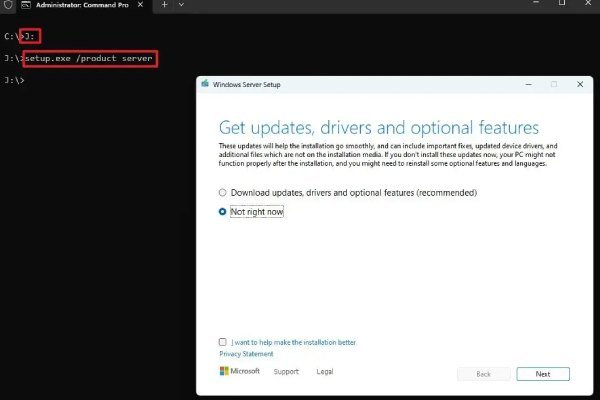
- Command Prompt را با Run as administrator باز کنید و دستورهای زیر را اجرا کنید (بهجای E حرف درایو خودتان را بنویسید):
E:
setup.exe /product server- در پنجره Windows Server Setup اگر عنوان «Server» دیدید نگران نشوید؛ گزینه Change how Setup downloads updates را بزنید و Not right now را انتخاب کنید.
- در مرحله انتخاب، Keep files, settings, and apps را انتخاب کنید و Install را بزنید.
اگر این دستور خطا داد، با cd sources وارد پوشه sources شوید و setupprep.exe /product server را امتحان کنید. این روش هم مثل Rufus غیررسمی است، مشکل نبود SSE4.2 و POPCNT را حل نمیکند و مایکروسافت ممکن است در نسخههای بعدی برنامه نصب جلوی آن را بگیرد؛ پس قبل از شروع حتماً از اطلاعات پشتیبان بگیرید.
پشتیبانگیری و راه بازگشت
قبل از ارتقا، فایلهای شخصی را روی هارد خارجی کپی کنید و در صورت امکان از کل درایو C یک ایمیج کامل بگیرید. اگر ارتقای درجا انجام دادید و راضی نبودید، تا ۱۰ روز پس از نصب میتوانید از Settings › System › Recovery › Go back به ویندوز قبلی برگردید. این گزینه فقط تا زمانی وجود دارد که پوشه Windows.old را پاک نکرده باشید. در نصب تمیز چنین گزینهای وجود ندارد و تنها راه بازگشت، نصب دوباره ویندوز قبلی و بازیابی پشتیبان است.
جدول عیبیابی سریع نصب ویندوز ۱۱
| نشانه | علت احتمالی | راه حل |
|---|---|---|
| PC Health Check میگوید TPM 2.0 لازم است | fTPM یا PTT در BIOS خاموش است | فعال کردن Intel PTT یا AMD fTPM در BIOS |
| پیغام This PC must support Secure Boot | حالت Legacy یا CSM روشن است | تبدیل دیسک با mbr2gpt، خاموش کردن CSM و روشن کردن Secure Boot |
| The processor isn't currently supported | پردازنده در فهرست رسمی نیست | ماندن روی سیستم فعلی، ارتقای سختافزار یا روش غیررسمی با پذیرش ریسک |
| خطای PopCnt یا عدم بوت بعد از نصب 24H2 | پردازنده SSE4.2 یا POPCNT ندارد | هیچ دور زدنی ممکن نیست؛ ارتقای سختافزار یا سیستمعامل دیگر |
| ویندوز بعد از تغییر BIOS به UEFI بالا نمیآید | دیسک هنوز MBR است | روشن کردن دوباره CSM، اجرای mbr2gpt و تکرار مراحل |
| درخواست کلید بازیابی BitLocker بعد از تغییر BIOS | تغییر وضعیت TPM یا Secure Boot | وارد کردن کلید ذخیرهشده در حساب مایکروسافت |
| واترمارک System requirements not met | نصب روی سختافزار پشتیبانینشده | رفتار عادی این حالت است و روی کارکرد تأثیری ندارد |
محدودیتها و ریسکها
هر روشی که پیشنیازهای مایکروسافت را دور میزند، شما را از پشتیبانی رسمی خارج میکند. یعنی اگر بعد از یک آپدیت مشکلی پیش آمد، مایکروسافت راهحلی برای سیستم شما منتشر نمیکند و ممکن است دریافت بهروزرسانیهای امنیتی متوقف شود؛ چیزی که برای کامپیوتری که با آن کارهای بانکی انجام میدهید ریسک واقعی است. برای سیستمهایی که فقط TPM یا Secure Boot آنها خاموش بوده، راه رسمی کاملاً امن است. اما اگر پردازنده نسلها قدیمیتر است، گاهی ارتقای پردازنده و مادربورد یا خرید یک سیستم دستدوم سازگار، در درازمدت انتخاب عاقلانهتری است.
مطالب مرتبط در پیشگامیت
- راهنمای کامل حداقل سیستم مورد نیاز برای نصب ویندوز 11
- راهنمای کامل ویندوز 11: ویژگیها، نصب و سیستم مورد نیاز
- بهترین ویندوز برای سیستمهای قدیمی و ضعیف
- آموزش کامل ساخت ریستور پوینت در ویندوز (راهنمای تصویری)
- مقایسه کامل ویندوز 10 و ویندوز 11: تمام ویژگیها و تفاوتها
جمعبندی
پیش از هر ترفندی، با PC Health Check، tpm.msc، msinfo32 و Coreinfo بفهمید سیستم دقیقاً چه کم دارد. در بسیاری از کامپیوترها فقط روشن کردن TPM و Secure Boot در BIOS کافی است و ارتقا رسمی و رایگان انجام میشود. اگر پردازنده در فهرست مایکروسافت نیست، روش رجیستری و Rufus وجود دارند، اما بدون پشتیبانی رسمی و با احتمال قطع بهروزرسانیها. و اگر پردازنده SSE4.2 و POPCNT ندارد، ویندوز ۱۱ 24H2 روی آن اجرا نمیشود و بهتر است به فکر سختافزار جدید یا سیستمعامل دیگری باشید. در هر حالت، پشتیبانگیری کامل را فراموش نکنید.

نظرات
0نظر یا سوال خود را به اشتراک بگذارید
متن خود را بنویسید؛ هنگام ارسال، ثبتنام کنید.