
منتظر کد تأیید یک سایت یا ایمیل بانک هستید و خبری نمیشود؛ کسی هم میگوید «حتماً رفته توی اسپم». حالا تنظیمات گوشی را زیر و رو میکنید و چیزی به اسم پوشه هرزنامه پیدا نمیکنید. یا برعکس، پیامکهای تبلیغاتی و لینکهای مشکوک مدام میآیند و میخواهید بدانید گوشی آنها را کجا جمع میکند و چطور میشود جلویشان را گرفت.
واقعیت این است که اندروید یک پوشه هرزنامه واحد ندارد؛ هر برنامه، از جیمیل گرفته تا پیامرسان و برنامه تلفن، اسپم خودش را جداگانه نگه میدارد. در این آموزش نشان میدهیم پوشه هرزنامه در Gmail، Google Messages، پیامهای سامسونگ، گوشیهای شیائومی و برنامه تلفن کجاست، چطور یک ایمیل یا پیامک را از اسپم بیرون بیاورید، چرا ایمیلهای واقعی سر از اسپم درمیآورند و چطور پیامکهای مزاحم را گزارش کنید.
پاسخ سریع
- در برنامه Gmail روی آیکون سهخط (Menu) بالای صفحه بزنید و کمی پایین بروید تا گزینه Spam را ببینید.
- برای بیرون آوردن ایمیل، آن را باز کنید، از منوی سهنقطه گزینه Report not spam را بزنید تا به Inbox برگردد.
- در Google Messages روی عکس پروفایل بالای صفحه بزنید و Spam & blocked را انتخاب کنید.
- در پیامهای سامسونگ مسیر ⋮ › Settings › Block numbers and spam › Blocked messages را باز کنید.
- تماسهای مسدودشده را از تنظیمات برنامه Phone در بخش Block numbers یا Blocked numbers پیدا کنید.
- ایمیلهای مهم را به Contacts اضافه کنید تا دوباره به اسپم نروند.
- یادتان باشد جیمیل نامههایی را که بیش از ۳۰ روز در Spam ماندهاند، خودکار و برای همیشه پاک میکند.
چرا اندروید یک پوشه هرزنامه واحد ندارد؟
اسپم در اندروید یک قابلیت سیستمعامل نیست، بلکه هر برنامه فیلتر خودش را دارد. ایمیلها را سرورهای جیمیل یا Outlook بررسی میکنند و پوشه Spam (یا Junk) هم در همان حساب ایمیل است؛ یعنی اگر همان حساب را در کامپیوتر باز کنید، دقیقاً همان پوشه را میبینید. پیامکها را برنامه پیامرسان پیشفرض گوشی (Google Messages یا Samsung Messages) فیلتر میکند و تماسها را برنامه Phone. به همین دلیل باید بدانید پیام موردنظرتان از چه نوعی است و از چه برنامهای باید سراغش بروید.
نکته دیگر اینکه هیچ فیلتری کامل نیست. هم ممکن است یک پیام تبلیغاتی از فیلتر رد شود و هم ممکن است یک ایمیل کاملاً واقعی، مثل کد تأیید ورود یا رسید پرداخت، به اشتباه اسپم تشخیص داده شود. هر بار که پیامی را دستی جابهجا میکنید، به فیلتر کمک میکنید دفعه بعد دقیقتر عمل کند.
پوشه هرزنامه در هر برنامه کجاست؟
۱. پوشه Spam در برنامه Gmail
- برنامه Gmail را باز کنید و روی آیکون سهخط (Menu) در گوشه بالای صفحه بزنید.
- فهرست پوشهها باز میشود: Inbox، Starred، Sent، Drafts، All mail و غیره. کمی پایین بروید تا Spam را ببینید و روی آن بزنید.
- اگر چند حساب ایمیل دارید، اول از عکس پروفایل بالای صفحه حساب درست را انتخاب کنید؛ هر حساب پوشه Spam جداگانه دارد.
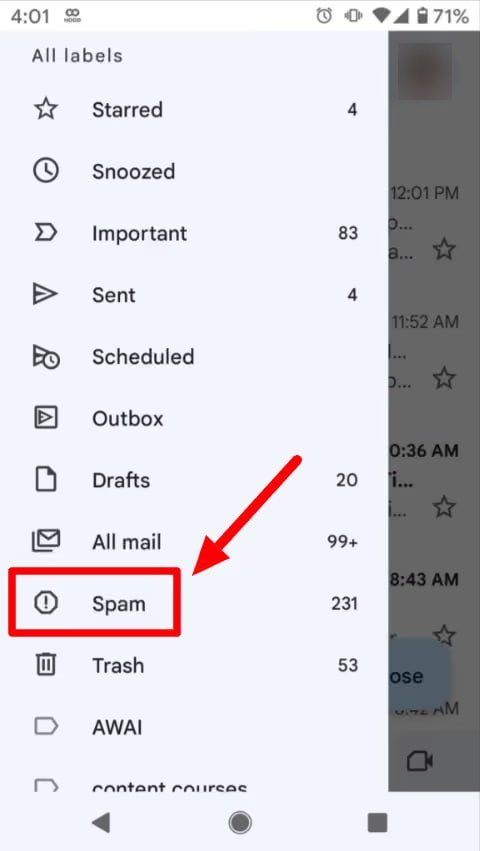
بالای پوشه Spam معمولاً پیامی میبینید که میگوید پیامهایی که بیش از ۳۰ روز در این پوشه بمانند، خودکار حذف میشوند. این حذف برگشتپذیر نیست و پیام به سطل زباله (Bin) هم نمیرود. پس اگر دنبال ایمیلی قدیمیتر از یک ماه میگردید که احتمالاً به اسپم رفته بوده، دیگر قابل بازیابی نیست. همچنین دکمه Empty spam now همه پیامهای این پوشه را یکجا پاک میکند؛ قبل از زدن آن، فهرست را یک بار مرور کنید.
۲. بیرون آوردن ایمیل از اسپم (Not spam)
- در پوشه Spam، ایمیل موردنظر را باز کنید.
- روی آیکون سهنقطه (More) بالای صفحه بزنید.
- گزینه Report not spam را انتخاب کنید.
- ایمیل بلافاصله به Inbox منتقل میشود و جیمیل یاد میگیرد نامههای مشابه از این فرستنده را اسپم حساب نکند.
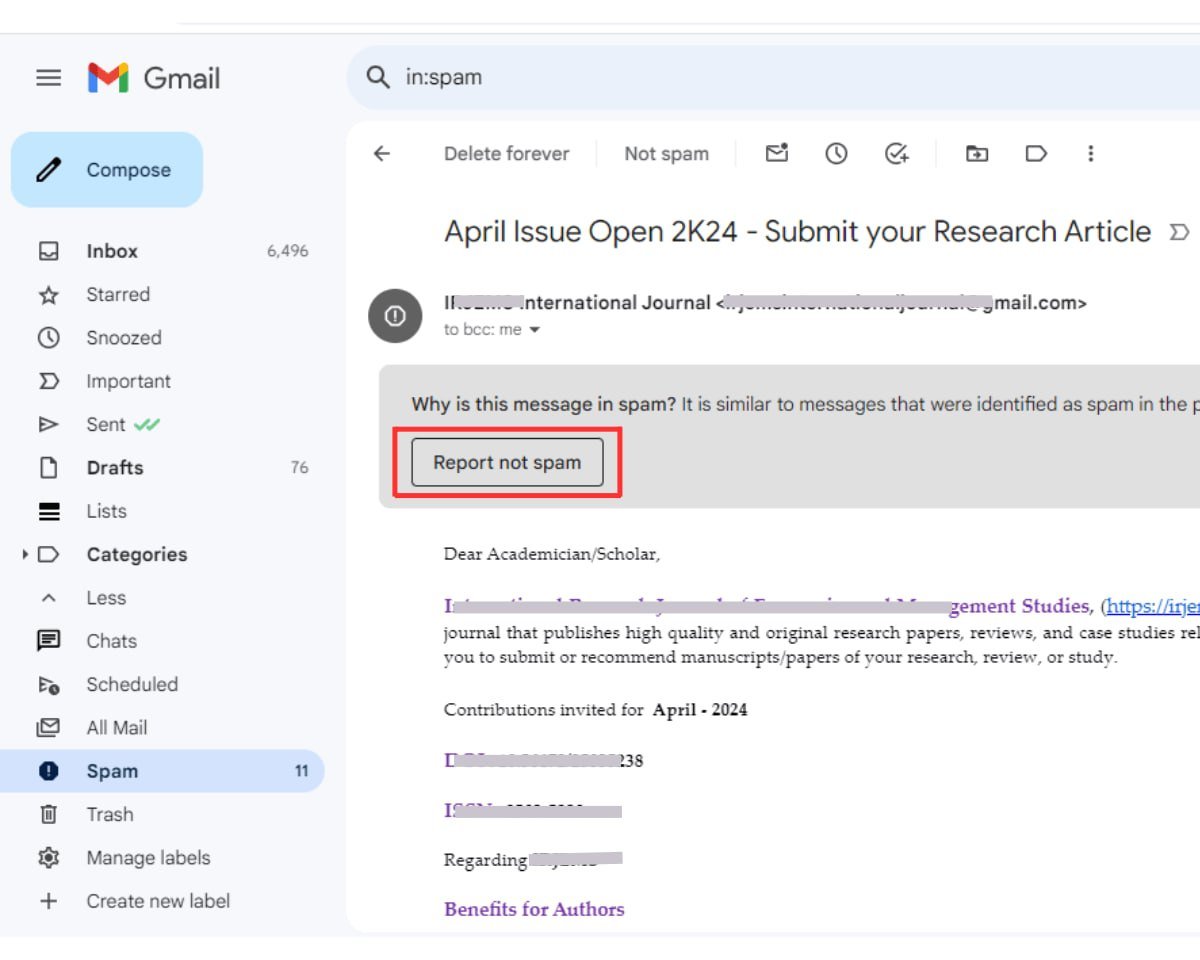
در بسیاری از ایمیلهای داخل Spam، یک کادر زرد یا خاکستری هم بالای متن نشان داده میشود که توضیح میدهد چرا جیمیل آن را اسپم دانسته؛ مثلاً شباهت به پیامهای فیشینگ یا گزارش شدن توسط کاربران دیگر. اگر این توضیح درباره خطر فیشینگ است، قبل از Report not spam مطمئن شوید فرستنده واقعاً همان شرکتی است که ادعا میکند.
۳. پوشه Spam & blocked در Google Messages
Google Messages برنامه پیامک پیشفرض گوشیهای پیکسل و بیشتر گوشیهای شیائومی، ردمی و پوکو با رام گلوبال است و روی بسیاری از گوشیهای دیگر هم نصب میشود.
- برنامه Messages را باز کنید و روی عکس پروفایل (یا حرف اول نام شما) در گوشه بالای صفحه بزنید. در نسخههای قدیمیتر به جای آن از منوی سهنقطه یا سهخط استفاده کنید.
- گزینه Spam & blocked را بزنید تا پیامکهایی که برنامه اسپم تشخیص داده یا از شمارههای مسدود آمدهاند نمایش داده شوند.
- برای برگرداندن یک گفتگو، آن را باز کنید و گزینه Not spam یا Unblock را بزنید تا به فهرست اصلی پیامها برگردد.
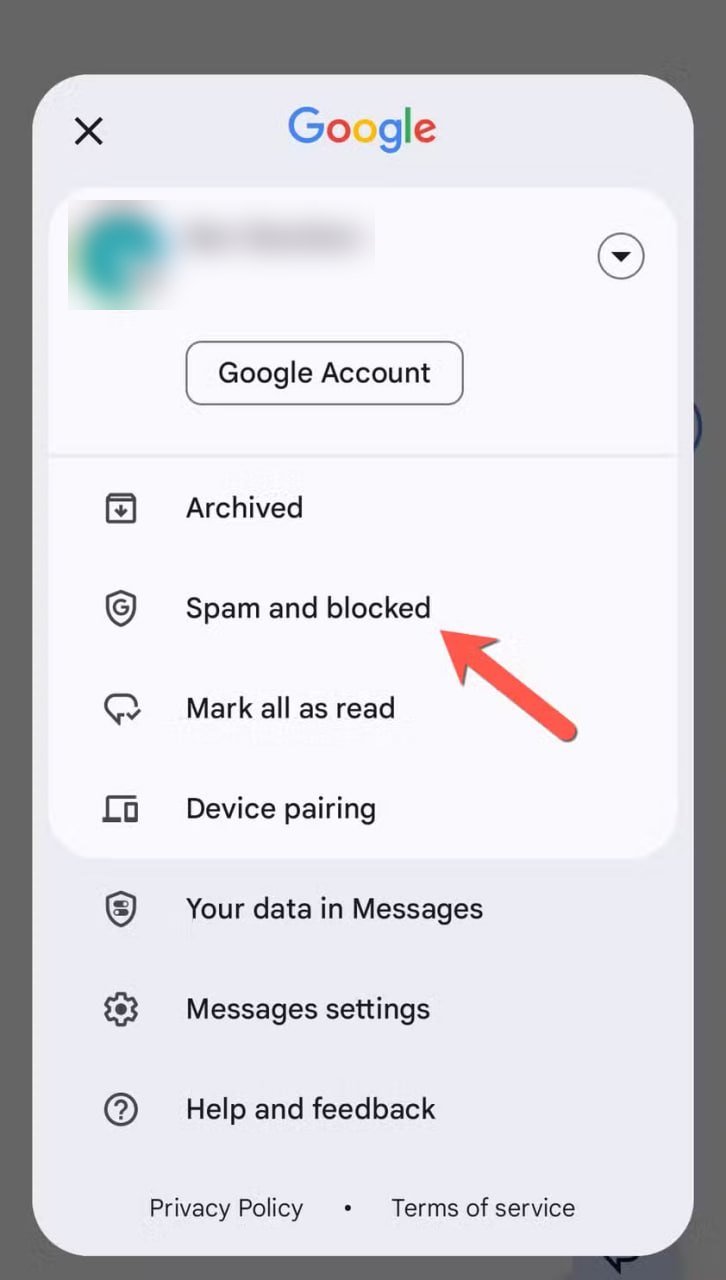
برای روشن یا خاموش کردن فیلتر خودکار، از همان منوی عکس پروفایل وارد Messages settings شوید و در بخش Spam protection گزینه Enable spam protection را تنظیم کنید. اگر پیامکهای بانکی یا کدهای تأیید مدام به اسپم میروند، معمولاً یک بار Not spam زدن کافی است و لازم نیست کل فیلتر را خاموش کنید.
۴. پیامهای مسدودشده در Samsung Messages
بیشتر گوشیهای گلکسی که در ایران فروخته میشوند، هنوز از برنامه Messages خود سامسونگ استفاده میکنند. در این برنامه اسم پوشه Spam نیست و پیامهای فیلترشده در بخش Blocked messages جمع میشوند:
- برنامه Messages سامسونگ را باز کنید و روی سهنقطه (More options) بالای صفحه بزنید.
- Settings را انتخاب کنید و وارد Block numbers and spam شوید.
- روی Blocked messages بزنید تا پیامکهای مسدودشده و اسپم را ببینید.
- برای بازگرداندن، گفتگو را باز کنید و Restore را بزنید؛ اگر میخواهید فرستنده از این به بعد هم مسدود نباشد، Unblock number را انتخاب کنید.
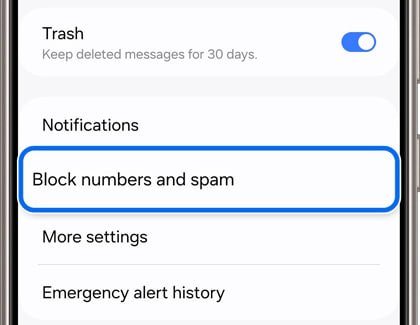
در همین صفحه گزینههای Block numbers (فهرست شمارههای مسدود) و Block phrases (مسدود کردن پیامکهایی که کلمه خاصی دارند) هم وجود دارد. Block phrases برای پیامکهای تبلیغاتی تکراری کاربردی است، اما کلمهای انتخاب نکنید که در پیامکهای بانکی یا کد تأیید هم بیاید.
۵. گوشیهای شیائومی
شیائومیهای جدید با HyperOS و رام گلوبال معمولاً Google Messages و Phone گوگل را بهعنوان برنامه پیشفرض دارند؛ پس مسیر آنها همان مسیر بخش سوم است. در مدلهای قدیمیتر که هنوز برنامه پیامرسان خود شیائومی را دارند، پیامها و تماسهای مسدودشده در بخشی به نام Blocklist جمع میشوند که از تنظیمات برنامه Messaging یا از برنامه Security قابل دسترسی است. نام و جای دقیق این بخش در نسخههای مختلف MIUI فرق دارد، پس اگر پیدا نکردید، در کادر جستجوی Settings کلمه Block را جستجو کنید.
۶. تماسهای مسدودشده در برنامه Phone
تماسهای اسپم و شمارههای مسدود هم پوشه جداگانهای در برنامه تلفن دارند:
- Phone گوگل (پیکسل و بیشتر شیائومیها): سهنقطه › Settings › Blocked numbers فهرست شمارههای مسدود را نشان میدهد. تنظیمات تشخیص تماس اسپم در بخش Caller ID & spam (در برخی نسخهها Spam and Call Screen) قرار دارد.
- Phone سامسونگ: سهنقطه › Settings › Block numbers فهرست شمارههای مسدود است و گزینه Caller ID and spam protection تشخیص تماس مزاحم را کنترل میکند.
در هر دو برنامه برای رفع مسدودیت یک شماره، کافی است آن را در فهرست پیدا کنید و علامت حذف یا Unblock کنار آن را بزنید.
چرا ایمیلهای واقعی به اسپم میروند و چطور جلویش را بگیریم؟
بیشترین شکایت کاربران درباره کدهای تأیید، ایمیلهای بانک، رسید خرید و ایمیلهای سازمانها و دانشگاههاست. دلایل رایج اینهاست:
- دامنه فرستنده تنظیمات احراز هویت ایمیل (SPF، DKIM و DMARC) را درست انجام نداده است؛ این مشکل برای برخی سرویسهای داخلی که از سرور ایمیل اختصاصی استفاده میکنند رایج است.
- متن ایمیل شبیه پیامهای فیشینگ است؛ مثلاً لینکهای زیاد، کلماتی مثل «فوری» یا «حساب شما مسدود میشود».
- کاربران دیگر ایمیلهای همان فرستنده را اسپم گزارش کردهاند.
- خودتان قبلاً نامهای از آن فرستنده را اسپم کردهاید یا فرستنده را مسدود کردهاید.
برای پیشگیری این کارها را انجام دهید:
- Report not spam بزنید: اولین و سادهترین قدم که فیلتر را برای همان فرستنده اصلاح میکند.
- فرستنده را به مخاطبان اضافه کنید: جیمیل نامههای افرادی که در Google Contacts شما هستند را با احتمال بسیار کمتری اسپم میکند.
- یک فیلتر بسازید: ساخت فیلتر در برنامه اندرویدی جیمیل ممکن نیست؛ جیمیل را در مرورگر (با گزینه Desktop site) باز کنید، به Settings › See all settings › Filters and Blocked Addresses بروید، Create a new filter را بزنید، آدرس یا دامنه فرستنده را در From بنویسید و در مرحله بعد گزینه Never send it to Spam را تیک بزنید.
- فهرست مسدودها را بررسی کنید: در همان صفحه Filters and Blocked Addresses ببینید فرستنده به اشتباه مسدود نشده باشد.
اگر از Outlook استفاده میکنید، معادل این پوشه Junk Email نام دارد و برای بیرون آوردن ایمیل از آن باید گزینه Not junk یا Move to Inbox را بزنید.
گزارش پیامکهای اسپم و مزاحم
گزارش اسپم هم به فیلتر گوشی کمک میکند و هم به اپراتور و نهاد ناظر:
- در Google Messages: گفتگو را لمس طولانی کنید، Block را بزنید و در پنجره بعدی گزینه Report spam را تیک بزنید.
- در Samsung Messages: از اعلان یا داخل گفتگو گزینه Block number یا Report spam را انتخاب کنید.
- مدیریت پیامکهای تبلیغاتی اپراتورها: سازمان تنظیم مقررات کد دستوری *800# را برای مدیریت پیامکهای تبلیغاتی روی خطوط همراه اعلام کرده است؛ منوی آن ممکن است در هر اپراتور کمی متفاوت باشد.
- شکایت رسمی: برای پیامکها و تماسهای مزاحم میتوانید با شماره ۱۹۵ تماس بگیرید یا در سامانه 195.cra.ir شکایت ثبت کنید.
پیامکهایی که با عنوانهایی مثل ابلاغیه، جریمه، سهام عدالت یا یارانه یک لینک دارند و از شمارههای شخصی ارسال میشوند، اغلب فیشینگ هستند. روی لینک آنها نزنید، برنامهای که از طریقشان دانلود میشود نصب نکنید و در صورت لزوم به پلیس فتا گزارش دهید.
جدول عیبیابی سریع پوشه هرزنامه در اندروید
| نشانه | علت احتمالی | راه حل |
|---|---|---|
| گزینه Spam در منوی جیمیل دیده نمیشود | فهرست پوشهها طولانی است یا حساب اشتباه انتخاب شده | منو را تا پایین اسکرول کنید و حساب درست را از عکس پروفایل انتخاب کنید |
| کد تأیید ایمیلی نه در Inbox است نه در Spam | رفتن به زبانه Promotions یا Updates، یا تأخیر ارسال | در پوشه All mail جستجو کنید و چند دقیقه بعد دوباره درخواست کد بدهید |
| ایمیلهای یک فرستنده مدام به اسپم میرود | گزارشهای قبلی یا تنظیمات ضعیف دامنه فرستنده | فرستنده را به مخاطبان اضافه کنید و فیلتر Never send it to Spam بسازید |
| پیامک بانک یا کد تأیید نمیرسد | فیلتر اسپم پیامرسان یا Block phrases آن را گرفته است | پوشه Spam & blocked یا Blocked messages را ببینید و Not spam یا Restore بزنید |
| پیامکهای یک شماره دیگر نمیآید | شماره به اشتباه مسدود شده است | در فهرست Block numbers شماره را پیدا کنید و Unblock کنید |
| ایمیل قدیمی در اسپم پیدا نمیشود | حذف خودکار پیامهای بالای ۳۰ روز در جیمیل | قابل بازیابی نیست؛ از فرستنده بخواهید دوباره ارسال کند |
| پیامکهای تبلیغاتی با وجود مسدود کردن ادامه دارد | ارسال از سرشمارههای مختلف | از کد *800# و سامانه ۱۹۵ استفاده کنید |
محدودیتها و نکات ایمنی
پاک کردن پیام از پوشه Spam در جیمیل یا Empty spam now دائمی است و قابل برگشت نیست. در پیامرسانها هم ممکن است همه پیامهای شمارههای مسدود نگه داشته نشوند، پس اگر شمارهای را مسدود کردهاید و منتظر پیام مهمی از آن هستید، ابتدا آن را رفع مسدودیت کنید. هیچوقت فقط برای اینکه «کد را زودتر ببینید» فیلتر اسپم را برای همیشه خاموش نکنید و از برنامههای ناشناس «ضد اسپم» که دسترسی کامل به پیامکها میخواهند استفاده نکنید؛ دسترسی به پیامک یعنی دسترسی به رمزهای یکبارمصرف بانکی.
مطالب مرتبط در پیشگامیت
- چرا نمیتوانم وارد جیمیل شوم؟ دلایل و راه حل ورود به حساب گوگل
- آموزش کامل بازیابی رمز جیمیل
- راهنمای جامع بلاک کردن تماسهای اسپم و ناشناس در اندروید
- انتقال پیامک به کامپیوتر: راهنمای جامع روشها و اپلیکیشنهای 2026
- ترفندهای کلیدی افزایش امنیت حساب گوگل و جلوگیری از هک
جمعبندی
اندروید پوشه هرزنامه سراسری ندارد و باید اسپم را در خود برنامهها پیدا کنید: در جیمیل از منوی سهخط › Spam، در Google Messages از عکس پروفایل › Spam & blocked، در پیامهای سامسونگ از Settings › Block numbers and spam › Blocked messages و برای تماسها از تنظیمات برنامه Phone. ایمیلهای مهم را با Report not spam بیرون بیاورید، فرستنده را به مخاطبان اضافه کنید و در صورت لزوم فیلتر بسازید، و یادتان باشد جیمیل اسپمهای بالای ۳۰ روز را خودکار پاک میکند.

نظرات
0نظر یا سوال خود را به اشتراک بگذارید
متن خود را بنویسید؛ هنگام ارسال، ثبتنام کنید.