
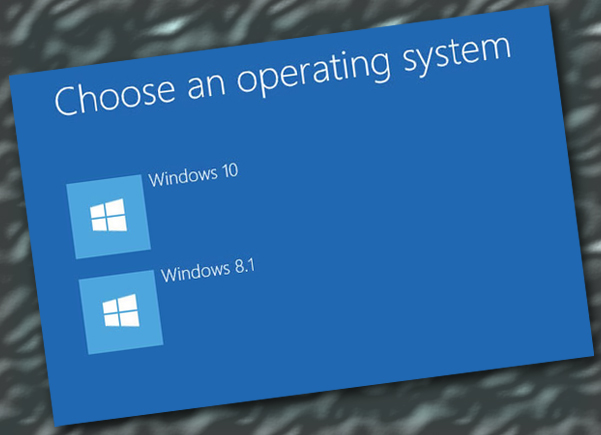
مقدمه: چرا ویندوز ۱۰ را به صورت Dual Boot نصب کنیم؟
با عرضه ویندوز ۱۰، بسیاری از کاربران ویندوز ۷ و ۸٫۱ به فکر مهاجرت به این سیستمعامل جدید افتادند. اما جایگزینی کامل یک سیستمعامل با ریسکهایی همراه است. آیا تمام سختافزارها و نرمافزارهای شما با ویندوز ۱۰ سازگار است؟ آیا از رابط کاربری آن لذت خواهید برد؟ بهترین راه برای پاسخ به این سوالات، نصب ویندوز ۱۰ به صورت Dual Boot است.
Dual Boot به معنای نصب همزمان دو سیستمعامل روی یک کامپیوتر است. با این روش، در هر بار روشن کردن کامپیوتر، یک منو به شما نمایش داده میشود که میتوانید بین ویندوز قدیمی خود (۷ یا ۸٫۱) و ویندوز جدید ۱۰ یکی را برای اجرا انتخاب کنید. این رویکرد به شما اجازه میدهد تا ویندوز ۱۰ را بدون از دست دادن ویندوز فعلی و دادههایتان، امتحان کرده و از سازگاری آن مطمئن شوید.
پیشنیازها و نکات مهم قبل از شروع
قبل از شروع فرآیند نصب، رعایت چند نکته ضروری است تا از بروز مشکلات جلوگیری شود. این روش برای کاربرانی که با مفاهیم پایهای مانند بایوس (BIOS/UEFI) و پارتیشنبندی هارد دیسک آشنایی دارند، مناسب است. اگر در این زمینهها تجربه ندارید، بهتر است ابتدا مقالات و آموزشهای مربوطه را مطالعه کنید.
یک نکته بسیار مهم که باید در نظر داشته باشید، مربوط به فعالسازی ویندوز است. در روش نصب Dual Boot، شما نمیتوانید ویندوز ۱۰ را با لایسنس ویندوز ۷ یا ۸٫۱ خود فعال کنید. در نتیجه، پس از نصب، یک واترمارک در گوشه پایین سمت راست صفحه با متن "Activate Windows" مشاهده خواهید کرد و برخی گزینههای شخصیسازی محدود میشوند. با این حال، تمام قابلیتهای اصلی ویندوز برای تست و ارزیابی در دسترس خواهند بود.
لیست پیشنیازها:
- یک درایو USB خالی با حداقل ۸ گیگابایت فضا یا یک DVD خالی.
- حداقل ۳۰ تا ۴۰ گیگابایت فضای خالی روی هارد دیسک (فضای ۶۰ گیگابایت یا بیشتر توصیه میشود).
- پشتیبانگیری کامل از اطلاعات مهم خود (این مرحله بسیار حیاتی است).
- آشنایی با ورود به منوی بایوس و تنظیمات بوت سیستم.
آموزش گام به گام نصب ویندوز ۱۰ در کنار ویندوز قدیمی
در ادامه، مراحل نصب را به صورت قدم به قدم توضیح میدهیم. این آموزش بر اساس استفاده از ابزار رسمی مایکروسافت یعنی Media Creation Tool است.
گام اول: دانلود ابزار Media Creation Tool
ابزار Microsoft’s Windows 10 media creation یک نرمافزار رایگان و رسمی است که به شما امکان میدهد فایل نصبی ویندوز ۱۰ را دانلود کرده و آن را روی یک فلش مموری بوتیبل یا یک فایل ISO ذخیره کنید. این ابزار بهترین راه برای ساخت یک رسانه نصبی معتبر است.
میتوانید این ابزار را از لینک رسمی مایکروسافت دانلود کنید:
http://www.microsoft.com/en-us/software-download/windows10
گام دوم: ایجاد فضای کافی با پارتیشنبندی (Shrink Volume)
برای نصب ویندوز ۱۰، باید یک فضای جداگانه روی هارد دیسک خود ایجاد کنید. برای این کار، باید از پارتیشن فعلی ویندوز خود (معمولاً درایو C:) مقداری فضا را کم کنید.
- به کنترل پنل ویندوز خود بروید.
- مسیر زیر را دنبال کنید: System and Security > Administrative tools > Computer Management. سپس در بخش Storage روی Disk Management کلیک کنید.
- در پنجره باز شده، روی پارتیشنی که ویندوز ۸٫۱ یا ۷ روی آن نصب است (معمولاً C:) راستکلیک کرده و گزینه Shrink Volume را انتخاب کنید.
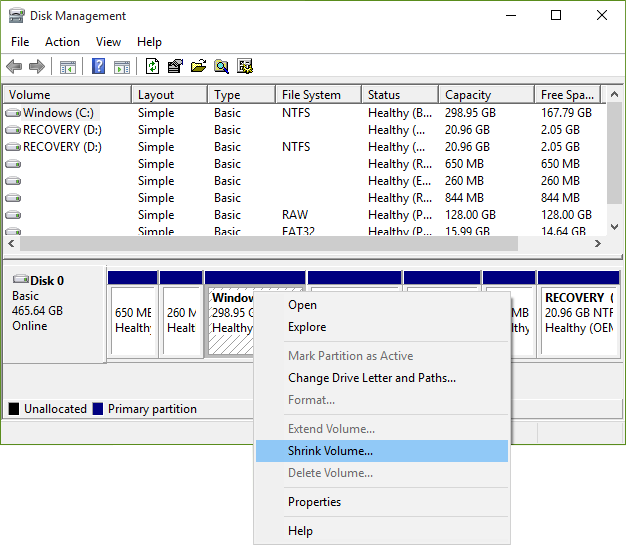
پس از چند لحظه، پنجرهای نمایش داده میشود که مقدار فضای قابل فشردهسازی را نشان میدهد. مقدار فضایی که میخواهید به ویندوز ۱۰ اختصاص دهید (بر حسب مگابایت) وارد کرده و روی Shrink کلیک کنید. اکنون یک فضای خالی و Unallocated به رنگ سیاه در دیسک شما ایجاد شده است.
گام سوم: آمادهسازی پارتیشن جدید برای ویندوز ۱۰
حالا باید این فضای خالی را به یک پارتیشن قابل استفاده تبدیل کنیم.
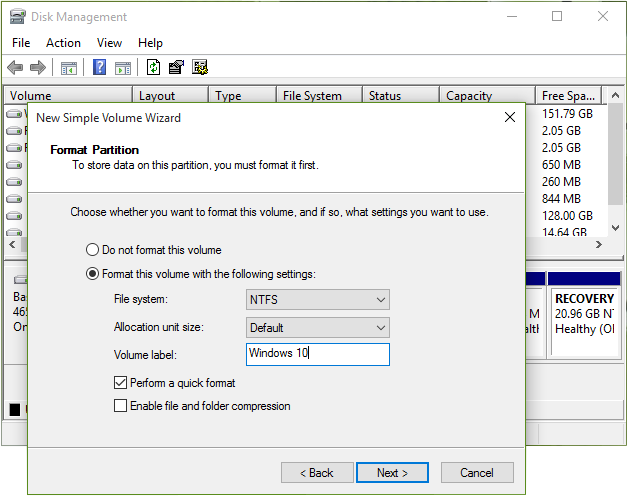
روی فضای Unallocated که در مرحله قبل ایجاد شد راستکلیک کرده و گزینه New Simple Volume را انتخاب کنید. یکWizard راهنما شما را در مراحل بعدی همراهی خواهد کرد. در این مراحل، لازم است حرف درایو را مشخص کرده و فرمت آن را NTFS انتخاب کنید. میتوانید سایر تنظیمات را پیشفرض رها کرده و در هر مرحله روی Next کلیک کنید تا پایان برسد.
گام چهارم: ساخت فایل نصبی بوتیبل (USB یا ISO)
حالا ابزار Windows 10 media creation را که دانلود کردهاید اجرا کنید.
- در صفحه اول، گزینه Create installation media for another PC را انتخاب و Next را بزنید.
- زبان، نسخه ویندوز ۱۰ (Home یا Pro) و معماری (64-bit یا 32-bit) را انتخاب کنید. معمولاً گزینه Use the recommended options for this PC بهترین انتخاب است.
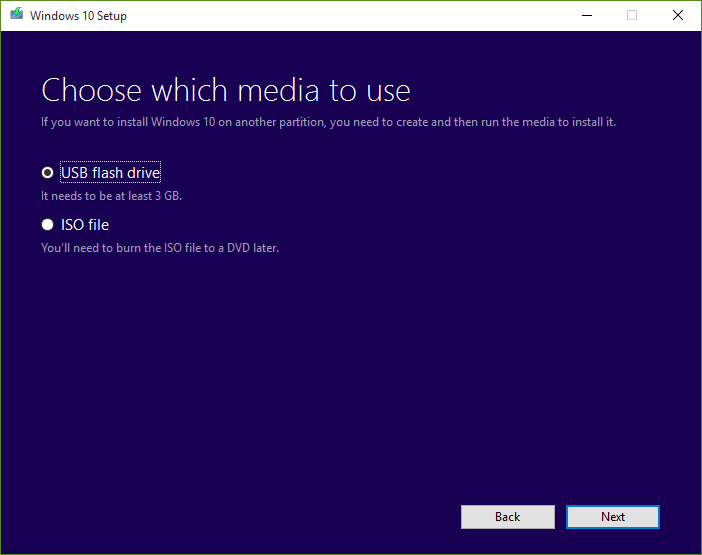
- در مرحله بعد، باید نوع رسانه نصبی را انتخاب کنید: USB flash drive یا ISO file.
- اگر USB را انتخاب کنید: فلش مموری خود را به سیستم متصل کرده و آن را از لیست انتخاب کنید. ابزار به صورت خودکار ویندوز ۱۰ را دانلود و روی فلش شما قابل بوت خواهد کرد.
- اگر ISO را انتخاب کنید: فایل ISO در یک مسیر مشخص ذخیره میشود. پس از اتمام دانلود، میتوانید از این فایل برای رایت روی DVD یا ساخت یک بوتیبل USB با استفاده از نرمافزارهای دیگر (مانند Rufus) استفاده کنید.
گام پنجم: بوت کردن سیستم از روی درایو USB یا DVD
پس از آماده شدن رسانه نصبی، باید کامپیوتر را از روی آن راهاندازی کنید. روش انجام این کار برای ویندوز ۷ و ۸٫۱ کمی متفاوت است.
برای کاربران ویندوز ۸٫۱:
- به مسیر Settings > Update and Recovery > Recovery بروید.
- در بخش Advanced startup روی دکمه Restart now کلیک کنید.
- پس از ریاستارت، صفحهای آبی رنگ نمایش داده میشود. گزینهها را به ترتیب دنبال کنید: Use a device > USB Drive/DVD.
برای کاربران ویندوز ۷:
- کامپیوتر خود را ریاستارت کنید.
- در لحظات اولیه بوت، به طور مکرر کلید ورود به منوی بایوس را فشار دهید. این کلید بسته به سازنده مادربرد شما معمولاً DEL, F2, F10, ESC یا F12 است.
- در منوی بایوس، به سربرگ Boot یا Boot Menu بروید و فلش مموری یا درایو DVD را به عنوان اولین اولویت بوت (First Boot Device) تنظیم کنید.
- تغییرات را ذخیره کرده و کامپیوتر را مجدداً راهاندازی کنید.
گام ششم: مراحل نهایی نصب ویندوز ۱۰
اگر تمام مراحل را درست انجام داده باشید، اکنون با صفحه نصب ویندوز ۱۰ روبرو هستید.
- زبان، زمان و کیبورد خود را انتخاب کنید و روی Next کلیک کنید.
- در صفحه بعد، روی Install now کلیک کنید.
- صفحه فعالسازی نمایش داده میشود. از آنجایی که این یک نصب تستی است، میتوانید روی گزینه I don't have a product key کلیک کرده و این مرحله را رد کنید.
- نسخه ویندوز ۱۰ (Home یا Pro) را که میخواهید نصب کنید انتخاب کرده و Next را بزنید.
- در صفحه با عنوان Which type of installation do you want?، حتماً گزینه Custom: Install Windows only (advanced) را انتخاب کنید. این گزینه به شما اجازه میدهد پارتیشن مورد نظر خود را به صورت دستی انتخاب کنید.
- در صفحه بعد، لیست پارتیشنهای شما نمایش داده میشود. پارتیشنی که در گام دوم و سوم برای ویندوز ۱۰ ایجاد کردید (فضای خالی با فرمت NTFS) را انتخاب کرده و روی Next کلیک کنید. مراقب باشید پارتیشن ویندوز قدیمی خود را انتخاب نکنید.
حالا فرآیند نصب ویندوز ۱۰ آغاز میشود. سیستم ممکن است چند بار ریاستارت شود. صبر کنید تا مراحل به پایان برسد و تنظیزات اولیه ویندوز (مانند انتخاب نام کاربری و رمز عبور) را انجام دهید.
پس از نصب: مدیریت دو سیستمعامل
پس از اتمام نصب و ورود به دسکتاپ ویندوز ۱۰، هر بار که کامپیوتر خود را روشن میکنید، با صفحهای به نام Windows Boot Manager مواجه خواهید شد. این منو به شما اجازه میدهد بین ویندوز ۱۰ و ویندوز قدیمیتر خود یکی را برای اجرا انتخاب کنید. به طور پیشفرض، اگر ظرف چند ثانیه گزینهای را انتخاب نکنید، سیستمعامل پیشفرض اجرا خواهد شد. شما میتوانید این تنظیمات را از داخل Control Panel هر دو ویندوز تغییر دهید.
جمعبندی: آیا نصب Dual Boot برای شما مناسب است؟
نصب ویندوز ۱۰ به صورت Dual Boot یک راهکار هوشمندانه و کمریسک برای آشنایی با قابلیتهای این سیستمعامل جدید است. این روش به شما اطمینان میدهد که تمام نرمافزارها و سختافزارهای شما قبل از مهاجرت دائمی، به درستی کار میکنند. اگرچه محدودیتهایی مانند عدم فعالسازی وجود دارد، اما برای یک ارزیابی کامل کاملاً کافی است. با دنبال کردن این آموزش، میتوانید به سادگی و بدون از دست دادن دادههای خود، از هر دو دنیای ویندوز ۷/۸٫۱ و ویندوز ۱۰ بهرهمند شوید.
نظرات
0دیدگاه خود را ثبت کنید
برای ارسال نظر و مشارکت در گفتگو، لطفا وارد حساب کاربری خود شوید.