

سیستمعامل اندروید به انعطافپذیری و آزادی عمل در شخصیسازی شهرت دارد؛ اما زیر پوسته ساده و کاربرپسند این سیستمعامل، بخشی نهفته است که کنترل جزئیترین سازوکارهای سختافزاری و نرمافزاری دستگاه را در اختیار کاربر میگذارد. این بخش گزینههای توسعهدهنده (Developer Options) نام دارد؛ منویی اختصاصی در پروژه متنباز اندروید (AOSP) که به صورت پیشفرض از دید عموم مخفی نگه داشته میشود.
بسیاری از کاربران گمان میکنند دسترسی به این منو صرفاً برای برنامهنویسان موبایل مفید است، در حالی که با بهرهگیری هوشمندانه از قابلیتهای آن میتوان سرعت انیمیشنهای سیستم را دو برابر کرد، مصرف پردازنده و پایداری فریمریت در بازیها را سنجید، کیفیت صدای هدفونهای بلوتوثی را بالا برد و خطاهای اتصال را ریشهیابی کرد. با این حال، دستکاری ناآگاهانه سوئیچهای این بخش خطراتی جدی مانند مسدود شدن همراه بانکها، افزایش آسیبپذیری در برابر بدافزارها و حتی تداخل در پایداری سیستمعامل به همراه دارد.
در این راهنمای جامع تحریریه پیشگامیت، شیوه اصولی فعالسازی و غیرفعالسازی این منو را در تمامی پوستههای رایج بازار از جمله One UI سامسونگ، HyperOS شیائومی، گوشیهای پیکسل و موتورولا بررسی میکنیم؛ کاربرد و ریسک تکتک گزینههای حیاتی را تحلیل کرده و راهکار قطعی رفع خطای برنامههای بانکی در ایران را ارائه میدهیم.
پاسخ سریع (Quick Answer)؛ در یک نگاه
اگر فرصت کافی برای مطالعه تمام جزئیات فنی مقاله را ندارید، جدول زیر و نکات کلیدی زیر چکیده مهمترین اقدامات را پیش روی شما میگذارد:
- کلید فعالسازی: ۷ بار ضربه پیدرپی و سریع روی گزینه Build number در منوی مشخصات نرمافزاری گوشی.
- محل نمایان شدن منو: منوی جدید در پایینترین بخش تنظیمات اصلی دستگاه یا زیرشاخه
Settings › Systemاضافه میشود. - محبوبترین ترفند سرعت: تغییر دادن ۳ گزینه انیمیشن (
Window,Transition,Animator) از مقدار1xبه0.5xحس کندی گوشی را فوراً از بین میبرد. - بزرگترین اشتباه امنیتی: روشن نگه داشتن دائمی گزینه
USB Debugging؛ این کار امکان استخراج دادهها را در صورت اتصال به کابلهای ناشناس یا شارژرهای فرودگاهی فراهم میکند. - علت بسته شدن همراه بانکها: اکثر اپلیکیشنهای بانکی ایران به دلیل مسائل امنیتی، اجازه فعالیت در صورت باز بودن منوی توسعهدهنده را نمیدهند.
- روش حذف و غیب کردن منو: ورود به مسیر
Settings › Apps › Settings › Storageو لمس دکمه Clear Data.
چرا منوی Developer Options بهطور پیشفرض مخفی است؟
برای درک چرایی مخفی بودن این بخش، باید به معماری امنیتی اندروید نگاهی بیندازیم. گوگل از نسخه اندروید ۴.۲ (Jelly Bean) تصمیم گرفت منوی توسعهدهنده را پنهان کند. در هسته اندروید، سازوکارهایی نظیر پل اشکالزدایی (Android Debug Bridge یا ADB)، مدیریت درایورهای گرافیکی Vulkan/OpenGL و کنترل فرآیندهای پسزمینه طراحی شدهاند.
اگر کاربری ناخواسته محدودیت فرآیندهای پسزمینه را روی صفر بگذارد یا رندرینگ فونتها و خطوط حاشیه سیستم را تغییر دهد، تجربه کاربری مختل میشود. از سوی دیگر، فعال بودن سطوح دسترسی توسعهدهنده، پروتکلهای امنیتی مبتنی بر سندباکس (Sandbox) را تضعیف میکند. بنابراین گوگل این درگاه را تنها در صورتی میگشاید که کاربر با آگاهی کامل و از طریق فرمولی مشخص آن را فراخوانی کند.
جدول مقایسهای: مسیر دسترسی به Build Number در برندهای مختلف
با وجود اینکه زیربنای تمامی گوشیها اندروید است، اما شرکتهای سازنده محل قرارگیری شماره ساخت (Build Number) را در پوستههای سفارشی خود تغییر دادهاند. از جدول زیر برای پیدا کردن مسیر دقیق در گوشی خود استفاده کنید:
| برند و رابط کاربری | مسیر گامبهگام برای یافتن شماره ساخت | گزینهای که باید ۷ بار لمس شود | محل ظاهر شدن منوی جدید | نکته اختصاصی برند |
|---|---|---|---|---|
| سامسونگ (One UI 5 / 6 / 7) | Settings › About phone › Software information | Build number | انتهای صفحه اصلی Settings | پس از ضربه، رمز عبور یا الگو خواسته میشود. |
| شیائومی و پوکو (HyperOS / MIUI) | Settings › About phone › Detailed info and specs | OS version یا MIUI version | Settings › Additional settings | نیازمند اتصال اکانت Mi برای فعالسازی برخی زیرمنوهای امنیتی. |
| گوگل پیکسل و موتورولا (اندروید خام) | Settings › About phone | Build number | Settings › System › Developer options | بدون تغییر در ساختار استاندارد گوگل. |
| آنر و هواوی (MagicOS / EMUI) | Settings › About phone | Build number | Settings › System & updates | در صورت تغییر لانچر ممکن است هشدار امنیتی نمایش داده شود. |
| وانپلاس و اوپو (OxygenOS / ColorOS) | Settings › About device › Version | Version No یا Build number | Settings › Additional settings | بهینهسازی شده برای کنترل نرخ نمونهبرداری لمسی. |
آموزش گامبهگام فعال کردن Developer Options
مراحل فعالسازی بسیار ساده است، اما در هر پوسته ظرافتهایی وجود دارد که در ادامه به تفکیک دو برند پرفروش بازار ایران، یعنی سامسونگ و شیائومی، شرح میدهیم.
۱. فعالسازی در گوشیهای سامسونگ (One UI)
سامسونگ در نسخههای مدرن رابط کاربری خود ساختاری منظم دارد. برای فعالسازی مراحل زیر را گامبهگام طی کنید:
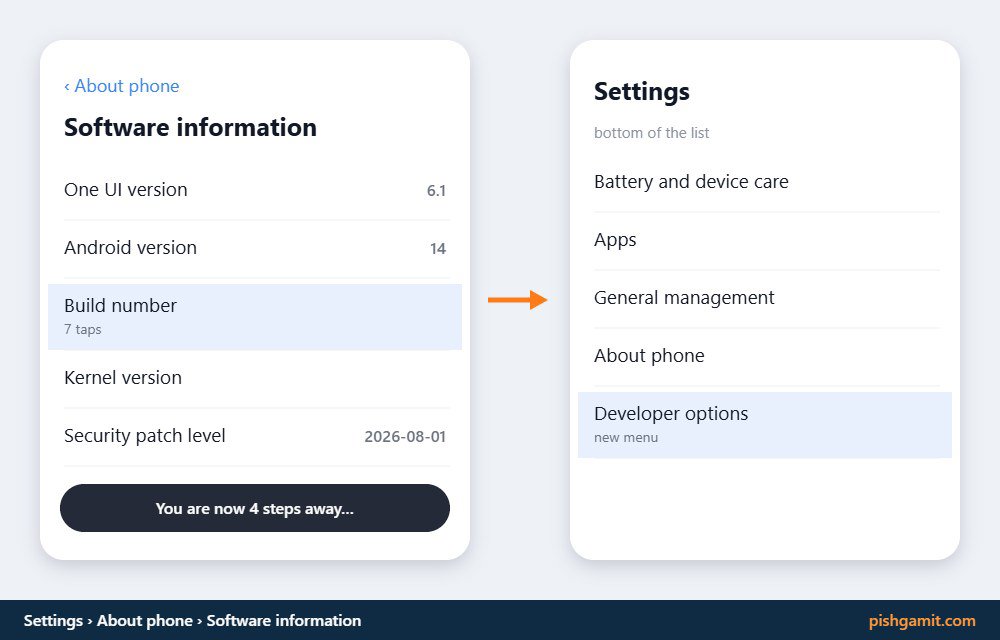
- وارد برنامه Settings (تنظیمات) گوشی خود شوید.
- صفحه را تا انتها به سمت پایین اسکرول کرده و گزینه About phone (درباره تلفن) را لمس کنید.
- در صفحه جدید، وارد بخش Software information (اطلاعات نرمافزار) شوید.
- گزینه Build number (شماره ساخت) را پیدا کنید.
- انگشت خود را بهصورت سریع و پیدرپی ۷ مرتبه روی گزینه Build number بزنید.
- از ضربه سوم به بعد، پیغامی در پایین صفحه میبینید که مراحل باقیمانده را شمارش میکند («You are now 4 steps away...»).
- در ضربه هفتم، سیستمعامل از شما میخواهد رمز عبور، پینکد یا الگوی قفل صفحه گوشی را وارد کنید.
- پس از تأیید هویت، اعلان کوتاه Developer mode has been turned on روی صفحه نقش میبندد.
- اکنون به صفحه اصلی Settings بازگردید؛ در پایینترین نقطه صفحه، زیرمنوی جدیدی تحت عنوان Developer options اضافه شده است.
۲. فعالسازی در گوشیهای شیائومی، پوکو و ردمی (HyperOS و MIUI)
در اکوسیستم شیائومی به دلیل وجود پوسته HyperOS (یا نسخههای قبلی MIUI)، نامگذاری اندکی متفاوت است:
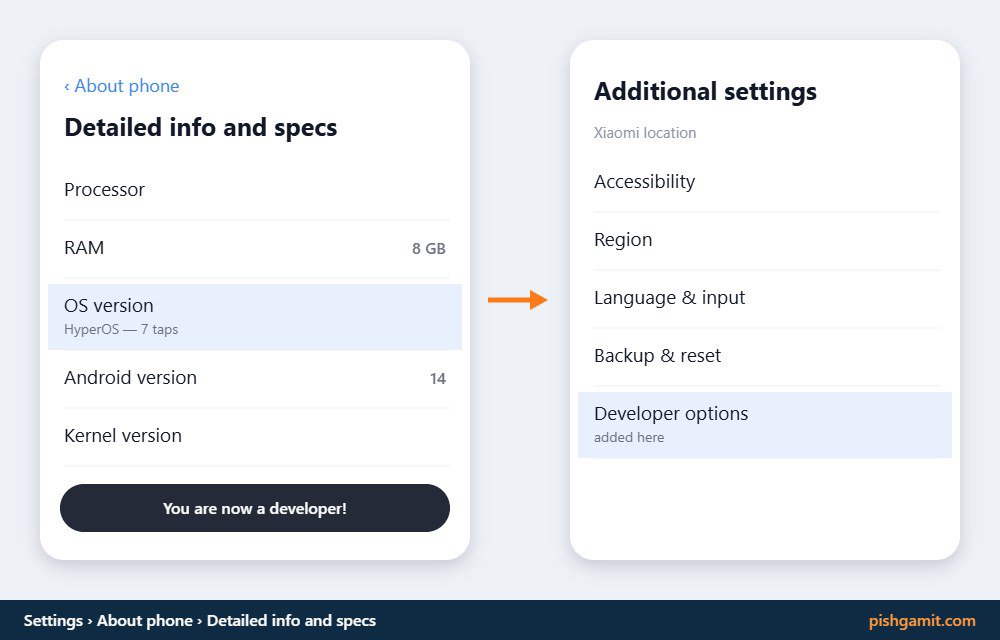
- وارد بخش Settings گوشی شوید.
- نخستین گزینه یعنی About phone را انتخاب کنید.
- وارد بخش Detailed info and specs شوید (در برخی نسخهها مستقیماً در همان صفحه نخست دیده میشود).
- به دنبال عبارت OS version (در گوشیهای جدید با هایپراواس) یا MIUI version (در گوشیهای قدیمیتر) بگردید.
- روی این گزینه ۷ بار متوالی ضربه بزنید تا اعلان «!You are now a developer» در پایین نمایشگر پدیدار شود.
- محل دسترسی در شیائومی: برخلاف سامسونگ، این منو در انتهای صفحه اصلی اضافه نمیشود. برای دیدن آن باید به مسیر
Settings › Additional settings(تنظیمات بیشتر) بروید و در پایین آن بخش، گزینه Developer options را مشاهده کنید.
کالبدشکافی ۱۰ تنظیم حیاتی در منوی Developer Options
پس از ورود به این بخش، با فهرستی طویل از دهها سوئیچ تخصصی روبهرو میشوید. در این بخش، کاربردیترین و در عین حال حساسترین گزینهها را زیر ذرهبین قرار میدهیم.
۱. مقیاس انیمیشنهای سیستم (Animation Scales)؛ فریب بصری اما لذتبخش
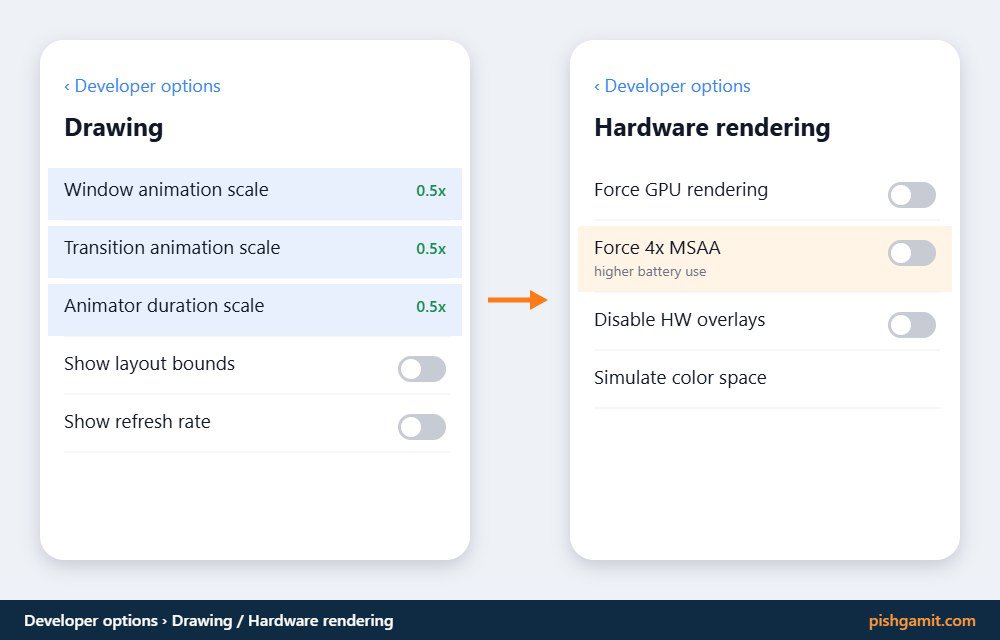
در بخش Drawing، سه گزینه وجود دارد:
Window animation scale(مقیاس انیمیشن پنجرهها)Transition animation scale(مقیاس انیمیشن جابهجایی و باز شدن صفحات)Animator duration scale(مدت زمان انیمیشنهای رابط کاربری)
بهصورت پیشفرض هر سه گزینه روی 1x تنظیم شدهاند. با تغییر این ارقام به 0.5x، مدت زمان پخش پویانماییها نصف میشود. این تغییر سرعت پردازشی تراشه را افزایش نمیدهد، اما حس روانی، سرعت جابهجایی میان برنامهها و بارگذاری پنجرهها را به شکلی محسوس ارتقا میبخشد. اگر سختافزار دستگاه شما ضعیف یا قدیمی است، میتوانید آنها را روی Animation off قرار دهید تا منابع سختافزاری برای پردازش انیمیشن تلف نشود.
۲. اشکالزدایی یواسبی (USB Debugging)؛ پل ارتباطی پرخطر
مهمترین گزینه این منو برای تکنسینهای نرمافزار، USB Debugging است. این سوئیچ به رایانه اجازه میدهد از طریق دستورات خط فرمان ADB فرامینی مستقیم به کرنل اندروید صادر کند (نصب برنامهها از رایانه، ثبت گزارشهای سیستمی و حذف نرمافزارهای سیستمی موسوم به Bloatware).
هشدار: روشن ماندن دائمی USB Debugging یک حفره امنیتی بزرگ است. در صورتی که گوشی خود را به رایانههای ناشناس یا پورتهای شارژ عمومی متصل کنید، امکان دسترسی به دادهها یا اجرای کدهای مخرب از طریق پروتکل ADB وجود دارد. پس از اتمام کار، حتماً گزینه Revoke USB debugging authorizations را لمس کرده و سوئیچ را خاموش کنید. برای اطلاعات بیشتر در خصوص محافظت از دادهها، راهنمای ما درباره حریم خصوصی گوشی و تنظیمات امنیتی را مطالعه کنید.
۳. اندازه بافر لاگر (Logger Buffer Size)
سیستمعامل اندروید بهطور پیوسته لاگها و رویدادهای سیستم را در حافظه موقت (Buffer) ذخیره میکند. مقدار پیشفرض معمولاً ۶۴ یا ۲۵۶ کیلوبایت است. گیمرها یا کاربرانی که از مبدلهای صوتی دیجیتال (DAC) استفاده میکنند، میتوانند این مقدار را روی 4M یا 16M تنظیم کنند تا از ایجاد تأخیر در پردازشهای صوتی و افت فریم ناگهانی در انتقال دادههای سنگین جلوگیری شود. با این حال، بالا بردن بیش از حد این مقدار در گوشیهای با رم ۲ یا ۳ گیگابایت، باعث اشغال فضای رم مفید خواهد شد.
۴. آنلاک OEM یا OEM Unlocking؛ لغو قفل بوتلودر
این گزینه پیشنیاز روت کردن، فلش زدن کاستوم رامها و تغییر ریکاوری دستگاه است. با فعال کردن آن، لایه محافظتی بوتلودر خاموش میشود.
- هشدار اختصاصی کاربران سامسونگ: فعالسازی OEM Unlocking و باز کردن بوتلودر در گوشیهای گلکسی، فیوز الکترونیکی امنیتی موسوم به Knox را برای همیشه میسوزاند. با سوختن ناکس، پوشه امن (Secure Folder)، سامسونگ پس (Samsung Pass) و برخی برنامههای بانکی حتی پس از قفل مجدد بوتلودر برای همیشه از کار خواهند افتاد. بنابراین اگر قصد دستکاری تخصصی رام را ندارید، این گزینه را به هیچ عنوان دستکاری نکنید.
۵. اجبار به اجرای رندرینگ چهار برابری (Force 4x MSAA)
گزینه Force 4x MSAA قابلیت لبهگیری چندنمونهای (Multi-Sample Anti-Aliasing) را در بازیها و برنامههایی که از موتور OpenGL ES 2.0 استفاده میکنند فعال میسازد. این کار خطوط پیکسلی و دندانهدار را صاف کرده و خروجی گرافیکی چشمنوازی ارائه میدهد.
- بهای این شفافیت: این گزینه فشار کاری پردازنده گرافیکی (GPU) را به شدت بالا میبرد، مصرف باتری را تسریع کرده و موجب داغ شدن بدنه گوشی میشود. بررسی معماری تراشهها در مقاله پردازنده گوشی چیست و چگونه انتخاب کنیم نشان میدهد پردازشهای گرافیکی سنگین چه تأثیری بر طول عمر سختافزار دارند.
۶. نمایش نرخ نوسازی تصویر (Show Refresh Rate)
امروزه اکثر نمایشگرهای بازار از نرخ نوسازی ۹۰، ۱۲۰ یا ۱۴۴ هرتز پشتیبانی میکنند. با فعال کردن این گزینه، یک شمارنده سبز رنگ در گوشه صفحه نمایان میشود که فرکانس بهروزرسانی پنل را در هر لحظه نشان میدهد. این ابزار به شما نشان میدهد که آیا صفحه نمایش در زمان خواندن متن به فرکانسهای پایینتر (مانند ۲۴ یا ۶۰ هرتز) سوئیچ میکند تا باتری ذخیره شود یا روی بالاترین نرخ قفل مانده است.
۷. فعال ماندن دائمی دیتای همراه (Mobile Data Always Active)
به صورت معمول، هنگامی که به وایفای متصل میشوید، ارتباط مودم دیتای سیمکارت قطع میشود تا در مصرف انرژی صرفهجویی گردد. فعالسازی این گزینه باعث میشود دیتای همراه حتی در زمان اتصال به وایفای بیدار بماند تا در صورت افت کیفیت سیگنال، انتقال اینترنت بدون حتی یک میلیثانیه قطعی انجام شود. اگر مصرف بهینه باتری برایتان اولویت دارد، این گزینه را خاموش نگه دارید. برای راهکارهای مرتبط با این موضوع میتوانید راهنمای کاهش مصرف داده پسزمینه در شیائومی را بررسی کنید.
۸. اجبار به ذخیره برنامهها روی حافظه جانبی (Force Allow Apps on External)
گوگل به دلایل حفظ سرعت، به طور پیشفرض اجازه نصب مستقیم اپلیکیشنها روی کارت MicroSD را نمیدهد. با روشن کردن سوئیچ Force allow apps on external، سیستمعامل مجبور میشود هر برنامهای را (بدون توجه به مجوزی که برنامهنویس تعیین کرده) روی کارت حافظه خارجی بنویسد. این قابلیت برای دستگاههایی با حافظه ذخیرهسازی پر کاربرد حیاتی دارد.
۹. محدود کردن فرآیندهای پسزمینه (Background Process Limit)
این گزینه به شما اجازه میدهد تعداد برنامههای همزمان در حافظه رم را به ۱، ۲ یا ۴ فرآیند محدود کنید.
- یک باور غلط فنی: برخی گمان میکنند صفر کردن فرآیندهای پسزمینه سرعت گوشی را بالا میبرد. در عمل، سیستم مدیریت حافظه اندروید (LMK) به شدت هوشمند است؛ بستن اجباری برنامهها باعث میشود پردازنده برای بازگشایی مجدد آنها انرژی و زمان بیشتری مصرف کند و شارژ باتری سریعتر خالی شود. اگر به دنبال ریشهیابی تخلیه شارژ هستید، مطلب علت روشن نشدن گوشی بعد از تخلیه کامل باتری را مطالعه فرمایید.
۱۰. شبیهسازی موقعیت مکانی (Select Mock Location App)
این گزینه به برنامههای شخص ثالث جعل GPS (نظیر Fake GPS Location) اجازه میدهد اطلاعات سختافزاری چیپست موقعیتیاب گوشی را دستکاری کنند. برنامههای نقشه یا تاکسیهای اینترنتی بر اساس این دستور فریب میخورند، هرچند سرویسهای نوین با تکیه بر دکلهای مخابراتی متوجه این جعل میشوند.
ماتریس تنظیمات پیشنهادی پیشگامیت (تنظیمات بهینه در برابر خطرناک)
برای جلوگیری از سردرگمی، جدول زیر وضعیت پیشنهادی تنظیمات را بر اساس هدف کاربری خلاصه میکند:
| نام گزینه در منو | مقدار پیشفرض سیستم | مقدار پیشنهادی کاربر عادی | مقدار پیشنهادی گیمر / حرفهای | سطح حساسیت و ریسک |
|---|---|---|---|---|
| Window / Transition Animation | 1x | 0.5x | 0.5x یا Off | کاملاً امن (سبز) |
| USB Debugging | Off (خاموش) | Off (خاموش) | فقط در زمان کار با کامپیوتر | نیازمند احتیاط (زرد) |
| Logger Buffer Size | 256K | 256K | 4M تا 16M | کاملاً امن (سبز) |
| OEM Unlocking | Off (خاموش) | Off (دست نزنید) | فقط هنگام فلش رام کاستوم | بسیار پرخطر (قرمز) |
| Force 4x MSAA | Off (خاموش) | Off (خاموش) | On (همراه با مصرف باتری) | نیازمند احتیاط (زرد) |
| Mobile Data Always Active | Off یا وابسته به اپراتور | Off (خاموش) | On برای بازی آنلاین بیوقفه | مصرف شارژ (زرد) |
| Show Refresh Rate | Off (خاموش) | Off | On برای تست نمایشگر | کاملاً امن (سبز) |
| Background Process Limit | Standard Limit | Standard Limit | Standard Limit | نیازمند احتیاط (زرد) |
| Force Allow Apps on External | Off (خاموش) | بسته به نیاز حافظه | On برای نصب روی MicroSD | کاملاً امن (سبز) |
چالش بزرگ کاربران ایرانی: خطای همراه بانکها با Developer Options
یکی از بزرگترین چالشهای کاربران ایرانی پس از فعالسازی گزینههای توسعهدهنده، مواجه شدن با خطاهای امنیتی در برنامههای بانکی است. اپلیکیشنهایی نظیر همراه کارت، بلو بانک، بام ملی، تاپ و آپ در لحظه اجرا، متدهای امنیتی SafetyNet و Integrity API گوگل را فراخوانی میکنند.
[پیغام خطای رایج]: «به دلایل امنیتی و به علت فعال بودن حالت Developer Options، امکان استفاده از برنامه وجود ندارد. لطفاً این گزینه را در تنظیمات خاموش کنید.»چرا بانکها به این منو حساس هستند؟
دلیل این تدبیر، جلوگیری از حملات پیشرفته از جمله سرقت فاکتورهای احراز هویت دوعاملی (2FA)، ثبت رمز توسط کیلاگرهای ADB و ایجاد لایههای جعلی (Screen Overlay Attacks) روی صفحه کلید امن است. بدافزارهای مالی در صورتی که دسترسی اشکالزدایی باز باشد، میتوانند پیامکهای رمز یکبار مصرف (OTP) را بدون اطلاع کاربر شنود کنند.
راهکار حل مشکل همراه بانک بدون پاک کردن دولوپر آپشن
اگر نیازمند کار با همراه بانک هستید اما نمیخواهید منوی تنظیمات را ریست کنید:
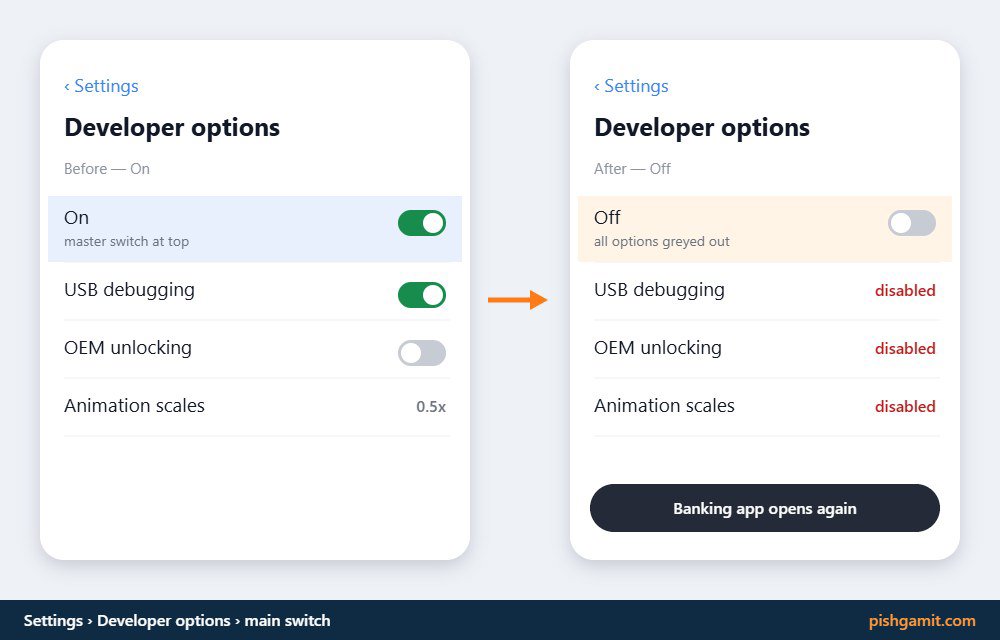
- وارد منوی
Developer optionsشوید. - کلید کشویی بزرگ در بالای صفحه (On/Off Switch) را خاموش کنید.
- برنامه بانکی را ببندید (از منوی برنامههای اخیر خارج کنید) و مجدداً باز نمایید؛ برنامه بدون مشکل اجرا خواهد شد.
- هر زمان مجدداً به تنظیمات انیمیشن یا امکانات دیگر نیاز داشتید، کافی است همان سوئیچ را روشن کنید.
آموزش غیرفعال کردن و مخفیسازی کامل Developer Options
اگر کار شما با این منو به پایان رسیده و مایلید تنظیمات دستگاه کاملاً به حالت اولیه کارخانه بازگردد و این منو از لیست تنظیمات محو شود، دو راهکار پیش روی شماست:
روش اول: خاموش کردن ساده (بدون حذف شدن منو)
در این حالت منو در لیست باقی میماند، اما تمامی تغییرات اعمالی به حالت پیشفرض برمیگردند:
- به مسیر منوی
Developer optionsدر تنظیمات بروید. - کلید وضعیت در بالای صفحه را از حالت On به Off تغییر دهید.
- دکمه بازگشت را بزنید؛ گزینهها خنثی شدهاند اما عنوان منو همچنان در تنظیمات قابل رؤیت است.
روش دوم: غیب کردن کامل منو (حذف Developer Options از تنظیمات)
اگر میخواهید این منو کاملاً پاک شود بهطوری که برای دسترسی دوباره نیاز به ۷ بار ضربه زدن روی Build number باشد:
- وارد برنامه Settings گوشی شوید.
- وارد بخش Apps (برنامهها یا مدیریت برنامهها) شوید.
- در لیست برنامهها، خود اپلیکیشن Settings (تنظیمات) را پیدا کنید (اگر نمایش داده نشد، از منوی سه نقطه بالا گزینه Show system apps را بزنید).
- وارد بخش Storage (ذخیرهسازی یا حافظه) شوید.
- دکمه Clear Data (پاک کردن دادهها) یا Clear Storage را لمس کرده و آن را تأیید کنید.
نکته: با زدن دکمه Clear Data در برنامه تنظیمات، هیچیک از فایلها، عکسها، مخاطبین یا پیامهای شما پاک نخواهد شد. این کار تنها چینش آیکونها، تصویر پسزمینه و حالت شب/روز (Dark Mode) تنظیمات را به وضعیت پیشفرض کارخانه بازمیگرداند و منوی Developer Options را مجدداً پنهان میسازد.
مطالب مرتبط در پیشگامیت
جمعبندی تحریریه
منوی Developer Options شمشیر دولبه سیستمعامل اندروید است؛ درگاهی فنی که مرز میان کاربری روزمره و کنترل تخصصی نرمافزار را محو میکند. بهرهگیری از قابلیتهایی همچون تعدیل مقیاس انیمیشنها روی 0.5x یا رصد نرخ نوسازی تصویر میتواند لذت کار با گوشی را ارتقا بخشد، اما فعالسازی کورکورانه گزینههای حساسی مانند OEM Unlocking، محدودسازی فرآیندهای پسزمینه یا روشن گذاشتن مداوم USB Debugging، مخاطرات امنیتی و تداخل عملکردی شدیدی در پی خواهد داشت.
پیشنهاد کارشناسی ما در تحریریه پیشگامیت این است که تنها تنظیمات توصیه شده در جدول بالا را اعمال کرده و در صورتی که نیازی به اتصال مداوم با رایانه ندارید، سوئیچ اصلی بالای منو را در حالت خاموش قرار دهید تا امنیت حسابهای بانکی و پایداری گوشی همراهتان در بالاترین سطح ممکن حفظ شود.

نظرات
0نظر یا سوال خود را به اشتراک بگذارید
متن خود را بنویسید؛ هنگام ارسال، ثبتنام کنید.