
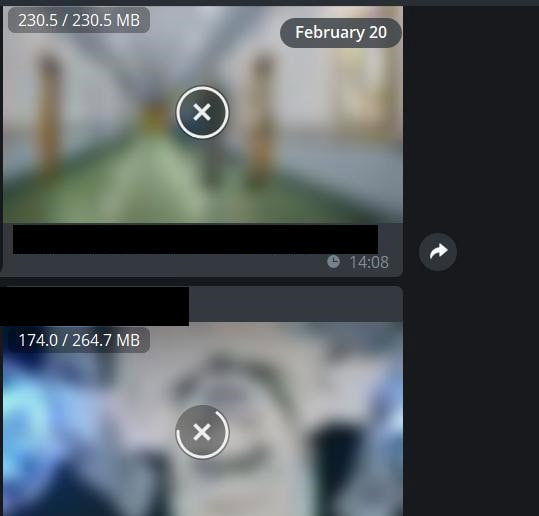
باز نشدن عکس و فیلم در تلگرام و گیر کردن در حالت لودینگ، زمانی که اتصال اینترنت برقرار بوده و پیامها ارسال و دریافت میشوند، یکی از مشکلات رایج کاربران در این شبکه اجتماعی است. دلایل مختلفی مانند پر بودن حافظه دستگاه، اتصال ناپایدار و ضعیف و... باعث بروز این مشکل هستند و برای رفع آن باید این دلایل را یکبهیک بررسی کرد. در این مطلب، ضمن بررسی چند دلیل اصلی بروز مشکل لود نشدن فیلم در تلگرام، نحوه رفع مشکل و تغییر در تنظیمات تلگرام برای باز نشدن عکس و فیلم را توضیح میدهیم.
پاسخ سریع: حل مشکل لود نشدن فیلم در تلگرام با چند راهکار سریع و ساده
- کش تلگرام را پاک کنید: پر شدن کش مانع بارگذاری درست فایلهای تصویری میشود، برای رفع مشکل ابتدا کش را پاک کنید.
- حافظه گوشی را بررسی کنید: در صورت کمبود فضای خالی تصاویر باز نمیشوند، جهت بررسی مقداری از فایلهای اضافی را حذف کنید.
- اینترنت را بررسی کنید: از پایدار بودن اتصال وایفای یا اینترنت موبایل مطمئن شوید.
- Streaming را فعال کنید: با فعال کردن گزینه Stream Video and Audio Files، ویدیوها و فایلهای صوتی با حجم بالا پیش از دانلود کامل پخش میشوند.
- پروکسی را بررسی کنید: در صورت ادامه مشکل، پروکسی مناسب برای فایلهای سنگین را تنظیم و فعال کنید.
رایجترین دلایل باز نشدن عکس و فیلم در تلگرام
برای رفع مشکل باز نشدن عکس و فیلم در تلگرام راهحلهای مختلفی وجود دارد، اما ابتدا باید با دلایل بروز این مشکل آشنا باشید. گاهیاوقات، اتصال تلگرام به شکل عادی انجام میشود و تنها رسانهها بارگذاری نمیشوند. علت باز نشدن عکس در تلگرام کامپیوتر و موبایل یا لود نشدن فیلمها، در بیشتر موارد عدم انتقال کامل فایل از سرور به گوشی است که یکی از عوامل زیر در بروز آن دخیل هستند:
اختلال در اتصال به سرورهای رسانه تلگرام
تلگرام عکس و فیلم را از سرورهای جداگانهای (دیتاسنترهای رسانه) ارسال میکند، نه از همان سروری که پیامهای متنی را میفرستد. به همین دلیل ممکن است پیامها بدون مشکل برسند اما اتصال به سرور فایلها قطع یا بسیار کند باشد و عکس و فیلم روی حالت لودینگ بمانند. این وضعیت در ایران معمولاً به کیفیت پروکسی یا فیلترشکن برمیگردد: برخی پروکسیها فقط برای پیام متنی پایدارند و در دانلود فایلهای حجیم قطع میشوند. عوض کردن پروکسی اولین قدم برای بررسی این علت است.
کش بیش از حد
پر شدن بیشازاندازه کش در تلگرام یکی دیگر از دلایل بروز مشکل باز نشدن عکس و فیلم در این شبکه است. تلگرام بهمنظور بهبود عملکرد، فایلهای رسانهای را در حافظه کش نگه میدارد؛ درنتیجه عدم پاکسازی منظم این بخش باعث پر شدن آن شده و مانع باز شدن و بارگذاری ویدیوها میشود. یکی از نشانههای مشکل پر شدن کش در تلگرام، ثابت ماندن نوار پیشرفت ویدیو در هنگام دانلود است.
تاثیر پر شدن حافظه در بروز مشکل لود نشدن فیلم در تلگرام
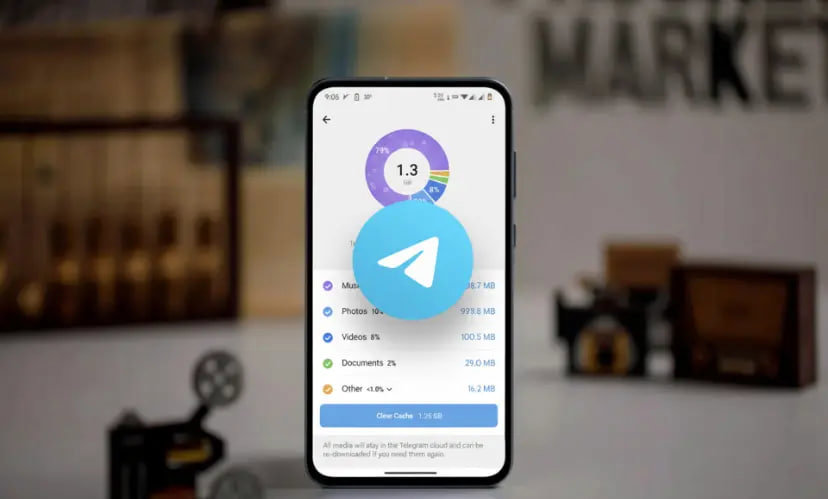
کمبود فضای خالی در حافظه داخلی گوشی هم یکی از دلایل باز نشدن عکسها و فیلمها در تلگرام است. برای نمایش یا پخش فایلهای تصویری، ابتدا باید آنها را در حافظه دستگاه ذخیره کرد و در صورتیکه فضای کافی وجود نداشته باشد، فایلها باز نمیشوند. بنابراین در صورت بروز مشکل، ابتدا وارد تنظیمات گوشی شده و میزان فضای آزاد حافظه را بررسی کنید. برای خالی کردن فضا، راهنمای آزادسازی حافظه گوشی را ببینید.
تنظیم نبودن تاریخ و ساعت
شاید عجیب باشد اما گاهیاوقات عکسها و فیلمها در تلگرام بهدلیل تنظیم نبودن ساعت و تاریخ باز نمیشوند. تنظیم صحیح تاریخ و ساعت گوشی برای اتصال تلگرام به سرورهای آن اهمیت دارد. در نتیجه اگر تاریخ یا ساعت دستگاه نادرست باشد، تلگرام در نمایش عکسها و ویدیوها با مشکل روبهرو میشود.
ضعف یا ناپایدار بودن اینترنت
مشکل باز نشدن فیلم در تلگرام بهدلیل ضعف در اینترنت یا اتصال ناپایدار هم رخ میدهد. در صورتیکه وایفای بهطور مداوم قطع و وصل شده یا اینترنت موبایل کند و ضعیف باشد، بارگیری تصاویر و ویدیوها در تلگرام متوقف میشوند. همچنین ازدحام شبکه در ساعات اوج مصرف نیز در ناپایداری اینترنت و کاهش سرعت دانلود موثر است. اگر بالای صفحه تلگرام عبارت Connecting یا Updating ثابت مانده، راه حل مشکل کانکت نشدن تلگرام را بخوانید.
مشکل عدم لودینگ فیلم در تلگرام و تفاوت باز شدن متن با فایلهای چندرسانهای
همانطور که گفتیم، مشکل لود نشدن فیلم در تلگرام و گیر کردن در حالت لودینگ، گاهیاوقات زمانی اتفاق میافتاد که تلگرام متنها را باز میکند اما فیلمها، عکسها و ویس دانلود و پخش نمیشوند. یکی دیگر از دلایل بروز این مشکل تفاوت باز شدن متن با فایلهای چندرسانهای است.
بهطور کلی، ارسال پیامهای متنی ساده از طریق تلگرام، نیاز به اینترنت زیادی ندارد و حتی مکالمات متنی طولانی هم فضای زیادی اشغال نکرده و اینترنت زیادی مصرف نمیکنند. در حالیکه فایلهای چندرسانهای مانند عکس و گیف مصرف اینترنت بیشتری داشته و ویدیو و پیامهای صوتی نیز بالاترین میزان مصرف داده را دارند.

راهکارهای موثر برای حل مشکل لود نشدن فیلم در تلگرام
در ادامه چند مورد از راهکارهای ساده و تخصصی رفع مشکل لود نشدن عکس و فیلم در تلگرام را بررسی میکنیم که عبارتند از:
پاکسازی کش پنهان تلگرام
تمام فایلهای دریافتی از سرورهای تلگرام، در بخشی به نام کش روی حافظه گوشی یا هارد کامپیوتر ذخیره میشوند تا در هربار استفاده از نرمافزار نیازی به باز کردن آنها نباشد و سرعت تلگرام بیشتر شود. بااینحال پرشدن کش بهمرور زمان مانع باز شدن تصاویر و ویدیوها میشود که در این شرایط باید آن را پاکسازی کرد. نحوه پاکسازی کش در اندروید، برای رفع مشکل عبارت است از:
- ابتدا تلگرام را اجرا کنید و از بالای سمت راست صفحه، روی آیکون سهخط منو ضربه بزنید.
- در منوی بازشده، گزینه Settings را انتخاب کنید تا وارد تنظیمات تلگرام شوید.
- سپس وارد بخش Data and Storage شوید.
- در این قسمت، گزینه Storage Usage را انتخاب کرده و در ادامه روی Clear Cache بزنید.
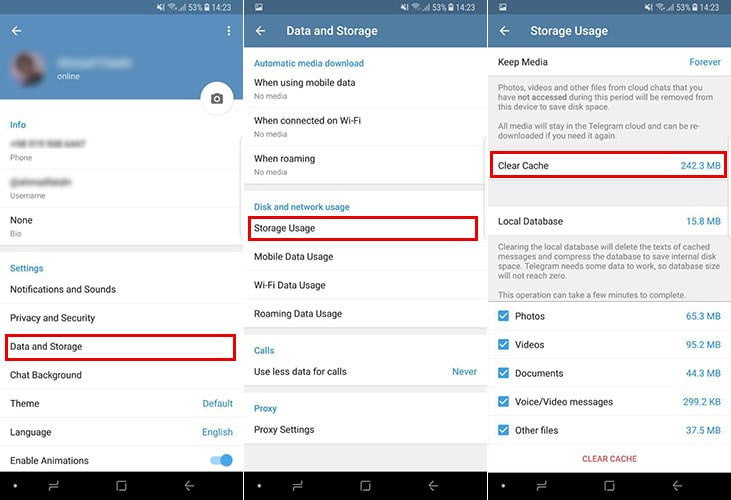
با انجام این مراحل، حافظه کش تلگرام در گوشی اندرویدی شما پاک شده و اگر علت مشکل پر شدن کش بوده باشد، فیلمها دوباره دانلود میشوند. پاک کردن کش پیامها و فایلهای شما را از فضای ابری تلگرام پاک نمیکند و هر فایل با باز کردن دوباره قابل دانلود است. اما اگر از گوشی ایفون استفاده میکنید، مراحل پاک کردن کش عبارتند از:
- برنامه تلگرام را باز کنید و از قسمت پایین سمت راست صفحه، روی آیکون چرخدنده Settings ضربه بزنید.
- گزینه Data and Storage را انتخاب کنید.
- وارد بخش Storage Usage شوید.
- در نهایت، گزینه Clear Cache را لمس کنید.
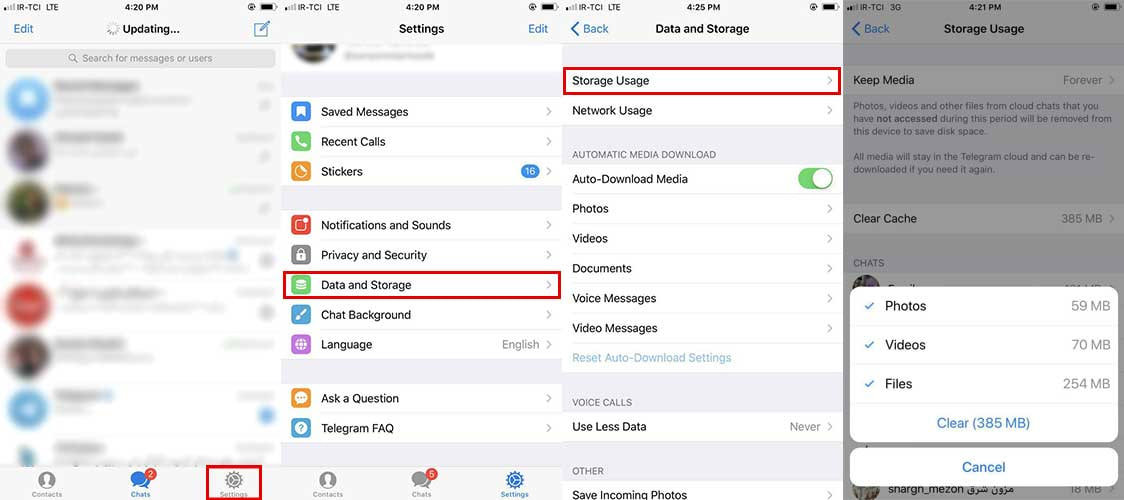
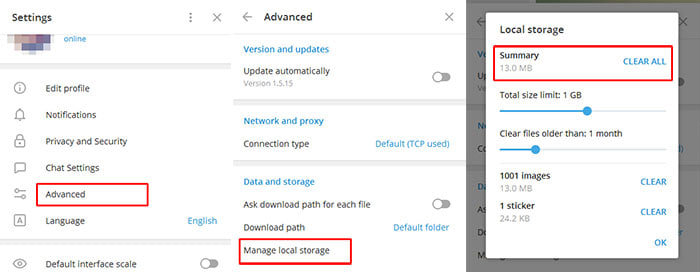
همچنین در صورتیکه از تلگرام دسکتاپ در ویندوز یا لینوکس استفاده میکنید، باید مراحل زیر را انجام دهید:
- ابتدا برنامه Telegram Desktop را باز کنید.
- روی آیکون منو در قسمت بالای سمت چپ کلیک کرده و از منوی بازشده Settings را انتخاب کنید.
- در صفحه تنظیمات، وارد بخش Advanced شوید.
- از قسمت Data and Storage، گزینه Manage Local Storage را انتخاب کنید.
- در پنجرهای که باز میشود، روی Clear All کلیک کنید.
فعالسازی و غیرفعالسازی Streaming
فعالسازی حالت Streaming هم یکی دیگر از راهکارهای حل مشکل باز نشدن فیلم در این شبکه اجتماعی است. این حالت در تلگرام هم برای پخش زنده و هم برای پخش آنلاین ویدیوهای چند گیگابایتی بدون نیاز به دانلود کامل استفاده میشود. برای رفع مشکل باز نشدن فیلم در تلگرام از طریق فعالسازی Streaming باید مراحل زیر را انجام دهید:
- برای فعال کردن این قابلیت، ابتدا تلگرام خود را به آخرین نسخه بهروزرسانی کنید.
- پس از بهروزرسانی تلگرام، برنامه را باز کرده و وارد اکانت موردنظر خود شوید.
- سپس روی آیکون سهخط در بالای صفحه بزنید تا منوی تلگرام نمایش داده شود.
- از منوی بازشده، گزینه Settings یا همان تنظیمات را انتخاب کنید.
- در بخش تنظیمات، وارد قسمت Data and Storage شوید.
- در این صفحه و در بخش Stream، گزینه Stream Video and Audio Files را فعال کنید تا مشکل لود نشدن فیلم در تلگرام برطرف شود.
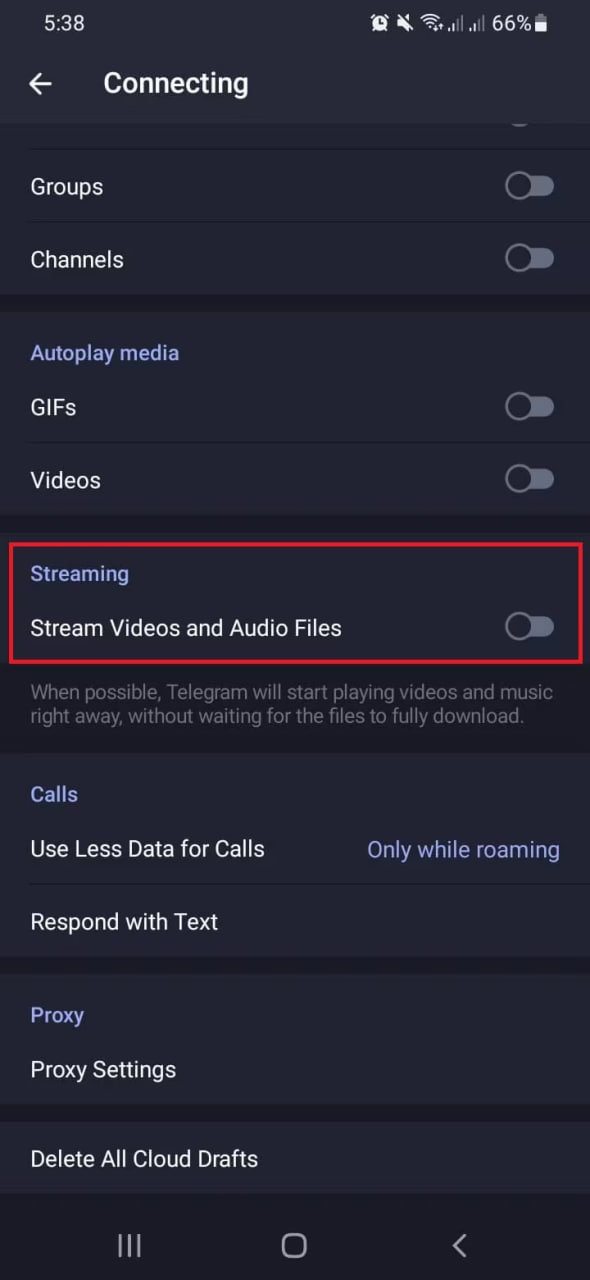
با فعال کردن این گزینه، تلگرام پخش ویدیوها و فایلهای صوتی را پیش از اینکه دانلود آنها بهطور کامل انجام شود، آغاز میکند. جهت غیرفعالسازی این قابلیت نیز باید تنظیمات انجامشده را به حالت اولیه برگردانید. اگر دانلود خودکار فایلها حافظه گوشی را پر میکند، آموزش غیرفعال کردن دانلود خودکار تلگرام را ببینید.
تنظیم پراکسیهای مخصوص فایلهای سنگین برای اندروید
تنظیم پراکسیهای مخصوص فایلهای سنگین یکی دیگر از راهکارهای رفع مشکل باز نشدن فایلهای تصویری در تلگرام است. پروکسی سروری است که بین کاربر و سرویس اینترنتی موردنظر قرار میگیرد و ترافیک اینترنت را از طریق خود عبور میدهد.
این سرور بهعنوان یک واسطه عمل میکند و در شرایطی که دسترسی مستقیم به تلگرام محدود است، اتصال به سرورهای آن را ممکن میکند. پروکسیهای تلگرام دارای انواع عمومی و اختصاصی هستند. پروکسیهای عمومی (رایگان) معمولاً شلوغاند و برای دانلود فایلهای حجیم پایداری کمتری دارند.
پروکسی اختصاصی برای استفادهٔ یک کاربر یا گروه محدود ساخته میشود و چون کاربران کمتری دارد، معمولاً سرعت و پایداری بیشتری در دانلود فایلهای سنگین دارد. نحوه فعالسازی پروکسی برای حل مشکل عدم بارگیری فیلم در تلگرام در اندروید به شرح زیر است:
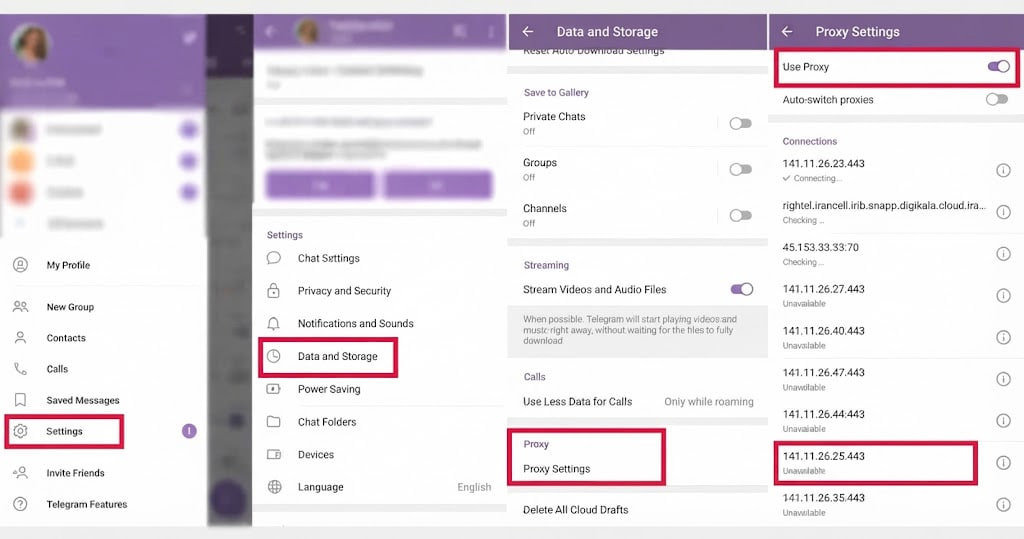
- ابتدا وارد بخش «Telegram Settings» شوید.
- گزینه «Data and Storage» را انتخاب کنید.
- به پایین صفحه رفته و روی «Proxy Settings» بزنید.
- در این بخش، فهرست پروکسیهای تلگرام را مشاهده میکنید. گزینه «Use Proxy» را فعال کنید. سپس روی پروکسی موردنظر خود بزنید تا اتصال برقرار شود.
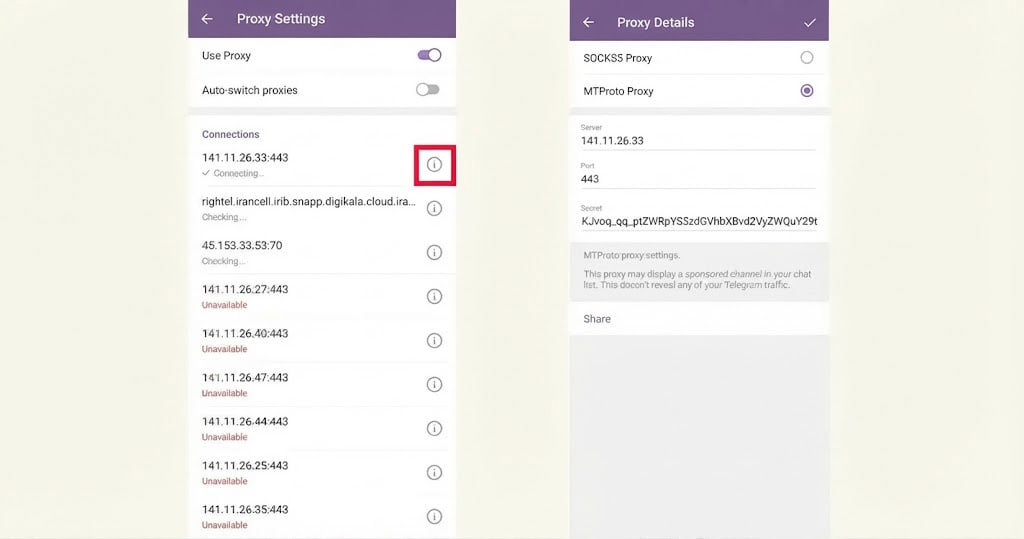
برای رفع مشکل لود نشدن فیلم در تلگرام و درصورتیکه اطلاعات پروکسی را در اختیار دارید، باید تنظیمات آن را بهصورت دستی انجام دهید. به این منظور، روی علامت تعجب کنار پروکسی بزنید، اطلاعات موردنیاز را در بخشهای مربوط وارد کرده و در نهایت، تیک بالای سمت راست صفحه را انتخاب کنید.
تنظیم پراکسیهای مخصوص فایلهای سنگین برای آیفون و دسکتاپ
در نسخه دسکتاپ و آیفون هم امکان استفاده از پروکسی مخصوص وجود دارد. اگر علت باز نشدن فایل تلگرام در ایفون تنظیم نبودن پروکسی باشد، باید مراحل زیر را در آیفون انجام دهید:
- ابتدا در Telegram iOS وارد بخش «Settings» شوید.
- گزینه «Data and Storage» را انتخاب کنید.
- به قسمت پایین صفحه بروید و روی «Proxy» بزنید.
- اگر از قبل پروکسی در اختیار دارید، گزینه «Use Proxy» را فعال کنید.
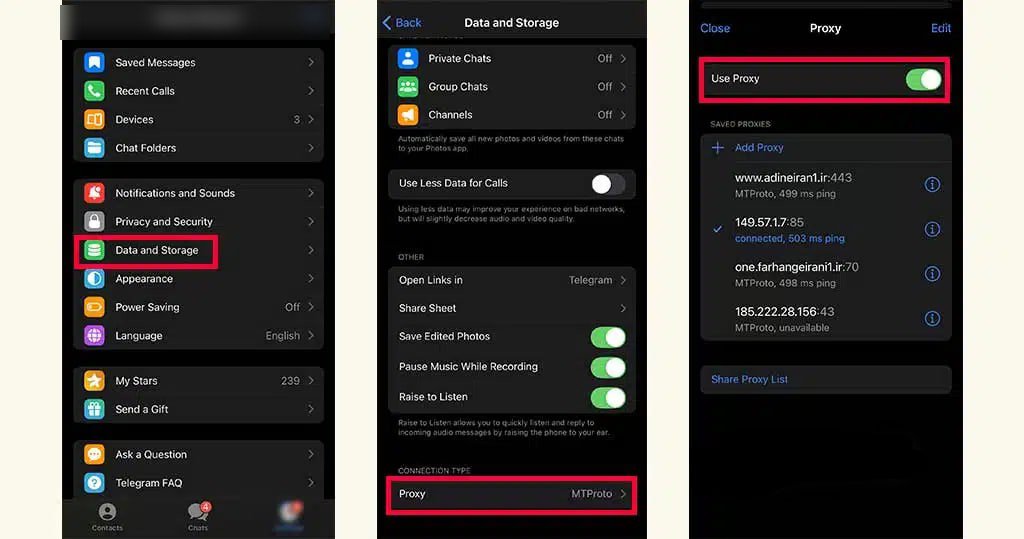
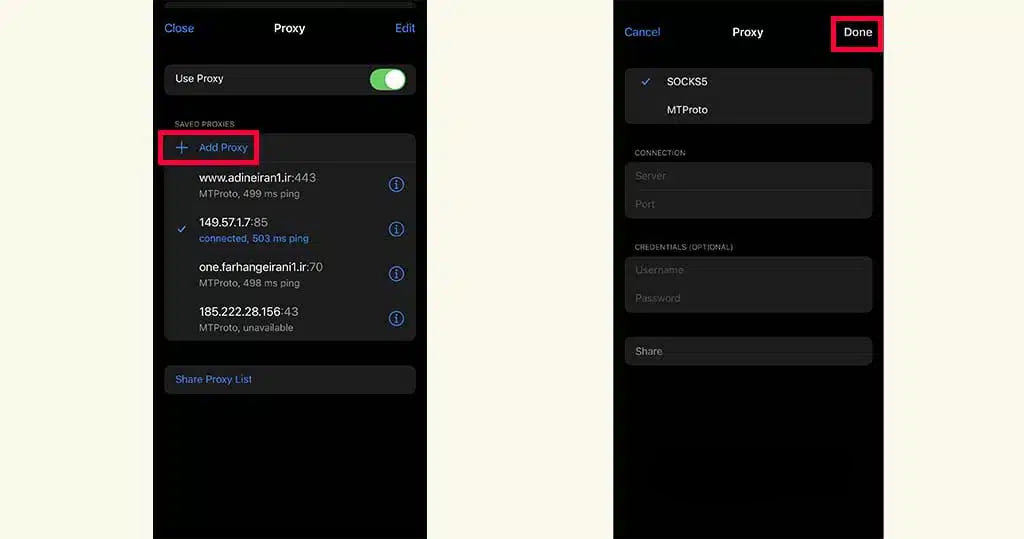
- در صورتی که پروکسی مشخصی دارید، گزینه «Add Proxy» را انتخاب کنید، اطلاعات مربوط به آن را وارد کرده و سپس روی «Done» بزنید.
و در نسخه دسکتاپ:
- وارد بخش «Settings» شوید.
- روی گزینه «Advanced» کلیک کنید.
- گزینه «Connection Type» را انتخاب کنید.
- «Use Custom Proxy» را فعال کرده و یکی از پروکسیهایی را که از قبل در اختیار دارید، انتخاب کنید.
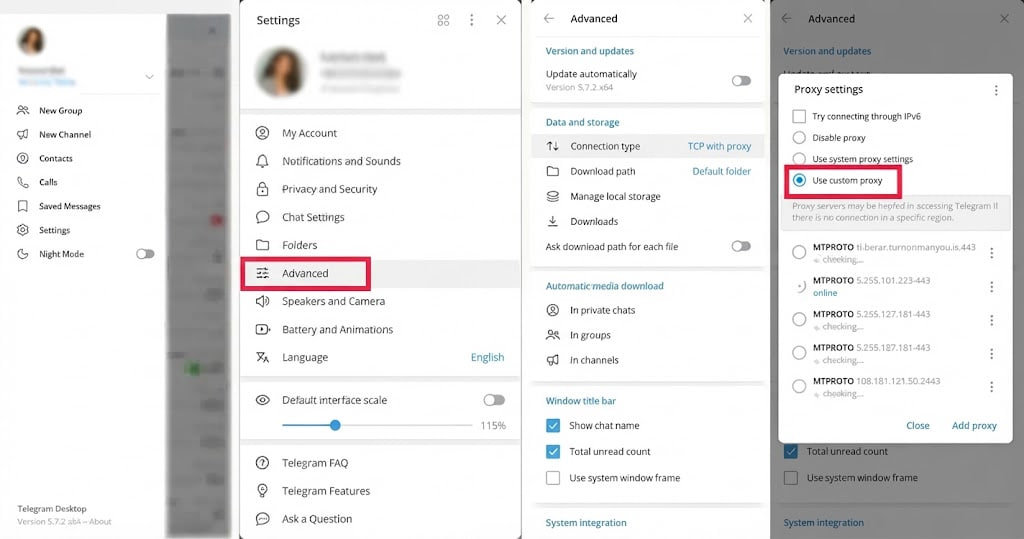
- اگر اطلاعات یک پروکسی را دارید، با انتخاب گزینه «Add Proxy» آن را بهصورت دستی تنظیم کنید. اطلاعات پروکسی را وارد کرده و روی «Save» بزنید. سپس پروکسی جدید را فعال کنید.
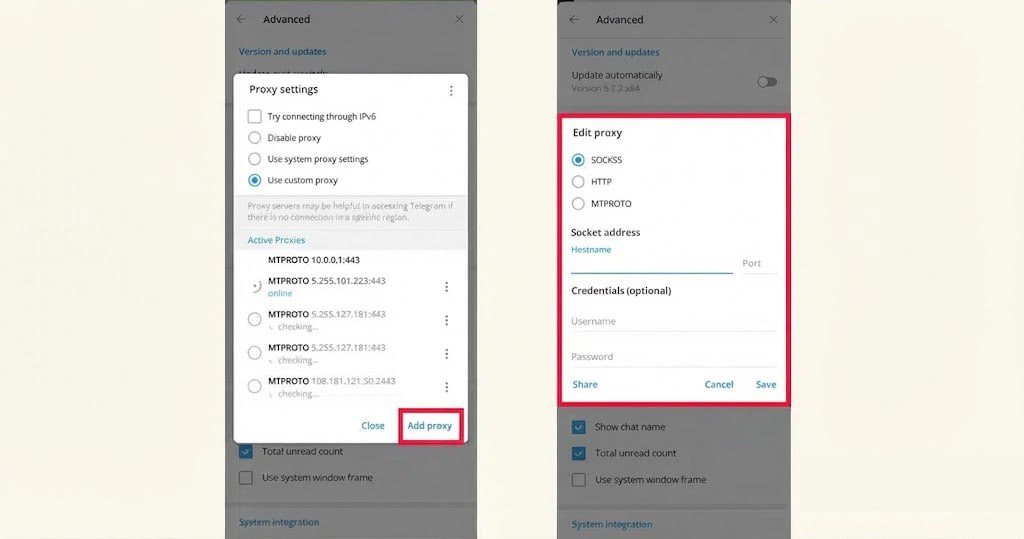
برای حل مشکل عدم لودینگ فیلم در تلگرام، توصیه میکنیم از پروکسی MTProto که پروتکل اختصاصی تلگرام است استفاده کنید. پروکسی MTProto به محتوای پیامها دسترسی ندارد، اما مدیر آن ممکن است یک کانال اسپانسر در بالای فهرست گفتوگوها نشان دهد.
جدول رفع ارور دانلود
بهطور خلاصه دلایل و نشانههای بروز مشکل لود نشدن فیلم در تلگرام و راهکارهای موثر هرکدام عبارتند از:
| نشانه | علت بروز | راهکار و راهحل |
|---|---|---|
| عکس و فیلم روی لودینگ میمانند | اختلال در اتصال به سرورهای رسانه (پروکسی ناپایدار) | پروکسی را تغییر دهید. |
| نوار دانلود ویدیو ثابت میماند | پر شدن کش تلگرام | کش تلگرام را پاک کنید. |
| عکس و فیلم باز نمیشوند | پر بودن حافظه گوشی | فضای حافظه را خالی کنید. |
| عکس و فیلم نمایش داده نمیشوند | تنظیم نبودن تاریخ و ساعت | تاریخ و ساعت گوشی را درست کنید. |
| دانلود عکس و فیلم متوقف میشود | ضعیف یا ناپایدار بودن اینترنت | اتصال اینترنت را بررسی کنید. |
| پیامها باز میشوند اما عکس و فیلم نه | مصرف بیشتر اینترنت توسط فایلهای چندرسانهای | اتصال اینترنت را بررسی کنید. |
| لود نشدن عکس و فیلم | استفاده نکردن از پروکسی مناسب | از پروکسی MTProto استفاده کنید. |
مطالب مرتبط در پیشگامیت
جمعبندی مشکل لودینگ نشدن فیلم در تلگرام
گیر کردن عکس و فیلم تلگرام در حالت لودینگ همیشه دلیل ثابتی ندارد و بسته به شرایط دستگاه و نحوه اتصال، باید علل مختلف بروز مشکل را بررسی کرد. توصیه میکنیم حل این مشکل را با راهکارهای سادهتر مانند تعویض پروکسی یا پاک کردن کش آغاز کنید و در صورت ادامهدار بودن مشکل، به سراغ تنظیمات تلگرام و روشهای تخصصی بروید.

نظرات
0نظر یا سوال خود را به اشتراک بگذارید
متن خود را بنویسید؛ هنگام ارسال، ثبتنام کنید.