
پاسخ سریع و خلاصه مراحل در کمتر از ۴۰ ثانیه:
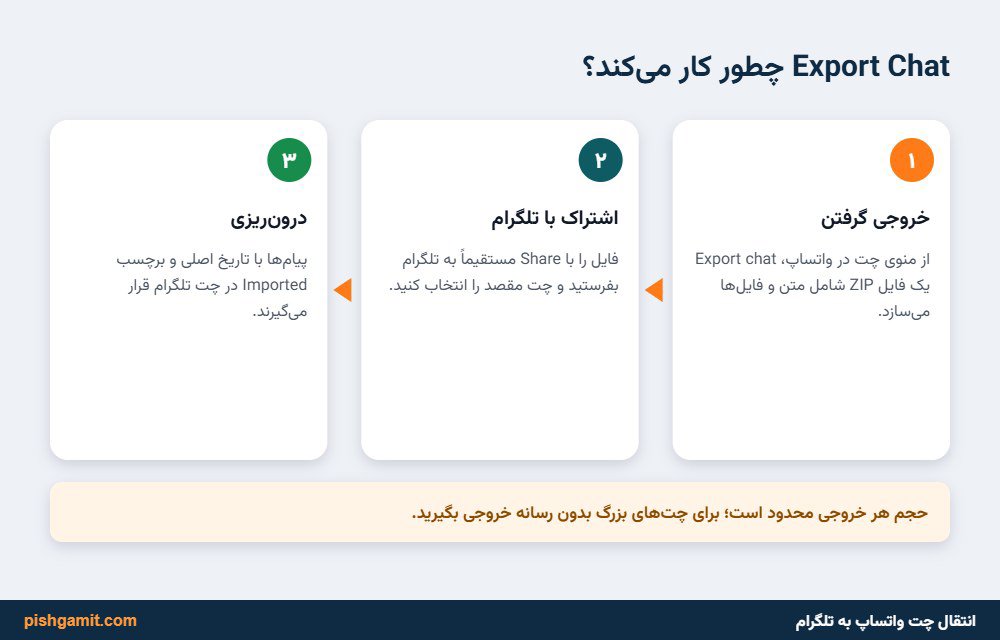
۱. تلگرام دارای یک ابزار هوشمند رسمی داخلی برای ایمپورت کردن تمامی سوابق چتهای واتساپ با حفظ تاریخ و ساعت دقیق ارسال است.
۲. مراحل در اندروید: وارد چت مورد نظر در واتساپ شوید، منوی ۳ نقطه بالا را لمس کرده و به مسیرMore › Export chatبروید؛ گزینه Include Media (همراه با عکس و فیلم) را انتخاب کرده و از منوی اشتراکگذاری، Telegram و سپس نام مخاطب یا گروه همنام را لمس نموده و دکمه Import را بزنید.
۳. مراحل در آیفون (iOS): در برگه گفتگوهای واتساپ، انگشت خود را روی چت به سمت چپ بکشید (Swipe Left)، گزینه More و سپس Export Chat را لمس کنید، گزینه Attach Media را بزنید و در شیت بازشده، اپلیکیشن Telegram و چت مقصد را برگزینید.
۴. تفاوت حالت با مدیا و بدون مدیا: در حالت With Media تا ۱۰,۰۰۰ پیام آخر همراه با وویس و فیلم منتقل میشوند؛ در حالت Without Media تا ۴۰,۰۰۰ پیام متنی خروجی گرفته خواهد شد.
۵. نکته بسیار مهم در ایران: به دلیل فیلترینگ تلگرام، در هنگام زدن دکمه Import حتماً از اتصال پروکسی قدرتمند MTProto یا VPN پایدار اطمینان حاصل کنید تا فرآیند آپلود فایلهای سنگین در ۹۹ درصد قطع نشود.
واتساپ علیرغم گستردگی فراگیر کاربران در سراسر جهان، از نظر زیرساخت ذخیرهسازی ابری، جستجوی بلادرنگ در تاریخچه سالهای گذشته و ارسال فایلهای بدون افت کیفیت با محدودیتهای بنیادینی دستوپنجه نرم میکند. علاوه بر این، در صورت گم شدن گوشی، سوختن کارت حافظه یا خطاهای بکاپگیری محلی، پیامهای واتساپ همواره در معرض نابودی قرار دارند؛ در حالی که تلگرام از بدو پیدایش بر پایه سرورهای ابری فوقپیشرفته بنا شده و پیامها برای همیشه روی اکانت ذخیره میمانند.
خوشبختانه پاول دورف و تیم توسعه تلگرام، قابلیتی استثنایی و کاملاً رسمی به نام Import Chat را تعبیه کردهاند که به شما امکان میدهد مکالمات فردی دو نفره یا گروههای کاری و خانوادگی واتساپ را به همراه عکسها، اسناد و حتی وویسها، عینا با تاریخچه و زمانبندی دقیق وارد تلگرام کنید.
در این مقاله از پیشگامیت، ریشههای معماری و نحوه عملکرد این سیستم ایمپورت ابری را تحلیل کرده و شیوههای انتقال را در سیستمعاملهای اندروید و iOS به صورت گامبهگام پیادهسازی میکنیم.
کالبدشکافی فنی: معماری Import Chat در تلگرام چگونه دادههای واتساپ را بازسازی میکند؟
شاید تصور کنید انتقال پیام میان دو اپلیکیشن با دیتابیسهای کاملاً متفاوت کاری ناممکن است. تلگرام برای این شاهکار نرمافزاری از مکانیزم هوشمند زیر استفاده میکند:
sequenceDiagram
participant W as اپلیکیشن واتساپ
participant Z as فایل فشرده خروجی (_chat.txt + Media)
participant T as اپلیکیشن تلگرام (Client Parser)
participant C as سرور ابری تلگرام (Cloud DB)
W->>Z: تولید متن لاگ چت با فرمت استاندارد متنی و استخراج مدیاها
Z->>T: انتقال از طریق Android/iOS Share Sheet به مقصد تلگرام
T->>T: تجزیه ساختار پیامها (Regex Parsing) و تطابق مهر زمانی (Timestamps)
T->>C: تبدیل فایلهای opus. به وویس بومی و آپلود مستقیم به سرور
C-->>C: چیدمان پیامها در جدول زمانی چت با برچسب خاکستری Imported۱. پردازش فایل لاگ متنی (_chat.txt)
هنگامی که در واتساپ دستور Export Chat صادر میشود، برنامه متون گفتگو را به یک فایل متنی حاوی الگوهای مشخص زمانی (Timestamp)، نام فرستنده و متن پیام تبدیل میکند: [10/24/25, 14:32:10] Hossein Hayati: سلام، فایل پروژه ضمیمه شد. موتور پارسر (Parser) تلگرام این خطوط را خط به خط خوانده و آنها را به ردیفهای پایگاه داده پیامهای ابری خود تبدیل میکند.
۲. تبدیل باینری فرمت صوتی OPUS به وویس بومی
واتساپ برای ضبط یادداشتهای صوتی از کدک صوتی فشرده .opus استفاده میکند. تلگرام در هنگام ایمپورت، این فایلهای صوتی را تشخیص داده و بدون افت کیفیت، آنها را مستقیماً به عنوان Voice Message (پیام صوتی دارای شکل موج و امکان تغییر سرعت پخش ۱.۵ و ۲ برابر) درون چت بازسازی میکند.
۳. برچسب امنیتی و اخلاقی Imported
تلگرام برای جلوگیری از جعل پیامها و حفظ صداقت چت، در انتهای تمامی پیامهای واردشده از واتساپ یک برچسب خاکستری کمرنگ به نام Imported در کنار ساعت پیام درج میکند تا مشخص شود این پیامها از یک سرویس ثالث وارد شدهاند.
جدول مقایسه حالت خروجی با مدیا (Include Media) و بدون مدیا (Without Media)
| پارامتر فنی | حالت Without Media (فقط متنی) | حالت Include Media (همراه با رسانه) |
|---|---|---|
| محتوای انتقالی | فقط متون پیامها، ایموجیها و نام کاربری فرستنده | متن، وویسها، عکسها، ویدیوها، استیکرها و اسناد پیدیاف |
| سقف مجاز تعداد پیام توسط واتساپ | حداکثر تا ۴۰,۰۰۰ پیام اخیر | حداکثر تا ۱۰,۰۰۰ پیام اخیر (محدودیت شرکت متا) |
| حجم بسته ارسالی | بسیار سبک (چند صد کیلوبایت) | چند ده مگابایت تا چند گیگابایت (بسته به مدیاها) |
| سرعت تکمیل فرآیند | زیر ۵ ثانیه | وابسته به سرعت آپلود اینترنت |
| سناریوی پیشنهادی | چتهای طولانی اداری یا زمان کمبود پهنای باند اینترنت | چتهای شخصی و خانوادگی برای حفظ عکسها و صداها |
آموزش گامبهگام انتقال چت از واتساپ به تلگرام در اندروید
مطمئن شوید هر دو اپلیکیشن WhatsApp و Telegram روی گوشی شما به جدیدترین نسخه آپدیت باشند:
مراحل گامبهگام:
- اپلیکیشن WhatsApp را باز کرده و وارد صفحه چت دو نفره یا گروه مورد نظر شوید.
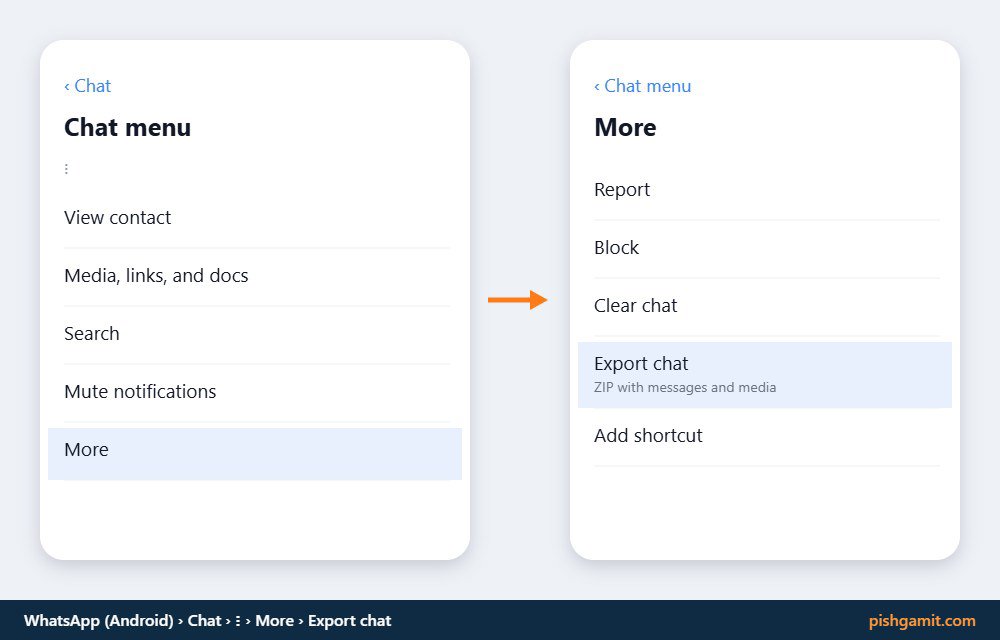
- روی آیکون سه نقطه عمودی در گوشه بالای صفحه ضربه بزنید.
- گزینه More (بیشتر) را لمس کنید.
- گزینه Export chat (خروجی گرفتن از گفتگو) را انتخاب نمایید.
- پنجره پاپآپی باز میشود که دو انتخاب به شما ارائه میدهد: - Without Media: برای انتقال سریع متون تا سقف ۴۰ هزار پیام. - Include Media: برای انتقال همراه با عکسها، فیلمها و وویسها (پیشنهادی).
- منوی اشتراکگذاری سیستمعامل اندروید باز میشود؛ در میان لیست اپلیکیشنها، روی آیکون Telegram تپ کنید.
- تلگرام به صورت خودکار باز شده و فهرست چتهای شما را نشان میدهد؛ مخاطب همنام یا گروه مد نظر را پیدا کرده و لمس کنید.
- پنجره تاییدیهای با پیام "Do you want to import messages to [Name]?" ظاهر میشود؛ روی دکمه آبیرنگ Import بزنید.
- نوار دایرهای درصد پیشرفت آپلود پر شده و با نمایش تیک سبز و عبارت "Messages imported successfully"، فرآیند به پایان میرسد.
آموزش گامبهگام انتقال چت از واتساپ به تلگرام در آیفون (iOS)
در سیستمعامل iOS، به لطف یکپارچگی بالای سوئیفت و شیت اشتراکگذاری اپل، این فرآیند حتی سریعتر صورت میگیرد:
مراحل گامبهگام:
- اپلیکیشن WhatsApp را در آیفون باز کنید و در برگه اصلی Chats بمانید.
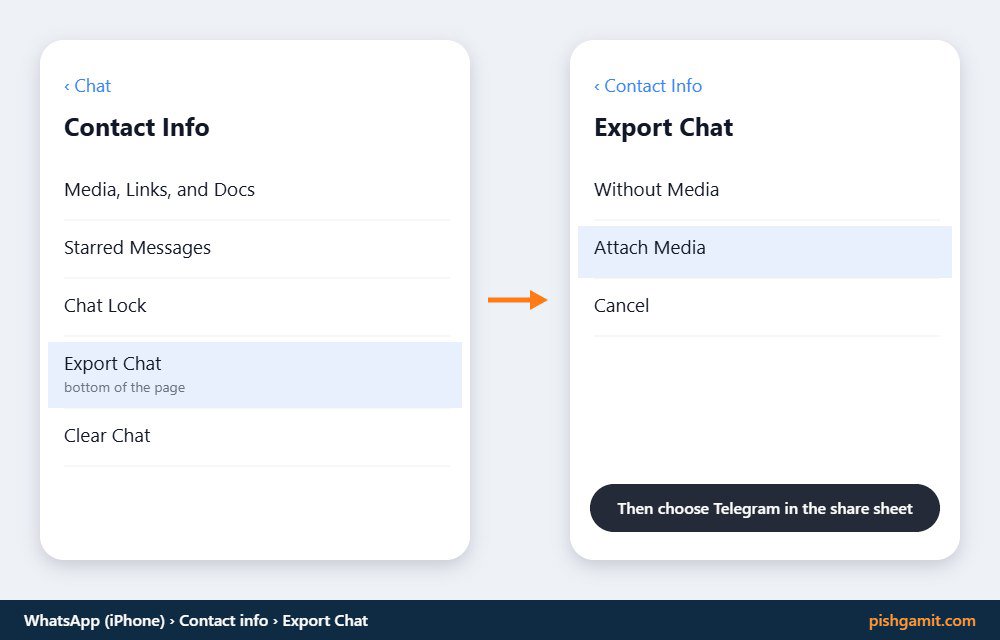
- گفتگوی مورد نظر را در لیست پیدا کرده و انگشت خود را روی آن از راست به چپ بکشید (Swipe Left).
- روی دکمه خاکستریرنگ More (...) ضربه بزنید.
- از منوی کشویی بازشده، گزینه Export Chat را لمس نمایید.
- یکی از دو گزینه Attach Media یا Without Media را انتخاب کنید.
- پنجره اشتراکگذاری آیفون (Share Sheet) بالا میآید؛ آیکون برنامه Telegram را انتخاب کنید.
- در تلگرام، روی چت مخاطب مورد نظر کلیک نمایید.
- در پیام پاپآپ بازشده، روی دکمه آبیرنگ Import بزنید و منتظر پر شدن دایره پیشرفت بمانید.
آموزش انتقال گروههای واتساپ به گروههای تلگرام
اگر مدیر یا عضو یک گروه کاری، دانشجویی یا خانوادگی هستید، میتوانید تاریخچه پیامهای گروه را به یک گروه در تلگرام تزریق کنید:
- ابتدا در تلگرام یک گروه جدید بسازید (یا وارد گروه موجود مربوطه شوید).
- در واتساپ وارد گروه شده و طبق آموزشهای بالا مراحل Export chat را انجام دهید.
- در مرحله انتخاب مخاطب در تلگرام، به جای شخص، نام گروه تلگرام را انتخاب نمایید.
- دکمه Import را بزنید؛ تمامی پیامها همراه با نام فرستنده اصلی آنها به گروه تلگرام افزوده میشوند.
⚠️ شرط ادمین بودن: برای ایمپورت پیام به گروه تلگرام، شما باید در آن گروه دسترسی مدیر (Admin) با اجازه ارسال پیام داشته باشید.
حل مشکلات و خطاهای رایج هنگام انتقال چتها
۱. گیر کردن درصد انتقال روی عددی مشخص (۹۹٪ یا ۵۰٪)
این مشکل ناشی از فیلترینگ تلگرام در ایران است. هنگامی که مدیاهای سنگین در حال آپلود روی سرورهای تلگرام هستند، اگر ارتباط پروکسی یا VPN برای لحظهای قطع شود، فرآیند متوقف میگردد. حتماً پیش از آغاز، از پایداری فیلترشکن خود اطمینان حاصل کنید.
۲. آیکون تلگرام در منوی اشتراکگذاری نمایش داده نمیشود
- در آیفون: در ردیف اپلیکیشنهای منوی Share به انتهای سمت راست بروید، روی گزینه More بزنید و کلید تلگرام را روشن کنید.
- در اندروید: برنامه تلگرام را ببندید، حافظه رم را خالی کنید و از بخش
Settings › Apps › Telegramمجوزهای ذخیرهسازی را بررسی نمایید.
مطالعه بیشتر
برای مدیریت بهتر پیامرسانها و محافظت از تاریخچه گفتگوها، این مقالات تخصصی را مطالعه فرمایید:
- آموزش کامل انتقال اطلاعات و چتهای واتساپ به گوشی جدید
- آموزش رمزگذاری روی تلگرام در اندروید و آیفون
- آموزش حل مشکلات نوتیفیکیشن و دانلود نشدن عکس در اندروید
مطالب مرتبط در پیشگامیت
- بازیابی رمز فراموش شده اینستاگرام (آموزش حل مشکل نیامدن کد پیامک)
- دیدن و لغو ریکوئست های ارسالی اینستاگرام؛ آموزش جدید دانلود دیتا و وب (۲۰۲۶)
جمعبندی
قابلیت Import Chat در تلگرام یکی از قدرتمندترین پلهای ارتباطی میان دو غول پیامرسان جهان است که محدودیتهای ذخیرهسازی محلی واتساپ را به کلی از بین میبرد. با انتقال چتهای مهم، سوابق قراردادها، پروژههای کاری و پیامهای صوتی خاطرهانگیز به فضای ابری پایدار و دائمی تلگرام، دیگر هرگز نگران گم شدن گوشی، پر شدن حافظه یا خراب شدن فایلهای دیتابیس نخواهید بود.

نظرات
0نظر یا سوال خود را به اشتراک بگذارید
متن خود را بنویسید؛ هنگام ارسال، ثبتنام کنید.