
پاسخ سریع و علتهای اصلی قفل شدن برنامه در یک نگاه:
۱. اگر در ویندوز خطای File in use یا Action can't be completed میدهد: فایلهای DLL برنامه در حافظه رم توسط پردازشی در پسزمینه قفل شدهاند؛ تسک منیجر (Ctrl + Shift + Esc) را باز کرده و برنامه را End Task کنید، یا از نرمافزار پرتابل و رایگان Geek Uninstaller با گزینه Force Removal برای حذف اجباری فایلها و رجیستری استفاده نمایید.
۲. اگر در اندروید دکمه Uninstall خاکستری و غیرفعال است: برنامه مجوز مدیر دستگاه (Device Admin) دارد؛ به مسیرSettings › Security & privacy › Other security settings › Device admin appsرفته، مجوز برنامه را خاموش (Deactivate) کنید تا دکمه حذف فوراً فعال شود.
۳. برای برنامههای پیشفرض و سیستمی تبلیغاتی اندروید: گوشی را با کابل به کامپیوتر متصل کرده و با نرمافزار رایگان ADB AppControl بدون نیاز به روت آنها را برای همیشه پاک کنید.
۴. اگر بدافزار به محض روشن شدن مانع ورود به تنظیمات میشود: گوشی را با فشردن مکرر دکمه پاور در حالت ایمن (Safe Mode) بالا بیاورید تا تمامی برنامههای متفرقه موقتاً فلج شده و به راحتی پاک شوند.
همه ما بارها در کار با رایانه یا تلفن همراه خود با نرمافزارهایی مواجه شدهایم که گویی قصد رفتن از سیستم را ندارند! در محیط ویندوز ۱۰ و ۱۱، با کلیک بر روی دکمه Uninstall در کنترلپنل با پیامهای خطای آزاردهندهای نظیر «فایل در برنامه دیگری باز است»، کدهای خطای مبهم Windows Installer (نظیر Error 1603) یا حذف ناقص بقایای نرمافزار روبرو میشویم؛ در گوشیهای هوشمند اندرویدی نیز برخی برنامهها (مانند آنتیویروسها، قفلهای کودک، لانچرهای مشکوک یا بدافزارهای جاسوسی) دکمه حذف را غیرفعال و خاکستری میکنند تا امکان پاکسازی آنها وجود نداشته باشد.
پشت پرده این قفل شدنها، مکانیزمهای حفاظتی سیستمعامل نظیر قفلهای انحصاری فایل (File Locking)، مجوزهای سرپرست دستگاه (Device Administrator) و پکیجهای محافظتشده سیستمی قرار دارند.
در این مقاله از پیشگامیت، ساختار مدیریت بستههای نرمافزاری در ویندوز و اندروید را کالبدشکافی کرده و تکنیکهای تضمینشده برای ریشهکن کردن سرسختترین برنامهها را تشریح میکنیم.
کالبدشکافی فنی: چرا برنامهها در ویندوز و اندروید قفل میشوند؟
برای حذف موفقیتآمیز، باید بدانید سیستمعامل دقیقاً به چه دلیلی مانع پاک شدن فایلها میشود:
flowchart TD
    subgraph ویندوز Windows
    A["درخواست حذف برنامه"] --> B{"آیا فرآیند یا DLL در رم فعال است؟"}
    B -->|بله| C["قفل انحصاری CreateFile و ارور File in Use"]
    B -->|خیر| D["اسکن کلیدهای رجیستری و حذف موفق"]
    end
    subgraph اندروید Android
    E["درخواست لمس Uninstall"] --> F{"آیا برنامه در DevicePolicyManager ثبت است؟"}
    F -->|بله| G["خاکستری شدن دکمه حذف توسط کرنل"]
    F -->|خیر| H["آیا در پارتیشن /system قرار دارد؟"]
    H -->|بله| I["نیازمند دستور pm uninstall با دسترسی ADB"]
    H -->|خیر| J["حذف عادی و فوری"]
    end
۱. معماری قفل فایلها در ویندوز (Windows File Locking Mechanism)
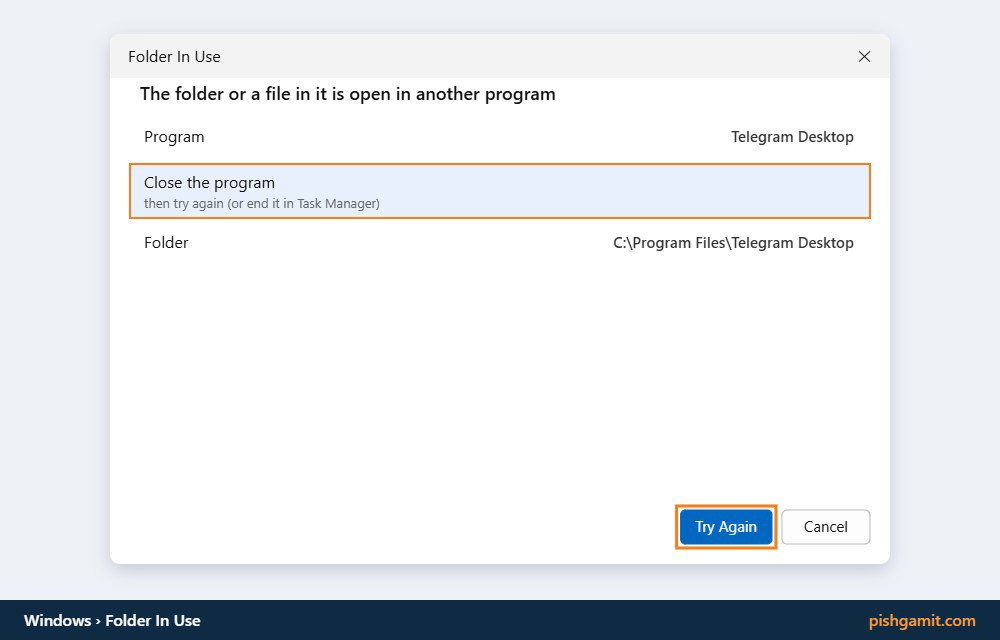
هنگامی که یک نرمافزار در ویندوز اجرا میشود، پردازشهای آن فایلهای اجرایی (.exe) و کتابخانههای پیوند پویا (.dll) را با دسترسی انحصاری (Exclusive Access) در حافظه رم باز میکنند. طبق قوانین کرنل ویندوز NT، تا زمانی که هندل (Handle) آن فایل در سیستم باز باشد، هیچ ابزاری اجازه حذف فیزیکی آن را از روی هارد دیسک ندارد و خطای معروف "The action can't be completed because the folder is open in another program" صادر میشود.
۲. رابط DevicePolicyManager در اندروید
سیستمعامل اندروید دارای رابط نرمافزاری سطح بالایی به نام DevicePolicyManager است. این رابط به اپلیکیشنهای شرکتی، ردیابهای ضدسرقت و ابزارهای کنترل والدین اجازه میدهد مجوز سرپرستی دستگاه (Device Admin) را اخذ کنند. وقتی برنامهای این مجوز را دارا باشد، فریمورک سیستمعامل دکمه Uninstall را غیرفعال میسازد تا از حذف تصادفی یا خرابکارانه برنامه توسط سارقان جلوگیری نماید.
جدول مقایسه روشهای حذف برنامههای سمج در ویندوز و اندروید
| پلتفرم | روش و ابزار اجرایی | نوع برنامههای هدف | میزان ریسک برای سیستم |
|---|---|---|---|
| ویندوز | نرمافزار Geek Uninstaller (Force Removal) | برنامههای قفلشده، خراب و فاقد آناینستالر | کاملاً ایمن (پاکسازی خودکار رجیستری) |
| ویندوز | بستن پردازش در Resource Monitor | فایلهایی که خطای File In Use میدهند | ایمن و استاندارد |
| ویندوز | دستورات PowerShell (Remove-AppxPackage) | برنامههای پیشفرض و تبلیغاتی ویندوز ۱۱ | ایمن در صورت رعایت نام دقیق پکیج |
| اندروید | لغو مجوز در Device Admin Apps | برنامههای ضدسرقت، قفل کودک و بدافزارها | کاملاً ایمن |
| اندروید | دستورات ADB و برنامه ADB AppControl | برنامههای پیشفرض کارخانه (Bloatware) | بسیار بالا بدون نیاز به روت کردن |
| اندروید | راهاندازی در حالت ایمن (Safe Mode) | بدافزارهای مسدودکننده صفحه تنظیمات | کاملاً ایمن و بدون ریسک |
بخش اول: راهکارهای حذف برنامههای سمج در ویندوز ۱۱ و ۱۰
وقتی روش معمول از طریق Control Panel یا Settings کارساز نیست، از این روشهای سطح حرفهای استفاده کنید:
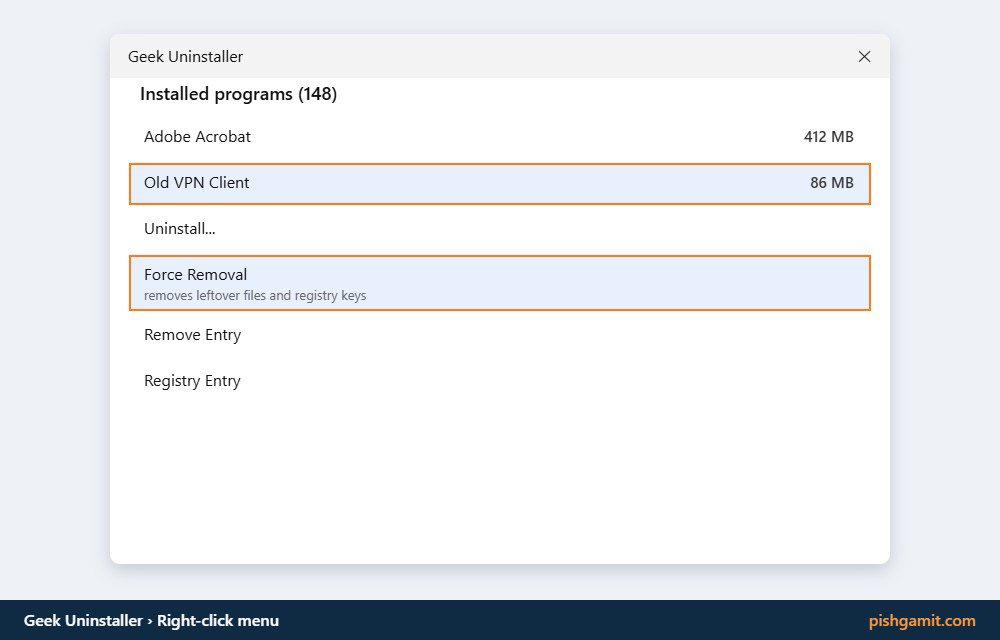
۱. استفاده از نرمافزار قدرتمند Geek Uninstaller (سریع و سبک)
نرمافزار رایگان و پرتابل Geek Uninstaller (با حجم کمتر از ۶ مگابایت بدون نیاز به نصب) کابوس برنامههای قفلشده است:
- فایل نرمافزار را از سایت رسمی دانلود و باز کنید.
- در لیست، روی نام نرمافزار مورد نظر کلیک راست نمایید.
- اگر گزینه Uninstall معمولی ارور داد، گزینه Force Removal (حذف اجباری) را انتخاب کنید.
- برنامه ابتدا تمامی فرآیندهای باز آن را در رم میکشد، سپس رجیستری ویندوز، کلیدهای استارتآپ و پوشههای پنهان AppData را اسکن کرده و تمامی آثار آن را یکجا با خاک یکسان میکند!
۲. پیدا کردن و بستن پردازش قفلکننده با Resource Monitor
اگر پوشهای پاک نمیشود و نمیدانید کدام برنامه آن را گروگان گرفته است:
- کلیدهای
Ctrl + Shift + Escرا زده تا Task Manager باز شود. - به تب Performance رفته و در پایین روی لینک Open Resource Monitor کلیک کنید.
- به تب CPU بروید و در بخش Associated Handles، نام پوشه یا فایل قفلشده را سرچ کنید.
- ویندوز دقیقاً نشان میدهد کدام برنامه فایل را درگیر کرده است؛ روی آن کلیک راست کرده و End Process را بزنید تا پوشه فوراً قابل حذف شود.
۳. حذف پکیجهای پیشفرض ویندوز با دستورات PowerShell
برنامههایی مانند کورتانا، ایکسباکس یا ابزارهای تبلیغاتی مایکروسافت دکمه حذف ندارند:
- روی منوی استارت راستکلیک کرده و Terminal (Admin) را اجرا کنید.
- برای مشاهده نام پکیجها دستور زیر را وارد کنید: ``
powershell Get-AppxPackage | Select Name, PackageFullName`` - برای حذف اجباری پکیج مورد نظر از این دستور استفاده کنید: ``
powershell Get-AppxPackage نام_برنامه | Remove-AppxPackage``
بخش دوم: راهکارهای حذف برنامههای قفلشده در اندروید
اگر در گوشی سامسونگ یا شیائومی نمیتوانید برنامهای را پاک کنید، دلایل زیر را بررسی فرمایید:
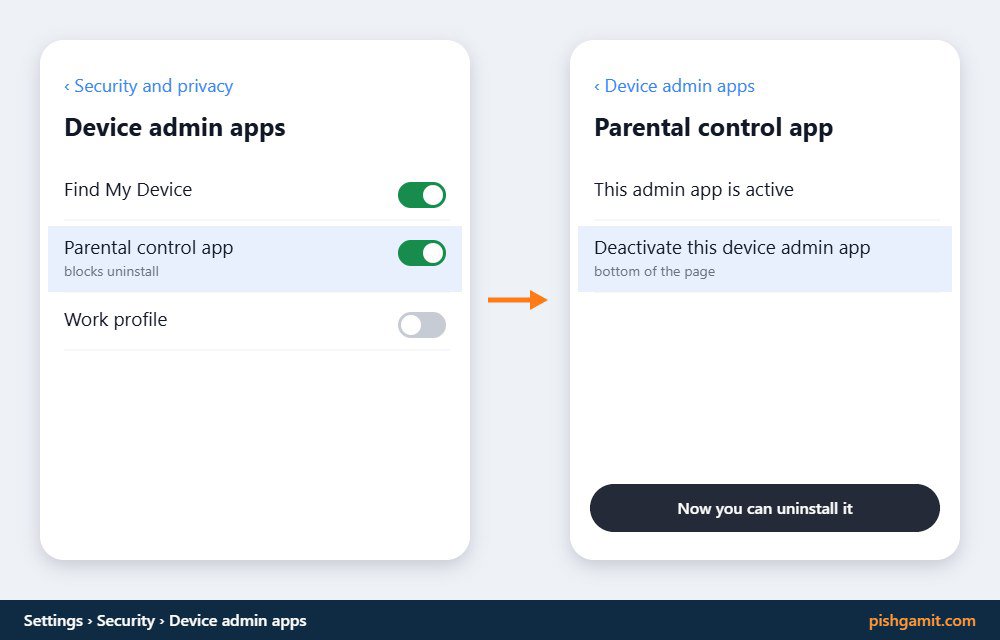
۱. غیرفعالسازی مجوز مدیر دستگاه (Device Admin Apps)
شایعترین دلیل خاکستری بودن دکمه Uninstall در اندروید، همین مجوز است:
- وارد Settings (تنظیمات گوشی) شوید.
- در کادر جستجوی بالای تنظیمات، عبارت Device admin را جستجو کنید (مسیر دستی در سامسونگ:
Settings › Security & privacy › Other security settings › Device admin apps). - فهرستی از برنامههای دارای مجوز سطح بالا را مشاهده خواهید کرد.
- برنامه مزاحم را در لیست پیدا کرده و سوئیچ مقابل آن را لمس کنید.
- در پنجره پاپآپ بازشده، دکمه Deactivate (غیرفعال کردن) را بزنید.
- اکنون به منوی Apps بازگردید؛ مشاهده میکنید که دکمه Uninstall فعال شده و برنامه به راحتی حذف میگردد!
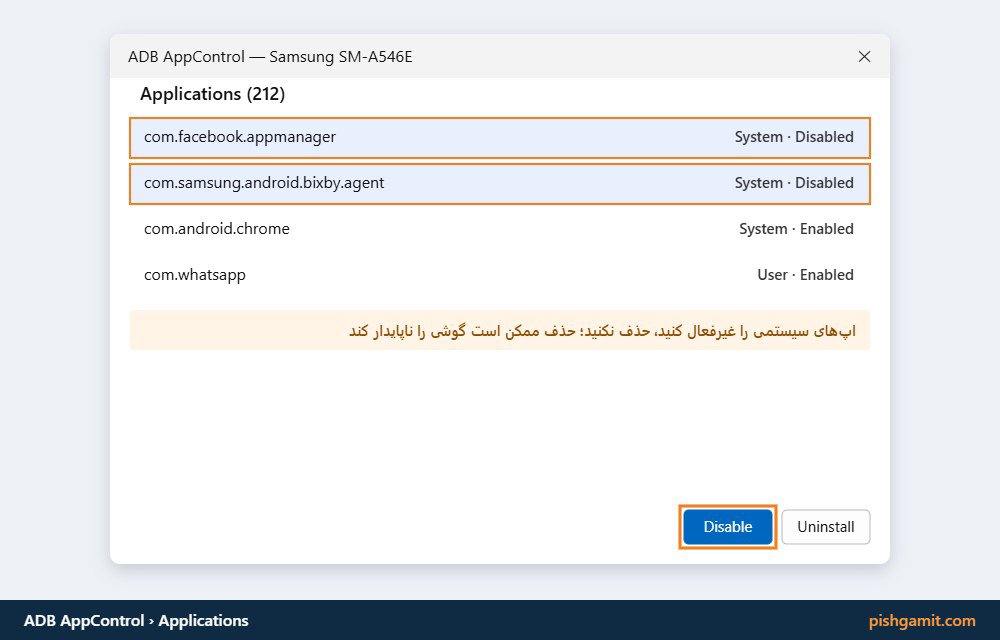
۲. حذف برنامههای سیستمی پیشفرض با ابزار کامپیوتری ADB AppControl (بدون روت)
کمپانیهای سازنده دهها برنامه تبلیغاتی روی گوشی نصب میکنند که فقط گزینه Disable دارند و دکمه حذف ندارند:
- نرمافزار رایگان ADB AppControl را روی کامپیوتر خود نصب نمایید.
- در گوشی به مسیر
Settings › Developer optionsرفته و کلید USB Debugging را روشن کنید. - گوشی را با کابل به رایانه وصل کنید و در پیام روی صفحه موبایل، تیک همیشه اجازه داده شود را زده و OK کنید.
- نرمافزار روی کامپیوتر تمامی برنامهها حتی برنامههای پنهان سیستمی را لیست میکند.
- برنامه مورد نظر را تیک زده و از منوی کشویی پایین گزینه Uninstall را انتخاب کنید تا برای همیشه ریشهکن شود!
ترفند طلایی ورود به حالت امن (Safe Mode) برای حذف بدافزارها
اگر بدافزاری نصب کردهاید که به محض باز شدن صفحه تنظیمات، برنامه را میبندد یا صفحه را قفل میکند، باید از حالت ایمن (Safe Mode) استفاده کنید:
- دکمه پاور گوشی را نگه دارید تا منوی خاموش شدن روی صفحه بیاید.
- انگشت خود را روی آیکون قرمز رنگ Power Off (خاموش کردن) یا Restart به مدت ۳ ثانیه نگه دارید.
- یک آیکون سبز رنگ با عنوان Safe mode پدیدار میشود؛ روی آن تپ کنید.
- گوشی ریاستارت شده و در گوشه پایین سمت چپ عبارت Safe Mode درج میشود.
- در این حالت، تمامی برنامههای متفرقه و ویروسها به صورت خودکار فلج میشوند و شما میتوانید با خیالی آسوده وارد Settings شده و برنامه مخرب را پاک کنید.
مطالعه بیشتر
برای ارتقای دانش نرمافزاری و پاکسازی سیستمهای خود، این راهنماها را بررسی فرمایید:
- راهنمای جامع افزایش سرعت ویندوز ۱۱ و پاکسازی فایلهای زائد
- آموزش جامع استفاده از نقطه بازگردانی (System Restore) در ویندوز
- آموزش آزادسازی اصولی حافظه گوشی و افزایش سرعت اندروید
مطالب مرتبط در پیشگامیت
- فعال و غیرفعال کردن Developer Options در اندروید (راهنمای جامع)
- رفع خطای Google Play Services Has Stopped در اندروید (راهنمای تخصصی)
جمعبندی
ناتوانی در حذف یک برنامه در ویندوز یا اندروید، هرگز به معنای بنبست فنی نیست؛ بلکه صرفاً نشاندهنده فعالیت یک سد حفاظتی یا تداخل پردازشهای در حال اجراست. همانطور که در این راهنمای تخصصی آموختید، با بهرهگیری از ابزارهای قدرتمندی نظیر Geek Uninstaller در ویندوز و ابطال مجوزهای Device Admin یا بهرهگیری از پروتکل ADB در اندروید، میتوانید سرکشترین نرمافزارها را بدون آسیب به فایلهای سیستمی ریشهکن کرده و منابع سختافزاری دستگاه خود را احیا فرمایید.

نظرات
0نظر یا سوال خود را به اشتراک بگذارید
متن خود را بنویسید؛ هنگام ارسال، ثبتنام کنید.