

در بیشتر گوشیهای سامسونگ و شیائومی، نوار وضعیت بهطور پیشفرض فقط آیکون باتری را نشان میدهد و عدد دقیق درصد شارژ دیده نمیشود. فعال کردن نمایش درصد باتری کمتر از یک دقیقه وقت میگیرد. در این مطلب مسیر دقیق را برای هر دو برند و نسخههای مختلف رابط کاربری توضیح میدهیم.
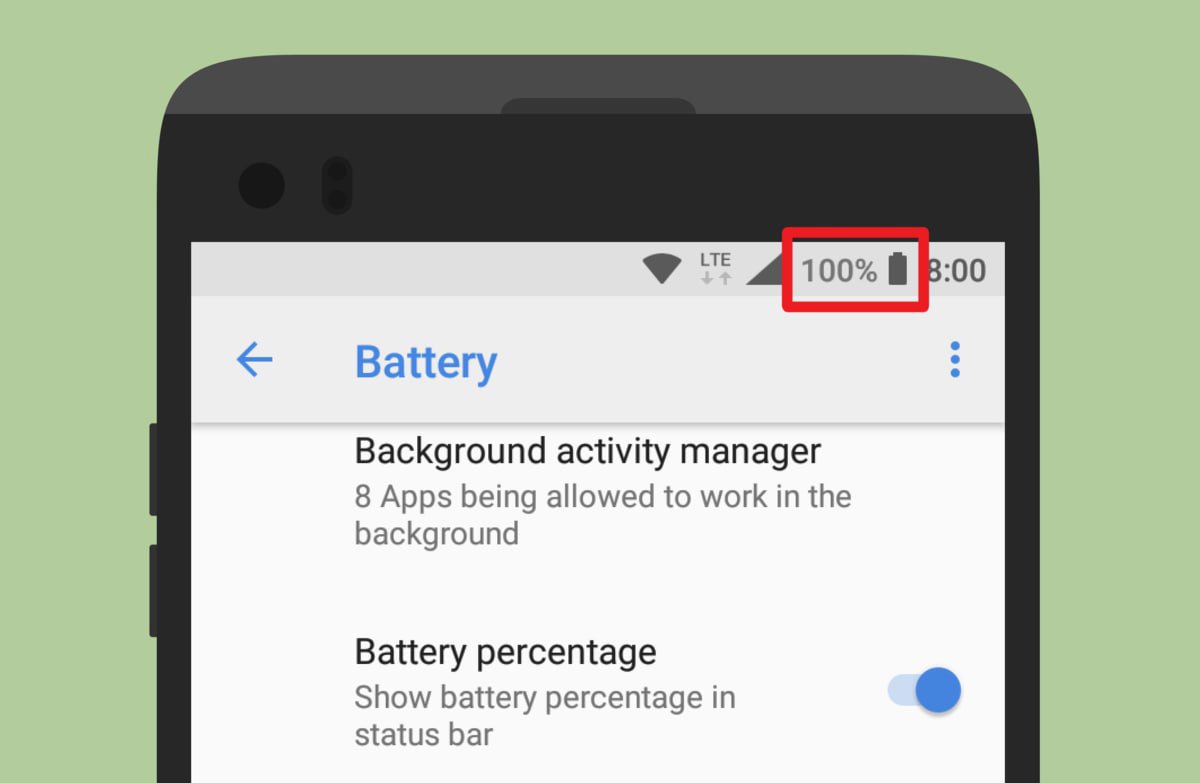
پاسخ کوتاه
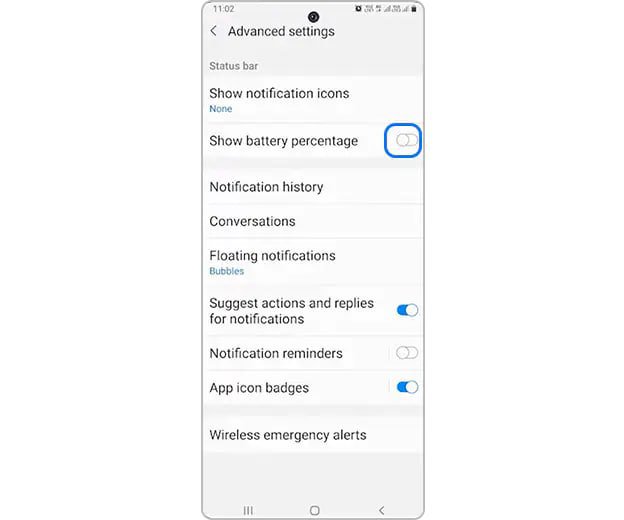
- سامسونگ (One UI 4 به بعد): Settings › Notifications › Advanced settings › Show battery percentage.
- سامسونگ (نسخههای قدیمیتر): Settings › Notifications › Status bar › Show battery percentage.
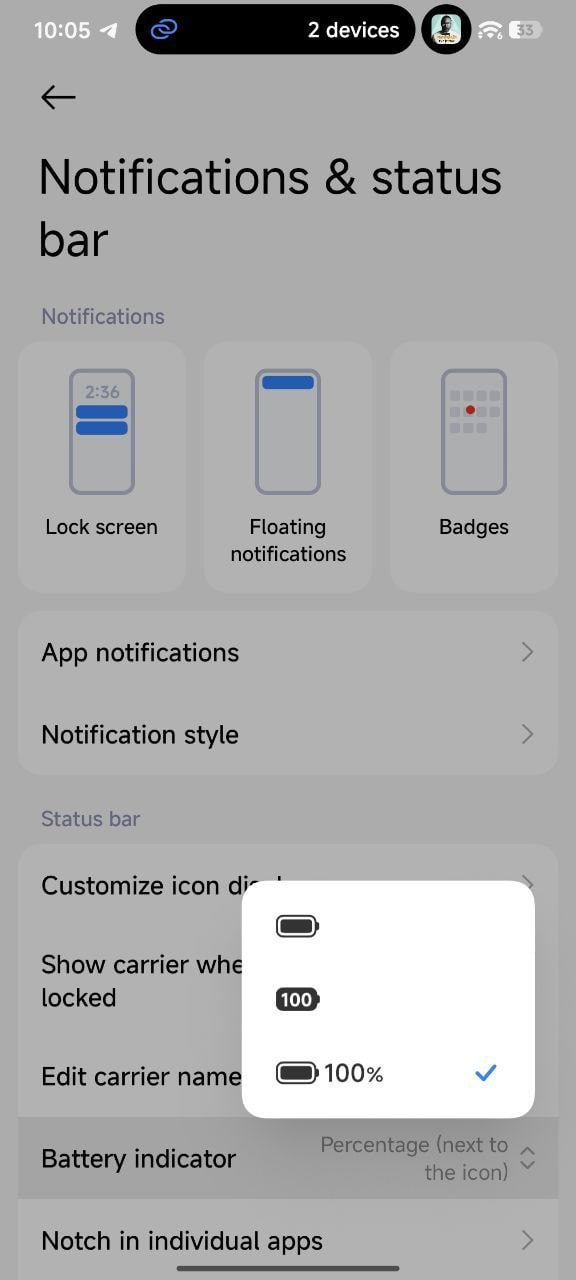
- شیائومی (HyperOS و MIUI جدید): Settings › Notifications & status bar (یا Notifications & Control center) › Status bar › Battery indicator و انتخاب حالتی که عدد را نشان میدهد.
نمایش درصد باتری در گوشی سامسونگ
One UI 4، 5، 6 و 7
- وارد Settings (تنظیمات) شوید.
- گزینه Notifications (اعلانها) را باز کنید.
- پایین صفحه روی Advanced settings (تنظیمات پیشرفته) بزنید.
- کلید Show battery percentage (نمایش درصد باتری) را روشن کنید.
One UI 3 و قدیمیتر (مثل گلکسی A10 و A20 با اندروید ۱۰ و ۱۱)
- Settings › Notifications را باز کنید.
- روی Status bar (نوار وضعیت) بزنید.
- کلید Show battery percentage را روشن کنید.
اگر این گزینه را پیدا نکردید، در بالای صفحه تنظیمات روی ذرهبین بزنید و عبارت «درصد» یا percentage را جستوجو کنید.
نمایش درصد باتری در گوشی شیائومی، ردمی و پوکو
- وارد Settings شوید.
- بسته به نسخه، Notifications & status bar یا Notifications & Control center را باز کنید.
- گزینه Status bar را انتخاب کنید.
- روی Battery indicator (نشانگر باتری) بزنید.
- حالتی را انتخاب کنید که عدد درصد را نشان میدهد؛ مثلاً حالت عدد داخل آیکون یا عدد کنار آیکون.
در برخی گوشیهای شیائومی با بریدگی (ناچ) بزرگ، بهدلیل کمبود جا در نوار وضعیت، درصد فقط وقتی دیده میشود که مرکز کنترل یا پنل اعلان را پایین بکشید.
چرا درصد باتری نمایش داده نمیشود؟
| علت | راه حل |
|---|---|
| بعد از آپدیت تنظیم برگشته | گزینه را دوباره از مسیر بالا روشن کنید |
| آیکونهای زیاد در نوار وضعیت | آیکونهای غیرضروری را از تنظیمات Status bar خاموش کنید |
| لانچر یا تم شخص ثالث | تم پیشفرض را امتحان کنید؛ برخی تمها نوار وضعیت را تغییر میدهند |
| حالت صرفهجویی شدید | در برخی مدلها ظاهر نوار وضعیت ساده میشود؛ حالت را خاموش کنید |
نکته: عدد درصد چقدر دقیق است؟
درصد باتری تخمینی است که سیستم از ولتاژ و مصرف محاسبه میکند. در باتریهای فرسوده ممکن است عدد ناگهان از ۲۰ به ۵ درصد بپرد یا گوشی در ۱۰ درصد خاموش شود. این نشانه کاهش سلامت باتری است و ربطی به تنظیم نمایش درصد ندارد. سامسونگ وضعیت باتری را در برنامه Samsung Members › Diagnostics › Battery status نشان میدهد.
محدودیتهای این راهنما
نام دقیق گزینهها در نسخههای مختلف One UI و HyperOS و در زبان فارسی یا انگلیسی کمی فرق میکند. اگر مسیر دقیقاً مطابق نبود، از جستوجوی داخل تنظیمات استفاده کنید.
مطالب مرتبط در پیشگامیت
- گوشی بعد از خالی شدن کامل شارژ روشن نمی شود؛ علت و راه حل
- خاموش شدن گوشی هنگام شارژ: راهنمای جامع دلایل و راهحلهای عملی 2026
- آموزش کامل مدیریت برنامههای پسزمینه در اندروید 13 برای افزایش عمر باتری
- علت داغ شدن گوشی اندروید و ۹ راه کاهش دما در سامسونگ و شیائومی
- حذف تبلیغات گوشی شیائومی؛ آموزش خاموش کردن تبلیغات HyperOS
جمعبندی
در سامسونگ کلید Show battery percentage در Notifications › Advanced settings (یا Status bar در نسخههای قدیمی) است و در شیائومی از Status bar › Battery indicator حالت عددی را انتخاب کنید.

نظرات
0نظر یا سوال خود را به اشتراک بگذارید
متن خود را بنویسید؛ هنگام ارسال، ثبتنام کنید.