
عکسی از یک جزوه، فاکتور، کارت ویزیت یا اسکرینشات یک پیام دارید و میخواهید متن آن را در تلگرام، واتساپ یا یک فایل Word بچسبانید، اما حوصله تایپ دوباره همه آن را ندارید. گوشی و کامپیوتر شما به احتمال زیاد همین حالا ابزار رسمی و رایگان این کار را دارد.
در این آموزش روشهای رسمی کپی متن از عکس را قدمبهقدم مرور میکنیم: قابلیت Live Text در آیفون، Google Lens و Circle to Search در اندروید، دکمه استخراج متن در گالری سامسونگ و ابزارهای Snipping Tool و PowerToys در ویندوز. همچنین میگوییم کدام ابزار فارسی را میخواند، چطور دقت را بالا ببرید و با مدارک شخصی چه کنید.
پاسخ سریع
- در آیفون (iOS 15 به بعد) عکس را در برنامه Photos باز کنید، انگشت را روی متن نگه دارید و گزینه Copy را بزنید.
- در اندروید عکس را در Google Photos باز کنید، دکمه Lens را بزنید، بخش Text را انتخاب کنید و روی Copy text بزنید.
- در گوشی سامسونگ عکس را در Gallery باز کنید، روی آیکون زرد T بزنید، متن را انتخاب و Copy کنید.
- اگر گوشی شما Circle to Search دارد، دکمه خانه یا نوار پایین صفحه را نگه دارید و دور متن خط بکشید.
- در ویندوز 11 با کلیدهای Win + Shift + S اسکرینشات بگیرید، آن را در Snipping Tool باز کنید و روی Text actions و سپس Copy all text بزنید.
- برای متن فارسی از Google Lens استفاده کنید؛ Live Text آیفون و ابزارهای داخلی ویندوز زبان فارسی را پشتیبانی نمیکنند.
- متن کپیشده را پیش از ارسال یک بار با عکس مقایسه کنید، بهخصوص اعداد، شماره حساب و نامها را.
کپی متن از عکس چطور کار میکند؟
همه این ابزارها از فناوریای به نام OCR یا «تشخیص نوری نویسه» استفاده میکنند. نرمافزار نوشتههای تصویر را پیدا میکند، شکل حروف را تشخیص میدهد و متنی قابل کپی میسازد. دقت نتیجه به کیفیت عکس، نوع قلم و زبان متن بستگی دارد.
تفاوت مهم ابزارها در دو چیز است: محل پردازش و زبانهای پشتیبانیشده. Live Text آیفون و ابزارهای ویندوز عکس را روی خود دستگاه پردازش میکنند و حتی بدون اینترنت هم کار میکنند، اما فهرست زبانهایشان محدود است. Google Lens برای بیشتر کارها تصویر را به سرورهای گوگل میفرستد و به همین دلیل به اینترنت نیاز دارد، ولی زبانهای بسیار بیشتری از جمله فارسی را میشناسد.
متن فارسی برای OCR سختتر است: حروف به هم چسبیدهاند، نقطهها کوچکاند و نیمفاصله در عکس دیده نمیشود. به همین دلیل حتی بهترین ابزارها گاهی «ی» و «ک» عربی تحویل میدهند یا ترتیب کلمات در خطوط ترکیبی فارسی و انگلیسی را جابهجا میکنند.
روشهای کپی متن از عکس در گوشی
۱. Google Lens در Google Photos (همه گوشیهای اندرویدی)
سادهترین روش برای بیشتر گوشیهای اندرویدی، از سامسونگ و شیائومی گرفته تا پیکسل، استفاده از Google Lens داخل برنامه Google Photos است. این روش برای متن فارسی هم بهترین نتیجه را میان ابزارهای رایگان میدهد.
- برنامه Google Photos را باز کنید و عکس موردنظر را انتخاب کنید.
- در نوار پایین روی دکمه Lens بزنید. چند لحظه بعد نوشتههای روی تصویر شناسایی و برجسته میشوند.
- بخش Text را انتخاب کنید یا مستقیماً روی متن بزنید؛ در نسخههای جدیدتر گزینه Select text یا Select all text هم نمایش داده میشود.
- با کشیدن دستگیرهها محدوده متن را مشخص کنید و روی Copy text بزنید. حالا میتوانید آن را در هر برنامهای Paste کنید.
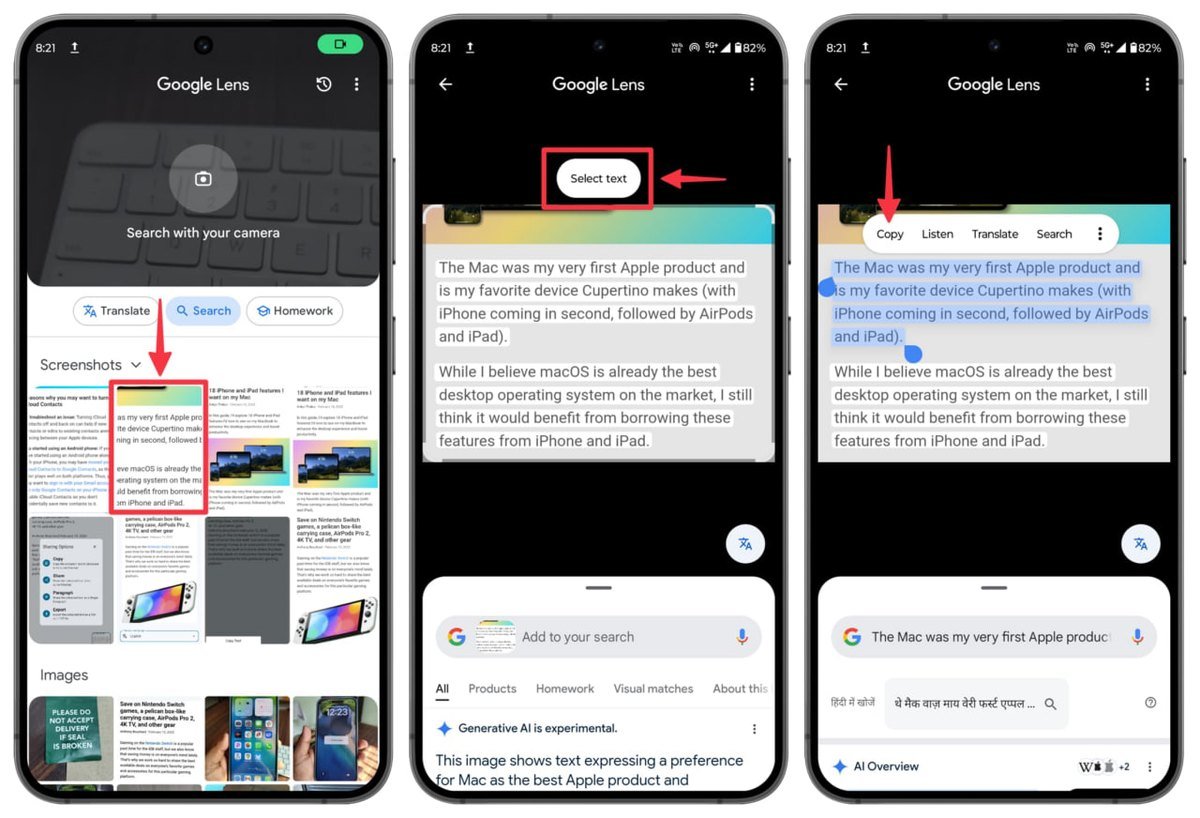
اگر Google Photos ندارید، برنامه Google (همان جستوجوی گوگل) هم آیکون دوربین Lens را در نوار جستوجو دارد. با زدن آن میتوانید یک عکس از گالری انتخاب کنید یا مستقیم دوربین را رو به متن بگیرید و همین مراحل را انجام دهید.
۲. Circle to Search در گوشیهای سامسونگ و پیکسل
Circle to Search سریعترین راه برای کپی متنی است که روی صفحه گوشی میبینید، حتی اگر داخل یک عکس، ویدیو یا برنامهای باشد که اجازه انتخاب متن نمیدهد. این قابلیت روی گوشیهای پیکسل از سری 6 به بعد، سریهای Galaxy S و Z از S21 به بعد، برخی مدلهای سری A سامسونگ مانند A35 و A55 و چند مدل جدید شیائومی ارائه شده است.
- عکس یا صفحهای را که متن دارد روی گوشی باز کنید.
- اگر از دکمههای ناوبری استفاده میکنید دکمه خانه را نگه دارید؛ اگر حرکات اشارهای فعال است نوار باریک پایین صفحه را لمس کنید و نگه دارید. صفحه کمی تغییر رنگ میدهد.
- دور متن موردنظر خط بکشید یا روی آن بزنید. اگر گزینه Select text نمایش داده شد، آن را بزنید.
- محدوده را تنظیم کنید و Copy را بزنید.
در سامسونگ اگر این قابلیت کار نکرد، مسیر Settings › Display › Navigation bar را بررسی کنید و مطمئن شوید Circle to Search روشن است.
۳. دکمه T در گالری سامسونگ
سامسونگ از One UI 5 به بعد استخراج متن را مستقیماً به برنامه Gallery اضافه کرده است.
- عکس را در برنامه Gallery باز کنید. اگر متنی در عکس شناسایی شود، آیکون زرد رنگ T در گوشه پایین تصویر ظاهر میشود.
- روی T بزنید تا همه نوشتههای تصویر برجسته شوند.
- روی متن بزنید، دستگیرهها را جابهجا کنید و از منوی کوچک گزینه Copy را بزنید. گزینه Select all هم برای انتخاب کل متن وجود دارد.
همین آیکون T در برنامه دوربین سامسونگ هم ظاهر میشود. زبانهای این ابزار محدود است؛ برای فارسی سراغ Google Lens بروید.
۴. Live Text در آیفون
Live Text یا «متن زنده» از iOS 15 به آیفون اضافه شد و روی iPhone XS، iPhone XR و مدلهای جدیدتر کار میکند. پردازش کاملاً روی خود گوشی انجام میشود و به اینترنت نیازی ندارد.
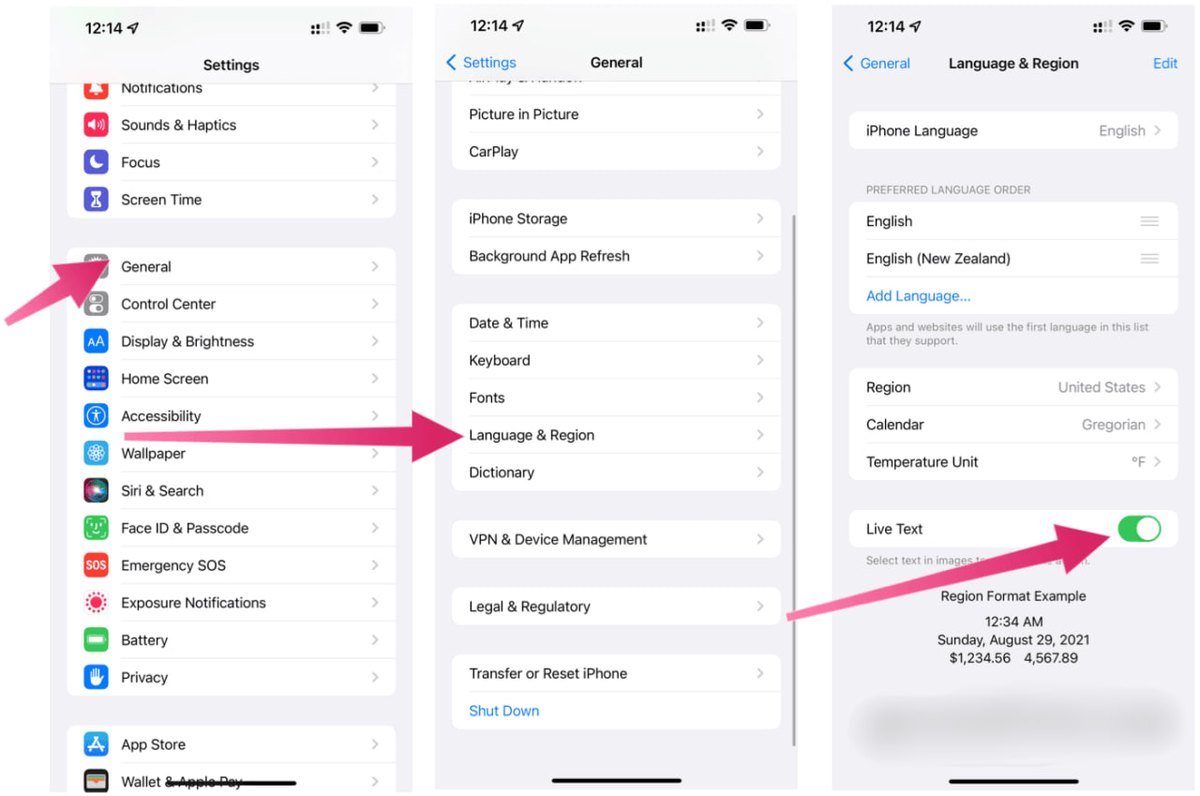
- ابتدا مطمئن شوید قابلیت روشن است: به مسیر Settings › General › Language & Region بروید و کلید Live Text را فعال کنید.
- عکس یا اسکرینشات را در برنامه Photos باز کنید.
- انگشت خود را روی یک کلمه نگه دارید تا انتخاب شود، سپس دستگیرهها را بکشید. راه دیگر زدن آیکون Live Text (یک قاب کوچک با چند خط) در گوشه پایین عکس است که همه متنها را برجسته میکند.
- از منوی بازشده روی Copy بزنید.
در برنامه Camera هم کافی است دوربین را رو به متن بگیرید و آیکون Live Text را در گوشه پایین بزنید.
نکته مهم برای کاربران ایرانی این است که فارسی در فهرست زبانهای Live Text نیست. طبق صفحه رسمی اپل، این قابلیت زبانهایی مانند انگلیسی، فرانسوی، آلمانی، ایتالیایی، اسپانیایی، پرتغالی، روسی، اوکراینی، ترکی، چینی، ژاپنی، کرهای، تایلندی و ویتنامی را میشناسد، اما تا iOS 18 و نسخههای بعدی از فارسی پشتیبانی نکرده است. بنابراین Live Text برای ایمیل، آدرس سایت و متن انگلیسی عالی است، ولی روی متن فارسی کار نمیکند.
۵. Google Lens در آیفون برای متن فارسی
اگر کاربر آیفون هستید و باید متن فارسی را از عکس کپی کنید، برنامه رایگان Google یا Google Photos را از App Store نصب کنید.
- برنامه Google را باز کنید و در نوار جستوجو روی آیکون دوربین Lens بزنید.
- اجازه دسترسی به عکسها را بدهید و عکس موردنظر را انتخاب کنید.
- بخش Text یا گزینه Select text را بزنید، محدوده را مشخص کنید و Copy text را انتخاب کنید.
نتیجه برای متن تایپی فارسی معمولاً قابل قبول است، اما برای دستنوشته و نستعلیق دقت پایینتری دارد.
کپی متن از عکس در ویندوز
۶. Text actions در Snipping Tool ویندوز 11
برنامه Snipping Tool در ویندوز 11 (نسخههای بهروزشده از اواخر 2023 به بعد) قابلیتی به نام Text actions دارد که متن داخل اسکرینشات را تشخیص میدهد.
- کلیدهای Win + Shift + S را بزنید و محدودهای از صفحه را که متن دارد انتخاب کنید.
- روی اعلانی که در گوشه صفحه ظاهر میشود کلیک کنید تا تصویر در Snipping Tool باز شود. برای عکسهای ذخیرهشده هم میتوانید فایل را با Snipping Tool باز کنید.
- در نوار ابزار بالا روی آیکون Text actions بزنید. نوشتههای تصویر قابل انتخاب میشوند.
- روی Copy all text بزنید یا بخشی از متن را با ماوس انتخاب کرده و با Ctrl + C کپی کنید.
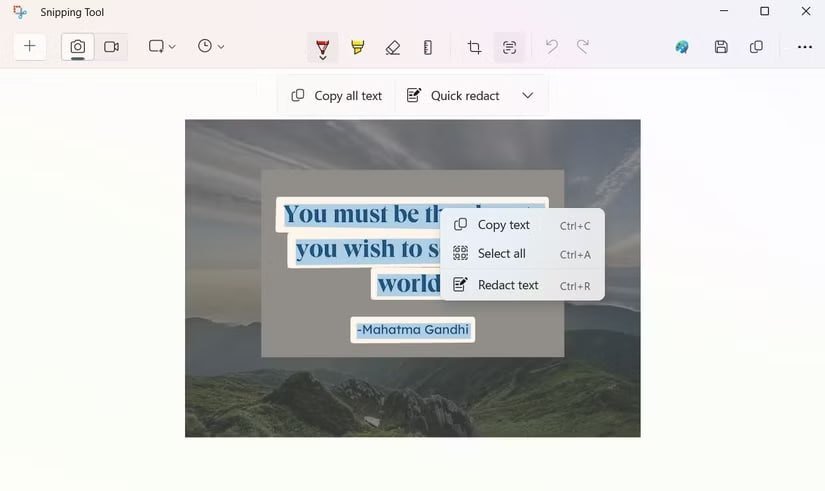
اگر دکمه Text actions را نمیبینید، Snipping Tool را از Microsoft Store بهروز کنید. این ابزار در ویندوز 10 وجود ندارد.
۷. Text Extractor در PowerToys (ویندوز 10 و 11)
PowerToys مجموعه ابزار رایگان و رسمی مایکروسافت است و Text Extractor یکی از بخشهای آن است که روی ویندوز 10 هم کار میکند.
- PowerToys را از Microsoft Store یا صفحه رسمی آن در GitHub نصب کنید.
- برنامه را باز کنید، از فهرست سمت چپ Text Extractor را انتخاب کنید و کلید Enable Text Extractor را روشن کنید.
- کلیدهای Win + Shift + T را بزنید، روی بخشی از صفحه که متن دارد کلیک کرده و بکشید. متن بلافاصله در حافظه موقت کپی میشود.
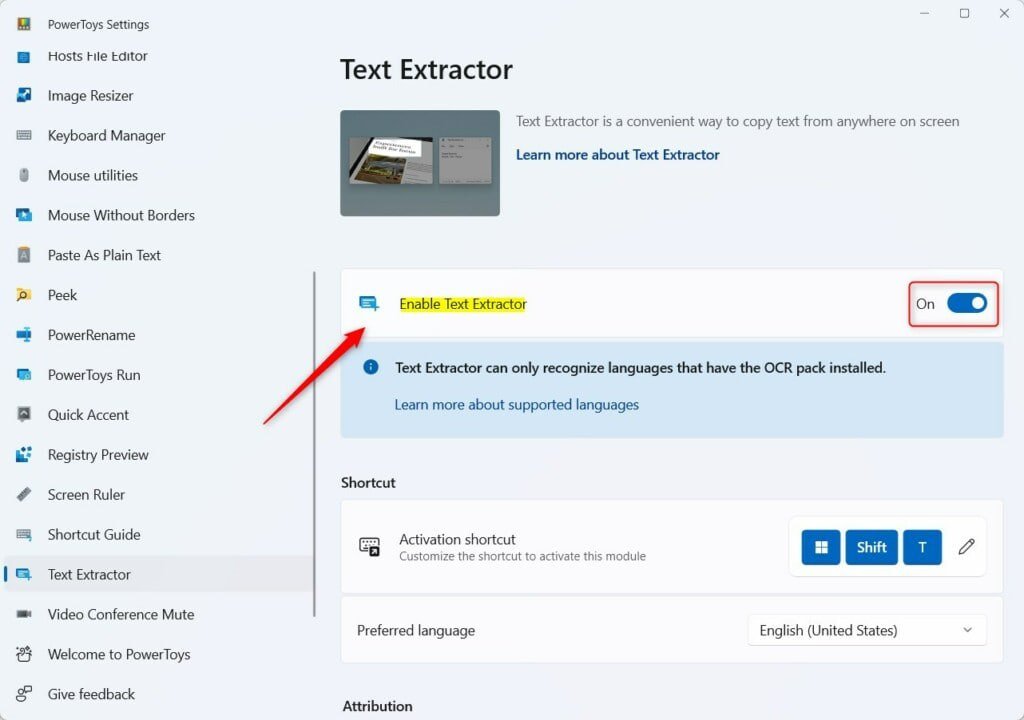
Text Extractor از موتور OCR خود ویندوز استفاده میکند و فقط زبانهایی را میشناسد که بسته OCR آنها نصب باشد. برای دیدن بستههای موجود، PowerShell را با دسترسی Administrator باز کنید و این دستور را اجرا کنید:
Get-WindowsCapability -Online | Where-Object { $_.Name -Like 'Language.OCR*' }در این فهرست بسته فارسی وجود ندارد؛ یعنی هم Text Extractor و هم Snipping Tool برای متن انگلیسی و زبانهای اروپایی مناسباند، نه فارسی.
۸. Google Lens در مرورگر Chrome برای متن فارسی
در کامپیوتر بهترین راه رایگان برای متن فارسی، Google Lens داخل Chrome است. عکس را در یک تب Chrome باز کنید، روی آن راستکلیک کنید و گزینه Search image with Google را بزنید. در پنل بازشده بخش Text را انتخاب کنید، محدوده را مشخص و Copy را بزنید.
کدام ابزار متن فارسی را میخواند؟
| ابزار | دستگاه | متن فارسی | محل پردازش |
|---|---|---|---|
| Google Lens | اندروید، آیفون، Chrome | بله، با دقت قابل قبول | سرورهای گوگل (نیاز به اینترنت) |
| Circle to Search | پیکسل، سامسونگ و چند مدل دیگر | بله، چون بر پایه Lens است | سرورهای گوگل |
| Live Text | آیفون XS و جدیدتر | خیر | روی گوشی |
| دکمه T گالری سامسونگ | سامسونگ با One UI 5 به بعد | قابل اتکا نیست | روی گوشی |
| Snipping Tool و Text Extractor | ویندوز | خیر | روی کامپیوتر |
نکات افزایش دقت تشخیص متن
- نور کافی و یکنواخت: زیر نور روز یا یک لامپ سفید عکس بگیرید و مراقب سایه دست و گوشی روی کاغذ باشید. فلاش روی کاغذ براق انعکاس ایجاد میکند.
- زاویه صاف: گوشی را دقیقاً موازی کاغذ نگه دارید. عکس کج باعث میشود خطوط به هم بریزند و کلمات جابهجا شوند.
- فاصله مناسب: آنقدر نزدیک شوید که متن بخش بزرگی از کادر را پر کند، اما همه خطوط داخل عکس باشند. پیش از گرفتن عکس روی متن بزنید تا فوکوس شود.
- برش عکس: حاشیهها، لوگو و تصاویر اطراف متن را کراپ کنید تا ابزار فقط روی نوشته تمرکز کند.
- اسکرینشات به جای عکس از مانیتور: عکس از صفحه نمایش خطوط موجدار دارد؛ اسکرینشات دقیقتر است.
- اصلاح بعد از کپی: در متن فارسی، «ي» و «ك» عربی را با «ی» و «ک» فارسی جایگزین کنید (در Word با Ctrl + H)، نیمفاصلهها را درست کنید و اعداد را یکییکی با عکس مقایسه کنید.
جدول عیبیابی سریع کپی متن از عکس
| نشانه | علت احتمالی | راه حل |
|---|---|---|
| در آیفون نمیتوان متن را انتخاب کرد | Live Text خاموش است یا گوشی قدیمیتر از iPhone XS است | مسیر Settings › General › Language & Region را بررسی کنید؛ در گوشی قدیمی از Google Lens استفاده کنید |
| متن فارسی در آیفون به حروف بیمعنی تبدیل میشود | Live Text از فارسی پشتیبانی نمیکند | برنامه Google یا Google Photos را نصب و از Lens استفاده کنید |
| Google Lens بارگذاری نمیشود یا خطا میدهد | اینترنت ضعیف یا ناپایدار | اتصال را عوض کنید (وایفای یا داده همراه اول، ایرانسل یا رایتل) و دوباره امتحان کنید |
| آیکون T در گالری سامسونگ نیست | نسخه One UI قدیمی است یا متنی در عکس شناسایی نشده | گوشی و Gallery را بهروز کنید؛ عکس واضحتر بگیرید |
| Circle to Search با نگه داشتن دکمه باز نمیشود | قابلیت خاموش است یا گوشی پشتیبانی نمیکند | در Settings › Display › Navigation bar آن را روشن کنید؛ در غیر این صورت از Google Photos استفاده کنید |
| دکمه Text actions در Snipping Tool نیست | نسخه برنامه قدیمی است یا ویندوز 10 دارید | Snipping Tool را از Microsoft Store بهروز کنید یا PowerToys را نصب کنید |
حریم خصوصی و محدودیتها
پیش از کپی متن از مدارک حساس مانند کارت ملی، کارت بانکی، قرارداد، نسخه پزشکی یا شناسنامه بدانید عکس کجا پردازش میشود. Live Text آیفون، دکمه T سامسونگ و ابزارهای ویندوز عکس را روی خود دستگاه پردازش میکنند. اما Google Lens و Circle to Search تصویر را به سرورهای گوگل میفرستند و بسته به تنظیمات Web & App Activity حساب شما، ممکن است سابقه آن در My Activity حساب گوگل ذخیره شود. برای مدارک بانکی از ابزارهای روی دستگاه استفاده کنید یا پیش از Lens، بخشهایی مثل CVV2 را از عکس کراپ کنید.
عکس مدارک شخصی را برای رباتهای تلگرامی و سایتهای ناشناس «تبدیل عکس به متن» نفرستید؛ معلوم نیست این تصاویر کجا نگهداری میشوند. هیچ ابزار OCR بیخطا نیست: شماره شبا، مبلغ و کد رهگیری را رقمبهرقم با عکس اصلی مقایسه کنید.
مطالب مرتبط در پیشگامیت
- آموزش کامل اسکن کد QR با گوشی و بهترین اسکنرها
- آموزش کامل کپی کپشن اینستاگرام؛ ۶ روش کاربردی و ساده
- آموزش کامل اسکرین شات گرفتن از لپ تاپ (ویندوز و مک)
- آموزش کامل اسکرین شات در ویندوز: ۶ روش حرفهای برای عکس گرفتن از صفحه
- آموزش جامع تبدیل عکس به PDF در آیفون (+ 4 روش عملی)
جمعبندی
برای کپی متن از عکس لازم نیست برنامه ناشناسی نصب کنید. در آیفون، Live Text برای متن انگلیسی و اعداد سریعترین راه است، اما برای فارسی باید از برنامه Google و قابلیت Lens آن کمک بگیرید. در اندروید، Google Lens داخل Google Photos روی همه گوشیها کار میکند و فارسی را هم نسبتاً خوب میخواند؛ Circle to Search و دکمه T گالری سامسونگ هم میانبرهای سریعتری هستند. در ویندوز، Snipping Tool و PowerToys برای متن انگلیسی مناسباند و برای فارسی از Lens در Chrome استفاده کنید. نور خوب، زاویه صاف و بازبینی نهایی را فراموش نکنید.

نظرات
0نظر یا سوال خود را به اشتراک بگذارید
متن خود را بنویسید؛ هنگام ارسال، ثبتنام کنید.