
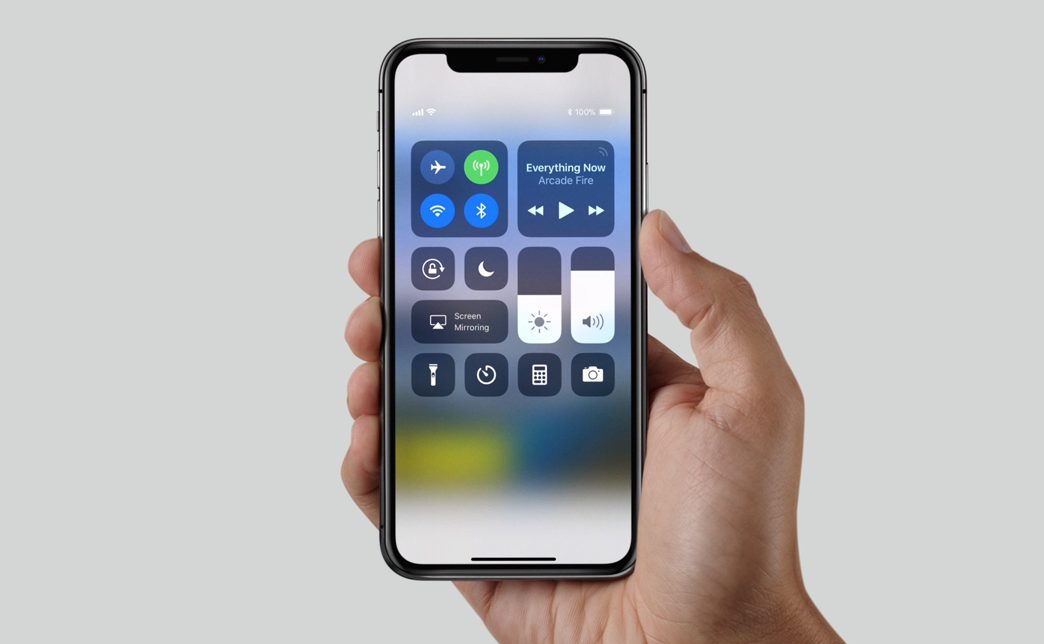
اگر تازه از یک آیفون دکمهدار به آیفون X یا یکی از مدلهای جدیدتر رسیدهاید، احتمالاً اولین بار که خواستید گوشی را خاموش کنید تعجب کردهاید: نگهداشتن دکمه کناری بهجای نمایش گزینه خاموش شدن، Siri را باز میکند. در آیفونهایی که Face ID دارند، اپل کار خاموش کردن را به ترکیب دو دکمه سپرده است. البته روشهای دیگری هم برای این کار وجود دارد. در این راهنما همه روشهای خاموش و روشن کردن آیفون X و مدلهای جدیدتر، ریستارت اجباری در زمان هنگ کردن، و کارهایی را که وقتی گوشی روشن نمیشود باید انجام دهید، مرحله به مرحله توضیح میدهیم.
پاسخ کوتاه: برای خاموش کردن آیفون X و مدلهای بعدی، دکمه کناری و یکی از دکمههای صدا را همزمان فشار دهید و نگه دارید تا اسلایدر ظاهر شود، سپس اسلایدر «slide to power off» را به سمت راست بکشید. برای روشن کردن، دکمه کناری را نگه دارید تا لوگوی اپل ظاهر شود. اگر گوشی هنگ کرده، ولوم بالا را فشار دهید و رها کنید، ولوم پایین را فشار دهید و رها کنید، سپس دکمه کناری را نگه دارید تا لوگوی اپل نمایش داده شود.
این آموزش برای کدام آیفونهاست؟
روشهای این مطلب برای همه آیفونهایی است که Face ID دارند و دکمه هوم (Home) ندارند. این گروه از آیفون X شروع میشود و آیفون XS، XS Max، XR، سری آیفون ۱۱ و همه مدلهای بعدی را شامل میشود. در آیفونهایی که دکمه هوم دارند (مثل آیفون SE)، روش کمی متفاوت است. تفاوت دو گروه در جدول زیر آمده است:
| کار | آیفون با Face ID (آیفون X و جدیدتر) | آیفون با دکمه هوم |
|---|---|---|
| خاموش کردن با دکمه | دکمه کناری + یکی از دکمههای صدا را نگه دارید، سپس اسلایدر را بکشید | فقط دکمه کناری را نگه دارید، سپس اسلایدر را بکشید |
| روشن کردن | دکمه کناری را نگه دارید تا لوگوی اپل ظاهر شود | دکمه کناری را نگه دارید تا لوگوی اپل ظاهر شود |
| نگهداشتن دکمه کناری بهتنهایی | Siri باز میشود (اگر این گزینه فعال باشد) | اسلایدر خاموش شدن ظاهر میشود |
| خاموش کردن از تنظیمات و Control Center | ممکن است | ممکن است |
روش اول: خاموش کردن آیفون X با دکمهها
سریعترین و رایجترین روش، استفاده از ترکیب دکمههاست. مراحل آن عبارتند از:
- دکمه کناری (دکمه سمت راست گوشی) و یکی از دکمههای صدا (بالا یا پایین، فرقی ندارد) را همزمان فشار دهید و نگه دارید.
- بعد از حدود یک تا دو ثانیه، بالای صفحه اسلایدر slide to power off ظاهر میشود. در همین لحظه دکمهها را رها کنید.
- آیکون پاور را روی اسلایدر به سمت راست بکشید.
- حدود ۳۰ ثانیه صبر کنید تا گوشی بهطور کامل خاموش شود.
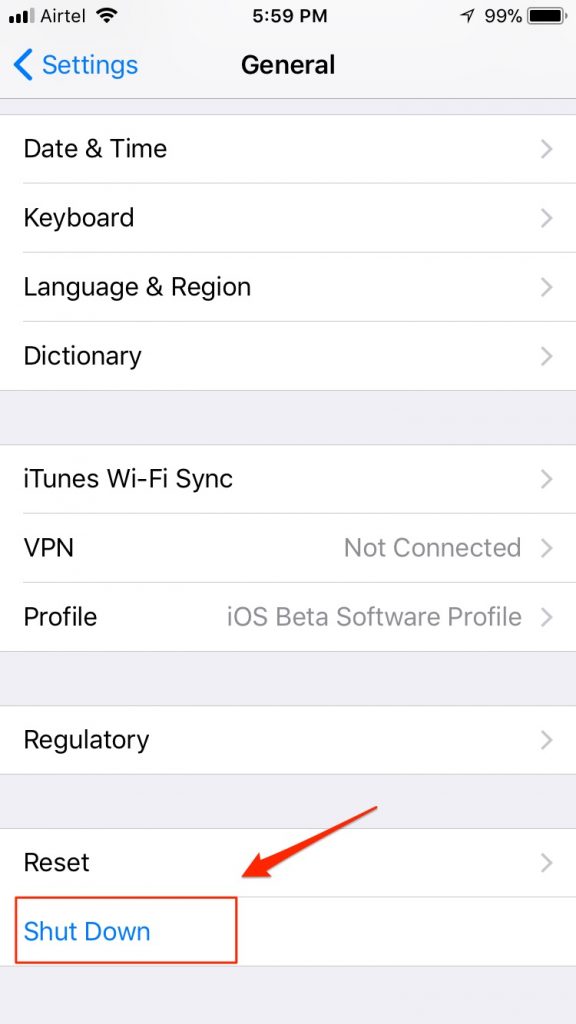
هشدار مهم؛ مراقب تماس اضطراری باشید: همین ترکیب دکمهها قابلیت Emergency SOS را هم فعال میکند. اگر بعد از ظاهر شدن اسلایدرها دکمهها را همچنان نگه دارید، شمارش معکوس تماس اضطراری شروع میشود و در پایان آن، گوشی با شماره امدادی تماس میگیرد. پس به محض دیدن اسلایدر، دکمهها را رها کنید. اگر اشتباهی تماس گرفته شد، به توصیه اپل تماس را قطع نکنید؛ صبر کنید اپراتور پاسخ دهد و توضیح دهید که به کمک نیازی ندارید. تنظیمات این قابلیت در مسیر Settings > Emergency SOS قرار دارد.
چرا با فشار سریع دکمهها اسکرینشات گرفته میشود؟
اگر دکمه کناری و ولوم بالا را فقط سریع فشار دهید و رها کنید، بهجای خاموش شدن از صفحه اسکرینشات گرفته میشود. تفاوت این دو کار فقط در مدت نگهداشتن دکمههاست: برای خاموش کردن، دکمهها را یکی دو ثانیه نگه دارید تا اسلایدر ظاهر شود.
روش دوم: خاموش کردن آیفون از طریق تنظیمات (Settings)
اگر یکی از دکمههای گوشی خراب شده یا نمیخواهید از دکمهها استفاده کنید، از منوی تنظیمات هم میتوانید گوشی را خاموش کنید:
- برنامه Settings (تنظیمات) را باز کنید.
- وارد بخش General (عمومی) شوید.
- تا پایین صفحه بروید و روی Shut Down بزنید.
- اسلایدر خاموش شدن ظاهر میشود؛ آن را به سمت راست بکشید.
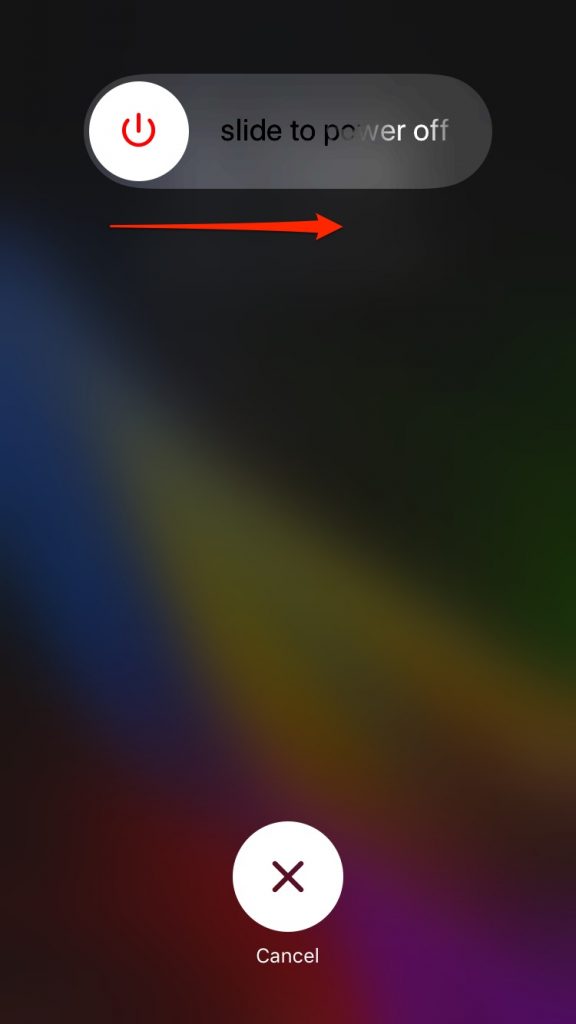
توجه: این تصویر مربوط به نسخههای قدیمی iOS است و نام و ترتیب برخی گزینههای بالای Shut Down در نسخههای جدید تغییر کرده است، اما گزینه Shut Down همچنان در پایین همین صفحه قرار دارد.
روش سوم: خاموش کردن آیفون از Control Center
در نسخههای جدید iOS، مرکز کنترل (Control Center) هم دکمهای برای خاموش کردن دارد:
- با کشیدن انگشت از گوشه بالا سمت راست صفحه به پایین، Control Center را باز کنید.
- گوشه بالا سمت راست صفحه (محل آیکون پاور) را لمس کنید و نگه دارید.
- اسلایدر خاموش شدن را بکشید.
اگر این گزینه را در Control Center نمیبینید، احتمالاً نسخه iOS گوشی شما قدیمی است. در این حالت از روش اول یا دوم استفاده کنید.
روشن کردن آیفون X و مدلهای جدیدتر
روشن کردن سادهتر از خاموش کردن است: دکمه کناری را فشار دهید و نگه دارید تا لوگوی اپل روی صفحه ظاهر شود، سپس دکمه را رها کنید. بالا آمدن کامل گوشی ممکن است چند ثانیه طول بکشد. بعد از روشن شدن، برای اولین باز کردن قفل، باید رمز عبور را وارد کنید. تا وقتی رمز وارد نشود، Face ID کار نمیکند.
اگر با نگهداشتن دکمه کناری اتفاقی نمیافتد، ادامه این مطلب را بخوانید.
ریستارت اجباری (Force Restart) وقتی آیفون هنگ کرده است
گاهی صفحه آیفون قفل میشود و به لمس واکنش نشان نمیدهد، یا اسلایدر خاموش شدن اصلاً ظاهر نمیشود. در این حالت باید گوشی را بهصورت اجباری ریستارت کنید. مراحل آن در همه آیفونهای دارای Face ID یکسان است:
- دکمه ولوم بالا را فشار دهید و سریع رها کنید.
- دکمه ولوم پایین را فشار دهید و سریع رها کنید.
- دکمه کناری را فشار دهید و نگه دارید.
- وقتی لوگوی اپل ظاهر شد، دکمه کناری را رها کنید.
چند نکته که باعث میشود این کار از اول درست انجام شود:
- ترتیب مهم است: اول ولوم بالا، بعد ولوم پایین، و هر دو باید سریع فشار داده و رها شوند، نه نگه داشته.
- با دیدن اسلایدر دکمه را رها نکنید: در حین نگهداشتن دکمه کناری ممکن است اسلایدر خاموش شدن ظاهر شود. دکمه را همچنان نگه دارید تا لوگوی اپل نمایش داده شود.
- صبور باشید: به گفته اپل، ظاهر شدن لوگو ممکن است بیشتر از ۱۰ ثانیه طول بکشد.
- اطلاعات پاک نمیشود: ریستارت اجباری فقط گوشی را از نو راهاندازی میکند و به عکسها و برنامهها آسیبی نمیزند.
در آیفونهای قدیمیتر روش متفاوت است. در آیفون ۷ باید دکمه کناری و ولوم پایین را همزمان نگه دارید، و در آیفون ۶s و مدلهای قبلتر، دکمه هوم و دکمه کناری را همزمان حدود ۱۰ ثانیه نگه دارید.
عیبیابی سریع: کدام روش را امتحان کنم؟
| علامت | علت احتمالی | اول این را امتحان کنید |
|---|---|---|
| با نگهداشتن دکمه کناری Siri باز میشود | در آیفونهای Face ID این رفتار عادی است | دکمه کناری را همراه یک دکمه صدا نگه دارید (روش اول) |
| بهجای خاموش شدن اسکرینشات گرفته میشود | دکمهها خیلی کوتاه فشار داده شدهاند | دکمهها را یکی دو ثانیه نگه دارید |
| صدای هشدار و شمارش معکوس SOS شروع شد | دکمهها بعد از ظاهر شدن اسلایدر رها نشدهاند | دکمهها را رها کنید و شمارش را لغو کنید |
| یکی از دکمهها خراب است | مشکل سختافزاری دکمه | خاموش کردن از Settings یا Control Center (روش دوم و سوم) |
| صفحه قفل شده و به لمس واکنش نمیدهد | هنگ کردن نرمافزار | ریستارت اجباری |
| صفحه سیاه است ولی صدا یا لرزش دارد | مشکل نرمافزاری یا نمایشگر | ریستارت اجباری، سپس راهنمای رفع مشکل صفحه سیاه آیفون |
| گوشی اصلاً روشن نمیشود | تخلیه کامل باتری | یک ساعت شارژ، سپس ریستارت اجباری |
آیفون روشن نمیشود؛ چه کار کنیم؟
اگر با نگهداشتن دکمه کناری هیچ اتفاقی نمیافتد، این مراحل را به ترتیب انجام دهید:
- گوشی را شارژ کنید: اپل توصیه میکند گوشی را یک ساعت به شارژ بزنید و بعد دوباره امتحان کنید. اگر باتری کاملاً خالی شده باشد، ممکن است چند دقیقه طول بکشد تا نشانگر شارژ روی صفحه ظاهر شود. اگر آیکون باتری کم را دیدید، کابل، آداپتور و پورت شارژ را بررسی کنید و گوشی را دستکم ۳۰ دقیقه دیگر شارژ کنید.
- ریستارت اجباری انجام دهید: حتی وقتی صفحه کاملاً سیاه است، مراحل بخش ریستارت اجباری را امتحان کنید.
- لوازم شارژ را عوض کنید: کابل یا آداپتور دیگری را امتحان کنید و داخل پورت شارژ را از نظر گردوغبار بررسی کنید.
- مراجعه به تعمیرکار: اگر هیچکدام از این کارها جواب نداد، احتمالاً مشکل سختافزاری است و گوشی باید بررسی شود.
اگر گوشی بعد از خالی شدن کامل شارژ روشن نمیشود، راهنمای مفصل روشن نشدن گوشی بعد از تخلیه کامل باتری را بخوانید. برای جلوگیری از این وضعیت در آینده هم ترفندهای افزایش عمر باتری آیفون به کارتان میآید.
اشتباهات رایج هنگام خاموش و روشن کردن آیفون
- نگهداشتن فقط دکمه کناری: در آیفون X و مدلهای جدیدتر این کار Siri را باز میکند، نه اسلایدر خاموش شدن را.
- دو بار فشار دادن دکمه کناری: این کار Apple Pay و کیف پول (Wallet) را باز میکند.
- نگهداشتن طولانی دکمهها: ممکن است تماس اضطراری برقرار شود. به محض دیدن اسلایدر، دکمهها را رها کنید.
- پنج بار فشار سریع دکمه کناری: اگر گزینه Call with 5 Presses فعال باشد، این کار هم تماس اضطراری را شروع میکند.
- اشتباه گرفتن حالت ایمن با خاموش شدن: اگر آیفون بعد از روشن شدن رفتار عجیبی دارد و برنامههای جیلبریک کار نمیکنند، شاید در حالت ایمن باشد. راهنمای خروج از حالت ایمن آیفون را ببینید.
محدودیتهایی که باید بدانید
- ریستارت اجباری همه مشکلات را حل نمیکند: این کار فقط برای هنگهای نرمافزاری مؤثر است. اگر نمایشگر، باتری یا برد آسیب دیده باشد، راهحل تعمیر است.
- بعد از روشن شدن، Face ID تا وارد کردن رمز کار نمیکند: اگر رمز گوشی را فراموش کردهاید، خاموش و روشن کردن کار را سختتر میکند. قبل از خاموش کردن مطمئن شوید رمز را میدانید. درباره تنظیمات Face ID در راهنمای کامل Face ID بیشتر بخوانید.
- مکان گوشی خاموش: خاموش بودن گوشی روی ردیابی آن در Find My اثر دارد. اگر نگران گم شدن گوشی هستید، راهنمای پیدا کردن آیفون گمشده در حالت خاموش را بخوانید.
- مکان گزینهها در نسخههای مختلف iOS: نام و ترتیب منوها در بهروزرسانیها کمی تغییر میکند. اگر گزینهای را در جای گفتهشده پیدا نکردید، از جستجوی بالای برنامه Settings استفاده کنید.
نتیجهگیری
خاموش کردن آیفون X و مدلهای جدیدتر با نگهداشتن همزمان دکمه کناری و یکی از دکمههای صدا انجام میشود. اگر دکمهها مشکل دارند، از Settings یا Control Center هم میتوانید گوشی را خاموش کنید. برای روشن کردن فقط کافی است دکمه کناری را نگه دارید. در زمان هنگ کردن، ترکیب «ولوم بالا، ولوم پایین، نگهداشتن دکمه کناری» بهترین راه است. پیشنهاد ما این است که ترتیب ریستارت اجباری را یک بار، وقتی گوشی سالم است، امتحان کنید تا در روز مبادا بدون جستجو آن را انجام دهید.

نظرات
0نظر یا سوال خود را به اشتراک بگذارید
متن خود را بنویسید؛ هنگام ارسال، ثبتنام کنید.