
پاسخ سریع و فعالسازی قفل در ۴۰ ثانیه:
۱. مفهوم امنیتی Passcode Lock: قابلیتی بومی در خود اپلیکیشن تلگرام است که به شما اجازه میدهد بدون نیاز به نصب برنامههای ناامن متفرقه قفلگذار (App Lock)، تلگرام را با پینکد عددی، رمز متنی، سنسور اثر انگشت یا چهره (Face ID) قفل کنید.
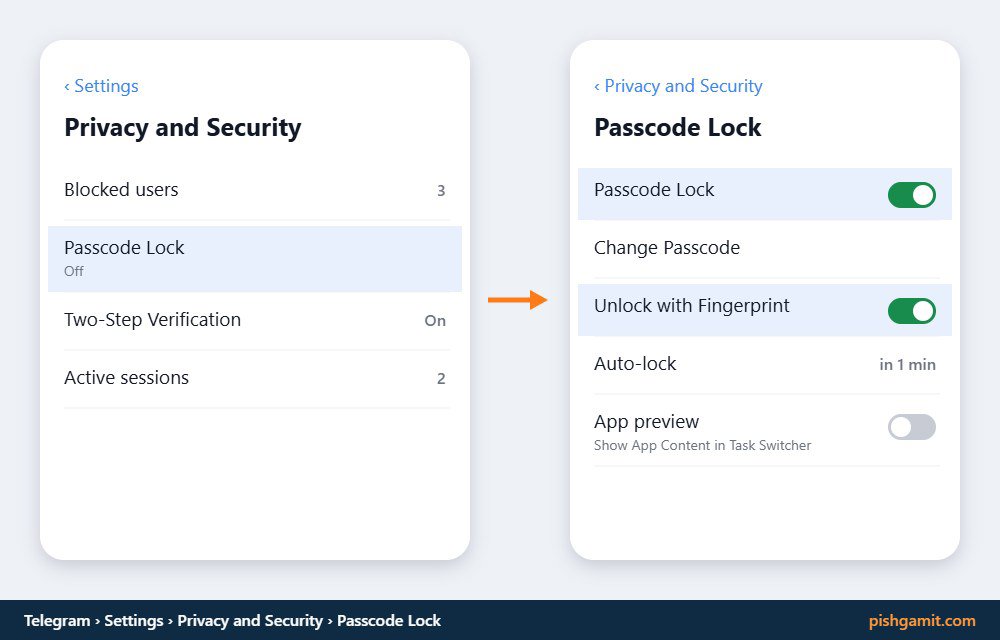
۲. مراحل در اندروید (سامسونگ و شیائومی): به مسیرSettings › Privacy and Security › Passcode Lockبروید، کلید Enable Passcode را بزنید، یک رمز ۴ رقمی تعیین کرده و سوئیچ Unlock with Fingerprint را روشن کنید.
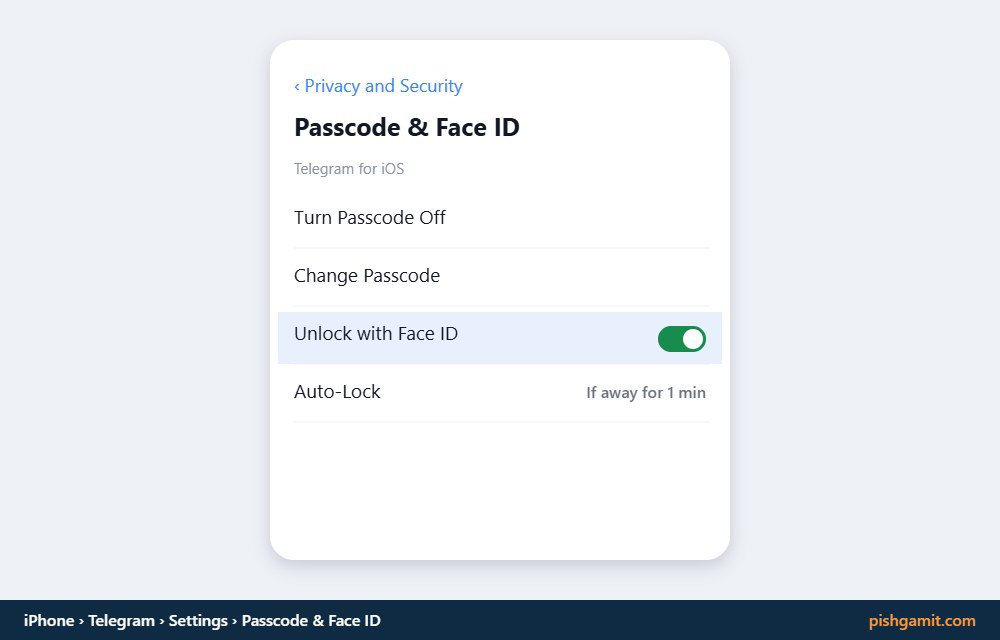
۳. مراحل در آیفون (iOS): به مسیرSettings › Privacy and Security › Passcode & Face IDرفته، گزینه Turn Passcode On را لمس نموده و کلید Unlock with Face ID را فعال نمایید.
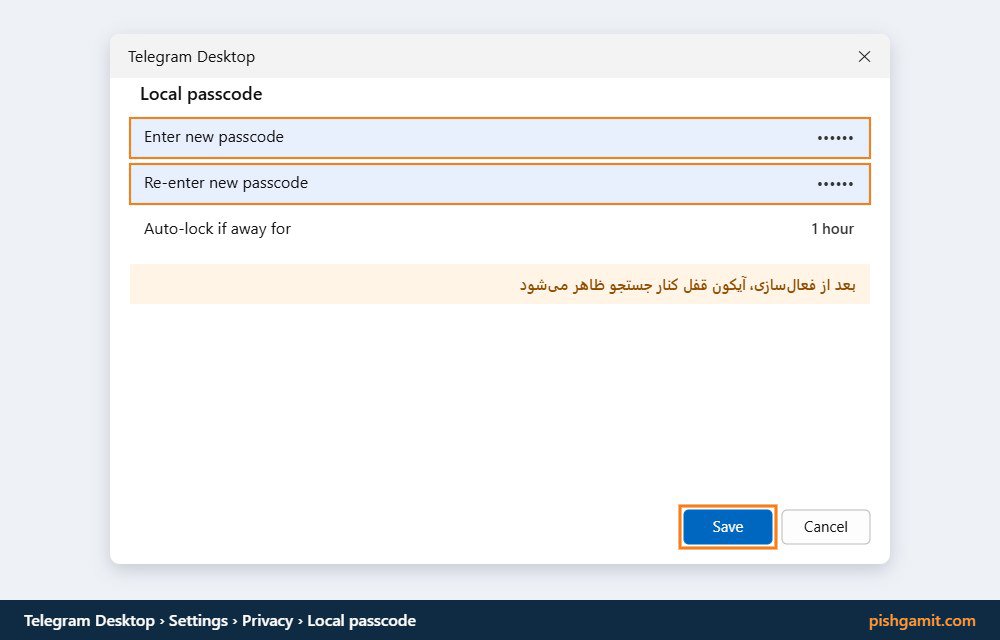
۴. مراحل در کامپیوتر (Telegram Desktop): واردSettings › Privacy and Security › Local Passcodeشوید و یک پسورد تایپ کنید.
۵. قفل فوری دستی: با لمس آیکون قفل باز در گوشه بالای صفحه چتها، برنامه فوراً قفل میشود.
۶. تفاوت با تایید دو مرحلهای (۲FA): پسکد برای جلوگیری از نفوذ فردی است که گوشی را فیزیکی در دست دارد؛ در حالی که تایید دو مرحلهای رمزی ابری برای جلوگیری از هک و لاگین از راه دور است.
پیامرسان تلگرام به کانون اصلی تعاملات شغلی، قراردادهای رسمی، کانالهای خبری، گروههای تخصصی و مکالمات شخصی و محرمانه میلیونها ایرانی تبدیل شده است. در زندگی روزمره، بارها پیش میآید که تلفن همراه خود را برای مشاهده یک عکس به دوستی امانت میدهید، گوشی را در جمع خانوادگی روی میز میگذارید، یا لپتاپ خود را در محیط اداری روشن رها میکنید. در این لحظات، دلهره سرک کشیدن افراد به گفتگوهای خصوصی، بزرگترین تهدید برای آرامش و حریم فردی شماست.
بسیاری از کاربران برای حل این معضل، اقدام به نصب اپلیکیشنهای متفرقه قفلگذار (App Lock) میکنند؛ نرمافزارهایی که پر از تبلیغات آزاردهنده هستند، باتری گوشی را میبلعند، در اجرای روان برنامه لگ ایجاد میکنند و به راحتی با لغو نصب غیرفعال میشوند.
خوشبختانه پاول دورف و تیم امنیتی تلگرام، یک سیستم رمزنگاری محلی فوقپیشرفته به نام Passcode Lock (قفل با رمز عبور) درون هسته برنامه تعبیه کردهاند. در این مقاله از پیشگامیت، زیرساخت امنیتی این قابلیت را کالبدشکافی کرده و شیوههای فعالسازی آن را در اندروید، آیفون و ویندوز گامبهگام بررسی میکنیم.
کالبدشکافی فنی: مکانیزم رمزنگاری محلی دیتابیس با فعال شدن Passcode
شاید بپرسید: «تفاوت قفل درونی تلگرام با سایر برنامهها چیست؟» پاسخ در لایه رمزنگاری پایگاه داده محلی نهفته است:
flowchart TD
A["کاربر قابلیت Passcode Lock را فعال میکند"] --> B["تولید کلید رمزنگاری با توابع PBKDF2 و scrypt"]
B --> C["دیتابیس SQLite پیامها در حافظه محلی با AES-256 رمزنگاری میشود"]
C --> D["فعالسازی پرچم سیستمی FLAG_SECURE در اندروید"]
D --> E["مات شدن پیشنمایش در Task Switcher و مسدود شدن اسکرینشات"]۱. رمزنگاری دیتابیس محلی با کلید مشتقشده
هنگامی که شما یک رمز ۴ رقمی یا رمز الفبایی در تلگرام تعیین میکنید:
- تلگرام رمز شما را در کدهای برنامه به صورت خام ذخیره نمیکند.
- سیستم با استفاده از توابع هش استاندارد PBKDF2 و الگوریتم scrypt، یک کلید رمزنگاری ۲۵۶ بیتی تولید میکند.
- دیتابیس محلی پیامها (
tgnet.db) با الگوریتم AES-256-CBC قفل میشود؛ این یعنی حتی اگر فردی گوشی شما را به کامپیوتر متصل کند یا با کابل حافظه را بخواند، بدون داشتن پسکد محلی فایلها کاملاً غیرقابل خواندن خواهند بود.
۲. حفاظت بیومتریک از طریق تراشه سختافزاری
هنگامی که قفل با اثر انگشت یا چهره را فعال میکنید، تلگرام مستقیماً به APIهای رسمی سیستمعامل متصل میشود:
- در اندروید: اتصال به رابط BiometricPrompt API و ذخیره توکنها در Android Keystore.
- در آیفون: ارتباط مستقیم با فریمورک LocalAuthentication و پردازشگر امنیتی Secure Enclave بدون آنکه تصویر چهره یا اثر انگشت به برنامه تحویل داده شود.
۳. محافظت در برابر اسکرینشات و لیست برنامههای اخیر (FLAG_SECURE)
به محض فعالسازی پسکد، تلگرام پرچم سیستمی FLAG_SECURE را در اندروید روشن میکند؛ این پرچم:
- گرفتن اسکرینشات از صفحه چتها را غیرممکن میسازد (ارور Can't take screenshot due to security policy).
- تصویر چتها در منوی مولتیتسکینگ و تعویض برنامهها (Recent Apps) را با یک پرده خاکستری مات میپوشاند تا اطرافیان نتوانند آخرین پیامها را دزدکی بخوانند.
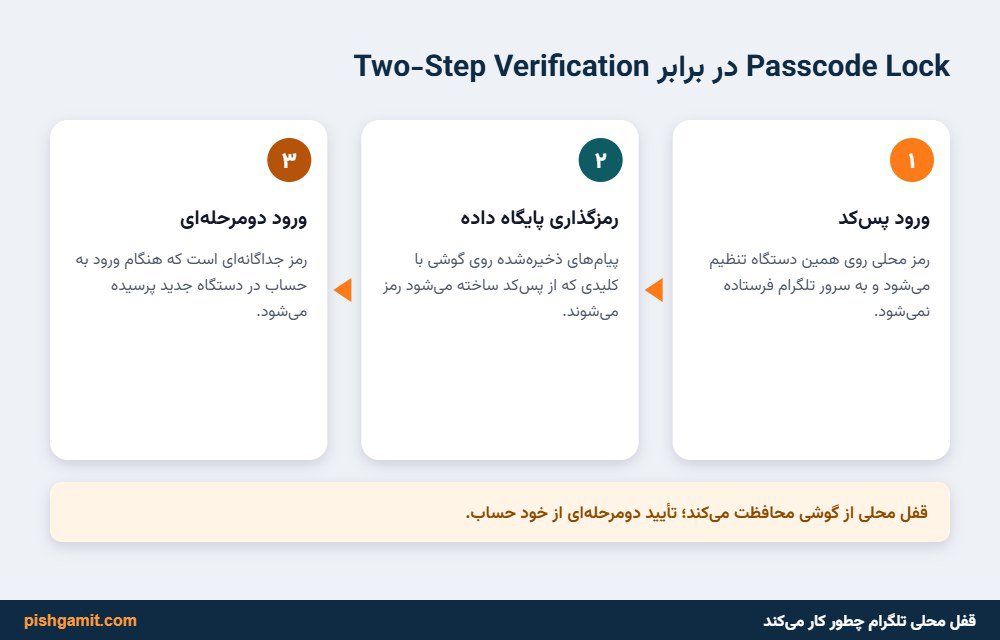
جدول مقایسه کامل: Passcode Lock در برابر تایید دو مرحلهای (Two-Step Verification)
بسیاری از کاربران این دو سد حفاظتی را با یکدیگر اشتباه میگیرند؛ در جدول زیر تفاوتهای بنیادین آنها مشخص شده است:
| پارامتر امنیتی | قفل محلی برنامه (Passcode Lock) | تایید دو مرحلهای ابری (Two-Step Verification) |
|---|---|---|
| محافظت در برابر چه خطری؟ | دسترسی فیزیکی فردی که گوشی یا لپتاپ را در دست دارد | جلوگیری از هک، سرقت سیمکارت و ورود از راه دور |
| محل نگهداری کلید رمز | منحصراً روی حافظه محلی همان دستگاه ذخیره میشود | روی سرورهای ابری امن تلگرام ذخیره میگردد |
| زمان درخواست رمز | هر بار هنگام باز کردن اپلیکیشن یا پایان تایمر قفل | فقط هنگام ورود به حساب در دستگاه جدید با پیامک |
| پشتیبانی از اثر انگشت و چهره | بله، کامل با حسگرهای بیومتریک گوشی | خیر (الزاماً رمز عبور متنی به همراه ایمیل ریکاوری) |
| پیامد فراموشی رمز | خروج و نصب مجدد برنامه (حفظ چتهای ابری) | قفل شدن کامل اکانت تا زمان ریست با ایمیل ریکاوری |
۱. آموزش رمز گذاشتن روی تلگرام در گوشیهای اندروید (سامسونگ و شیائومی)
برای راهاندازی قفل محلی در گوشیهای اندرویدی:
مراحل گامبهگام:
- اپلیکیشن Telegram را باز کرده و منوی سه خط (همبرگری) در گوشه بالا را لمس کنید.
- وارد منوی Settings (تنظیمات) شوید.
- بخش Privacy and Security (حریم خصوصی و امنیت) را انتخاب کنید.
- در بخش Security، روی گزینه Passcode Lock (قفل با رمز عبور) ضربه بزنید.
- دکمه آبیرنگ Enable Passcode را لمس کنید.
- به صورت پیشفرض کادر ورود یک پینکد ۴ رقمی (PIN) نمایش داده میشود؛ اگر میخواهید رمزی ترکیبی از حروف و اعداد بگذارید، روی نوشته PIN بالای صفحه بزنید و آن را به Password تغییر دهید.
- رمز انتخابی خود را دو بار پشت سر هم با دقت تایپ کنید.
- فعالسازی سنسور اثر انگشت: سوئیچ گزینه Unlock with Fingerprint را روشن کنید تا با لمس سنسور بدون نیاز به تایپ رمز وارد شوید.
- تنظیم تایمر قفل خودکار (Auto-lock): روی گزینه Auto-lock زده و زمان را روی in 1 minute بگذارید تا اگر یک دقیقه از برنامه خارج شدید، به صورت خودکار قفل شود.
۲. آموزش رمز گذاشتن روی تلگرام در آیفون و آیپد (Face ID و Touch ID)
در سیستمعامل iOS اپل به دلیل هماهنگی فوقالعاده با ماژول اسکن سهبعدی Face ID، قفل کردن تلگرام در کسری از ثانیه انجام میپذیرد:
مراحل گامبهگام:
- اپلیکیشن Telegram را در آیفون باز کرده و از نوار پایین به زبانه Settings بروید.
- گزینه Privacy and Security را لمس نمایید.
- روی گزینه Passcode & Face ID (یا Passcode & Touch ID در مدلهای قدیمی) ضربه بزنید.
- گزینه آبیرنگ Turn Passcode On را انتخاب کنید.
- رمز ۴ رقمی، ۶ رقمی یا الفبایی دلخواه خود را تعیین نمایید.
- سوئیچ گزینه Unlock with Face ID را در وضعیت روشن (سبز) قرار دهید.
- اکنون با هر بار باز کردن تلگرام، دوربین فیسآیدی صورت شما را در نیم ثانیه اسکن کرده و قفل را باز میکند.
۳. آموزش رمز گذاشتن روی تلگرام کامپیوتر و لپتاپ (Telegram Desktop)
بسیاری از افراد تلگرام را روی لپتاپ محل کار نصب دارند و هنگام ترک میز نگران دیده شدن پیامها هستند:
- نرمافزار Telegram Desktop را در ویندوز یا مک باز کنید.
- منوی سهخط بالای صفحه را بزنید و وارد Settings شوید.
- به بخش Privacy and Security بروید.
- در بخش Local storage، روی گزینه Turn on local passcode کلیک کنید.
- پسورد دلخواه خود را تایپ کرده و تایید نمایید.
- زمان Auto-lock if away for را روی ۱ الی ۵ دقیقه تنظیم کنید.
- کلید میانبر قفل فوری در کامپیوتر: هر زمان خواستید از پشت میز بلند شوید، کافی است کلیدهای میانبر
Ctrl + L(در مک:Cmd + L) را روی کیبورد فشار دهید تا تلگرام در کسری از ثانیه قفل شود!
در صورت فراموشی رمز Passcode تلگرام چه باید کرد؟
یکی از اضطرابآورترین موقعیتها، فراموش کردن پینکد محلی تلگرام است. از آنجا که دیتابیس با این رمز رمزگذاری شده، تلگرام هیچ دکمهای برای «بازیابی رمز از طریق ایمیل» در این بخش ندارد!
راهحل استاندارد بدون از دست رفتن اطلاعات:
- از برنامه خارج شوید و اپلیکیشن تلگرام را از گوشی خود حذف (Uninstall) کنید.
- مجدداً تلگرام رسمی را از گوگل پلی یا اپ استور دانلود و نصب نمایید.
- شماره تلفن خود را وارد کرده و کد ورود پیامکشده را تایپ کنید.
- نتیجه شگفتانگیز: تمامی چتهای ابری، کانالها، گروهها، تصاویر و پیامهای ذخیرهشده (Saved Messages) شما بدون کموکاست بازمیگردند!
(تنها نکته: اگر چت محرمانه Secret Chat داشتید، به دلیل ماهیت رمزنگاری محلی پاک خواهد شد).
مطالعه بیشتر
برای تکمیل سپرهای امنیتی و مدیریت پیامهای خود، مطالعه این مقالات را پیشنهاد میکنیم:
- آموزش کامل انتقال تاریخچه چتهای واتساپ به تلگرام
- راهنمای جامع بازیابی رمز عبور فراموششده اینستاگرام
- آموزش بازیابی رمز عبور ویندوز بدون حذف اطلاعات
مطالب مرتبط در پیشگامیت
- دیدن و لغو ریکوئست های ارسالی اینستاگرام؛ آموزش جدید دانلود دیتا و وب (۲۰۲۶)
- اینستاگرام وب؛ آموزش ورود، پست و ریلز گذاشتن با کامپیوتر و لپتاپ (۲۰۲۶)
جمعبندی
قابلیت Passcode Lock تلگرام نمونهای بارز از مهندسی امنیت کاربرمحور است که حریم خصوصی شما را در برابر دسترسیهای فیزیکی ناخواسته به سطحی نفوذناپذیر ارتقا میدهد. با جایگزین کردن برنامههای ناامن متفرقه با این ویژگی استاندارد بومی، و پیوند زدن آن با حسگرهای بیومتریک اثر انگشت و چهره، میتوانید بدون فدا کردن سرعت کاربری روزمره، با خیالی آسوده تلفن همراه و رایانه اداری خود را در هر محیطی مورد استفاده قرار دهید.

نظرات
0نظر یا سوال خود را به اشتراک بگذارید
متن خود را بنویسید؛ هنگام ارسال، ثبتنام کنید.