
فشردن دکمه پاور کامپیوتر یا لپتاپ و مواجه شدن با هشدار قرمز و بازدارنده «The password is incorrect. Try again» یکی از دلهرهآورترین و اضطرابانگیزترین لحظاتی است که هر کاربر رایانه میتواند تجربه کند. سیستمی که ماهها یا سالها محل ذخیره پروژههای حیاتی کاری، اسناد مالی، پایاننامههای دانشجویی، نرمافزارهای پیکربندیشده و آلبوم خاطرات شخصی بوده است، ناگهان در پس یک رشته رمز فراموششده به بنبست کامل میرسد.
متاسفانه نخستین توصیهای که تعمیرکاران کمتجربه و مراکز خدمات غیرحرفهای به کاربران ارائه میدهند، پاک کردن کل درایو و نصب مجدد ویندوز است؛ رویکردی مخرب و ناشیانه که تمامی فایلهای مهم پوشه دسکتاپ، دانلودها، اسناد و بوکمارکها را برای همیشه به نابودی میکشاند.
واقعیت این است که در مهندسی امنیت ویندوز ۱۰ و ویندوز ۱۱، سازوکارهای احراز هویت با وجود قدرت نفوذناپذیری بالا، کاملاً قابل مدیریت هستند. چه حساب کاربری شما از نوع ابری آنلاین مایکروسافت باشد و چه یک حساب محلی (Local Account) محافظتشده با فایل پایگاه داده SAM، متدهای استانداردی وجود دارند که بدون آسیب دیدن حتی یک فایل شخصی، دسترسی کامل به سیستم را به شما بازمیگردانند.
در این راهنمای مرجع، تخصصی و گامبهگام از وبسایت پیشگامیت، با کالبدشکافی ساختار ذخیرهسازی هش پسورد در هسته ویندوز، روشهای رسمی تغییر آنلاین رمز، شکستن اضطراری قفل حسابهای محلی با فلش بوتیبل، نحوه ریست پینکد مسدودشده Windows Hello و عبور ایمن از سد درایوهای مجهز به قفل BitLocker را به صورت کامل تشریح میکنیم.
پاسخ سریع (Quick Answer)؛ تشخیص نوع حساب در ۳۰ ثانیه
پیش از اجرای هر دستوری، باید معین کنید رمز فراموششده شما محلی است یا ابری:
- حالت اول: اکانت متصل به مایکروسافت (Microsoft Account): اگر در زیر نام پروفایل شما در صفحه لاگین، یک آدرس ایمیل (نظیر
username@outlook.comیاusername@gmail.com) درج شده است، رمز شما مستقیماً در سرورهای ابری مایکروسافت ذخیره شده است. نیازی به ابزارهای هک و فلش نیست؛ با گوشی یا لپتاپ دیگری به آدرس رسمیaccount.live.com/password/resetبروید، کد اعتبارسنجی را دریافت کرده و رمز نو بسازید. سپس کامپیوتر را به اینترنت وایفای متصل کرده و با رمز جدید وارد شوید! - حالت دوم: حساب محلی (Local Account): اگر زیر نام کاربری هیچ آدرس ایمیلی دیده نمیشود، هش پسورد در فایل محلی SAM درون هارد ذخیره شده است. اگر سوالات امنیتی تنظیم نکردهاید، باید با یک فلش بوتیبل نصب ویندوز سیستم را بوت کرده و با ترفند خط فرمان
utilman.exeرمز را در کمتر از ۵ دقیقه بازنشانی فرمایید.
جدول مقایسهای: روشهای گوناگون بازنشانی رمز ویندوز بر اساس وضعیت سیستم
| نوع حساب و وضعیت سیستم | شیوه برتر بازیابی | زمان مورد نیاز | ابزار مورد نیاز | ضریب اطمینان و حفظ داده |
|---|---|---|---|---|
| اکانت مایکروسافت (آنلاین) | پرتال رسمی بازیابی پسورد لایو مایکروسافت | کمتر از ۳ دقیقه | گوشی یا کامپیوتر با اینترنت | ۱۰۰٪ حفظ کامل فایلها |
| حساب محلی با Security Questions | پاسخدهی به سوالات سهگانه در صفحه لاگین | کمتر از ۲ دقیقه | بدون نیاز به ابزار | ۱۰۰٪ حفظ کامل فایلها |
| حساب محلی فاقد سوالات امنیتی | ترفند جایگزینی Utilman با CMD در فلش بوت | حدود ۵ دقیقه | یک فلش بوتیبل نصب ویندوز | ۱۰۰٪ حفظ کامل فایلها |
| حساب قفلشده با پینکد Windows Hello | ورود با پسورد اصلی یا حذف پوشه Ngc در WinPE | حدود ۳ دقیقه | پسورد اکانت یا فلش بوت | ۱۰۰٪ حفظ کامل فایلها |
| درایو رمزنگاریشده با BitLocker | وارد کردن کلید بازیابی ۴۸ رقمی Recovery Key | منوط به یافتن کلید | کلید ذخیرهشده در اکانت ابری | در صورت مفقودی کلید: غیرقابل بازیابی! |
کالبدشکافی امنیتی: پایگاه داده SAM و مکانیزم هشینگ NTLM در ویندوز
برای درک اینکه چگونه ترفندهای اضطراری کار میکنند، باید ساختار احراز هویت سیستمعامل ویندوز را بشناسیم:
- پایگاه داده SAM (Security Accounts Manager): در حسابهای محلی، ویندوز رمزهای عبور را به صورت متن خام ذخیره نمیکند؛ بلکه رمزها از طریق توابع هش ریاضی تبدیل به رشتههای رمزنگاریشده موسوم به NTLM Hash شده و درون فایلی به نام
SAMدر مسیرC:\Windows\System32\config\SAMذخیره میشوند. - قفل انحصاری هسته (Kernel Lock): در زمان روشن بودن ویندوز، سرویس LSASS (Local Security Authority Subsystem Service) این فایل را به صورت انحصاری قفل میکند و هیچ کاربری حتی دسترسی Administrator نیز نمیتواند آن را دستکاری کند.
- دلیل نیاز به محیط خارج از ویندوز (WinPE): وقتی سیستم را از روی فلش نصب ویندوز یا دیسک زنده لینوکس بوت میکنیم، هسته ویندوز اصلی سیستم لود نشده است؛ در نتیجه فایلهای درون درایو ویندوز همانند فایلهای معمولی قابل خواندن و بازنویسی خواهند بود.
روش اول: بازنشانی آنلاین رمز حساب مایکروسافت (ویژه ویندوز ۱۰ و ۱۱)
بیش از ۷۰ درصد لپتاپهای امروزی از اکانت مایکروسافت استفاده میکنند. برای تغییر رمز:
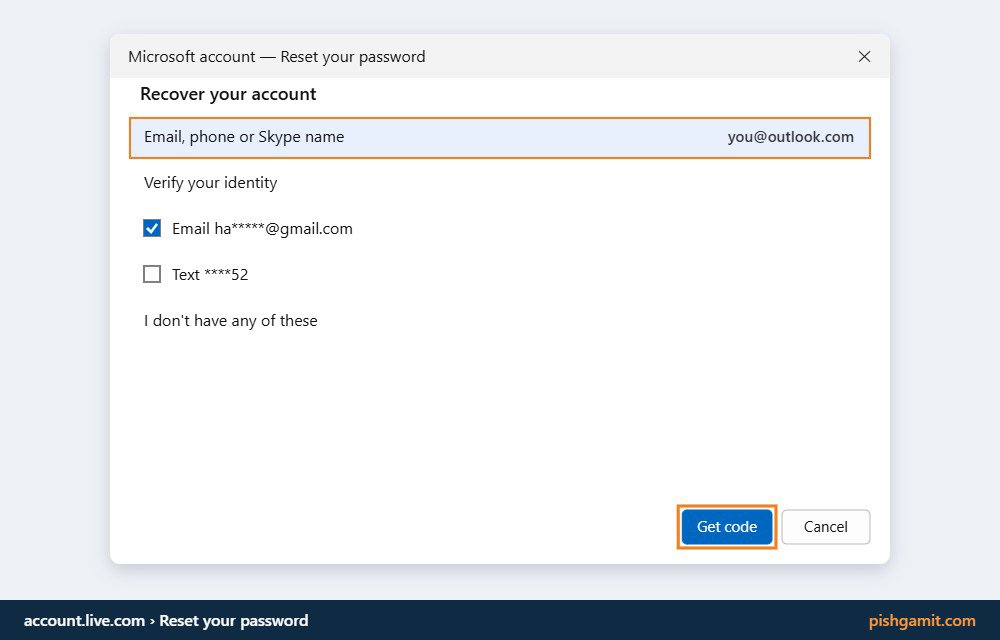
- با مرورگر گوشی یا یک کامپیوتر دیگر وارد آدرس account.live.com/password/reset شوید.
- ایمیل ثبتشده روی ویندوز (Outlook، Hotmail یا Gmail متصل) را تایپ کرده و دکمه Next را بزنید.
- در صفحه تایید هویت، مشخص کنید کد تایید به کدام شماره موبایل یا ایمیل دوم فرستاده شود.
- کد ۶ یا ۷ رقمی دریافتی را وارد فرمایید.
- در صفحه بعد، یک رمز عبور تازه و قوی (حداقل ۸ کاراکتر شامل حروف بزرگ و کوچک و عدد) تایپ و تایید کنید.
- گام سرنوشتساز پایانی: لپتاپ یا کامپیوتر قفلشده را روشن کنید. در گوشه پایین سمت راست صفحه قفل، روی نماد شبکه وایفای بزنید و به مودم خانه یا هاتاسپات گوشی وصل شوید.
- اکنون پسورد جدید را وارد کنید؛ دستگاه با برقراری ارتباط با سرورهای مایکروسافت رمز را بهروزرسانی کرده و قفل صفحه بلافاصله گشوده میشود!
روش دوم: بازیابی حساب محلی با سوالات امنیتی (Security Questions)
اگر در زمان پیکربندی ویندوز برای حساب محلی خود سه سوال امنیتی تعیین کردهاید:
- در صفحه لاگین یک رمز تصادفی اشتباه تایپ کرده و اینتر بزنید تا اخطار خطا ظاهر شود.
- بلافاصله در زیر کادر رمز، گزینه آبیرنگ Reset password پدیدار میشود؛ روی آن کلیک کنید.
- کادرهای پاسخ به سوالات سهگانه (نظیر نام حیوان خانگی، اولین مدرسه یا شهر محل تولد) ظاهر میشوند.
- پاسخها را با همان املایی که قبلاً ثبت کرده بودید وارد نمایید.
- سیستم بلافاصله پنجره ساخت رمز عبور جدید را باز میکند و بدون نیاز به دانستن رمز قبلی، وارد ویندوز خواهید شد.
روش سوم: روش اضطراری شکستن رمز محلی با فلش بوتیبل (ترفند Utilman)
اگر سوالات امنیتی را فراموش کردهاید و حسابتان محلی است، این ترفند مهندسی کنترل کامل سیستم را بدون پاک شدن حتی یک بایت فایل به شما بازمیگرداند.
وسایل مورد نیاز:
- یک عدد فلش مموری با ظرفیت حداقل ۸ گیگابایت حاوی فایل نصب ویندوز ۱۰ یا ۱۱ (که به راحتی با نرمافزار Rufus یا Media Creation Tool ساخته میشود).
گامهای اجرایی دقیق:
- فلش را به کامپیوتر وصل کرده و سیستم را روشن کنید؛ بلافاصله کلید بوتمنو (در مادربردهای گوناگون: F12، F11، F8 یا Esc) را پیوسته بزنید و فلش را برای بوت برگزینید.
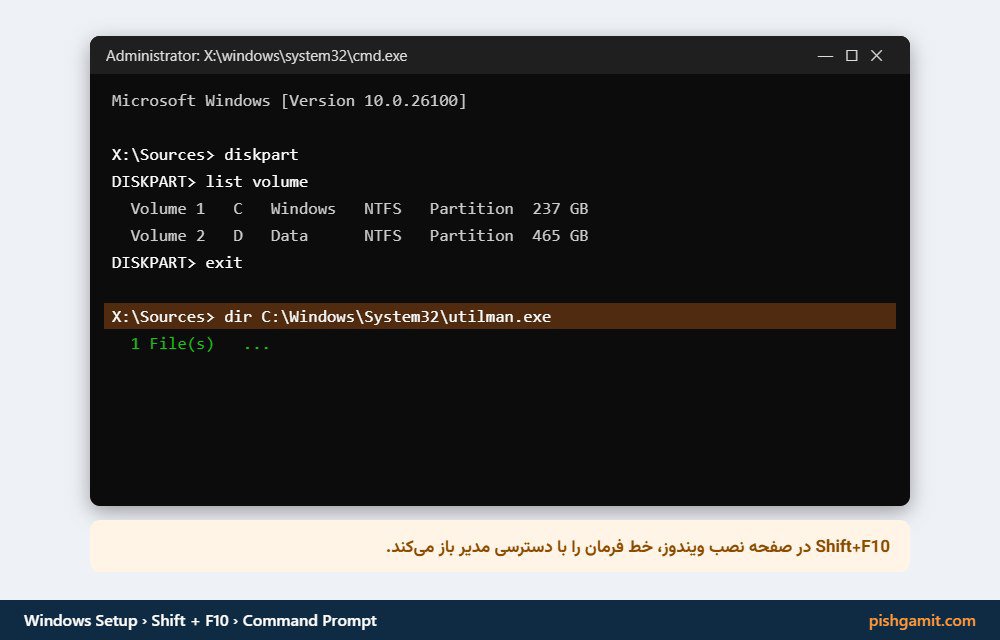
- در اولین صفحه نصب ویندوز (صفحه انتخاب زبان و کشور)، کلیدهای ترکیبی
Shift + F10را همزمان فشار دهید تا پنجره سیاه Command Prompt باز شود. (در برخی لپتاپها کلیدFn + Shift + F10کار میکند). - حرف درایو ویندوز را پیدا کنید. در محیط بوت، حروف درایوها ممکن است تغییر کنند؛ دستورات زیر را تست کنید تا پوشه ویندوز پیدا شود: ``
cmd c: dir`اگر فایلهای ویندوز را ندیدید، دستورd:و سپسdirرا بزنید تا درایو صحیح پیدا شود (فرض میکنیم درایو ویندوز شماd:` است). - وارد پوشه System32 شوید: ``
cmd cd Windows\System32`` - اکنون فایل ابزار دسترسی معلولین (
utilman.exe) را موقتاً با ابزار خط فرمان (cmd.exe) جایگزین میکنیم: ``cmd ren utilman.exe utilman.old copy cmd.exe utilman.exe`` - دستور
wpeutil rebootرا تایپ کنید و فلش را بلافاصله از کیس بکشید تا سیستم وارد ویندوز اصلی شما شود. - وقتی به صفحه لاگین قفلشده رسیدید، در گوشه پایین سمت راست صفحه روی آیکون Accessibility / Ease of Access (نماد آدمک یا دایره ابزارهای دسترسی) کلیک کنید.
- شگفتی بزرگ: به جای منوی ابزارها، پنجره سیاه CMD با بالاترین سطح دسترسی سیستمی (NT AUTHORITY\SYSTEM) روی صفحه قفل باز میشود!
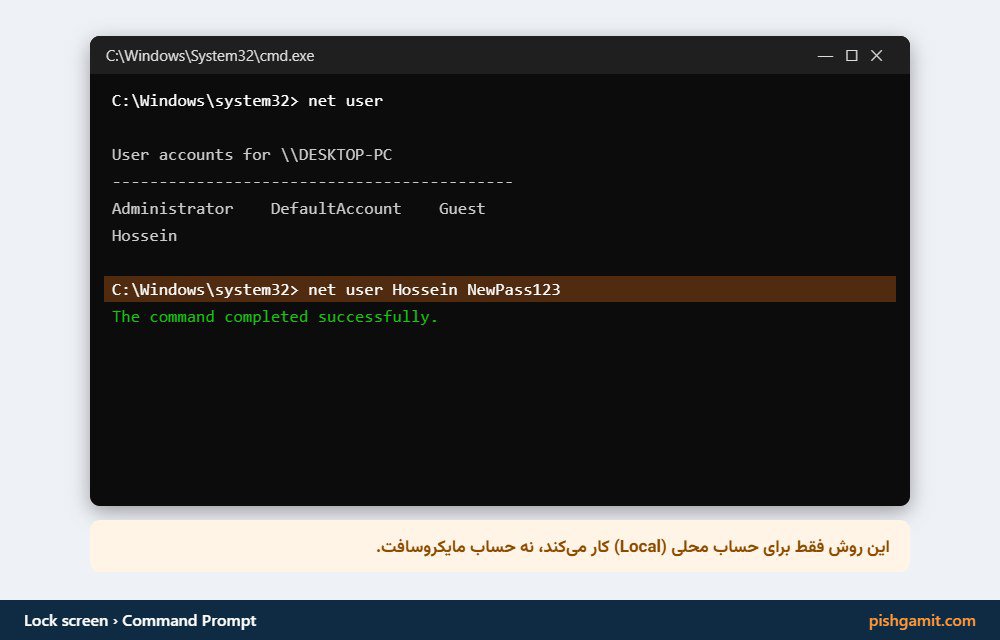
- اکنون دستور جادویی زیر را بنویسید (نام دقیق اکانت خود را به جای
Usernameو پسورد دلخواه جدید را به جایNewPasswordبگذارید): ``cmd net user Username NewPassword`` - با فشردن اینتر، پیام «The command completed successfully» نمایان میشود. پنجره را ببندید و رمز جدیدتان را در کادر صفحه قفل وارد کنید؛ شما با موفقیت وارد ویندوز شدید!
نکته کاربردی: پس از ورود به ویندوز، برای حفظ اصول امنیتی، مجدداً با فلش بوت شوید یا از طریق محیط ویندوز فایل تغییرنامیافته
utilman.oldرا به نام اصلی خود بازگردانید تا سیستم در وضعیت استاندارد قرار گیرد.
روش چهارم: رفع گیر کردن در پینکد (Windows Hello PIN Reset)
گاهی اوقات کاربر رمز عبور اصلی را میداند اما پینکد ۶ رقمی او به دلیل خرابی سرویس TPM یا خطای «Something happened and your PIN isn't available» از کار میافتد:
راهکار اول: سوییچ به ورود با رمز متنی
در زیر کادر پین، روی گزینه Sign-in options (گزینههای ورود) ضربه بزنید. سپس آیکون کلید را انتخاب کنید تا کادر پین به کادر پسورد متنی تغییر یابد و با پسورد اکانت وارد شوید.
راهکار دوم: پاکسازی حافظه کش سرویس Ngc در محیط WinPE
ویندوز دادههای رمزنگاریشده پینکد را در پوشه پنهانی ذخیره میکند:
- با فلش بوتیبل ویندوز بالا بیایید و با
Shift + F10خط فرمان را باز کنید. - با دستور زیر مالکیت پوشه احراز هویت را بازنشانی و فایلهای پین خراب را پاکسازی کنید: ``
cmd rd /s /q "C:\Windows\ServiceProfiles\LocalService\AppData\Local\Microsoft\Ngc"`` - سیستم را ریاستارت کنید؛ ویندوز با حذف کش پین خراب بالا آمده و به شما اجازه میدهد پینکد جدیدی ثبت فرمایید.
سد فولادین بیتلاکر (BitLocker): چه زمانی شکستن قفل غیرممکن است؟
در لپتاپهای مدرن مجهز به پردازندههای نسل جدید، قابلیتی به نام Device Encryption (BitLocker) به صورت پیشفرض فعال است:
- اگر درایو C شما با بیتلاکر رمزنگاری شده باشد، با بوت کردن از روی فلش هیچ فایلی را نخواهید دید و درایو در حالت
Lockedقرار دارد. - تنها مسیر نجات: باید با تلفن همراه به آدرس account.microsoft.com/devices/recoverykey مراجعه کرده و کلید ۴۸ رقمی بازیابی (BitLocker Recovery Key) ثبتشده در اکانت مایکروسافت خود را بیابید.
- در خط فرمان بوت میتوان با دستور زیر درایو را آنلاک کرد و سپس ترفند Utilman را پیاده ساخت: ``
cmd manage-bde -unlock C: -recoverypassword XXXXXX-XXXXXX-XXXXXX...`` - اگر درایو بیتلاکر باشد و کلید ۴۸ رقمی را نداشته باشید، هیچ متخصص امنیتی یا نرمافزاری در جهان توانایی رمزگشایی فایلها را ندارد و فرمت تنها چاره خواهد بود.
تدابیر پیشگیرانه برای جلوگیری از قفل شدن مجدد در آینده
- ساخت دیسک بازیابی رمز عبور (Password Reset Disk): در کنترل پنل عبارت
Create a password reset diskرا جستجو کرده و با یک فلش مموری ساده یک فایل کلید امنیتی برای خود بسازید. - ایجاد یک حساب کاربری پشتیبان با دسترسی ادمین: همیشه یک اکانت محلی دوم بدون پسورد یا با رمز ساده با دسترسی ادمین ایجاد کنید تا در روزهای مبادا نجاتبخش شما باشد.
- فعالسازی نرمافزارهای مدیریت رمز (Password Managers): مشخصات ورود به ویندوز را در برنامههای امن نظیر Bitwarden یا Keepass ذخیره کنید. همچنین برای تضمین ثبات سیستمعامل در آینده، راهنمای آموزش کامل ساخت نقطه بازگردانی System Restore در ویندوز را در پیشگامیت مطالعه نمایید.
مطالب مرتبط در پیشگامیت
- رفع خطای Windows Cannot Be Installed to This Disk؛ حل مشکل MBR و GPT در ویندوز (۲۰۲۶)
- علت باز نشدن فلش در ویندوز و روشهای حل مشکل نخواندن USB (راهنمای جامع)
- افزایش سرعت ویندوز ۱۱ و رفع مشکل لگ و کندی (راهنمای جامع ۲۰۲۶)
- چرا ویندوز از تمام رم استفاده نمیکند؟ (آموزش جامع رفع Hardware Reserved)
جمعبندی تحریریه پیشگامیت
مواجه شدن با قفل ورود به ویندوز حادثهای پرتکرار اما کاملاً چارهپذیر است. با تفکیک نوع حساب، کاربران اکانتهای مایکروسافت ظرف ۲ دقیقه از طریق موبایل خود کنترل دستگاه را بازمییابند و دارندگان حسابهای محلی نیز با ترفند هوشمندانه utilman و خط فرمان ویندوز، بدون پاک شدن حتی یک قطره از اطلاعات باارزش خود، قفل سیستم را میشکنند. پرهیز از تصمیمات شتابزده مانند فرمت کامل هارد، متضمن حفظ همیشگی سرمایه دیجیتال شماست.
نظرات
0دیدگاه خود را ثبت کنید
برای ارسال نظر و مشارکت در گفتگو، لطفا وارد حساب کاربری خود شوید.