
اگر هنگام به روزرسانی ویندوز با خطای 0x80070002 مواجه شدهاید، احتمالا فرایند دانلود یا نصب آپدیتها متوقف شده و این موضوع میتواند بسیار آزاردهنده باشد. این خطا معمولا زمانی ظاهر میشود که فایلهای سیستمی دچار مشکل شدهاند یا سیستم نمیتواند به درستی به روزرسانیها را دریافت کند. در چنین شرایطی بسیاری از کاربران نمیدانند باید از کجا شروع کنند. در این مقاله قصد داریم آموزش رفع ارور 0x80070002 را به صورت مرحله به مرحله بررسی کنیم تا بتوانید این مشکل را در ویندوز 11 به راحتی برطرف کنید.
پاسخ سریع
- برای رفع ارور 0x80070002 ابتدا ابزار Windows Update Troubleshooter را اجرا کنید؛ این ابزار به صورت خودکار مشکلات رایج مربوط به به روزرسانی ویندوز را شناسایی و برطرف میکند.
- اگر مشکل همچنان ادامه داشت، میتوانید با ریست کردن کامپوننتهای Windows Update و پاکسازی پوشههای کش آپدیت، فایلهای معیوب به روزرسانی را بازسازی کنید.
- در صورتی که خطا به دلیل خرابی فایلهای سیستمی ایجاد شده باشد، اجرای دستورات SFC و DISM در Command Prompt میتواند فایلهای آسیب دیده ویندوز را تعمیر کرده و مشکل آپدیت را برطرف کند.
دلایل بروز خطای Windows Update با کد 0x80070002
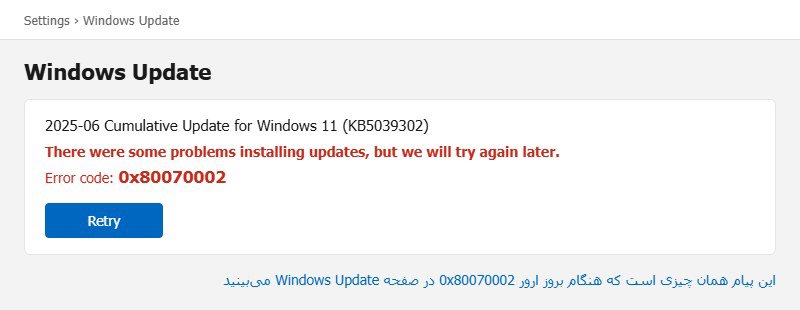
زمانی که صحبت از خطاهای مربوط به بهروزرسانی ویندوز و ارور 0x80070002 میشود، عوامل مختلفی میتوانند باعث ایجاد این مشکل شوند. یکی از رایجترین دلایل این خطا، خراب شدن یا از بین رفتن برخی از فایلهای سیستمی ویندوز است. اگر فایلهای مورد نیاز برای فرایند به روزرسانی آسیب دیده باشند یا در سیستم وجود نداشته باشند، ویندوز قادر به تکمیل فرایند آپدیت نخواهد بود و این خطا نمایش داده میشود.
دلیل دیگری که میتواند منجر به بروز این مشکل شود، کمبود فضای ذخیرهسازی در سیستم است. زمانی که فضای کافی برای دانلود یا نصب بهروزرسانیها در دسترس نباشد، فرایند آپدیت با مشکل مواجه شده و ممکن است خطای 0x80070002 ظاهر شود.
همچنین در برخی موارد، تداخل میان دستگاههای سختافزاری متصل به سیستم میتواند باعث ایجاد این خطا شود. وجود برخی تجهیزات جانبی یا ناسازگاری میان سختافزارها ممکن است روند به روزرسانی ویندوز را مختل کند.
با این حال، مانند بسیاری از مشکلات دیگر در ویندوز، با آموزش رفع ارور 0x80070002 خطای به روزرسانی نیز قابل برطرف شدن است و میتوان با استفاده از راهکارهای مناسب این مشکل را برای همیشه رفع کرد.
آموزش رفع ارور 0x80070002: حذف دستگاههای جانبی غیرضروری
بسیاری از خطاهای مربوط به بهروزرسانی ویندوز به دلیل تداخل میان دستگاههای جانبی مختلفی که به سیستم متصل هستند ایجاد میشوند. به همین دلیل، به عنوان یک راهحل ساده میتوانید تمام دستگاههای جانبی غیرضروری مانند وبکم، اسکنر، میکروفون و سایر تجهیزات مشابه را از سیستم جدا کنید.
پس از جدا کردن این دستگاهها، سیستم را یکبار راهاندازی مجدد کنید و سپس دوباره برای دانلود و نصب به روزرسانی اقدام نمایید. در ادامه بررسی کنید که آیا مشکل همچنان وجود دارد یا برطرف شده است.
برای مثال توصیه میشود قبل از ارتقا به نسخه جدید ویندوز 11، پرینتر نصب شده روی سیستم را uninstall کنید. مایکروسافت اعلام کرده که وجود یک درایور معیوب برای پرینتر میتواند روند ارتقای سیستم را مسدود کند.
برای uninstall کردن پرینتر مراحل زیر را دنبال کنید:
1- کلیدهای Win + I را همزمان فشار دهید تا Windows Settings باز شود.
2- از منوی سمت چپ گزینه Bluetooth & devices را انتخاب کرده و در سمت راست روی Printers & Scanners کلیک کنید.
3- در پنجره باز شده، پرینتر مورد نظر را انتخاب کرده و سپس روی دکمه Remove کلیک کنید.
پس از uninstall کردن پرینتر، دوباره سیستم را به روزرسانی کنید.
بررسی فضای خالی سیستم
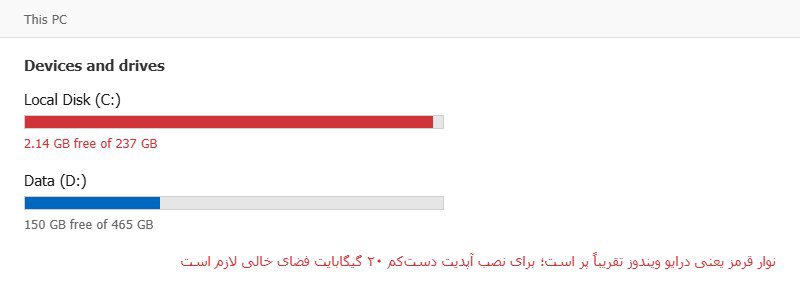
اگر سیستم شما فضای کافی برای دانلود بهروزرسانیها نداشته باشد، احتمال زیادی وجود دارد که با این خطا مواجه شوید. هرچند ویندوز به طور معمول مقدار مشخصی از فضای مورد نیاز برای نصب آپدیتها را در نظر میگیرد، اما در صورتی که فضای آزاد سیستم کم باشد، ممکن است فرایند بهروزرسانی با مشکل روبهرو شود.
برای بررسی آموزش رفع ارور 0x80070002 در این بخش ابتدا File Explorer و This PC را باز کرده و میزان فضای خالی درایوی که ویندوز روی آن نصب شده است را بررسی کنید. اگر فضای ذخیرهسازی بسیار محدود است، بهتر است فایلهای غیرضروری را حذف کنید تا فضای بیشتری آزاد شود.
همچنین میتوانید یک درایو خارجی به سیستم متصل کرده و بخشی از فایلهای خود را به آن منتقل کنید. پس از آزاد کردن فضای کافی، دوباره برای دانلود و نصب بهروزرسانی اقدام کنید.
اجرای ابزار عیبیابی Windows Update
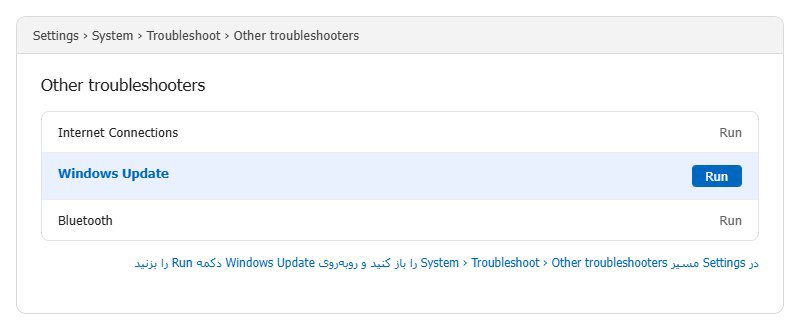
ویندوز دارای یک ابزار عیبیابی داخلی است که میتواند برای برطرف کردن مشکلات مربوط به بهروزرسانیها استفاده شود. برای اجرای عیبیاب Windows Update مراحل زیر را دنبال کنید:
1- تنظیمات (Settings) را با استفاده از یکی از روشهای موجود برای باز کردن منوی تنظیمات اجرا کنید.
2- در تب System گزینه Troubleshoot را انتخاب کنید.
3- روی گزینه Other troubleshooters کلیک کنید.
4- در مقابل Windows Update روی گزینه Run کلیک کنید.
5- ابزار عیبیابی به روزرسانی اجرا شده و شروع به بررسی مشکلات موجود میکند.
با پیروی از دستورالعملهایی که روی صفحه نمایش داده میشود، مشکلات شناسایی شده سیستم را برطرف کنید.
آموزش رفع ارور 0x80070002: غیر فعال کردن فایروال در ویندوز 11
برای غیرفعال کردن فایروال Defender در ویندوز 11 مراحل زیر را دنبال کنید:
- منوی Start را باز کرده، عبارت Windows Security را جستجو و روی اولین نتیجه کلیک کنید تا برنامه اجرا شود.
- روی فایروال فعال کلیک کنید. در این مثال، Private network به عنوان فایروال فعال در نظر گرفته شده است.
- در این صفحه یک سوئیچ در بخش Microsoft Defender Firewall قرار دارد که با کلیک روی آن میتوانید فایروال را فعال یا غیرفعال کنید.
مرحله اختیاری آموزش رفع ارور 0x80070002 را هم در نظر داشته باشید:
میتوانید گزینه Blocks all incoming connections, including those in the list of allowed apps را فعال کنید تا تمام ترافیک ورودی به سیستم مسدود شود. این گزینه برای غیرفعال کردن فایروال در یک نوع مشخص از شبکه طراحی شده است. معمولا از این قابلیت برای عیبیابی مشکلات مربوط به اتصال شبکه استفاده میشود.
با انجام این مراحل میتوانید به سادگی فایروال کامپیوتر یا لپتاپ خود را فعال یا غیرفعال کنید.
ریست کردن کامپوننتهای Windows Update
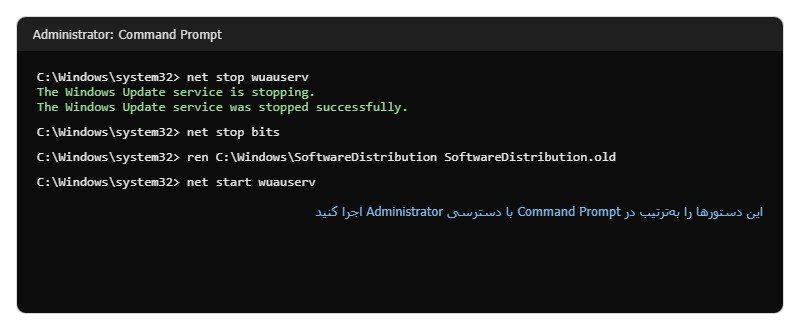
پوشههای SoftwareDistribution و catroot2 شامل فایلهای مهمی هستند که در فرایند به روزرسانی ویندوز استفاده میشوند. اگر محتوای این پوشهها دچار خرابی شود، ممکن است هنگام به روزرسانی ویندوز با مشکلات مختلفی مواجه شوید.
برای رفع این مشکل میتوانید کامپوننتهای Windows Update را ریست کنید. برای انجام این کار مراحل زیر را دنبال نمایید:
- Command Prompt را با دسترسی Administrator باز کنید.
- دستورهای زیر را وارد کرده و Enter را فشار دهید:
net stop bits
net stop wuauserv
net stop appidsvc
net stop cryptsvc
- برای تغییر نام پوشه SoftwareDistribution دستور زیر را اجرا کنید:
Ren %systemroot%\SoftwareDistribution SoftwareDistribution.old
- سپس برای تغییر نام پوشه catroot2 دستور زیر را وارد کرده و Enter بزنید:
Ren %systemroot%\System32\catroot2 catroot2.old
- در نهایت با اجرای دستورهای زیر سرویسهای متوقف شده را دوباره راهاندازی کنید:
net start bits
net start wuauserv
net start appidsvc
net start cryptsvc
آموزش رفع ارور 0x80070002 با استفاده از Clean Boot
خطای به روزرسانی ویندوز با کد 0x80070002 ممکن است به دلیل تداخل میان سرویسهای راهاندازی و فرایند بهروزرسانی ایجاد شود. برای برطرف کردن این مشکل میتوانید سیستم را در حالت Clean Boot اجرا کنید. در حالت Clean Boot، سیستم با حداقل مجموعهای از درایورها و برنامههای راهاندازی اجرا میشود. برای انجام Clean Boot و رعایت اصول آموزش رفع ارور 0x80070002 مراحل زیر را دنبال کنید:
- پنجره Run را باز کنید، عبارت msconfig را تایپ کرده و Enter را فشار دهید.
- در تب General گزینه Selective startup را انتخاب کنید.
- به تب Services بروید.
- گزینه Hide all Microsoft services را فعال کرده و سپس روی Disable all کلیک کنید.
- به تب Startup بروید.
- گزینه Open Task Manager را انتخاب کنید.
- روی تمام برنامههای راهاندازی غیرضروری راست کلیک کرده و گزینه End task را انتخاب کنید.
- در پایان روی دکمه Apply کلیک کرده و سپس OK را انتخاب کنید.
رفع ارور ویندوز 11 با استفاده از دستور SFC
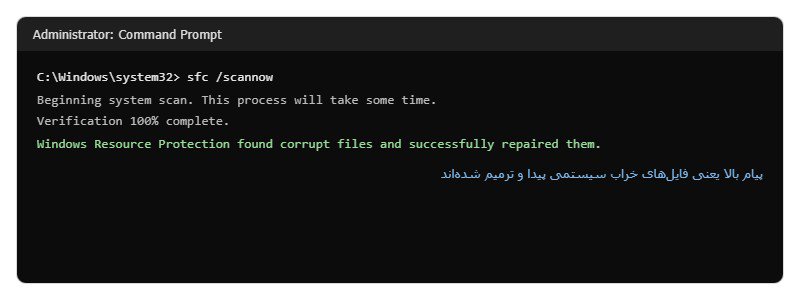
دستور SFC که مخفف System File Checker است، برای اسکن و ترمیم فایلهای سیستمی محافظت شده از طریق فروشگاه کامپوننت ویندوز به کار میرود. در صورتی که فایلهای سیستمی تغییر کرده یا آسیب دیده باشند، این ابزار آنها را با نسخه سالم جایگزین میکند.
برای اجرای این دستور لازم است Command Prompt یا PowerShell را با دسترسی مدیر اجرا کنید. برای بهبود عملکرد ویندوز 11 با دستور SFC مراحل زیر را انجام دهید:
- روی دکمه Start کلیک کرده و Command Prompt یا PowerShell را جستجو کنید.
- روی نتیجه جستجو راستکلیک کرده و گزینه Run as administrator را انتخاب کنید.
- در پنجره باز شده، دستور sfc /scannow را وارد کرده و Enter را فشار دهید.
چهار وضعیت فرایند SFC
پس از اجرای دستورات، منتظر بمانید تا فرایند اسکن به پایان برسد و نتیجه را بررسی کنید. ممکن است یکی از چهار وضعیت زیر نمایش داده شود:
- Windows Resource Protection did not find any integrity violations
به این معناست که هیچ فایل آسیبدیدهای شناسایی نشده و مشکلی وجود ندارد.
- Windows Resource Protection found corrupt files and successfully repaired them
زمان آموزش رفع ارور 0x80070002 به یاد بسپارید که این مورد نشان میدهد برخی فایلها آسیب دیده بودند اما با موفقیت ترمیم شدهاند. جزئیات تعمیر در فایل CBS.log قابل مشاهده است که ممکن است برای همه کاربران قابل فهم نباشد.
- Windows Resource Protection found corrupt files but was unable to fix some of them
یعنی برخی فایلها آسیب دیدهاند اما این دستور قادر به تعمیر آنها نبوده است. در این حالت باید از دستور DISM استفاده کنید.
- Windows Resource Protection could not perform the requested operation
به این معناست که دستور به درستی اجرا نشده و احتمالا مشکلی در فروشگاه کامپوننت ویندوز وجود دارد. در این شرایط نیز لازم است از دستور قدرتمندتر DISM کمک بگیرید.
در پایان، کامپیوتر خود را ریستارت کرده و بررسی کنید که آیا مشکل برطرف شده یا خیر. اگر مشکل همچنان باقی بود، همانطور که اشاره شد باید از دستور DISM استفاده شود که در ادامه به آن پرداخته خواهد شد.
استفاده از دستور DISM برای رفع ارورهای ویندوز 11
دستور DISM که مخفف Deployment Image Servicing and Management است، ابزاری برای آمادهسازی، تغییر و تعمیر Imageهای سیستمی ویندوز محسوب میشود. یکی از نکات مهم درباره این دستور این است که میتوان از آن در کنار دستور SFC برای رفع مشکلات اصلی و زیربنایی ویندوز استفاده کرد. در واقع اگر دستور SFC به درستی اجرا نشود یا نتواند فایلهای آسیب دیده را تعمیر کند، میتوان از DISM برای تعمیر component store ویندوز کمک گرفت.
برای رفع خطاهای ویندوز با استفاده از DISM ابتدا باید Command Prompt یا PowerShell را با دسترسی administrator اجرا کنید. مراحل زیر را دنبال کنید:
- در این مرحله آموزش رفع ارور 0x80070002 روی دکمه Start کلیک کرده و Command Prompt یا PowerShell را جستجو کنید.
- روی نتیجه جستجو راست کلیک کرده و گزینه Run as administrator را انتخاب کنید.
- در پنجره باز شده دستور DISM /Online /Cleanup-Image /CheckHealth را وارد کرده و Enter را فشار دهید.
منتظر بمانید تا فرایند اسکن کامل شود و نتیجه را بررسی کنید. اجرای این دستور معمولا یکی از دو نتیجه زیر را نمایش میدهد:
- No component store corruption detected
این پیام نشان میدهد که هیچ مشکلی در component store ویندوز وجود ندارد و سیستم عامل ویندوز 11 شما با مشکلی مواجه نیست. در این حالت نیازی به ادامه مراحل تعمیر با دستور DISM نخواهد بود.
- The component store is repairable
این پیام نشان میدهد که در component store ویندوز مشکلی وجود داشته اما قابل رفع است. جزئیات مربوط به این فرایند را میتوانید در فایل DISM.log مشاهده کنید.
استفاده از ابزار Reset Windows Update Agent
این ابزار بهصورت خودکار تنظیمات آپدیت ویندوز را بازنشانی میکند و بسیاری از خطاهای مربوط به Windows Update از جمله 0x80070002 را رفع میکند. با اجرای این ابزار، سرویسها، فایلها و کلیدهای رجیستری مرتبط با آپدیت ویندوز اصلاح یا بازنشانی میشوند که میتواند روش مؤثری برای حل مشکلات پیچیدهتر باشد.
تنظیم تاریخ و ساعت سیستم
یکی از دلایل رایج بروز خطا در Windows Update، نادرست بودن تاریخ و ساعت سیستم است. اگر زمان سیستم با سرورهای مایکروسافت هماهنگ نباشد، فرآیند دریافت آپدیت ممکن است با مشکل مواجه شود. برای بررسی این موضوع به مسیر Settings > Time & Language > Date & Time بروید و گزینه Set time automatically را فعال کنید.
جمع بندی آموزش رفع ارور 0x80070002
در مجموع، ارور 0x80070002 یکی از خطاهای رایج هنگام به روزرسانی ویندوز 11 است که معمولا به دلیل خرابی فایلهای سیستمی، مشکلات سرویسهای Windows Update یا کمبود فضای ذخیرهسازی ایجاد میشود. خوشبختانه در بیشتر مواقع میتوان با چند روش ساده مانند اجرای ابزار عیبیابی ویندوز، بررسی فضای خالی سیستم، استفاده از دستورات SFC و DISM یا ریست کردن کامپوننتهای Windows Update این مشکل را برطرف کرد. اگر مراحل این راهنما را به ترتیب انجام دهید، در اغلب موارد فرآیند آپدیت ویندوز بدون خطا ادامه پیدا خواهد کرد.

نظرات
0نظر یا سوال خود را به اشتراک بگذارید
متن خود را بنویسید؛ هنگام ارسال، ثبتنام کنید.