
در این راهنما قصد داریم به چند راه حل موثر برای رفع ارور Your PC ran into a problem بپردازیم. این ارور به عنوان خطای صفحه آبی شناخته میشود و کسانی که با سیستم عامل ویندوز سروکار دارند، حتما آن را میشناسند. این ارور ممکن است به دلایل مختلف اتفاق بیفتد. از این رو، برای برطرف کردن آن نیاز به راهنماییهای زیر دارید تا علت بروز این مشکل را دانسته و برای رفع مشکل از آنها استفاده کنید.
«پاسخ سریع»
چک کردن اتصالات داخلی: برای حل این مشکل میتوانید قطعات داخلی مانند رم و کارت گرافیک را جدا کرده و دوباره متصل کنید. در صورت آشنایی کافی میتوانید فن پردازنده را هم بررسی کنید.
چک کردن اتصالات بیرونی: اتصال سخت افزارهای خراب مانند چاپگر معیوب به سیستم نیز میتواند باعث بروز این مشکل شود. برای بررسی باید تمام اتصالات خارجی از جمله ماوس و کیبورد را جداکرده و پس از اتصال دوباره، سیستم را ریستارت کنید.
اجرای ویندوز در حالت Safe Mode: برای حل این ارور باید وارد سیستم شده و آن را در حالت امن اجرا کنید. البته این مرحله زمانی انجام میشود که امکان ورود به ویندوز وجود نداشته باشد.
حذف برنامه های ناسازگار: در برخی اوقات ممکن است برنامهای را نصب کرده باشید که با ویندوز شما ناسازگار است. این موضوع باعث میشود تا به صورت تصادفی و یا در هر بار اجرای ویندوز، با این صفحه مواجه شوید. در این حالت باید از طریق تنظیمات و گزینه Apps و بخش Apps & features برنامه مورد نظر را حذف کنید.
ارور Your PC ran into a problem چیست و چه خطایی را نشان میدهد؟
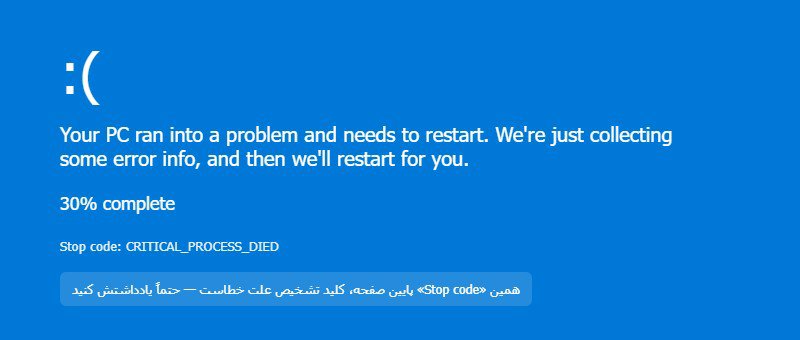
ارور Your PC ran into a problem از جمله مهمترین خطاهای ویندوز است که نشان میدهد ویندوز دچار مشکل شده و باید ریستارت کند. این ارور در ویندوز ۱۱ نیز مشاهده میشود و میتواند نشان دهنده یک آسیب جدی باشد. به همین دلیل، رفع ارور Your PC ran into a problem ضروری است. زیرا در این زمان ویندوز قادر به مدیریت نبوده و یک Stop code همراه با پیغام خطا نمایش میدهد. استاپ کد مورد نظر میتواند سرنخی از علت بروز مشکل به شما بدهد.
وجود یک برنامه قدیمی در زمان بروزرسانی یا ارتقاء ویندوز، نرم افزارهای امنیتی یا وجود فایلهای آسیب دیده میتوانند علت مشاهده صفحه آبی مرگ در ویندوز باشند. بنابراین با راهکارهای مختلفی مانند حذف برنامههای غیرضروری و یا پاک کردن فایلهای دانلود شده ناقص، جداکردن سخت افزارهای معیوب و... میتوان این مشکل را به سرعت برطرف کرد.
مهمترین دلایل بروز ارور Your PC ran into a problem
- ناسازگازی یا خرابی درایورهای سخت افزاری نصب شده
- آپدیت مشکلدار ویندوز
- بروز خرابی در فایلهای سیستمی
- بروز مشکل در رم
- خراب شدن هارد یا SSD و بدسکتوری
- ویروسی شدن یا وجود بدافزار
- اورکلاک پردازنده یا رم به صورت نادرست
۱1 روش رفع ارور Your PC ran into a problem در ویندوز
ارور Your PC ran into a problem به عنوان شایعترین خطای ویندوز، با نام توقف یا کرش سیستم نیز شناخته میشود. شما ممکن است این صفحه را در هنگام بروزرسانی و یا حتی به طور ناگهانی، در حال کار با سیستم فعال مشاهده کنید. این ارور شامل یک صفحه با پس زمینه آبی رنگ و یک چهره غم انگیز همراه با کدخطا مشاهده میشود. در ادامه به ده روش مختلف برای حل این مشکل در زمان دسترسی به دسکتاپ و یا عدم دسترسی به آن، خواهیم پرداخت.
۱. حل مشکل با بررسی استاپ کد

در پایین صفحه نمایش ارور، یک استاپ کد قابل مشاهده است که به نوع خاصی از مشکل اشاره دارد. بنابراین بهتر است در زمان بروز این مشکل، کد مورد نظر را یادداشت کنید تا بتوانید عیب یابی دقیقتری برای رفع ارور Your PC ran into a problem انجام دهید.
۲. رفع ارور Your PC ran into a problem با ریستارت کردن سیستم
اولین راهکاری که میتوانید در زمان بروز این مشکل انجام دهید، ری استارت ساده سیستم است. زیرا ممکن است این مشکل موقتی بوده و فقط یک بار ظاهر شده باشد. اما اگر این ارور چندین بار و به صورت مداوم تکرار شده باشد، باید از روشهای دیگر برای رفع آن استفاده کنید.
۳. رفع ارور با استفاده از Safe Mode
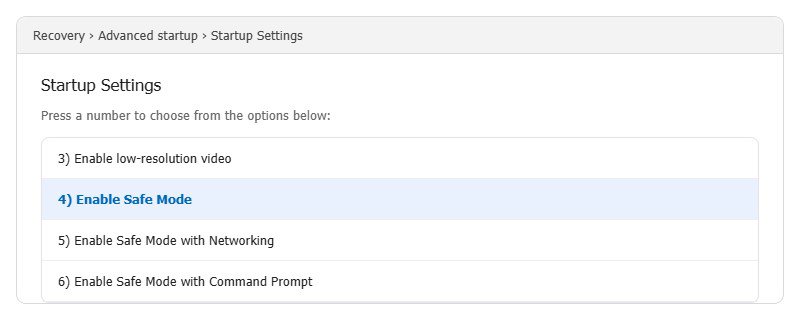
اگر سیستم شما به دلیل بروز این مشکل مدام ریستارت میشود، میتوانید بوت در حالت سیف مد را نیز برای حل مشکل به کار ببرید. زیرا در حالت سیف مد، تنها درایورهای مهم در زمان بوت بارگذاری خواهند شد و اگر صفحه آبی مرگ به دلیل نصب درایور اشتباه باشد، در این حالت متوجه آن نخواهید شد.
برای اینکه وارد حالت سیف مد شوید ابتدا باید سیستم را روشن کرده و به محض اینکه لوگوی ویندوز را مشاهده کردید، دکمه پاور را چندبار فشار دهید تا وارد محیط ریکاوری شوید.
- سپس وارد Troubleshoot شده و از آنجا گزینه Advanced Options را انتخاب کنید.
- در نهایت باید وارد Startup Setting شوید و دکمه ریستارت را بزنید.
- پس از اینکه سیستم مجددا راه اندازی شد، دکمه F4 یا 4 را فشار دهید تا وارد سیف مد شوید.
اگر در محیط Safe Mode دیگر خبری از صفحه آبی نبود، احتمالا مشکل ایجاد شده به درایورها یا نرم افزارهای نصب شده در سیستم مربوط میشود.
۴. حذف یا آپدیت درایورهای ناسازگار
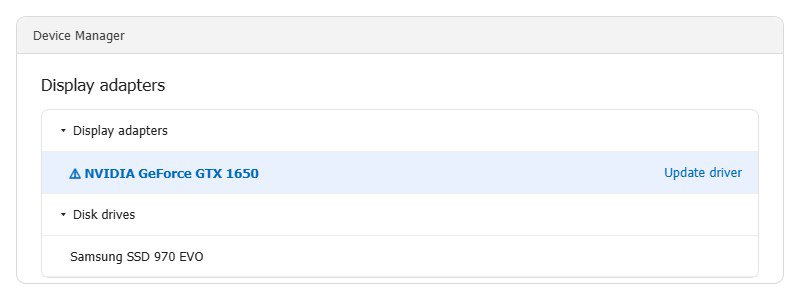
اگر ارور پس از نصب یا آپدیت درایورهای جدید ایجاد شده است، میتوان با حذف بروزرسانیها این مشکل را برطرف کرد. در واقع میتوان گفت درایورها یکی از عوامل اصلی ایجاد کننده صفحه آبی مرگ محسوب میشوند. این مورد در درایورهای شبکه، کارت گرافیک و چیپست بیشتر دیده میشود و باید برای رفع ارور Your PC ran into a problem به سراغ درایورها رفت.
- حذف بروزرسانیها برای رفع ارور Your PC ran into a problem
برای اینکه بتوانید بروزرسانیهای جدید را پیدا کرده و آنها را حذف کنید، باید ابتدا منوی استارت را باز نموده و گزینه Device Manager را پیدا کنید.
اکنون روی دیوایس مورد نظر کلیک راست کرده و روی گزینه Uninstall device کلیک کنید. پس از حذف نصب باید روی Ok ضربه بزنید. در صورتیکه صفحه آبی به دلیل بروزرسانی درایور ایجاد شده باشد، پس از انجام این مراحل دیگر نباید این ارور را مشاهده کنید.
- رول بک درایور
شما میتوانید به جای حذف درایور، آن را به نسخه قبلی رول بک کنید. بدین ترتیب دیگر نیازی به حذف درایورهای بروزرسانی شده ندارید.
- برای این کار وارد منوی استارت شده و گزینه دیوایس منیجر را انتخاب نمایید.
- سپس با کلیک راست روی دستگاه مورد نظر، وارد بخش Properties شوید.
- وارد سربرگ Driver شده و از آنجا گزینه Roll Back را انتخاب کنید. در صورت پرسیدن سوال، یک گزینه را انتخاب کرده و در نهایت Yes را بزنید.
پس از پایان مراحل گفته شده در بالا، درایور قدیمیتر جایگزین درایور فعلی خواهد شد و به احتمال زیاد مشکل صفحه آبی نیز برطرف میشود.
۵. استفاده از دستور SFC برای درست کردن فایلهای سیستمی
یکی دیگر از دلایل بروز این خطا در ویندوز، خرابی فایل های سیستمی است. بنابراین با درست کردن این خرابیها از طریق دستور SFC میتوانید ارور صفحه آبی را نیز برطرف کنید.
- طبق مراحل اجرا، ابتدا باید از طریق دسترسی به Administrator وارد Command Prompt شده و آن را اجرا کنید.
- سپس دستور sfc/scannow را تایپ کرده و آن را اجرا کنید. این دستور میتواند به صورت خودکار فایلهای خراب را شناسایی کرده و با اصلاح آنها، به رفع ارور Your PC ran into a problem کمک کند.
۶. بررسی سلامت هارددیسک، SSD و رم و رفع ارور Your PC ran into a problem
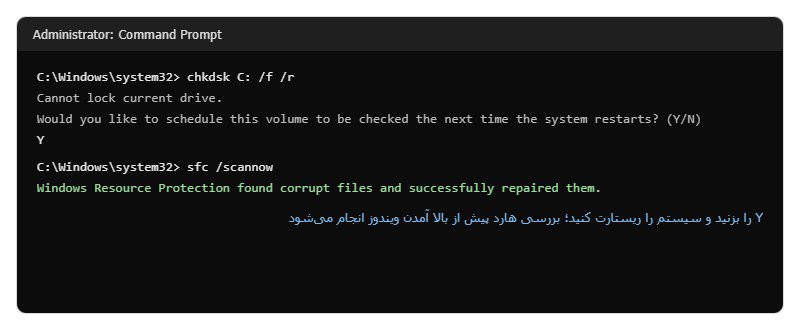
خرابی حافظه سیستم یا بدسکتوری هارد نیز میتواند به بروز خطاهای مختلف در ویندوز منجر شود. برای اینکه سلامت هارد یا وجود مشکل در حافظه ذخیره سازی را شناسایی کنید، باید طبق مراحل زیر عمل نمایید.
ابتدا دستور بررسی دیسک chkdsk/f /r را تایپ کنید. با اجرای این دستور به صورت خودکار، سیستم ریستارت شده و عملیات بررسی برای پیدا کردن مشکل در هارددیسک آغاز میشود.
مشکلات مربوط به رم در سیستم نیز میتواند این ارور را ایجاد کند. برای تست سلامت رم باید ابزار Windows Memory Diagnostic را جستجو کرده و پنجره مربوط به آن را باز کنید. سپس، گزینه Restart now and check for problems را انتخاب کنید. چنانچه این برنامه خطایی را شناسایی کند، باید رم را تعویض یا جابجا کنید.
۷. رفع مشکل با حذف بروزرسانی ویندوز
گاهی این ارور به دلیل وجود باگهای موجود در بروزرسانی ویندوز ایجاد میشود و برای رفع آن باید بروزرسانی انجام شده را حذف کنید. اگر دستگاه شما بعد از بروزرسانی دچار این مشکل شده است و به دسکتاپ دسترسی دارید، میتوانید مراحل زیر را برای حذف بروزرسانی به کار ببرید.
- ابتدا وارد قسمت تنظیمات شده، سپس به بخش Update& Security بروید.
- در قسمت Windows Update باید گزینه View update history را انتخاب کرده، نسخه بروزرسانی جدید را پیدا و آن را Uninstall کنید. با طی این مراحل میتوانید مطمئن شوید که علت بروز این ارور از بین رفته است.
۸. رفع ارور Your PC ran into a problem با استفاده از Uninstall quality update
شما میتوانید از طریق بوت سیستم به این بخش دسترسی پیدا کرده و برای رفع ارور Your PC ran into a problem اقدام کنید. برای این کار باید سیستم را روشن کرده و در زمان مشاهده لوگوی ویندوز، سه بار دکمه پاور را فشار دهید تا به محیط Advances statup وارد شوید. سپس مراحل بعدی را تا رفع مشکل به طور کامل دنبال کنید.
- در ابتدا، وارد بخش Advanced Start-up شده و گزینه بعدی، Troubleshoot را کلیک کنید.
- با کلیک روی گزینه Advanced Options و سپس گزینه Uninstall update بخش زیادی از مسیر را طی میکنید.
- در نهایت نیز باید گزینه Uninstall latest quality update را انتخاب نمایید.
- در گام آخر، روی Done کلیک کنید و گزینه ادامه یا همان Continue را بزنید.
اگر از فلش مموری برای دسترسی به بخش Uninstall quality update استفاده میکنید، باید ابتدا فلش مموری خود را به سیستم متصل کرده و سیستم را روشن کنید. از طریق پنجره Windows setup وارد شوید و سپس گزینه Next را انتخاب کرده و از گوشه پایین سمت راست، وارد لینک Repair your computer شوید. ادامه مراحل مشابه روش گفته شده در بالا است.
با انجام مراحل گفته شده به صورت گام به گام، ویندوز به صورت خودکار، latest quality update را حذف کرده و به احتمال زیاد دلیل ایجاد ارور نیز برطرف میشود.
۹. اسکن کامل ویندوز برای رفع ارور
ویروسها و بدافزارها نیز میتوانند باعث تخریب فایلهای سیستمی شوند و مشکلات مختلفی را در ویندوز ایجاد کنند. از این رو، اسکن کامل برای حذف آنها ضروری است.
شما میتوانید از ابزار Windows Defender در ویندوز استفاده کرده و یک اسکن کامل full scan انجام دهید. در این حالت، هرگونه تهدید شناسایی خواهد شد و شما میتوانید برای رفع ارور Your PC ran into a problem اقدام کنید.
۱۰. نصب صحیح و تمیز ویندوز برای رفع ارور Your PC ran into a problem
به جرات میتوان گفت یکی از بهترین روشها برای جلوگیری از ایجاد ارور Your PC ran into a problem در زمان بروزرسانی، پاک کردن همه چیز به طور کامل و شروع دوباره است. پیش از پاک کردن، نسبت به بوت شدن سیستم از طریق فلش مموری مطمئن شوید و در صورتیکه امکان این کار وجود ندارد، تنظیمات آن را در بایوس سیستم عامل تغییر دهید. همچنین قبل از نصب دوباره ویندوز، حتما از اطلاعات خود بکاپ بگیرید تا دچار مشکل نشوید. با طی مراحل نصب ویندوز و اتمام مراحل به طور کامل، احتمال بروز خطای صفحه آبی مرگ به حداقل میرسد.
11. رفع ارور Your PC ran into a problem با استفاده از Restore Point
اگر پیش از بروز مشکل، در ویندوز نقطه بازیابی(Restore Point) ساخته باشید، میتوانید سیستم را به وضعیت سالم قبلی بازگردانید. Restore Point در واقع یک نسخه ذخیرهشده از تنظیمات و فایلهای سیستمی است که بازگرداندن آن، تغییری در فایلهای شخصی شما ایجاد نمیکند. در صورتی که این نقاط از قبل وجود داشته باشند، System Restore میتواند خطای صفحه آبی را برطرف کند.
برای شروع بازیابی، کلیدهای Windows + R را فشار دهید و در پنجره Run عبارت rstrui.exe را وارد کنید تا ابزار System Restore باز شود. پس از اجرا، روی Next بزنید. اگر نقاط بازیابی از قبل ایجاد شده باشد، فهرست آنها نمایش داده میشود. با فعال کردن گزینه Show more results میتوانید نقاط بیشتری را مشاهده کنید.
از میان گزینهها، نقطهای را انتخاب کنید که مربوط به زمانی باشد که سیستم هنوز دچار خطای Blue Screen نشده بود، سپس Next را بزنید.
در مرحله پایانی، انتخاب خود را بررسی کنید و هنگامی که از درست بودن آن مطمئن شدید، روی Finish کلیک کنید تا فرآیند بازیابی آغاز شود و سیستم به حالت سالم قبل بازگردد.
سخن پایانی
خطای صفحه آبی مرگ از جمله خطاهای رایج و قابل حل در ویندوز است که از طریق روشهای مختلف میتوان آن را برطرف کرد. در اغلب موارد بدون نیاز به حذف و نصب مجدد ویندوز میتوان مشکل پیش آمده را رفع نمود. راهکارهایی مانند بروزرسانی درایورها، تست سخت افزارهای متصل به سیستم، ترمیم فایلهای سیستمی خراب و بررسی کدخطا، بدون نیاز به نصب مجدد ویندوز میتوانند این مشکل را برطرف کنند.
اگر هیچکدام از روشهای گفته شده در بالا نتوانست ارور ایجاد شده را برطرف کند، تنها راهکار باقی مانده، نصب مجدد ویندوز است که بسیاری از افراد از همان ابتدا این راهکار را انتخاب میکنند. البته باید توجه داشته باشید که رفع سریع این خطا، از آسیب جدی به دیگر بخشهای سیستم جلوگیری خواهد کرد. چنانچه روش دیگری را برای حل این مشکل میشناسید، میتوانید آن را در بخش نظرات مطرح کنید. همچنین، در صورت بروز مشکل در زمان استفاده از مراحل رفع ارور Your PC ran into a problem، میتوانید آن را با بخش پشتیبانی پیشگامیت در میان بگذارید.

نظرات
0نظر یا سوال خود را به اشتراک بگذارید
متن خود را بنویسید؛ هنگام ارسال، ثبتنام کنید.