

مشکل هنگ کردن یا فریز شدن ویندوز از جمله مشکلاتی است که میتواند کلیه کارهای شما را دچار اختلال کند. اگر سیستم یا لپ تاپی دارید که مدام هنگ میکند، این مطلب برای شما تهیه شده است. دلیل هنگ کردن ویندوز 11 متنوع بوده و برای حل آن باید تمامی راه حلهای مناسب را بدانید. در ادامه، به کاربردیترین و بهترین راهکارها برای حل هنگ کردن ویندوز خواهیم پرداخت.
«پاسخ سریع»
بستن برنامهها و سرویسهای ناخواسته: نخستین مورد برای حل این مشکل، بستن برنامههای در حال اجرا در پس زمینه است. برای این کار باید از کلیدهای ترکیبی Ctrl + Alt + Delete به صورت همزمان و توام استفاده کنید. در این حالت پنجره Task Manager باز شده و میتوانید با مشاهده برنامههایی که در حال مصرف بیشترین منابع از پردازنده و رم هستند، آنها را ببندید.
ریستارت کردن ویندوز: برای راه اندازی دوباره یک سیستم هنگ کرده، باید دکمه پاور را به مدت طولانی و تا زمان خاموش شدن سیستم نگه دارید. سپس چند ثانیه صبر کنید تا سیستم دوباره راهاندازی شود.
استفاده از troubleshooting: این قابلیت در ویندوز ۱۱ به شما کمک میکند تا سیستم را به طور خودکار عیبیابی کنید. به قسمت تنظیمات رفته و گزینه troubleshooting را سرچ کنید. با این ابزار برنامه یا سخت افزار عامل هنگ کردن شناسایی و عیب یابی میشود.
دلیل هنگ کردن ویندوز ۱۱ یا کند شدن آن چیست؟

سرعت ویندوز ۱۱ نسبت به نسخههای قبلی بهبود زیادی پیدا کرده است. با این حال، کاربران این ویندوز با مشکلاتی مانند کند شدن و هنگ کردن مواجه هستند که با توجه به جدید بودن این سیستم عامل، ناامید کننده است. مهمترین دلایل هنگ کردن ویندوز ۱۱ به برنامههای امنیتی این سیستم عامل و ویژگیهای جدید آن مربوط میشود. البته مایکروسافت نیز تلاش دارد تا با انتشار آپدیتهای جدید، باگهای موجود را برطرف کرده و تجربه کاربران را بهبود ببخشد.
مهمترین دلایل هنگ کردن و فریز شدن ویندوز
- پر شدن فضای هارد دیسک در درایو C به عنوان دلیل هنگ کردن ویندوز 11
- اجرای برنامههای مختلف در زمان بالا آمدن ویندوز
- استفاده از قابلیتهای امنیتی VBS
- ویروسی شدن یا وجود بدافزار
- استفاده از سخت افزارهای پایینتر و مربوط به نسل قبل
- وجود فایلهای موقت (Temp) و کشهای اضافی
چگونه نسبت به هنگ کردن سیستم مطمئن شویم؟
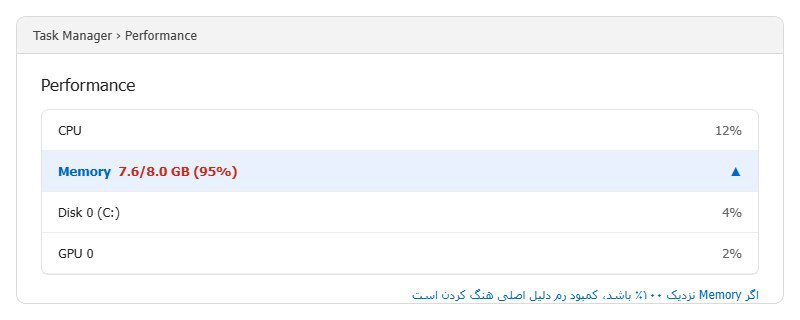
پیش از استفاده از راه حلهای گفته شده در ادامه، باید نسبت به هنگ کردن کامپیوتر خود مطمئن شوید. شاید سیستم در آن لحظه هنگ نکرده و تنها به صورت موقت سرعت آن به شدت کاهش پیدا کرده و کند شده است. بنابراین، در زمان بروز این حالت باید کمی صبر کنید و به سیستم فرصت دهید تا به حالت عادی بازگردد.
برای تست قفل شدن نیز میتوانید کلید کپس لاک روی کیبورد را فشار دهید. اگر این دکمه کار نمیکند، به معنی هنگ کردن سیستم است. البته نباید در این مورد نگران سیستم خود باشید. زیرا با استفاده از راهکارهای مختلف میتوان از هنگ کردن مجدد جلوگیری کرد.
بهترین روشهای حل مشکل هنگ کردن در ویندوز
همانطور که گفته شد، بروز این مشکل میتواند دلایل مختلفی از جمله کم بودن فضای رم، وضوح تصویر نامناسب و یا حتی قدیمی بودن درایورها داشته باشد. اما باید بدانید جای نگرانی وجود ندارد و با چندین روش ساده و کاربردی میتوانید مشکل فریز شدن ویندوز ۱۱ را حل نمایید. در ادامه به راهحلهای اساسی برای این مشکل در ویندوز جدید خواهیم پرداخت.
۱. استفاده از دستور کاربردی SFC و DISM برای اسکن
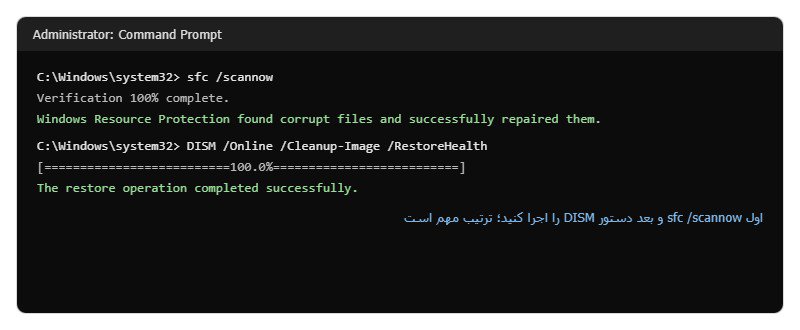
شما با استفاده از این دستور اسکن میتوانید مشکل هنگ کردن در سیستم خود را برطرف کنید. ابتدا وارد منوی استارت در سیستم شده و عبارت cmd را سرچ کنید.
- در نتایج بدست آمده باید روی عبارت command prompt کلیک راست کرده و سپس روی عبارت Run as Administrator کلیک کنید تا دلیل هنگ کردن ویندوز 11 را برطرف کنید.
- در پنجره خط فرمان باز شده باید دستور sfc /scannow را وارد کرده و سپس گزینه اینتر را بزنید.
- پس از چند ثانیه مکث، فرایند اجرای دستور داده شده کامل میشود.
- در مرحله بعد باید دستور DISM /Online /Cleanup-Image /RestoreHealth را وارد کنید.
- در نهایت نیز باید دستور chkdsk را تایپ کرده و اجرا کنید.
۲. رزولوشن نامناسب صفحه
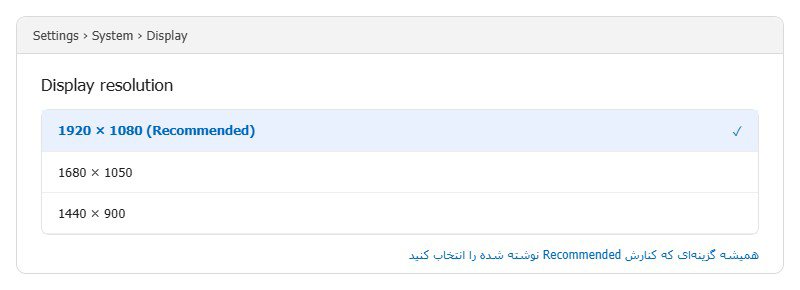
گاهی اوقات مشکل هنگ کردن ویندوز به دلیل رزولوشن نامناسب صفحه ایجاد میشود و با تغییر آن میتوان این مشکل را برطرف کرد. در حالت کلی، رزولوشن تصویر باید روی حالتی قرار داشته باشد که مانیتور بتواند آن را نمایش دهد. با تغییر رزولوشن مانیتور میتوانید این مشکل از ویندوز را به راحتی برطرف کنید.
- برای تغییر رزولوشن در مانیتور، روی منوی استارت راست کلیک کنید و سپس از آنجا وارد قسمت تنظیمات شوید.
- در منوی سمت چپ گزینه system را انتخاب کنید.
- در قسمت سمت راست بخش Display قرار دارد که باید روی آن کلیک کنید.
- در گام بعدی، باید گزینه Scale & layout را انتخاب کرده و برای تنظیم درست رزولوشن، Display Resolution را روی حالت پایینتر قرار دهید.
- در نهایت برای اینکه تغییرات انجام شده ذخیره شود، باید Keep change را بزنید تا تغییر وضوح روی مانیتور اعمال شود.
- شما میتوانید برای پیدا کردن بهترین سطح از رزولوشن، مقادیر مختلف را امتحان کنید تا ببینید کدام رزولوشن برای مانیتور شما بهتر است.
۳. آپدیت نبودن درایور GPU؛ دلیل هنگ کردن ویندوز 11
گزینه دیگر برای حل مشکل هنگ کردن ویندوز، آپدیت کردن درایورهای GPU است. زیرا قدیمی بودن این درایورها میتواند مشکل فریز شدن در ویندوز را ایجاد کند.
- در ابتدا باید کلیدهای ترکیبی Win + R را فشار دهید تا پنجره ران باز شود.
- سپس، در پنجره باز شده عبارت devmgmt.msc را وارد نمایید و کلید ok را بزنید.
- با دانستن دلیل هنگ کردن ویندوز 11 در این قسمت، گزینه Device Manager برای شما باز میشود که باید از آنجا گزینه Display Adapters را انتخاب کنید و وارد منوی آن شوید.
- در این منو باید مدل کارت گرافیک را پیدا کرده و روی آن راست کلیک نمایید و گزینه Update Driver را بزنید.
- برای پیدا کردن آپدیت مناسب درایور گرافیک خود باید گزینه Search Automatically for updated driver software را انتخاب نموده و منتظر شوید تا از بین گزینههای مختلف، آپدیت جدید پیدا شود.
- ممکن است نسخه جدیدی برای درایور شما وجود نداشته باشد. در این حالت باید گزینهSearch for updated drivers on Windows Update را انتخاب کنید تا از بین گزینههای موجود یک سرچ کامل انجام شود.
- در گام آخر، پس از انجام آپدیتها، باید سیستم را ریستارت کرده و مشکل هنگ کردن را مجددا بررسی کنید.
۴. وجود فایلهای Temp
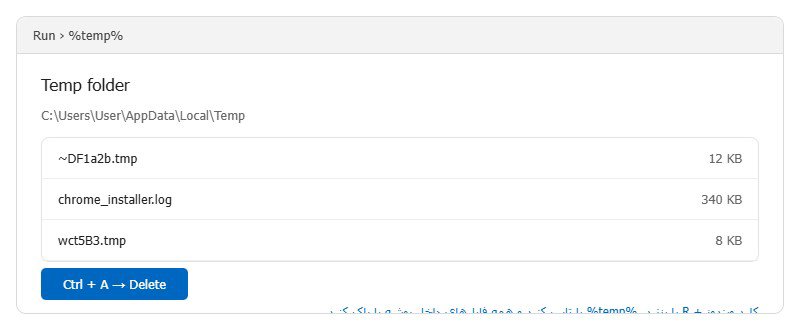
شما میتوانید با پاک کردن فایلهای Temp، مشکل هنگ کردن یا کندی ویندوز خود را برطرف کنید. برای این کار به سراغ منوی استارت رفته و با کلیک راست روی آن، گزینه تنظیمات را در منوی باز شده پیدا کنید.
- در قسمت چپ گزینه system را پیدا کرده و وارد آن شوید.
- در مرحله بعد، وارد قسمت Storage شده و روی عبارت Local Disk کلیک کنید.
- اکنون گزینه Temporary Files را انتخاب نموده و فایلهای Temp مدنظر خود را پیدا کنید.
- در مرحله نهایی، گزینه Remove Files را انتخاب کنید تا فایلهای مورد نظر پاک شوند.
۵. پایین بودن حافظه رم؛ دلیل هنگ کردن ویندوز 11
اگر مشکل هنگ کردن ویندوز به طور مداوم برای شما رخ میدهد، احتمالا حافظه رم در سیستم شما ناکافی است. پایین بودن حافظه رم نیز میتواند به عنوان دلیل هنگ کردن ویندوز 11 باعث کندشدن سیستم شما شود. در واقع، میزان رم کافی در کامپیوتر باعث عملکرد روان شده و در زمان استفاده از برنامههای سنگین یا پیچیده، از هنگ کردن دستگاه جلوگیری میکند.
کمبود رم در سیستم اغلب با علائمی مانند راه اندازی مداوم دستگاه و کندی سرعت همراه است. در این صورت، با افزایش میزان رم، از بروز این مشکلات جلوگیری کنید.
۶. حذف نرم افزار قدیمی
اگر ویندوز ۱۱ شما به کندی کار میکند و گاهی باعث فریز شدن سیستم شما میشود، میتوانید گزینههای دیگر مانند ری استارت کردن ویندوز را امتحان کنید.
- اگر ویندوز خود را از ۱۰ به ۱۱ آپدیت کرده باشید، ممکن است بخشی از یک نرم افزار قدیمی باعث ایجاد مشکل در سیستم شما شده باشد. برای حل این موضوع باید وارد منوی تنظیمات ویندوز شده و به بخش Advanced Options بروید.
- سپس، در قسمت پایین منوی Recovery گزینه ریستارت را پیدا کرده و روی آن کلیک کنید.
- این گزینه به شما اجازه میدهد تا سیستم خود را به طور کامل پاک کنید. در واقع مانند این است که یک ویندوز جدید نصب کرده باشید.
- البته تمامی فایلهای شما حفظ شده و پاک نمیشوند، اما باید برنامههای ویندوز را مجددا نصب نمایید. این کار میتواند جان تازهای به سیستم شما بدهد.
۷. آپدیت کردن ویندوز
ویندوز ۱۱ جدیدترین محصول مایکروسافت است و از زمان عرضه تاکنون نیز، به طور مداوم بروزرسانیهای مختلفی برای رفع باگ و بهینه سازی آن ارائه شده است. به همین دلیل آپدیت کردن ویندوز میتواند بسیاری از مشکلات آن را برطرف کند.
برای دریافت آخرین آپدیت باید وارد تنظیمات ویندوز شده و گزینه Windows Update را از بخش Advanced Options پیدا کنید و روی آن کلیک نمایید.
با این کار میتوانید ضمن پیدا کردن دلیل هنگ کردن ویندوز 11، آخرین آپدیتهای ارائه شده را دریافت کرده و نصب کنید.
۸. پربودن فضای هاردیسک؛ دلیل هنگ کردن ویندوز 11
پر شدن فضای دیسک سخت نیز از جمله دلایل بروز این مشکل است. زمانیکه هارددیسک یا SSD فضای کافی نداشته باشد، سیستم نمیتواند فرآیند ذخیره و بازیابی اطلاعات را انجام دهد. این مشکل در نهایت به کندی و هنگ کردن سیستم منجر میشود. در صورت کمبود فضا میتوانید فایلهای اضافه را پاک کرده و یا هارددیسک خود را ارتقا دهید.
۹. ویژگی مجازی سازی در ویندوز ۱۱؛ دلیل هنگ کردن ویندوز 11
مایکروسافت از یک قابلیت ویژه به صورت پیش فرض در ویندوز ۱۱ رونمایی کرد که وظیفه آن ساخت یک حافظه امن ایزوله و اجرای کدهای مخرب یا مشکوک در آن است. همچنین ویژگی دیگری نیز در این ویندوز قرار دارد که مانع از اختصاص حافظه به درایورها و نرم افزارهای مشکوک میشود. در حال حاضر، این ویژگی به صورت پیش فرض روی ویندوز ۱۱ فعال است. با این حال، این قابلیت امنیتی تاثیر بسیار زیادی روی سرعت سیستم داشته و آن را کند میکند.
- برای بررسی و غیرفعال کردن این گزینه میتوانید در منوی استارت، گزینه System information را سرچ کرده و فعال بودن این گزینه را از طریق Virtualization Based security ببینید.
- برای غیرفعال کردن این گزینه نیز میتوانید از طریق Core isolation و یا بخش ویرایش رجیستری اقدام کنید.
۱۰. استفاده از خط فرمان CMD
راهکار نهایی برای برطرف کردن فریز شدن ویندوز، استفاده از خط فرمان زیر است. برای اجرای آن، ابتدا باید کلیدهای ترکیبی Win + R را انتخاب کرده و به طور همزمان فشار دهید تا دلیل هنگ کردن ویندوز 11 را برطرف کنید.
- در پنجره باز شده عبارت cmd را تایپ نموده و در آخر ok کنید.
- در پنجره جدید باید خط فرمان زیر را به صورت درست تایپ کنید و سپس دکمه اینتر را بزنید.
- reg delete HKCU\SOFTWARE\Microsoft\Windows\CurrentVersion\IrisService /f && shutdown -r -t 0
- این کار باعث پاک شدن یک فایل رجیستری خواهد شد و به حل این مشکل نیز کمک میکند.
حرف آخر
با وجود محبوبیت ویندوز ۱۱، برخی مشکلات مانند هنگ کردن و کندی سرعت در این ویندوز میتواند باعث دلسردی کاربران شود. البته روشهای مختلفی از جمله بستن برنامه های بدون استفاده در پس زمینه، بررسی سخت افزارها و... برای حل این مشکل وجود دارند که میتوانند این مشکل را حل کنند و در مطلب دلیل هنگ کردن ویندوز 11 به آنها اشاره شد. اغلب نرم افزارها و سیستم عاملهای جدید در ابتدای ورود به بازار با مشکلاتی همراه هستند. ویندوز ۱۱ نیز شامل این قانون بوده و در آینده با استفاده از بروزرسانی های جدید، کمتر شاهد چنین مشکلاتی خواهید بود. در صورت بروز هرگونه مشکل در استفاده از راهکارهای بالا میتوانید آن را با بخش پشتیبانی پیشگامیت مطرح کنید.

نظرات
0نظر یا سوال خود را به اشتراک بگذارید
متن خود را بنویسید؛ هنگام ارسال، ثبتنام کنید.