
اگر گوشی را با بلوتوث به ضبط ماشین یا هندزفری وصل میکنید، احتمالاً با یکی از این حالتها روبهرو شدهاید: نام ضبط در فهرست بلوتوث پیدا نمیشود، جفتسازی با پیام Pairing Failed قطع میشود، یا گوشی وصل است اما صدایی پخش نمیشود. بسیاری در این شرایط سراغ کابل AUX میروند؛ در حالی که در بیشتر موارد مشکل با چند تنظیم ساده در گوشی یا خود ضبط برطرف میشود.
در این راهنما اول علت را پیدا میکنیم و بعد راهحلها را از ساده به پیچیده برای اندروید (سامسونگ، شیائومی و پیکسل) و آیفون توضیح میدهیم؛ از خالی کردن حافظه ضبط و پاک کردن کش بلوتوث تا تغییر کدک صوتی.
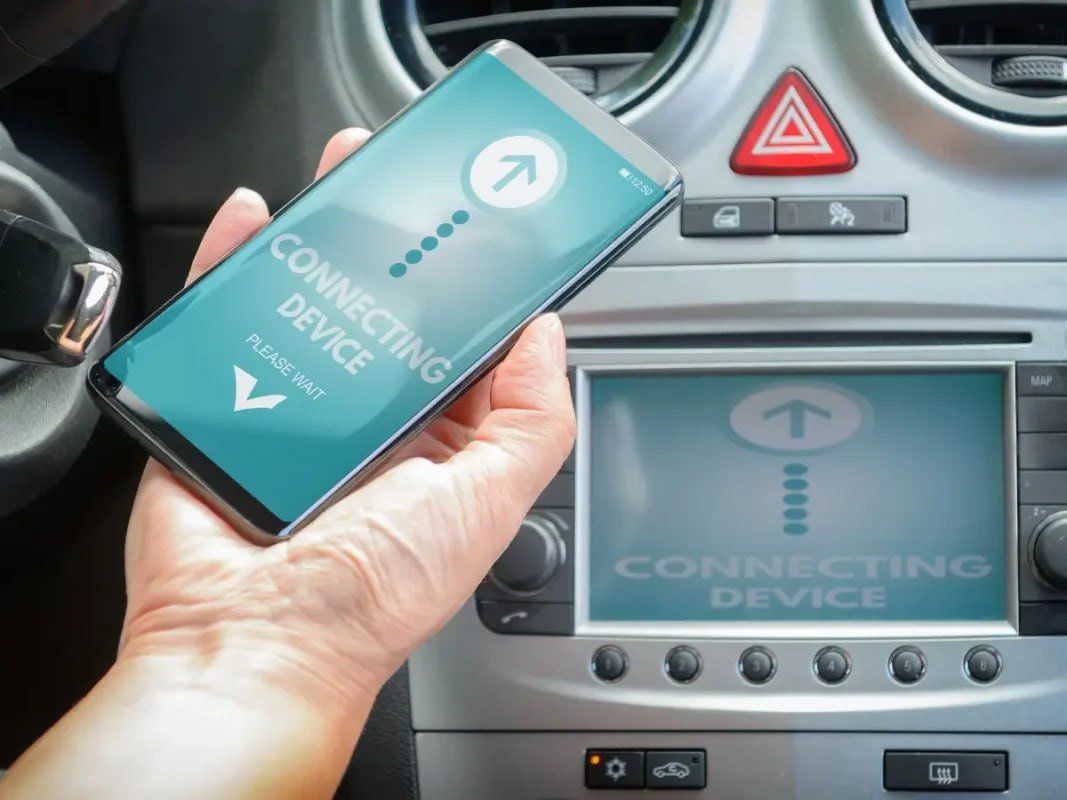
پاسخ سریع: رفع مشکل وصل نشدن بلوتوث گوشی به ضبط ماشین با چند روش ساده
- بلوتوث گوشی و سیستم صوتی خودرو را روشن کنید و از فعال بودن اتصال در هر دو دستگاه مطمئن شوید.
- شارژ باتری گوشی و دستگاه متصلشونده را بررسی کنید.
- دستگاه ضبط را از فهرست بلوتوث گوشی حذف (Forget/Unpair) کنید و گوشیهای قدیمی را هم از حافظه خود ضبط پاک کنید؛ سپس دوباره جفت کنید.
- سازگاری نسخه بلوتوث گوشی و ضبط خودرو را بررسی کنید.
- گوشی را در حالت ایمن (Safe Mode) راهاندازی کنید تا ببینید برنامهای مزاحم اتصال است یا نه.
- بلوتوث گوشی را خاموش کرده و پس از ۱۰ ثانیه صبر مجددا روشن کنید.
- حافظه کش بلوتوث را پاک کرده و گوشی را ریاستارت کنید (اندروید).
- اگر صدا قطع و وصل میشود یا با تاخیر پخش میشود، از Developer Options کدک بلوتوث را روی SBC بگذارید.
- سیستمعامل گوشی را بهروز کرده و از آخرین نسخه موجود استفاده کنید.
- تنظیمات شبکه را بازنشانی کرده و دستگاهها را دوباره جفت کنید.
- در صورت برطرف نشدن مشکل، از اطلاعات مهم خود نسخه پشتیبان تهیه کرده و دستگاه را ریست فکتوری کنید.
اول علت را پیدا کنید: عیبیابی وصل نشدن بلوتوث به ضبط ماشین
بلوتوث یک فناوری ارتباط بیسیم کوتاهبرد است که برای اولین اتصال، دو دستگاه باید با هم «جفت» (Pair) شوند و اطلاعات این جفتسازی در حافظه هر دو ذخیره میشود. خرابی همین اطلاعات، پر شدن حافظه ضبط یا ناسازگاری نسخهها، رایجترین دلایل وصل نشدن هستند. پیش از تغییر تنظیمات، این موارد را بررسی کنید:
روشن بودن بلوتوث و قابل شناسایی بودن ضبط
مطمئن شوید بلوتوث در گوشی و ضبط هر دو روشن است. در بسیاری از ضبطها باید از منوی Phone یا BT Setting گزینهای مثل Pairing یا Add Device را بزنید تا ضبط برای چند دقیقه «قابل شناسایی» شود؛ تا این کار را نکنید، نام آن در گوشی ظاهر نمیشود. برای ضبطهای قدیمی که رمز میخواهند، رمزهای پیشفرض رایج 0000 یا 1234 هستند (رمز دقیق در دفترچه خودرو آمده است).
بررسی شارژ دستگاه
اتصال پایدار بلوتوث، نیاز به شارژ کافی باتری گوشی و دستگاه متصلشونده دارد، درنتیجه اگر ارتباط بلوتوث بهطور مکرر قطع و وصل میشود، باید شارژ دستگاهها را نیز بررسی کنید.
تداخل اتصالات
در عیبیابی مشکل روشن نشدن بلوتوث در ضبط ماشین و عدم اتصال به گوشی، باید تداخل اتصالات را نیز بررسی کنید. برای مثال اگر گوشی دیگری به ضبط ماشین وصل شده باشد، اتصال دستگاه جدید امکانپذیر نخواهد بود. همچنین درصورتیکه بلوتوث چند دستگاه مانند هدفون، اسپیکر و... همزمان روشن باشند هم احتمال اختلال در اتصال و وصل نشدن گوشی به دستگاه مورد نظر وجود دارد.
پر شدن حافظه ضبط ماشین
بیشتر ضبطهای خودرو فقط تعداد محدودی گوشی (معمولاً ۵ تا ۸ دستگاه) را به خاطر میسپارند. اگر این فهرست پر باشد، گوشی جدید جفت نمیشود یا اتصال با Pairing Failed قطع میشود. از منوی تنظیمات بلوتوث ضبط (معمولاً Paired Devices یا Device List) گوشیهای قدیمی و ناشناس را حذف کنید و دوباره جفتسازی را انجام دهید.
ناسازگاری بلوتوث ضبط و گوشی
برخی ضبطها، بهویژه در خودروهای قدیمیتر، فقط از پروفایل تماس (HFP) پشتیبانی میکنند و پخش موسیقی (A2DP) ندارند؛ در این حالت گوشی وصل میشود اما فقط تماسها از بلندگوها پخش میشوند. نسخه بلوتوث و پروفایلهای پشتیبانیشده را در دفترچه راهنمای خودرو یا سایت سازنده ضبط بررسی کنید.
آزمایش در حالت ایمن (Safe Mode)
گاهی یک برنامه نصبشده (مثلاً برنامههای مدیریت باتری، فیلترشکن یا برنامههای مخرب) در کار بلوتوث اختلال ایجاد میکند. در حالت ایمن فقط برنامههای سیستمی اجرا میشوند. در بیشتر گوشیهای اندرویدی دکمه پاور را نگه دارید، سپس روی گزینه Power off انگشت خود را نگه دارید تا پیام Safe mode ظاهر شود و آن را تایید کنید. در سامسونگ میتوانید گوشی را خاموش کنید و هنگام نمایش لوگوی Samsung دکمه کاهش صدا را نگه دارید. اگر در حالت ایمن اتصال برقرار شد، برنامههایی را که اخیراً نصب کردهاید یکییکی حذف کنید؛ برای خروج هم کافی است گوشی را ریاستارت کنید.
مشکلات سختافزاری
برای اینکه بفهمید مشکل از گوشی است یا ضبط، یک گوشی دیگر را به ضبط وصل کنید و گوشی خودتان را هم به یک هندزفری یا اسپیکر بلوتوثی دیگر. اگر گوشی دیگر به ضبط وصل شد، مشکل از گوشی شماست و اگر گوشی شما به هیچ دستگاهی وصل نمیشود، احتمال ایراد ماژول بلوتوث گوشی وجود دارد. اگر مشکل فقط با ایرپاد است، راهنمای حل مشکل وصل نشدن ایرپاد به گوشی و کامپیوتر را بخوانید.
رفع مشکل وصل نشدن بلوتوث گوشی به ضبط ماشین (قدمبهقدم)
اگر بررسیهای بالا علت را مشخص نکرد، روشهای زیر را به ترتیب انجام دهید و بعد از هر مرحله اتصال را دوباره امتحان کنید:
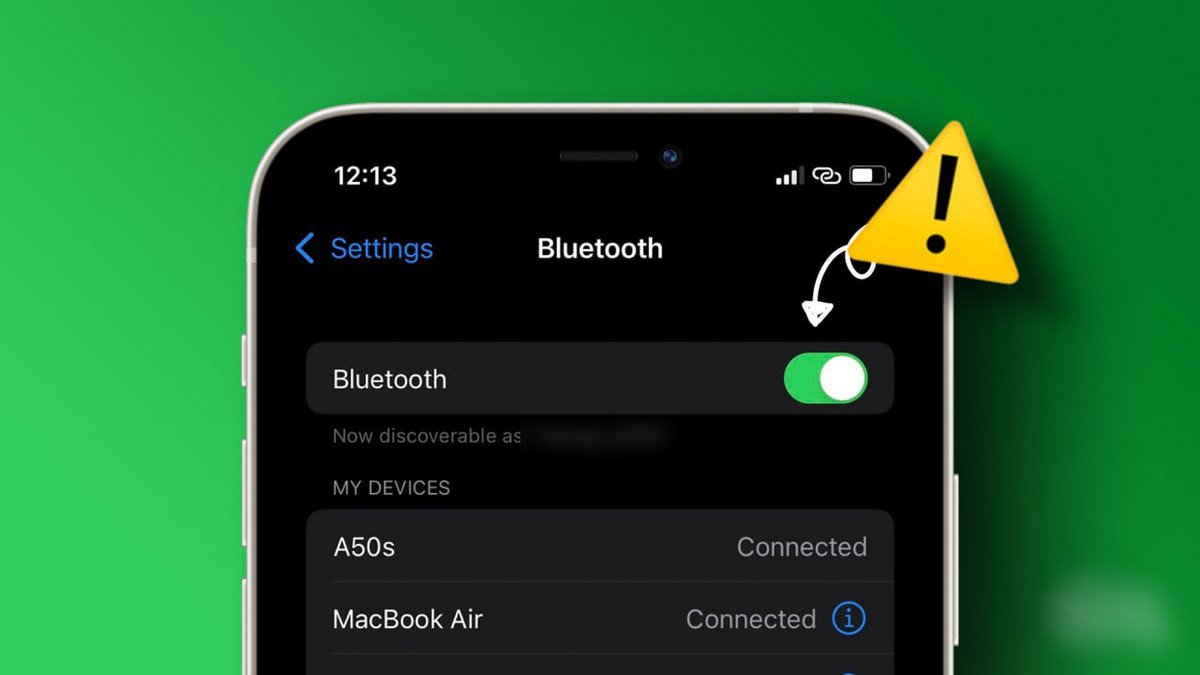
۱. بلوتوث گوشی را خاموش و روشن کنید
یکی از راهکارهای اولیه برای حل مشکل وصل نشدن گوشی به بلوتوث ماشین، غیرفعال کردن بلوتوث و فعالسازی مجدد آن است. مراحل انجام این کار عبارتند از:
- بخش تنظیمات سریع گوشی را باز کنید.
- روی آیکون بلوتوث بزنید تا خاموش شود.
- حدود ۱۰ ثانیه صبر کنید و سپس بلوتوث را دوباره روشن کنید.
پس از روشن شدن دوباره، گوشی دستگاههای اطراف را جستوجو میکند. اگر نام ضبط ظاهر نشد، یک بار هم ضبط یا خودرو را خاموش و روشن کنید.
۲. دستگاه را از فهرست بلوتوث حذف و دوباره جفت کنید
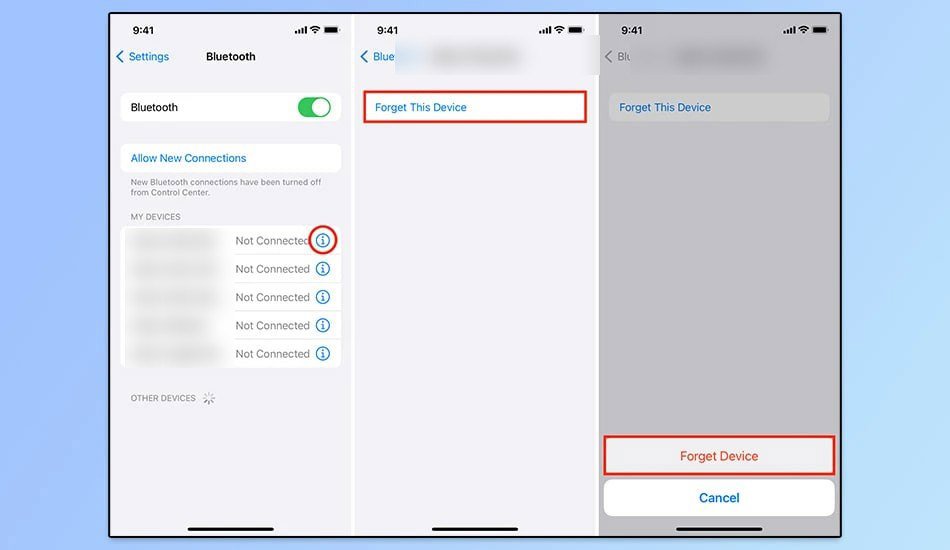
اگر اطلاعات جفتسازی قبلی خراب شده باشد، گوشی ضبط را میبیند اما وصل نمیشود. در این حالت باید اتصال قبلی را از هر دو طرف پاک کنید:
- در گوشی وارد Settings › Connected devices یا Bluetooth شوید.
- روی آیکون چرخدنده یا i کنار نام ضبط بزنید.
- در اندروید Unpair یا Forget و در آیفون Forget This Device را انتخاب کنید.
- در منوی بلوتوث ضبط هم نام گوشی خود را حذف کنید.
- ضبط را در حالت جفتسازی (Pairing) قرار دهید و در گوشی دوباره جستوجو کنید.
- روی نام ضبط بزنید و کد نمایشدادهشده را در هر دو دستگاه تایید کنید. اگر پرسید دسترسی به مخاطبین و تاریخچه تماس داده شود، آن را بپذیرید تا تماسها از طریق ضبط کار کنند.
۳. حافظه کش بلوتوث را پاک کنید (اندروید)
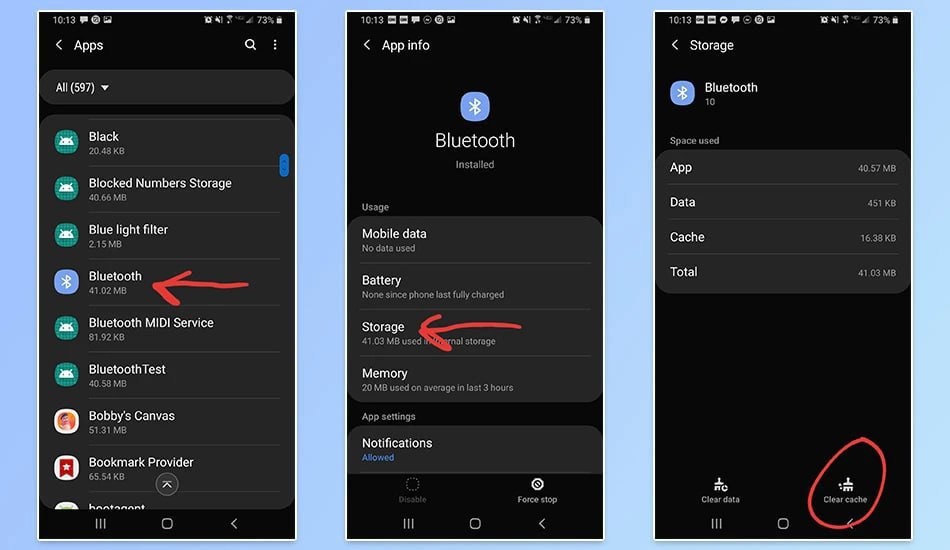
پاک کردن کش برنامه سیستمی بلوتوث، خطاهای ذخیرهشده آن را از بین میبرد. مسیر در گوشیهای مختلف کمی فرق دارد، اما مراحل کلی این است:
- وارد Settings › Apps شوید.
- از آیکون فیلتر یا منوی سهنقطه، گزینه Show system apps را فعال کنید (در سامسونگ: آیکون مرتبسازی › Show system apps).
- در فهرست برنامهها Bluetooth را پیدا کنید و روی آن بزنید.
- گزینه Force stop را بزنید.
- وارد بخش Storage شوید و Clear cache را بزنید.
پس از پاک شدن کش، گوشی را ریاستارت کنید و دوباره اتصال را امتحان کنید. گزینه Clear data هم وجود دارد، اما با آن تمام دستگاههای جفتشده حذف میشوند و باید همه را دوباره وصل کنید.
۴. کدک بلوتوث را تغییر دهید (قطع و وصل شدن یا تاخیر صدا)
کدک (Codec) روش فشردهسازی صدا در بلوتوث است. گوشیهای جدید کدکهایی مثل AAC، aptX یا LDAC را ترجیح میدهند، اما بسیاری از ضبطهای ماشین فقط کدک پایه SBC را درست پشتیبانی میکنند. نتیجه ناسازگاری کدک، وصل شدن بدون صدا، قطع و وصل شدن یا تاخیر صدا است. در اندروید میتوانید کدک را دستی تغییر دهید:
- وارد Settings › About phone شوید و هفت بار روی Build number بزنید تا Developer options فعال شود (در شیائومی روی OS version یا MIUI version بزنید). مراحل کامل را در آموزش فعال کردن Developer Options در اندروید ببینید.
- در Settings › System › Developer options (در سامسونگ پایین صفحه Settings) بخش Bluetooth audio codec را پیدا کنید.
- آن را روی SBC بگذارید و گوشی را دوباره به ضبط وصل کنید.
- اگر صدای ضبط با کم و زیاد کردن صدای گوشی هماهنگ نیست، گزینه Disable absolute volume را هم روشن کنید.
در برخی گوشیها این تنظیم بعد از قطع اتصال به حالت قبل برمیگردد؛ اگر مشکل با SBC حل شد و دوباره تکرار شد، احتمالاً بهروزرسانی نرمافزار ضبط یا گوشی لازم است. اگر بعد از این کار دیگر به تنظیمات توسعهدهنده نیاز ندارید، طبق آموزش غیرفعال کردن Developer Options آن را خاموش کنید.
۵. وصل است اما صدا پخش نمیشود
اگر گوشی به ضبط وصل شده اما موسیقی پخش نمیشود، در تنظیمات بلوتوث گوشی روی آیکون چرخدنده کنار نام ضبط بزنید و مطمئن شوید گزینههای Calls (تماسها) و Media audio (صدای رسانه) هر دو روشن هستند. در خود ضبط هم منبع صدا (Source) را روی BT Audio یا Bluetooth بگذارید.
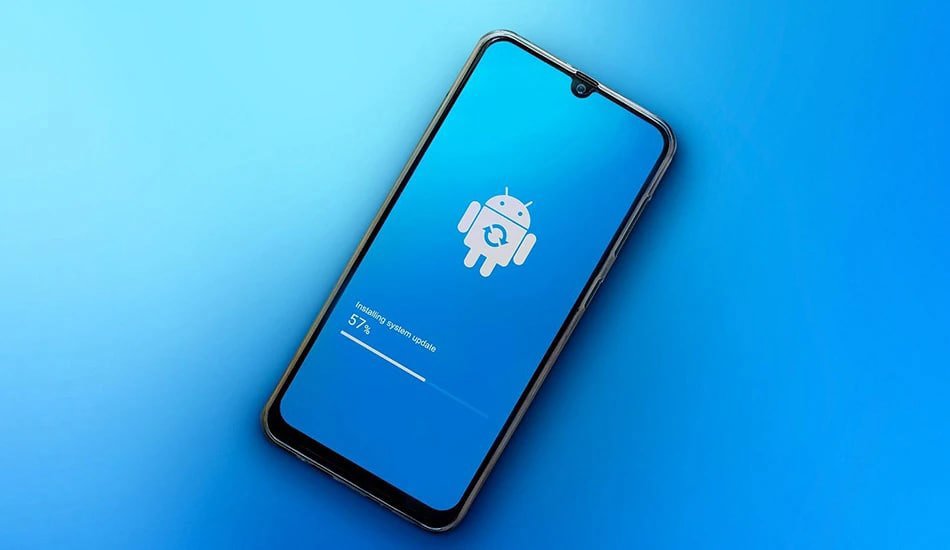
۶. سیستمعامل گوشی را بهروز کنید
بهروزرسانیهای سیستمعامل معمولاً باگهای بلوتوث را هم برطرف میکنند. مسیر بهروزرسانی در برندهای مختلف متفاوت است:
- سامسونگ: Settings › Software update › Download and install.
- شیائومی: Settings › About phone و سپس ضربه روی نسخه HyperOS یا MIUI.
- پیکسل و اندروید خام: Settings › System › Software update.
- آیفون: Settings › General › Software Update.
- پس از نصب و ریاستارت، بلوتوث را روشن کنید و دوباره اتصال را امتحان کنید. نرمافزار خود ضبط هم گاهی بهروزرسانی دارد که معمولاً در نمایندگی یا با فایل سازنده نصب میشود.
۷. تنظیمات شبکه را بازنشانی کنید
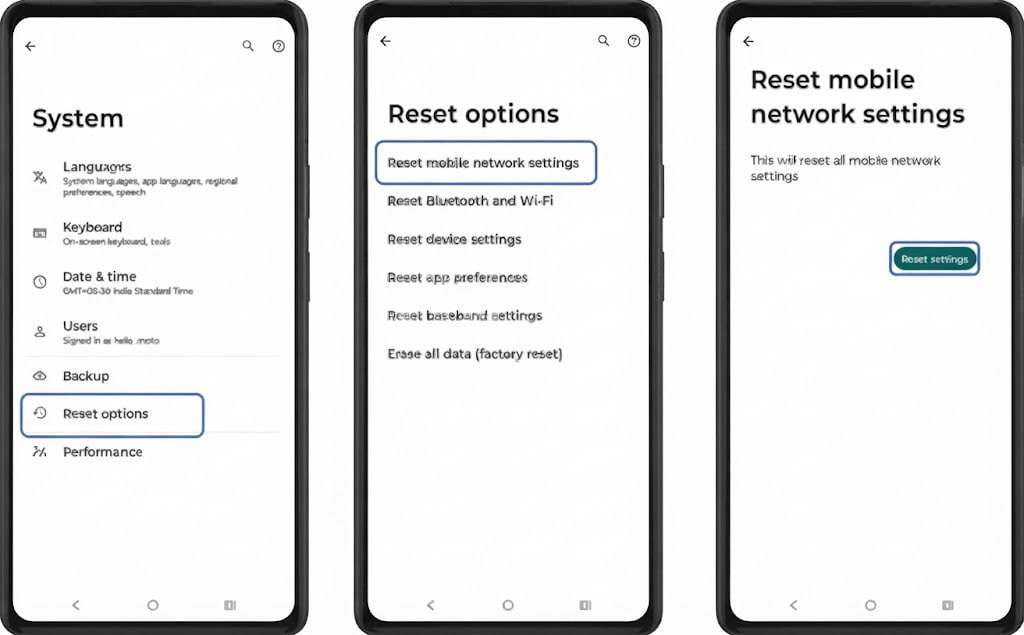
بازنشانی تنظیمات شبکه، تمام اطلاعات بلوتوث، وایفای و اینترنت همراه را به حالت پیشفرض برمیگرداند؛ عکسها و برنامهها پاک نمیشوند. مسیر آن در گوشیهای مختلف:
- پیکسل و اندروید خام: Settings › System › Reset options › Reset Bluetooth & Wi-Fi (یا Reset Wi-Fi, mobile & Bluetooth). در سامسونگ: Settings › General management › Reset › Reset network settings. در شیائومی: Settings › Connection & sharing › Reset Wi-Fi, mobile networks, and Bluetooth.
- آیفون: Settings › General › Transfer or Reset iPhone › Reset › Reset Network Settings.
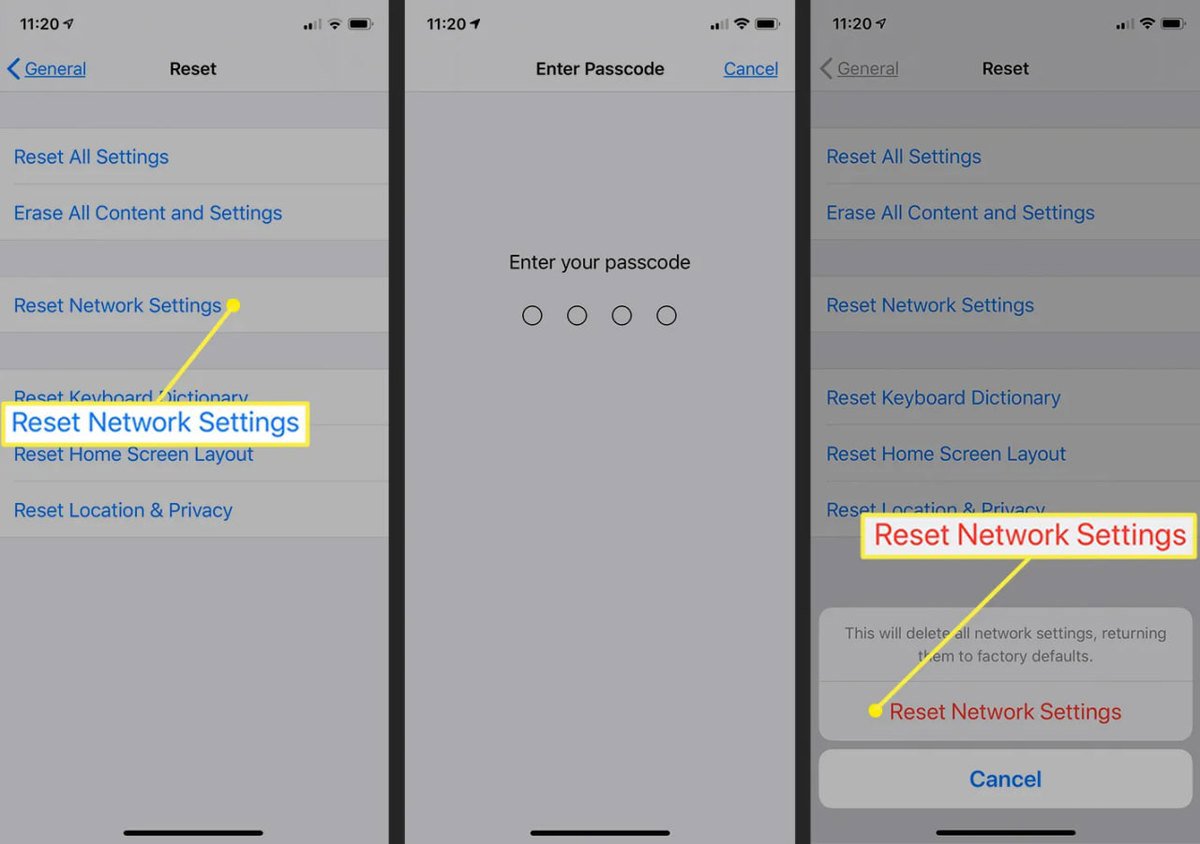
پس از بازنشانی باید رمز شبکههای وایفای را دوباره وارد کنید و دستگاههای بلوتوثی را از نو جفت کنید.
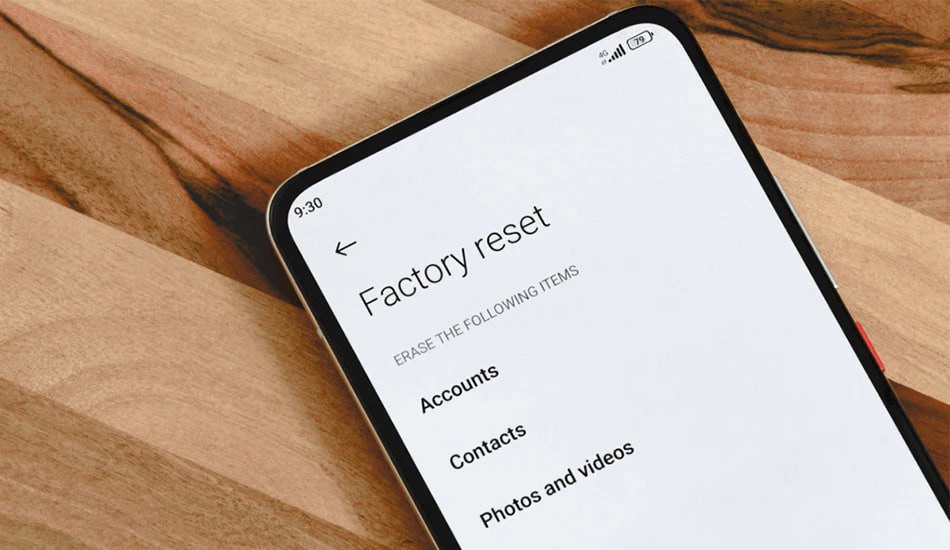
۸. بازگشت به تنظیمات کارخانه (آخرین راه)
اگر هیچ روشی جواب نداد و گوشی به هیچ دستگاه بلوتوثی وصل نمیشود، ریست فکتوری آخرین راهحل نرمافزاری است. این کار تمام اطلاعات گوشی را پاک میکند، پس ابتدا از عکسها، مخاطبین و پیامها نسخه پشتیبان بگیرید. مراحل کلی در اندروید:
- وارد تنظیمات گوشی شوید.
- به بخش General management (سامسونگ)، System (پیکسل) یا About phone (شیائومی) بروید.
- گزینه Reset و سپس Factory data reset (یا Erase all data) را انتخاب کنید.
- دستورالعملهای نمایشدادهشده روی صفحه را دنبال کنید و منتظر بمانید تا فرآیند به پایان برسد.
پس از راهاندازی دوباره، قبل از نصب برنامهها اتصال بلوتوث را امتحان کنید تا مطمئن شوید مشکل از برنامهها نبوده است.
وصل نشدن آیفون به بلوتوث ضبط ماشین
در آیفون گزینه پاک کردن کش بلوتوث یا تغییر کدک وجود ندارد و عیبیابی به این چند قدم محدود میشود:
- اطمینان حاصل کنید که بلوتوث گوشی روشن است و امکان شناسایی آن وجود دارد.
- اگر آیفون همزمان به ایرپاد یا اپل واچ وصل است، اتصال آنها را قطع کنید و گوشی و ضبط را یک بار خاموش و روشن کنید.
- اتصال قبلی را حذف کنید: Settings › Bluetooth › آیکون i کنار نام ضبط › Forget This Device، و سپس دوباره جفت کنید.
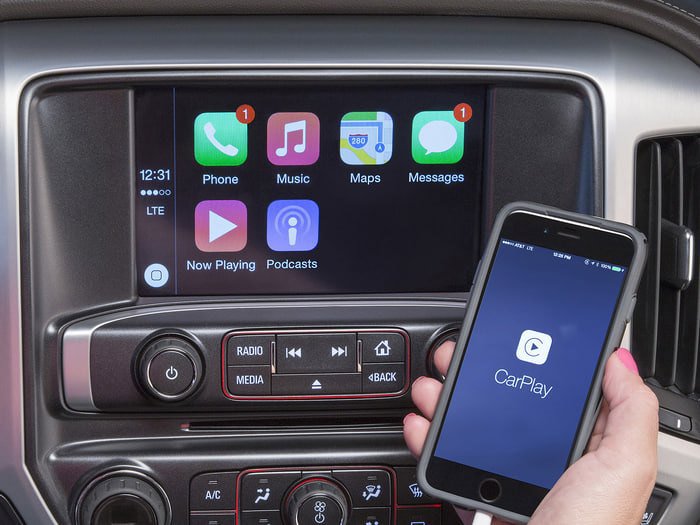
- در صفحه همان دستگاه، گزینه Sync Contacts را روشن کنید تا مخاطبین روی ضبط نمایش داده شوند و اگر ضبط از CarPlay پشتیبانی میکند، از Settings › General › CarPlay خودرو را حذف و دوباره اضافه کنید.
- iOS را از مسیر Settings › General › Software Update بهروز کنید و اگر مشکل ادامه داشت، Reset Network Settings را انجام دهید.
جدول عیبیابی سریع وصل نشدن بلوتوث گوشی به ضبط
نشانهای را که میبینید پیدا کنید و از ستون آخر شروع کنید:
| نشانه | علت بروز | راهکار قطعی |
|---|---|---|
| عدم اتصال بلوتوث گوشی به ضبط | غیرفعال بودن بلوتوث یا تداخل اتصالات بین دستگاهها | روشن کردن بلوتوث و قطع اتصالات قبلی |
| قطع و وصل مکرر | شارژ ناکافی یا اختلال نرمافزاری | بررسی شارژ و بهروزرسانی سیستمعامل |
| عدم شناسایی ضبط ماشین | ناسازگاری نسخه بلوتوث | بررسی سازگاری دو دستگاه |
| عدم اتصال در حالت عادی | تداخل برنامهها | آزمایش اتصال در حالت ایمن |
| عدم اتصال پس از چندبار بررسی | اختلال در تنظیمات یا حافظه کش | پاک کردن کش یا بازنشانی تنظیمات شبکه |
| بینتیجه بودن روشهای حل مشکل | اختلال نرمافزاری جدی | بازگرداندن گوشی به تنظیمات کارخانه |
| گوشی جدید جفت نمیشود یا Pairing Failed | پر بودن حافظه ضبط از گوشیهای قبلی | حذف گوشیهای قدیمی از منوی ضبط و جفتسازی دوباره |
| وصل است اما موسیقی پخش نمیشود | خاموش بودن Media audio یا منبع اشتباه در ضبط | روشن کردن Media audio و انتخاب BT Audio در ضبط |
| صدا قطع و وصل میشود یا تاخیر دارد | ناسازگاری کدک بلوتوث | تغییر کدک به SBC از Developer options |
مطالب مرتبط در پیشگامیت
- رفع مشکل اتصال ایرپاد به ویندوز 10 و 11
- رفع مشکل صدای کم ایرپاد QCY
- حل مشکل وصل نشدن ایرپاد به کامپیوتر و گوشی
جمعبندی
وصل نشدن بلوتوث گوشی به ضبط ماشین در بیشتر موارد با حذف اتصال قبلی از هر دو طرف و جفتسازی دوباره، خالی کردن حافظه ضبط یا پاک کردن کش بلوتوث حل میشود. اگر وصل میشوید اما صدا مشکل دارد، سراغ تنظیمات Media audio و کدک بروید. ریست فکتوری را فقط زمانی انجام دهید که گوشی به هیچ دستگاه بلوتوثی وصل نمیشود و اگر گوشی دیگر هم به ضبط وصل نشد، مشکل از خود ضبط است و باید آن را به تعمیرکار سیستم صوتی خودرو نشان دهید.

نظرات
0نظر یا سوال خود را به اشتراک بگذارید
متن خود را بنویسید؛ هنگام ارسال، ثبتنام کنید.