
پیغام «حافظه پر است» روی گوشی ظاهر شده، اما وقتی سراغ بخش حافظه میروید، میبینید سهم بزرگی از آن نه عکس است، نه ویدیو و نه برنامه؛ فقط یک نوار خاکستری با عنوان System Data در آیفون یا Other و «سایر» در اندروید که گاهی دهها گیگابایت جا گرفته است. نه میتوانید بازش کنید و نه دکمهای برای پاک کردنش پیدا میشود.
در این آموزش توضیح میدهیم این بخش دقیقاً چیست، چرا با گذشت زمان بزرگتر میشود و چطور میتوانید بدون از دست دادن عکسها، پیامها و فایلهای شخصی، حجم آن را به شکل امن کم کنید. روشها برای آیفون (iOS 17 و iOS 18) و گوشیهای اندرویدی رایج در ایران، یعنی سامسونگ و شیائومی، جداگانه آمدهاند و در پایان کارهایی را مرور میکنیم که نباید انجام دهید.
پاسخ سریع
- گوشی را یک بار ریاستارت کنید تا بخشی از فایلهای موقت سیستم پاک شود.
- در تلگرام به مسیر Settings › Data and Storage › Storage Usage بروید، کش را پاک کنید و برای آن سقف حجم تعیین کنید.
- کش اینستاگرام و برنامههای پرمصرف را پاک کنید؛ در اندروید از Settings › Apps و در آیفون با حذف و نصب دوباره برنامه.
- در آیفون، تاریخچه Safari و پیوستهای بزرگ Messages را پاک کنید و گزینه Offload Unused Apps را فعال کنید.
- در اندروید، با Files by Google یا بخش Storage در Device care سامسونگ فایلهای اضافی را مرور و پاک کنید.
- پوشه Downloads و رسانههای واتساپ را بررسی کنید و فایلهای نصبی (APK) قدیمی را حذف کنید.
- سیستمعامل را به آخرین نسخه بهروز کنید و اگر آپدیتی نیمهکاره مانده، آن را حذف و دوباره دانلود کنید.
- از برنامههای «پاککننده» ناشناس و حذف دستی پوشه Android/data جداً خودداری کنید.
حافظه Other یا System Data دقیقاً چیست؟
هر دو سیستمعامل فایلهایی را که در دستههای مشخصی مثل عکس، ویدیو، صوت یا برنامه جا نمیگیرند، در یک دسته کلی قرار میدهند. در iOS 17 و iOS 18 نام این دسته System Data است (در نسخههای قدیمیتر iOS با نام Other نمایش داده میشد). در گوشیهای سامسونگ این بخش Other files یا «سایر فایلها» نام دارد و در شیائومی با عنوان Other یا «سایر» دیده میشود. کنار آن معمولاً دستهای به نام System هم هست که به خود اندروید تعلق دارد و نمیتوان آن را کوچک کرد.
محتوای این بخش معمولاً اینهاست:
- کش برنامهها: عکسها، ویدیوها، استیکرها و صفحههایی که تلگرام، اینستاگرام، مرورگر و برنامههای دیگر برای باز شدن سریعتر روی گوشی نگه میدارند.
- لاگها و گزارشهای خطا: فایلهایی که سیستم برای عیبیابی و ثبت رویدادها ذخیره میکند.
- فایلهای بهروزرسانی: آپدیتی که دانلود شده ولی نصب نشده، یا دانلودی که با قطع شدن اینترنت نیمهکاره مانده است.
- رسانههای آفلاین و استریم: موسیقی، پادکست و ویدیوهای ذخیرهشده برای پخش بدون اینترنت و بافر ویدیوهای آنلاین.
- دادههای سیستمی آیفون: صداهای Siri، فونتها، دیکشنریها و فهرست جستجوی Spotlight.
- در سامسونگ: نسخههای پشتیبان موقت، فایلهای نیمهکاره (آپلود یا دانلود ناتمام) و فایلهایی که برنامه My Files نتوانسته دستهبندی کند.
چرا این بخش مدام بزرگتر میشود؟
در گوشی کاربران ایرانی مقصر اصلی معمولاً تلگرام است. هر عکس و ویدیویی که در کانالها و گروهها باز میشود، در کش ذخیره میشود و اگر برایش محدودیتی تعیین نکرده باشید، این حجم ماه به ماه بیشتر میشود. اینستاگرام و مرورگرها هم کش زیادی میسازند و دانلودهای قطعشده با اینترنت ناپایدار، تکههای ناقص باقی میگذارند.
این را هم بدانید که عدد System Data در آیفون ثابت نیست. iOS وقتی فضا کم شود، خودش بخشی از کشها را پاک میکند؛ پس بالا و پایین رفتن این عدد طبیعی است. نگرانی وقتی جدی است که این بخش به چند ده گیگابایت برسد یا با وجود پاکسازی، همچنان رشد کند.
روشهای کم کردن حافظه Other، از ساده به پیشرفته
۱. اول حجم واقعی را ببینید
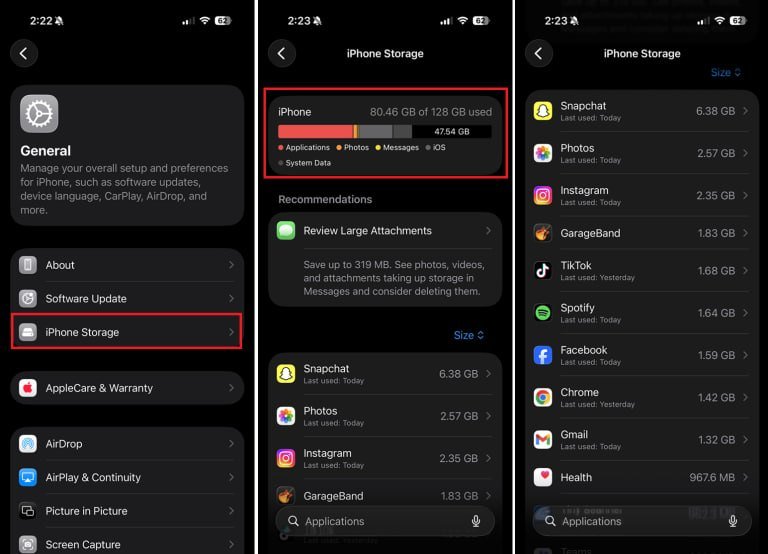
در آیفون به Settings › General › iPhone Storage بروید و چند ثانیه صبر کنید تا محاسبه تمام شود. فهرست برنامهها به ترتیب حجم نمایش داده میشود و در انتهای فهرست دو ردیف iOS و System Data را میبینید. لمس System Data فقط توضیح کوتاهی نشان میدهد و گزینه حذف ندارد؛ هدف فقط این است که بدانید کدام برنامهها بیشترین جا را گرفتهاند.
در سامسونگ با One UI 6.1 و One UI 7 مسیر Settings › Device care › Storage است (در One UI 6.0 این بخش Battery and device care نام داشت). در شیائومی با HyperOS به Settings › About phone › Storage بروید و در گوشیهای پیکسل مسیر Settings › Storage است. اگر در سامسونگ کنار Apps علامت i دیدید، آن را لمس کنید و در تنظیمات، گزینه My Files را روشن کنید؛ سامسونگ میگوید بدون این کار ممکن است عدد Other بزرگتر از واقعیت نشان داده شود.
۲. گوشی را ریاستارت کنید
ریاستارت باعث میشود سیستم فایلهای موقتی را که برنامهها باز نگه داشتهاند آزاد کند. در آیفون دکمه کناری و یکی از دکمههای صدا را نگه دارید، گوشی را خاموش و دوباره روشن کنید. در اندروید دکمه پاور را نگه دارید و Restart را بزنید. سپس دوباره Storage را ببینید.
۳. کش تلگرام را پاک و محدود کنید
تلگرام را باز کنید و به Settings › Data and Storage › Storage Usage بروید. پس از چند ثانیه نموداری نشان میدهد چه مقدار از حافظه به عکس، ویدیو، فایل و موسیقی اختصاص دارد. با دکمه پاک کردن کش (در آیفون با عنوانی مثل Clear Entire Cache و در اندروید Clear Cache) این فایلها از گوشی حذف میشوند. طبق توضیح خود تلگرام، این فایلها از سرورها پاک نمیشوند و هر وقت دوباره پیام را باز کنید، از فضای ابری تلگرام دانلود میشوند.
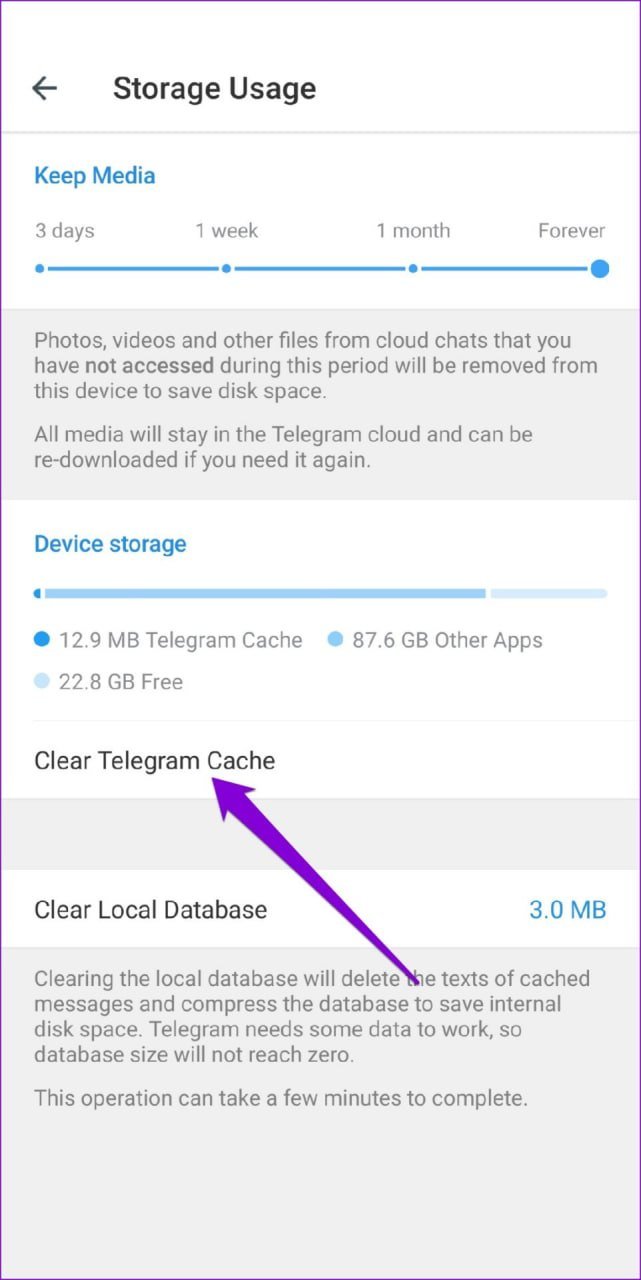
دو استثنا را در نظر داشته باشید: رسانههای چتهای مخفی (Secret Chat) و فایلهایی که فرستنده آنها را از گفتگو یا کانال حذف کرده، دوباره قابل دانلود نیستند. فایلهای مهم را قبل از پاک کردن کش در Saved Messages ذخیره کنید. سپس در همین صفحه، زمان نگهداری خودکار (Keep Media) را برای Private Chats، Groups و Channels جداگانه تنظیم کنید؛ مثلاً یک هفته برای کانالها کافی است. گزینه Maximum Cache Size هم اجازه میدهد سقفی مثل ۵ گیگابایت تعیین کنید تا کش هرگز از آن بیشتر نشود.
۴. کش اینستاگرام و برنامههای پرحجم دیگر
در اندروید به Settings › Apps بروید، Instagram را انتخاب کنید و وارد Storage شوید. فقط دکمه Clear cache را بزنید. دکمه دیگر که در سامسونگ Clear data و در پیکسل Clear storage نام دارد، همه دادههای برنامه را پاک میکند و از حساب خارج میشوید. همین کار را برای مرورگر و یوتیوب هم انجام دهید.
آیفون گزینهای برای پاک کردن کش هر برنامه ندارد. تنها راه این است که برنامه را با Delete App حذف و دوباره از App Store نصب کنید. توجه کنید که گزینه Offload App کش را پاک نمیکند، چون Documents & Data را نگه میدارد. برنامههایی را که از App Store حذف شدهاند یا با روشهای دیگر نصب کردهاید (مثل بعضی برنامههای بانکی ایرانی) پاک نکنید، چون شاید دوباره نصب نشوند.
۵. Safari، Messages و عکسهای حذفشده در آیفون
در iOS 18 به Settings › Apps › Safari و در iOS 17 به Settings › Safari بروید و Clear History and Website Data را بزنید. در پنجرهای که باز میشود، بازه زمانی را روی All History بگذارید و تأیید کنید. بعد از این کار از بیشتر سایتها خارج میشوید و باید دوباره وارد شوید.
برای پیامها مسیر Settings › General › iPhone Storage › Messages را باز کنید و Review Large Attachments را بزنید. فهرست ویدیوها و فایلهای بزرگ نمایش داده میشود و با کشیدن هر مورد به چپ حذف میشود. اگر میخواهید پیامهای قدیمی خودکار پاک شوند، در Settings › Apps › Messages (در iOS 17: Settings › Messages) گزینه Keep Messages را روی 1 Year بگذارید؛ پیامهای قدیمیتر برای همیشه حذف میشوند. همچنین عکسهایی که پاک کردهاید تا ۳۰ روز در آلبوم Recently Deleted در برنامه Photos میمانند؛ خالی کردن آن فضای قابلتوجهی آزاد میکند.
۶. گزینه Offload Unused Apps را فعال کنید
در Settings › General › iPhone Storage پیشنهادی با عنوان Offload Unused Apps میبینید. با زدن Enable، آیفون برنامههایی را که مدتی استفاده نکردهاید حذف میکند، اما اسناد و اطلاعاتشان را نگه میدارد و آیکون برنامه روی صفحه میماند. این کار System Data را کم نمیکند، ولی برای آزاد کردن سریع فضا جهت نصب آپدیت مفید است.
۷. سیستمعامل را بهروز کنید و آپدیت نیمهکاره را حذف کنید
اگر آپدیتی دانلود شده اما نصب نشده، در فهرست Settings › General › iPhone Storage ردیفی با نام نسخه iOS دیده میشود. آن را باز کنید، Delete Update را بزنید و سپس از Settings › General › Software Update دوباره دانلود و نصب کنید. نصب آپدیت گاهی باگهایی را که باعث رشد بیدلیل System Data میشوند هم رفع میکند. در سامسونگ از Settings › Software update › Download and install و در شیائومی از Settings › About phone › HyperOS version آخرین نسخه را نصب کنید.
راهکارهای ویژه اندروید
۸. ابزارهای رسمی: Files by Google و Device care
برنامه Files by Google ابزار رسمی گوگل برای این کار است و روی بسیاری از گوشیها از پیش نصب شده است. آن را باز کنید و به زبانه Clean بروید. کارت Junk files فایلهای موقت را نشان میدهد و با Clean پاک میشوند. کارتهای دیگر مثل Large files فقط پیشنهادند؛ قبل از حذف، موارد را نگاه کنید.
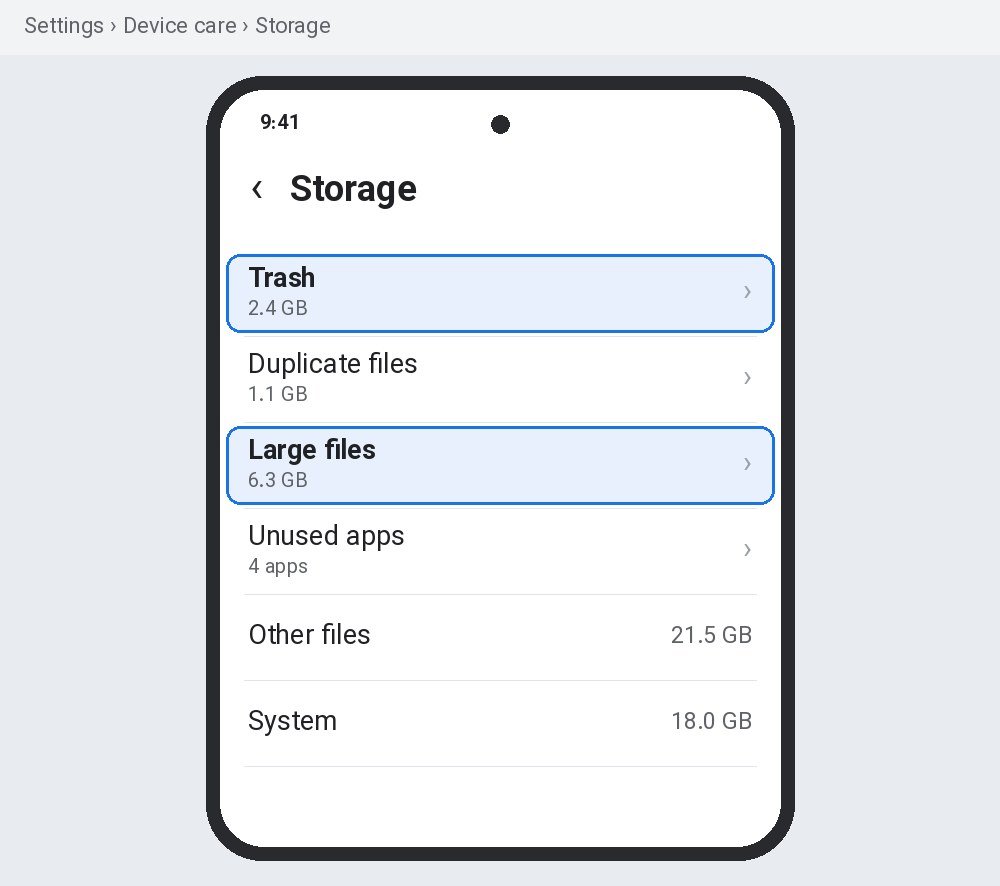
در سامسونگ، صفحه Settings › Device care › Storage بخشهایی مثل Duplicate files، Large files، Unused apps و Trash را نشان میدهد. سطل زباله Gallery و My Files فایلهای حذفشده را تا ۳۰ روز نگه میدارد و خالی کردن آن فضای واقعی آزاد میکند. در شیائومی ابزار داخلی Cleaner در برنامه Security همین کار را میکند؛ قبل از زدن دکمه پاکسازی، مواردی را که نمیشناسید از حالت انتخاب خارج کنید.
۹. پوشه Downloads و رسانههای واتساپ
بسیاری از کاربران ایرانی برنامهها را بهصورت فایل APK از سایتها دانلود میکنند و این فایلها بعد از نصب در پوشه Downloads باقی میمانند. در My Files سامسونگ یا Files شیائومی پوشه Downloads را باز کنید، بر اساس حجم مرتب کنید و فایلهای نصبی، ویدیوهای تکراری و فایلهای فشرده قدیمی را حذف کنید.
در واتساپ به Settings › Storage and data › Manage storage بروید. فایلهای بزرگتر از ۵ مگابایت و فایلهایی که بارها فوروارد شدهاند جداگانه نمایش داده میشوند و گفتگوها بر اساس حجم مرتب شدهاند. برای جلوگیری از پر شدن دوباره، در همان صفحه بخش Media auto-download را روی دانلود فقط با Wi-Fi یا No media بگذارید. در تلگرام هم از Settings › Data and Storage › Automatic Media Download دانلود خودکار ویدیو را محدود کنید.
۱۰. پاک کردن Cache partition در گوشیهای سامسونگ
در گوشیهای سامسونگ منوی Recovery هنوز گزینه Wipe cache partition را دارد. این گزینه فقط فایلهای موقت سیستم، از جمله باقیمانده آپدیتها را پاک میکند و به عکسها، پیامها و برنامهها کاری ندارد. گوشی را خاموش کنید، آن را با کابل به کامپیوتر یا شارژر وصل کنید و دکمه افزایش صدا و پاور را همزمان نگه دارید تا منوی Recovery باز شود (ترکیب دکمهها در مدلهای مختلف کمی فرق دارد). با دکمههای صدا روی Wipe cache partition بروید، با پاور تأیید کنید و در آخر Reboot system now را بزنید.
مراقب باشید گزینه Wipe data/factory reset را که درست کنار آن است انتخاب نکنید؛ آن گزینه همه اطلاعات گوشی را پاک میکند. در گوشیهای پیکسل و بسیاری از مدلهای جدید شیائومی این گزینه در Recovery وجود ندارد و نباید دنبال ابزار جایگزین ناشناس باشید.
چه کارهایی نباید انجام دهید؟
- نصب برنامههای Cleaner و Booster ناشناس: همان کشی را پاک میکنند که چند ساعت بعد دوباره ساخته میشود، پر از تبلیغاند و بعضی نسخههایی که در کانالها پخش میشوند بدافزارند.
- حذف پوشه Android/data، Android/obb یا Android/media: این پوشهها اطلاعات برنامهها، فایلهای حجیم بازیها و در نسخههای جدید رسانههای واتساپ را نگه میدارند. حذف دستی آنها با کامپیوتر یا فایلمنیجر یعنی از دست دادن پیشرفت بازی، فایلهای دانلودی و گاهی گفتگوهایی که پشتیبان ندارند.
- زدن Clear data به جای Clear cache: این دکمه برنامه را به حالت نصب اولیه برمیگرداند. برای واتساپ بدون پشتیبان یعنی از دست دادن پیامها.
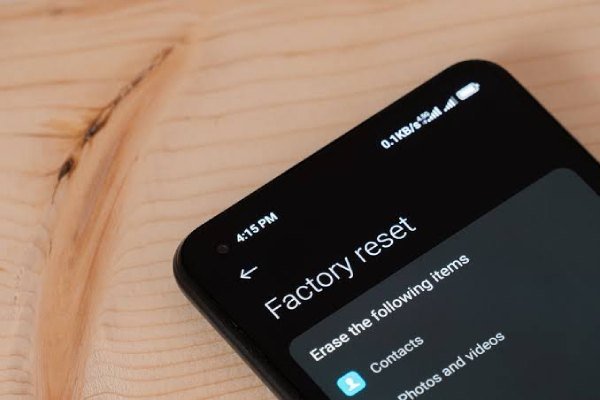
- ریست فکتوری بدون پشتیبان: بازگرداندن تنظیمات کارخانه معمولاً System Data را به حداقل میرساند، اما آخرین راهحل است و فقط بعد از پشتیبانگیری کامل در iCloud، Google Drive یا کامپیوتر انجام شود.
جدول عیبیابی سریع حافظه Other
| نشانه | علت احتمالی | راه حل |
|---|---|---|
| System Data آیفون بعد از پاکسازی دوباره بزرگ میشود | کش تلگرام، اینستاگرام یا استریم ویدیو | تعیین Keep Media و Maximum Cache Size در تلگرام، حذف و نصب دوباره برنامههای پرحجم |
| آپدیت iOS به خاطر کمبود فضا نصب نمیشود | آپدیت نیمهکاره و فضای آزاد کم | Delete Update، فعال کردن Offload Unused Apps و دانلود دوباره |
| Other files سامسونگ چند ده گیگابایت است | کش برنامهها یا نمایش نادرست دستهبندی | روشن کردن My Files در تنظیمات بخش Apps و پاک کردن کش برنامههای پرحجم |
| Other در شیائومی بزرگ است و پوشهای برایش پیدا نمیشود | کش تلگرام، فایلهای APK و نسخههای پشتیبان قدیمی | Cleaner در Security، بررسی پوشه Downloads و پاک کردن کش تلگرام |
| بعد از پاک کردن کش تلگرام عکسها باز نمیشوند | فایل از گفتگو یا کانال حذف شده یا چت مخفی بوده | این فایلها قابل بازیابی نیستند؛ از این به بعد موارد مهم را در Saved Messages ذخیره کنید |
| با وجود همه کارها حجم بیدلیل بالا میرود | باگ نسخه سیستمعامل یا یک برنامه خاص | بهروزرسانی سیستمعامل؛ در آخرین مرحله پشتیبانگیری و ریست |
محدودیتها و نکات ایمنی
بخشی از System Data و Other همیشه باقی میماند، چون سیستمعامل برای کار عادی به آن نیاز دارد. اگر بعد از همه مراحل حجم آن همچنان چند ده گیگابایت است و مدام بیشتر میشود، احتمال باگ در نسخه فعلی سیستمعامل یا یکی از برنامهها وجود دارد؛ ابتدا آپدیت کنید و اگر مشکل ماند، فقط پس از پشتیبانگیری سراغ ریست بروید.
قبل از هر پاکسازی، از عکسها و گفتگوهای مهم پشتیبان بگیرید. همچنین همیشه چند گیگابایت فضای آزاد نگه دارید؛ گوشیای که حافظهاش کاملاً پر است کند میشود و آپدیت نمیگیرد.
آخرین راه: ریست کارخانه به روش درست
اگر بعد از همه این مراحل System Data یا Other هنوز چند ده گیگابایت است، ریست کارخانه معمولاً آن را به حجم عادی برمیگرداند. اما ترتیب کار مهم است، چون بازگرداندن یک پشتیبان مشکلدار میتواند همان حجم اضافه را برگرداند:
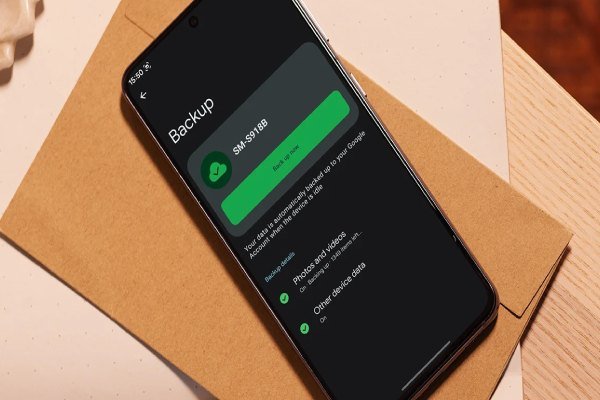
- پشتیبان کامل بگیرید: در آیفون از Settings › [your name] › iCloud › iCloud Backup یا با کامپیوتر؛ در اندروید از Settings › Google › Backup و جداگانه از داخل واتساپ و تلگرام.
- ریست را انجام دهید: در آیفون Settings › General › Transfer or Reset iPhone › Erase All Content and Settings؛ در سامسونگ Settings › General management › Reset › Factory data reset.
- گوشی را ابتدا بهعنوان دستگاه جدید راهاندازی کنید و حجم System Data را در صفحه Storage ببینید.
- اگر حجم عادی بود، اطلاعات را برگردانید و دوباره بررسی کنید. اگر بعد از بازگردانی پشتیبان حجم دوباره بالا رفت، مشکل از همان پشتیبان یا یکی از برنامههاست.
مطالب مرتبط در پیشگامیت
- راهنمای کامل مدیریت حافظه گوشی و جلوگیری از پر شدن سریع
- آزادسازی حافظه گوشی و افزایش سرعت؛ پاکسازی ۱۰ تا ۳۰ گیگ
- راهنمای کامل افزایش سرعت آیفون با پاکسازی کش و دادهها
- انتقال برنامهها به کارت حافظه در اندروید؛ حل خاموش بودن Move
- چرا فایلهای دانلودشده تلگرام پاک میشوند؟ ۶ راه حل
جمعبندی
حافظه Other یا System Data جای مرموزی نیست؛ بیشتر آن کش برنامهها، لاگها و فایلهای بهروزرسانی است. ریاستارت، محدود کردن کش تلگرام، پاک کردن کش اینستاگرام و مرورگر، مدیریت رسانههای واتساپ و بهروز نگه داشتن سیستمعامل، معمولاً چند گیگابایت فضا آزاد میکند، بیآنکه عکسی از دست برود. از برنامههای پاککننده ناشناس و حذف دستی پوشههای سیستمی دوری کنید و ریست را فقط آخرین گزینه، آن هم بعد از پشتیبانگیری کامل، در نظر بگیرید.

نظرات
0نظر یا سوال خود را به اشتراک بگذارید
متن خود را بنویسید؛ هنگام ارسال، ثبتنام کنید.