
بعد از آپدیت به HyperOS (رابط کاربری جدید شیائومی که جای MIUI را گرفته)، بعضی کاربران میبینند گوشی بیدلیل گرم میشود و شارژ باتری زودتر از قبل تمام میشود. خبر خوب این است که در بیشتر موارد علت نرمافزاری است: برنامهای که در پسزمینه کار میکند، تنظیمات نمایشگر، اسکن مداوم شبکه یا عادتهای نادرست شارژ.
در این مطلب اول راههای ساده و رسمی خود گوشی را میگوییم، بعد تنظیمات دقیقتر را، و در آخر توضیح میدهیم چه زمانی مشکل از باتری یا سختافزار است و باید سراغ نمایندگی رفت. نام منوها ممکن است بسته به مدل گوشی و نسخه HyperOS کمی فرق کند؛ اگر گزینهای را پیدا نکردید، نامش را در نوار جستوجوی بالای Settings بنویسید.
پاسخ سریع
- اگر تازه آپدیت کردهاید، گوشی را یک بار ریاستارت کنید و یکی دو روز به آن فرصت دهید.
- در Settings › Battery ببینید کدام برنامه بیشترین مصرف را دارد.
- برای برنامههای پرمصرف، در App battery saver گزینه Restrict background apps را انتخاب کنید.
- حالت Performance را خاموش کنید و Always-on display و نرخ نوسازی بالا را محدود کنید.
- قابلیتهای هوش مصنوعی اختیاری، همگامسازی خودکار و اسکن Wi-Fi/Bluetooth را اگر لازم ندارید خاموش کنید.
- Battery protection یا Optimized charging را روشن کنید و هنگام شارژ سریع، بازی سنگین نکنید.
- اگر مشکل ماند، بعد از بکاپ گرفتن ریست فکتوری کنید یا گوشی را به نمایندگی رسمی ببرید؛ دانگرید فقط آخرین راه است.
چرا گوشی شیائومی بعد از آپدیت HyperOS داغ میکند؟
بعد از هر آپدیت بزرگ، سیستم چند کار سنگین را در پسزمینه انجام میدهد: بهینهسازی برنامهها برای نسخه جدید اندروید، فهرستبندی دوباره عکسها و فایلها، و همگامسازی حسابها. این کارها موقت هستند و معمولاً ظرف یکی دو روز تمام میشوند. اگر گرما و تخلیه شارژ بعد از آن هم ادامه داشت، معمولاً یکی از این عوامل مقصر است:
- برنامهای که بعد از آپدیت در پسزمینه گیر کرده یا مدام به اینترنت وصل میشود
- تنظیمات پرمصرف مثل حالت Performance، نرخ نوسازی ۱۲۰ هرتز یا Always-on display
- آنتندهی ضعیف موبایل یا جستوجوی مداوم Wi-Fi و بلوتوث
- شارژ سریع همراه با بازی یا استفاده سنگین
- فرسوده شدن باتری که با آپدیت همزمان شده و فقط دیده نشده بود
راههای رفع داغ شدن و خالی شدن سریع باتری در HyperOS
راهها را به همین ترتیب امتحان کنید؛ از ساده و بیخطر شروع میشوند و بعد از هر مرحله یکی دو روز وضعیت باتری را زیر نظر بگیرید.
۱. ریاستارت و کمی صبر بعد از آپدیت
بعد از نصب آپدیت، گوشی را یک بار خاموش و روشن کنید. ریاستارت فرایندهایی را که بعد از آپدیت گیر کردهاند میبندد. سپس یکی دو روز با شارژ معمولی از گوشی استفاده کنید تا کارهای پسزمینه سیستم تمام شود. اگر بعد از این مدت هم گوشی در حالت بیکار گرم میشد، سراغ مراحل بعدی بروید.
۲. پیدا کردن برنامه پرمصرف از بخش Battery
اولین قدم واقعی عیبیابی این است که بدانید شارژ کجا مصرف میشود:
- وارد Settings › Battery (تنظیمات › باتری) شوید.
- روی نمودار مصرف باتری بزنید تا فهرست برنامهها به ترتیب مصرف نمایش داده شود.
- برنامهای را که با وجود استفاده کم، درصد زیادی از شارژ را مصرف کرده یادداشت کنید.
در همین صفحه گزینه Battery check-up (بررسی باتری) هم در بسیاری از مدلها وجود دارد که مشکلات رایج مصرف را پیدا میکند و پیشنهاد اصلاح میدهد. اگر برنامه مقصر را پیدا کردید، آپدیت کردن آن از فروشگاه رسمی یا پاک کردن کش آن اغلب مشکل را حل میکند و اگر لازمش ندارید، حذفش کنید.
۳. محدود کردن برنامههای پسزمینه با App battery saver
شیائومی برای هر برنامه یک تنظیم مصرف پسزمینه دارد. مسیر رایج آن در HyperOS این است:
- وارد Settings › Apps › Manage apps (تنظیمات › برنامهها › مدیریت برنامهها) شوید و برنامه موردنظر را باز کنید.
- گزینه Battery saver (صرفهجویی باتری) را بزنید. در برخی نسخهها همین فهرست از مسیر Settings › Battery › آیکون چرخدنده › App battery saver هم در دسترس است.
- یکی از گزینهها را انتخاب کنید: Battery saver (recommended) حالت پیشفرض است، Restrict background apps برنامه را بعد از مدتی کار در پسزمینه میبندد و Restrict background activity سختگیرانهترین حالت است.
این محدودیت را برای پیامرسانها، ایمیل و برنامههایی که باید اعلان بدهند اعمال نکنید، چون اعلانهایشان دیر میرسد. برای آشنایی بیشتر با منطق این تنظیم، مطلب مدیریت برنامههای پسزمینه در اندروید را ببینید.
۴. استفاده از حالت متعادل به جای Performance
در صفحه Settings › Battery بخشی به نام Current mode یا حالت عملکرد وجود دارد. اگر روی Performance است، آن را به Balanced (متعادل) برگردانید. حالت Performance پردازنده را با سرعت بیشتری نگه میدارد و مستقیم باعث گرما و مصرف بیشتر میشود. وقتی شارژ کم است، Battery saver یا Ultra battery saver را هم میتوانید روشن کنید. در برخی مدلها این گزینه به شکل کلید Performance mode نمایش داده میشود.
۵. تنظیمات نمایشگر: Always-on display و نرخ نوسازی
صفحه نمایش پرمصرفترین بخش گوشی است. Always-on display (نمایشگر همیشه روشن، یعنی نمایش ساعت و اعلانها روی صفحه خاموش) را از بخش Settings › Always-on display & Lock screen خاموش کنید یا آن را روی حالت زمانبندیشده بگذارید. همچنین در Settings › Display & brightness › Refresh rate، اگر گوشی روی ۱۲۰ هرتز ثابت است، حالت Default یا ۶۰ هرتز را امتحان کنید و روشنایی خودکار را روشن بگذارید.
۶. خاموش کردن قابلیتهای هوش مصنوعی اختیاری
نسخههای جدید HyperOS قابلیتهای هوش مصنوعی مثل خلاصهسازی متن، ترجمه و ویرایش هوشمند عکس دارند. بیشتر اینها فقط هنگام استفاده فعال میشوند، اما اگر در گوشیهای میانرده یا قدیمیتر از آنها استفاده نمیکنید، خاموش کردنشان ضرری ندارد:
- در نوار جستوجوی Settings عبارت AI را بنویسید. بسته به مدل، بخشی با نام AI services یا Xiaomi HyperAI نمایش داده میشود.
- برنامهها و قابلیتهایی را که استفاده نمیکنید باز کنید و کلید آنها را خاموش کنید.
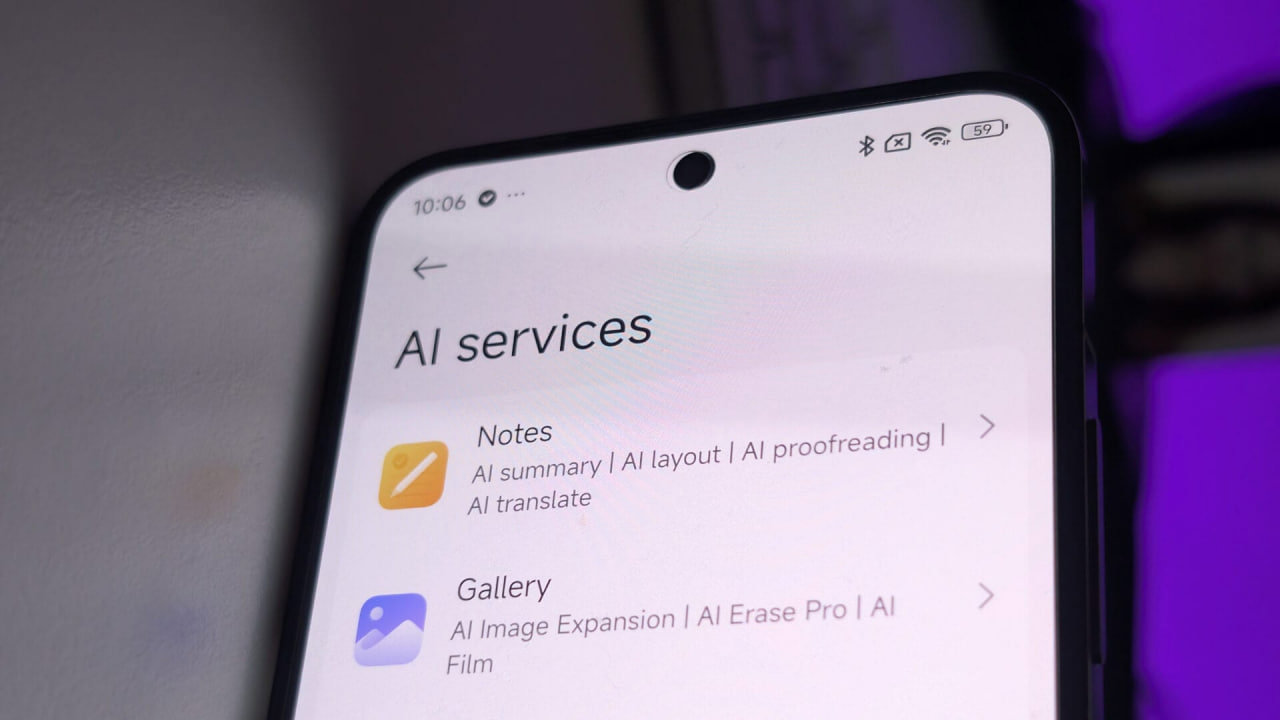
اگر این بخش در گوشی شما نیست، یعنی مدل یا منطقه گوشی این قابلیتها را ندارد و این مرحله را رد کنید.
۷. خاموش کردن همگامسازی خودکار
همگامسازی خودکار (Sync، یعنی بهروز نگه داشتن مداوم ایمیل، مخاطبین و فایلها با سرور) اگر برای حسابهای زیادی فعال باشد، گوشی را مدام بیدار نگه میدارد:
- وارد Settings › Accounts & sync (حسابها و همگامسازی) شوید.
- کلید Auto-sync data را خاموش کنید، یا فقط همگامسازی حسابهایی را که لازم ندارید غیرفعال کنید.
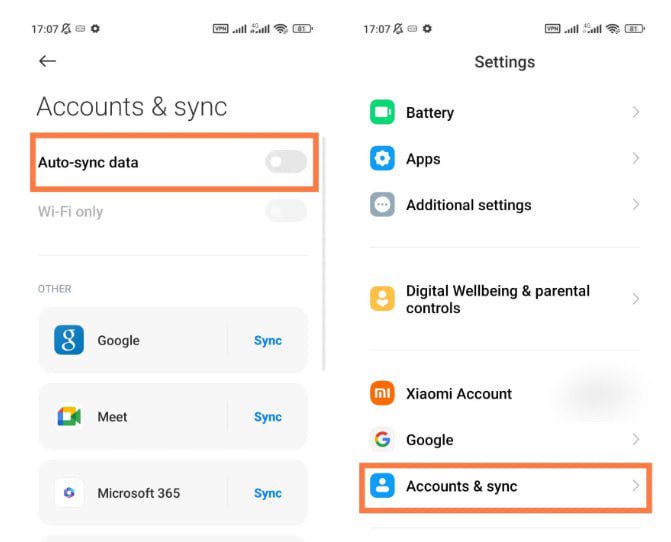
دقت کنید با خاموش کردن کامل این گزینه، ایمیلها و بکاپها خودکار بهروز نمیشوند. برای کنترل دقیقتر مصرف اینترنت پسزمینه هم میتوانید از روش محدود کردن داده پسزمینه در گوشی شیائومی استفاده کنید.
۸. کاهش اسکن Wi-Fi و بلوتوث و جابهجایی خودکار شبکه
اندروید حتی وقتی Wi-Fi و بلوتوث خاموش هستند، برای دقیقتر کردن موقعیت مکانی میتواند شبکهها و دستگاههای اطراف را اسکن کند:
- وارد Settings › Location › Location services شوید.
- گزینههای Wi-Fi scanning و Bluetooth scanning را خاموش کنید.
همچنین در Settings › Wi-Fi › Wi-Fi assistant (دستیار Wi-Fi)، گزینه جابهجایی خودکار به دیتای موبایل را اگر لازم ندارید خاموش کنید؛ نام این گزینه در نسخههای مختلف فرق دارد. یادتان باشد آنتندهی ضعیف موبایل هم باعث گرما میشود؛ در جاهایی که آنتن ندارید، حالت هواپیما یا اتصال به Wi-Fi کمک میکند.
۹. پاک کردن کش برنامههای سیستمی (اختیاری)
بعد از ارتقا از MIUI به HyperOS، گاهی کش (فایلهای موقت) برنامههای سیستمی مثل Security باعث رفتار عجیب میشود. پاک کردن کش بیخطر است، اما تضمینی برای حل مشکل باتری نیست؛ آن را یک مرحله اختیاری بدانید:
- وارد Settings › Apps › Manage apps شوید.
- از منوی سهنقطه بالای صفحه، Show system apps (نمایش برنامههای سیستمی) را انتخاب کنید.
- برنامه موردنظر را باز کنید و در بخش Storage فقط Clear cache را بزنید.
گزینه Clear data یا Clear all data را برای برنامههای سیستمی نزنید، چون تنظیمات آنها را کامل پاک میکند. اگر حافظه گوشی پر است، آزادسازی حافظه گوشی هم به روانتر شدن سیستم کمک میکند.
۱۰. کم کردن انیمیشنها
کاهش انیمیشنها بیشتر گوشی را سریعتر نشان میدهد و اثرش روی باتری کم است، اما در گوشیهای ضعیفتر بیفایده نیست:
- وارد Settings › About phone شوید و ۷ بار پشت سر هم روی OS version (در HyperOS) یا MIUI version (در MIUI) بزنید تا پیام فعال شدن حالت توسعهدهنده را ببینید.
- به Settings › Additional settings › Developer options بروید.
- گزینههای Window animation scale، Transition animation scale و Animator duration scale را روی 0.5x بگذارید.
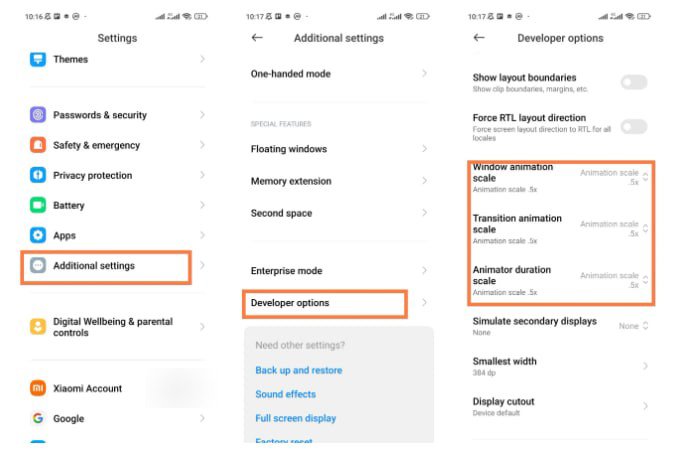
در بخش Developer options گزینههای دیگر را بیدلیل تغییر ندهید. توضیح کاملتر را در مطلب فعالسازی گزینههای توسعهدهنده (Developer options) بخوانید.
شارژ درست و سلامت باتری
فعال کردن Battery protection و Optimized charging
این قابلیت شارژ شبانه را مدیریت میکند تا باتری ساعتها روی ۱۰۰ درصد نماند و کمتر فرسوده شود:
- وارد Settings › Battery شوید و Battery protection را بزنید.
- Optimized charging را انتخاب کنید.
- در صفحه بعد، Nighttime charging protection را روشن کنید.
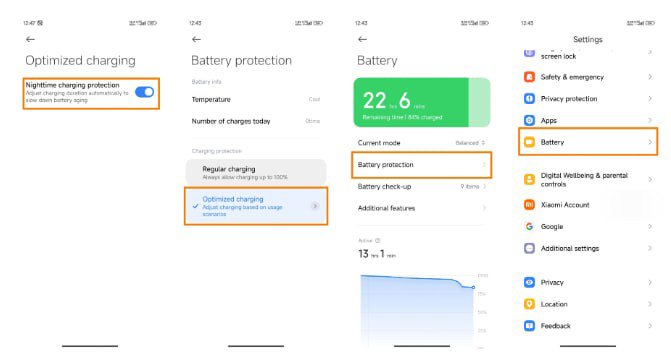
در برخی مدلها نام این گزینهها متفاوت است (مثلاً Smart charging یا محدود کردن شارژ تا ۸۰ درصد) یا اصلاً وجود ندارد. این قابلیت مستقیماً گرما را رفع نمیکند، اما عمر باتری را بیشتر میکند.
همزمان شارژ سریع و بازی نکنید
شارژ سریع خودش گرما تولید میکند و اگر همزمان بازی سنگین یا ضبط ویدیو انجام دهید، گوشی خیلی داغ میشود و سیستم برای محافظت، سرعت شارژ یا پردازنده را کم میکند. از شارژر و کابل اصلی یا استاندارد استفاده کنید، گوشی را هنگام شارژ زیر بالش یا داخل قاب ضخیم نگذارید و در هوای گرم آن را جلوی آفتاب یا داخل خودرو رها نکنید. اگر گوشی هنگام شارژ ناگهان خاموش میشود، مطلب خاموش شدن گوشی هنگام شارژ را بخوانید.
بررسی سلامت باتری
باتری لیتیومی با گذشت زمان ظرفیتش کم میشود و معمولاً بعد از دو سه سال استفاده، کاهش شارژدهی طبیعی است. در برخی مدلها در Settings › Battery › Battery protection اطلاعاتی مثل دمای باتری و تعداد شارژها دیده میشود و در نسخههای جدیدتر گاهی بخش Battery health هم هست. اگر گوشی شما قدیمی است و شارژ با هر آپدیت بدتر شده، احتمال فرسودگی باتری را جدی بگیرید.
اگر هیچکدام جواب نداد
ریست فکتوری بعد از بکاپ
اگر بعد از همه مراحل بالا مشکل ادامه داشت، بازگرداندن تنظیمات کارخانه آخرین راه نرمافزاری امن است، چون بقایای ناسازگار نسخه قبلی را پاک میکند. قبل از این کار حتماً از عکسها، مخاطبین و پیامها بکاپ بگیرید. مراحل را در مطلب ریست فکتوری گوشی شیائومی توضیح دادهایم. بعد از ریست، برنامهها را یکییکی نصب کنید تا اگر برنامه خاصی مقصر بود، مشخص شود.
مراجعه به نمایندگی یا گزارش مشکل به شیائومی
اگر بعد از ریست هم مشکل ماند، گوشی را به نمایندگی رسمی یا گارانتی معتبر ببرید. میتوانید از برنامه Services & feedback در گوشی، مشکل را به شیائومی گزارش دهید و منتظر آپدیت بعدی بمانید، چون مشکلات مصرف باتری نسخههای جدید اغلب در آپدیتهای بعدی رفع میشود.
بازگشت به نسخه قبلی (فقط آخرین راه)
دانگرید یعنی نصب دوباره نسخه قدیمیتر سیستمعامل. این کار برای کاربران عادی توصیه نمیشود و این خطرها را دارد:
- در بیشتر موارد باید بوتلودر (Bootloader، بخشی که روشن شدن سیستمعامل را کنترل میکند) را با ابزار رسمی Mi Unlock باز کنید. این کار نیاز به حساب شیائومی و دوره انتظار چندروزه دارد و تمام اطلاعات گوشی را پاک میکند.
- باز بودن بوتلودر میتواند روی گارانتی و کار برخی برنامههای بانکی اثر بگذارد.
- نصب نسخه نامناسب یا نسخهای که محافظت ضد بازگشت (Anti-rollback) را رعایت نکند، ممکن است گوشی را کامل از کار بیندازد.
اگر واقعاً به دانگرید نیاز دارید، آن را به نمایندگی رسمی بسپارید یا فقط از فایل رسمی مخصوص مدل دقیق گوشی و راهنمای انجمن رسمی شیائومی استفاده کنید و از سایتهای ناشناس رام دانلود نکنید.
چه زمانی مشکل سختافزاری است؟
تنظیمات نرمافزاری مشکل سختافزاری را حل نمیکنند. در این حالتها استفاده از گوشی را کم کنید و آن را به تعمیرکار معتبر یا نمایندگی ببرید:
- بدنه یا درب پشتی گوشی برآمده شده یا صفحه از بدنه فاصله گرفته است (باد کردن باتری؛ گوشی را شارژ نکنید).
- گوشی در حالت بیکار و جدا از شارژر، بدون هیچ برنامه فعالی گرم میشود.
- هنگام شارژ آنقدر داغ میشود که نگه داشتنش سخت است.
- شارژ ناگهان از ۲۰ یا ۳۰ درصد به صفر میرسد یا گوشی خاموش میشود.
- بعد از تمام شدن شارژ، روشن نمیشود؛ در این مورد مطلب روشن نشدن گوشی بعد از خالی شدن کامل شارژ را ببینید.
جدول عیبیابی سریع
| نشانه | علت احتمالی | راه حل |
|---|---|---|
| مصرف زیاد در یکی دو روز اول بعد از آپدیت | بهینهسازی برنامهها و فهرستبندی فایلها | ریاستارت و صبر یکی دو روزه |
| یک برنامه در فهرست Battery مصرف غیرعادی دارد | کار مداوم برنامه در پسزمینه | آپدیت یا حذف برنامه، یا Restrict background apps |
| گرما هنگام استفاده عادی | حالت Performance یا نرخ نوسازی بالا | تغییر به Balanced و کم کردن Refresh rate |
| تخلیه شارژ در حالت بیکار | همگامسازی، اسکن شبکه، آنتن ضعیف | محدود کردن Auto-sync و Wi-Fi/Bluetooth scanning |
| داغ شدن زیاد هنگام شارژ | بازی یا استفاده سنگین همزمان با شارژ سریع، شارژر نامناسب | استفاده نکردن هنگام شارژ، شارژر اصلی، Battery protection |
| رفتار عجیب بعد از ارتقا از MIUI | کش یا تنظیمات ناسازگار نسخه قبلی | پاک کردن کش، در نهایت ریست فکتوری با بکاپ |
| برآمدگی بدنه، گرمای بدون استفاده، خاموش شدن در درصد بالا | خرابی یا فرسودگی باتری | مراجعه به نمایندگی و تعویض باتری |
جمعبندی
داغ شدن و خالی شدن سریع باتری در HyperOS بیشتر وقتها با پیدا کردن برنامه پرمصرف، محدود کردن فعالیت پسزمینه و اصلاح تنظیمات نمایشگر و شارژ برطرف میشود. اگر بعد از این مراحل و حتی ریست فکتوری مشکل ماند، یا نشانههای سختافزاری مثل باد کردن باتری را دیدید، گوشی را به نمایندگی رسمی ببرید و سراغ دانگرید خانگی نروید. برای روانتر شدن کلی گوشی هم میتوانید افزایش سرعت گوشی اندروید بدون برنامه را بخوانید.

نظرات
0نظر یا سوال خود را به اشتراک بگذارید
متن خود را بنویسید؛ هنگام ارسال، ثبتنام کنید.