
بیرون پریدن برنامه در آیفون یکی از مشکلات آزاردهنده iOS است: گاهی برنامه وسط کار بسته میشود و گاهی بلافاصله بعد از لمس آیکون، پیش از اینکه کامل باز شود، به صفحه اصلی برمیگردید. علت میتواند یک خطای موقت، نسخه قدیمی برنامه یا iOS، کمبود فضا، داغ شدن گوشی یا در اپهای ایرانی، باطل شدن گواهی نصب باشد.
در این راهنما از سادهترین کارها شروع میکنیم و قدمبهقدم سراغ راهحلهای جدیتر میرویم؛ یک بخش جداگانه هم برای کرش اپهای ایرانی (بانکی، تاکسی اینترنتی و فروشگاهی) که از سیباپ، سیبچه یا انار دونی نصب شدهاند در نظر گرفتهایم.
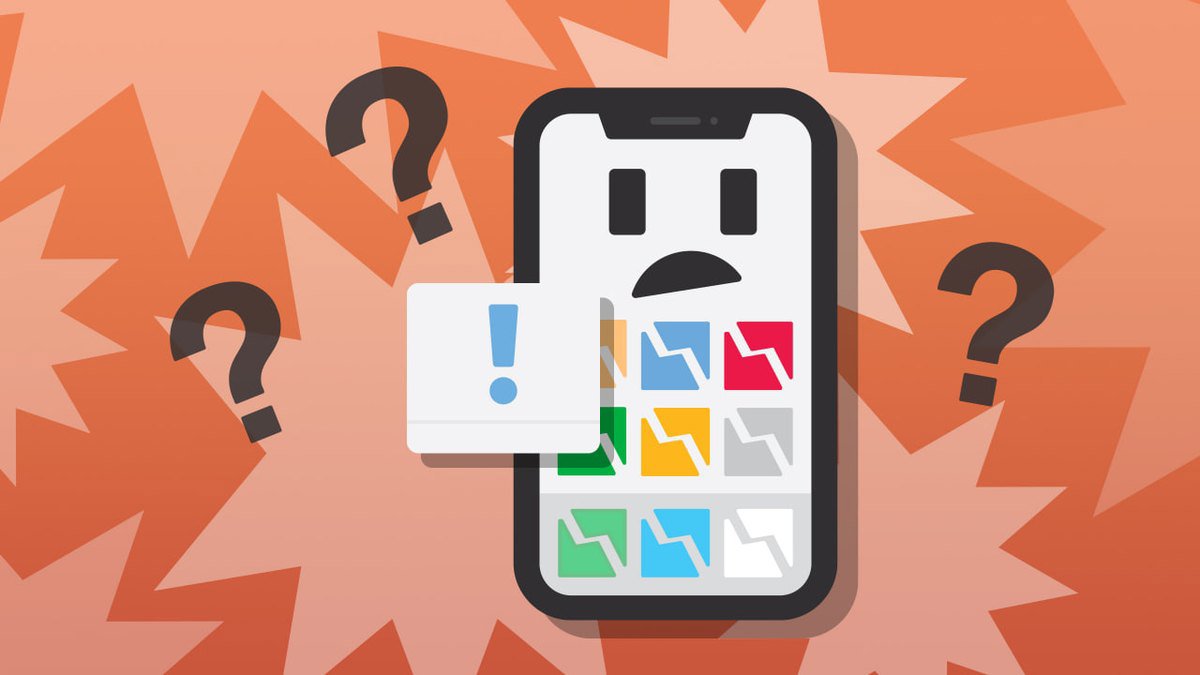
پاسخ سریع: حل مشکل بیرون پریدن برنامه در آیفون با اقدامات ساده
- در اولین گام و پیش از انجام هر اقدام دیگری، تلفن همراه خود را ریاستارت کنید.
- برنامه مشکلدار یا تمام برنامههای فعال در سیستم را ببندید و دوباره باز کنید.
- سیستمعامل دستگاه را به آخرین نسخه موجود بهروزرسانی کنید.
- نسخه برنامه را بررسی کرده و آن از App Store بهروزرسانی کنید.
- برنامه دارای مشکل را حذف و دوباره نصب کنید.
- فضای ذخیرهسازی آیفون را خالی کنید.
- در صورت داغ شدن گوشی، آن را خاموش کرده و تا خنک شدن دستگاه صبر کنید و پس از آن وضعیت مشکل را بررسی کنید.
- اگر فقط اپهای ایرانی (بانکی، تاکسی اینترنتی و...) باز نمیشوند، آنها را از همان فروشگاهی که نصب کردهاید دوباره نصب کنید یا نسخه وب آنها را به کار ببرید.
- اگر مشکل با هیچکدام از روشها برطرف نشد، ابتدا Reset All Settings و در آخر، پس از تهیه نسخه پشتیبان، ریست فکتوری را امتحان کنید.
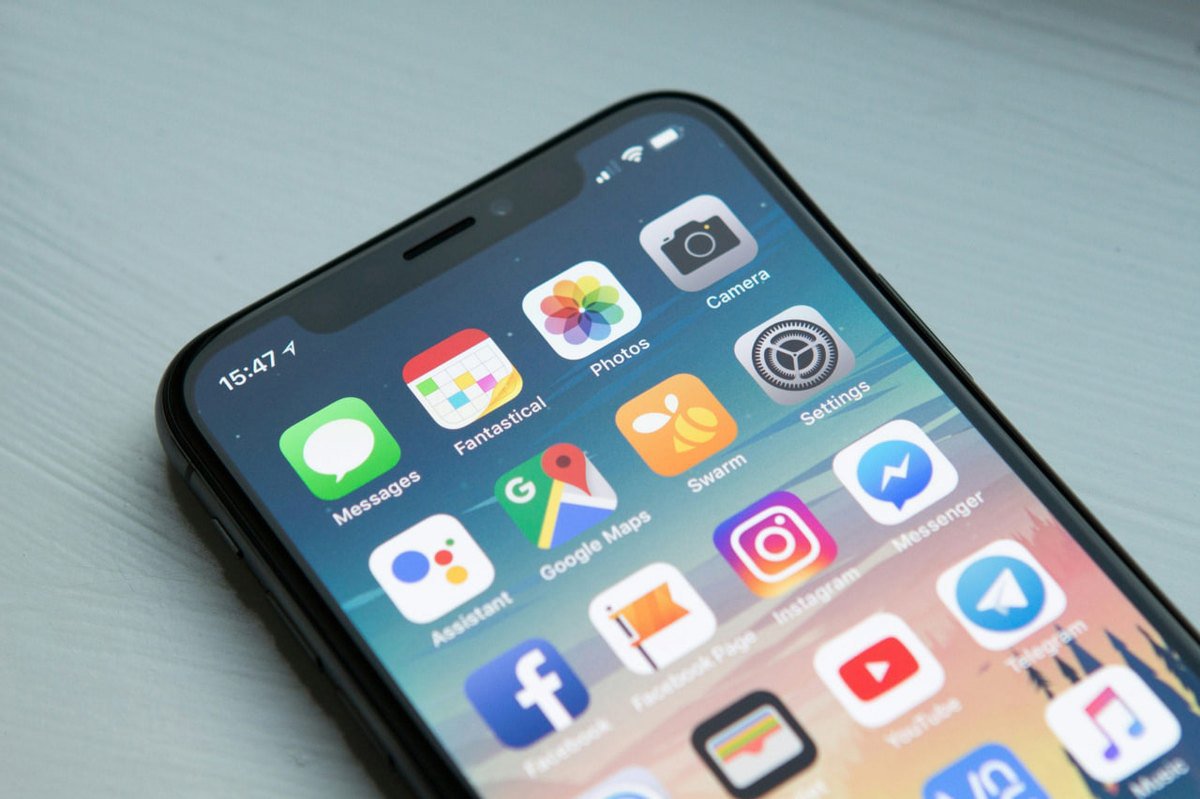
برای حل مشکل بیرون پریدن برنامه در آیفون چه باید کرد؟
کرش کردن یا بسته شدن ناگهانی برنامهها در آیفون دلایل نرمافزاری و سختافزاری مختلفی دارد. ناسازگاری برنامه با نسخه iOS دستگاه، خطاهای موقت سیستمعامل یا خود برنامه، استفاده از نسخه قدیمی اپلیکیشن و توقف پشتیبانی توسعهدهنده از مدل گوشی شما، از رایجترین دلایل نرمافزاری هستند.
از طرف دیگر، کمبود فضای ذخیرهسازی، پر بودن حافظه رم در برنامههای سنگین و داغ شدن گوشی هم باعث بسته شدن برنامهها میشوند. روشهای زیر به ترتیب از ساده به پیچیده چیده شدهاند؛ بعد از هر مرحله برنامه را دوباره امتحان کنید:
۱. ریاستارت کردن آیفون (معمولی یا اجباری)
سادهترین و اغلب مؤثرترین راه، ریاستارت کردن گوشی است؛ با این کار حافظه موقت خالی میشود و پردازشهای گیر کرده بسته میشوند. برای خاموش و روشن کردن معمولی، دکمه کناری را همراه با یکی از دکمههای صدا نگه دارید، نوار Slide to Power Off را بکشید و پس از ۳۰ ثانیه با نگه داشتن دکمه کناری گوشی را روشن کنید.
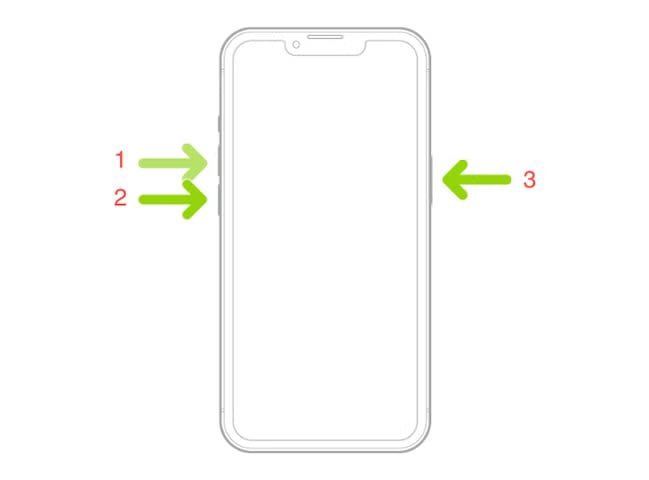
اگر گوشی هنگ کرده و به لمس واکنش نشان نمیدهد، ریاستارت اجباری (Force Restart) را در آیفون ۸ و مدلهای جدیدتر اینطور انجام دهید:
- دکمه افزایش صدا را فشار دهید و سریع رها کنید.
- دکمه کاهش صدا را فشار دهید و سریع رها کنید.
- دکمه کناری (پاور) را نگه دارید و تا زمانی که لوگوی اپل روی صفحه ظاهر شود، رها نکنید.
ریاستارت اجباری اطلاعات گوشی را پاک نمیکند. روش خاموش و روشن کردن مدلهای مختلف را در آموزش خاموش و روشن کردن آیفون و ریستارت اجباری با جزئیات بیشتری توضیح دادهایم.
۲. بستن کامل برنامه و اجرای دوباره آن
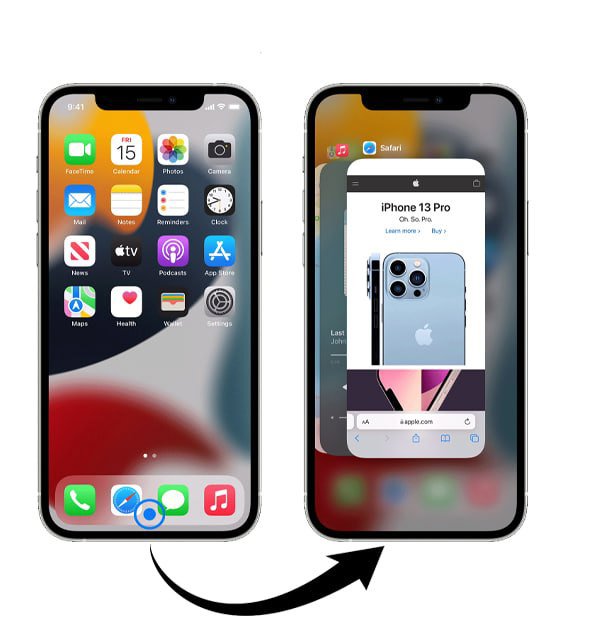
درصورتیکه علت باز نشدن برنامه های آیفون و کرش کردن آنها مشکلات نرمافزاری باشد، باز و بسته کردن برنامه به حل مشکل کمک خواهد کرد. به این منظور باید مراحل زیر را طی کنید:
- از پایین صفحه به بالا بکشید و کمی مکث کنید تا App Switcher (فهرست برنامههای باز) نمایش داده شود. در آیفونهای دکمهدار، دکمه Home را دو بار فشار دهید.
- برنامهای را که هنگ کرده پیدا کنید و کارت آن را بهطور کامل به سمت بالا بکشید تا بسته شود.
- حدود ۱۰ ثانیه صبر کرده و سپس برنامه را باز کنید.
اگر با این روش مشکل برطرف نشد، مراحل بالا را تکرار کنید و این بار تمام برنامههای باز را ببندید. سپس تنها برنامهای که دچار مشکل شده را اجرا کنید؛ در این حالت برنامه باید بدون بسته شدن ناگهانی، بهدرستی کار کند.
۳. بهروزرسانی iOS
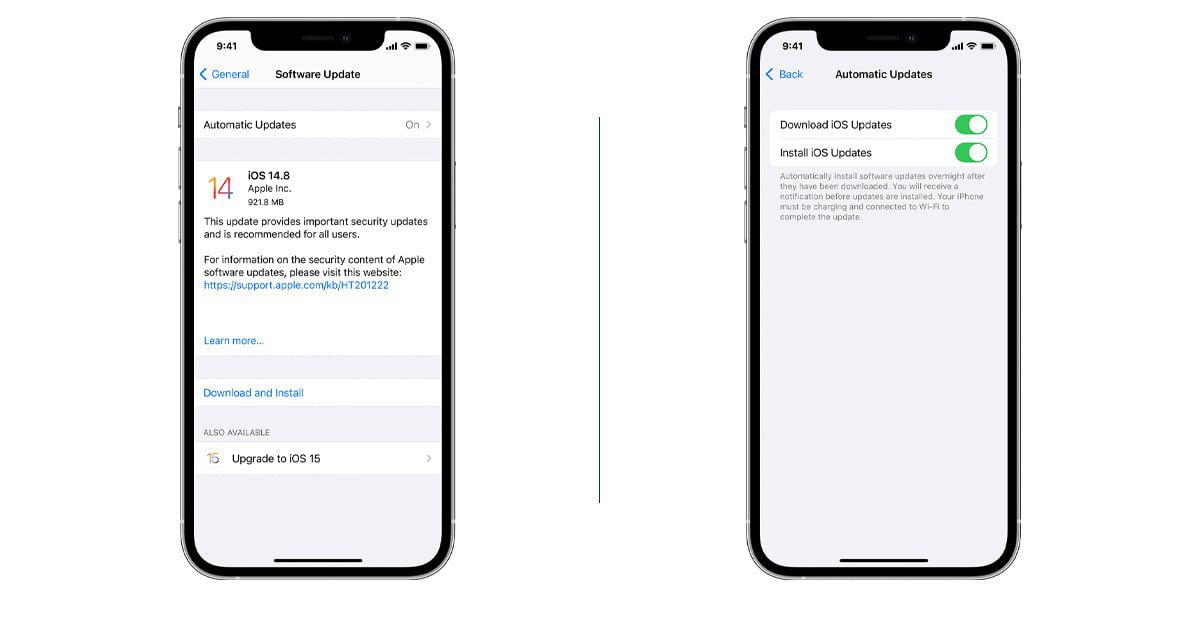
اگر نسخه iOS گوشی قدیمی باشد، برنامههای جدید که برای نسخههای تازهتر نوشته شدهاند ممکن است هنگام اجرا بسته شوند. برعکس آن هم پیش میآید: گاهی یک نسخه تازه iOS باگی دارد که با بهروزرسانی بعدی برطرف میشود. بهروزرسانی iOS به دو صورت دستی و خودکار انجام میشود. برای بهروزرسانی دستی:
- ابتدا دستگاه را به برق متصل کنید و از طریق Wi-Fi به اینترنت وصل شوید.
- وارد Settings › General شوید و روی Software Update ضربه بزنید.
- اگر دو گزینه برای بهروزرسانی نرمافزار نمایش داده شد، نسخه موردنظر خود را انتخاب کنید.
- روی Install Now بزنید. اگر گزینه Download and Install نمایش داده شد، آن را انتخاب کنید تا بهروزرسانی دانلود شود. سپس رمز عبور دستگاه را وارد کرده و روی Install Now ضربه بزنید.
برای فعال کردن بهروزرسانی خودکار:
- از مسیر Settings › General › Software Update وارد بخش Automatic Updates شوید.
- گزینه Download iOS Updates را روشن کنید.
- گزینه Install iOS Updates را هم روشن کنید. از این پس آیفون بهروزرسانیها را شبها، وقتی به شارژ و Wi-Fi وصل است، خودکار نصب میکند؛ البته برخی نسخهها همچنان به تایید دستی نیاز دارند.
۴. بهروزرسانی برنامه از App Store
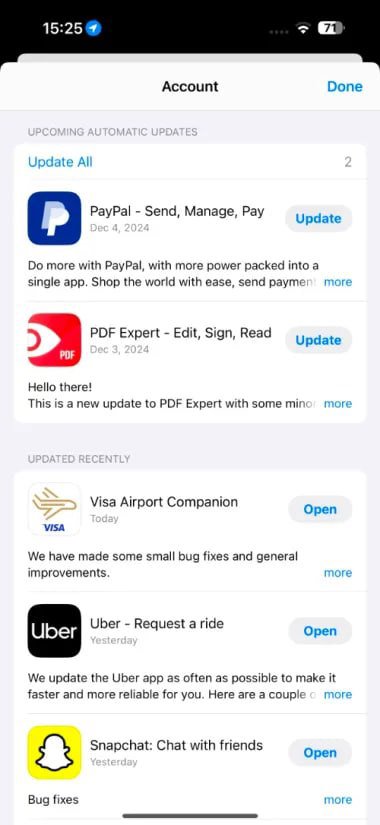
در بسیاری از مواقع، بیرون پریدن برنامهها به استفاده از نسخه قدیمی اپلیکیشن مربوط است، درنتیجه بهروزرسانی آنها به حل مشکل کمک میکند. جهت اطمینان از اینکه برنامه موردنظر آخرین نسخه را اجرا میکند، کافیست آن را از طریق App Store بهروزرسانی کنید. برای بهروزرسانی برنامه مراحل زیر را انجام دهید:
- App Store را در آیفون باز کنید.
- روی تصویر پروفایل خود در گوشه بالای سمت راست صفحه ضربه بزنید.
- صفحه را به پایین بکشید تا فهرست بهروزرسانیهای موجود بهروز شود، برنامه موردنظر را پیدا کنید و روی دکمه Update کنار آن ضربه بزنید.
اگر چند برنامه بهروزرسانی دارند، Update All را بزنید تا همه یکجا بهروز شوند. اگر دانلود از App Store با خطا متوقف میشود، راهنمای حل مشکل دانلود از اپ استور در ایران را ببینید.
۵. حذف و نصب دوباره برنامه
اگر یک برنامه خاص مدام کرش میکند، احتمال دارد دادههای ذخیرهشده آن خراب شده باشد و حذف و نصب دوباره، مشکل را حل کند. توجه کنید که با حذف برنامه، دادههای محلی آن هم پاک میشوند؛ مگر اینکه در حساب کاربری یا iCloud ذخیره شده باشند. اگر نمیخواهید دادهها پاک شوند، بهجای حذف از گزینه Offload App در Settings › General › iPhone Storage استفاده کنید؛ این گزینه فقط خود برنامه را حذف میکند و اسناد و دادههای آن را نگه میدارد.
سادهترین روش برای حذف برنامه، استفاده از بخش جستوجوی آیفون است. به این منظور:
- صفحه اصلی را به سمت پایین بکشید تا بخش جستوجو باز شود، سپس نام برنامه موردنظر را وارد کنید.
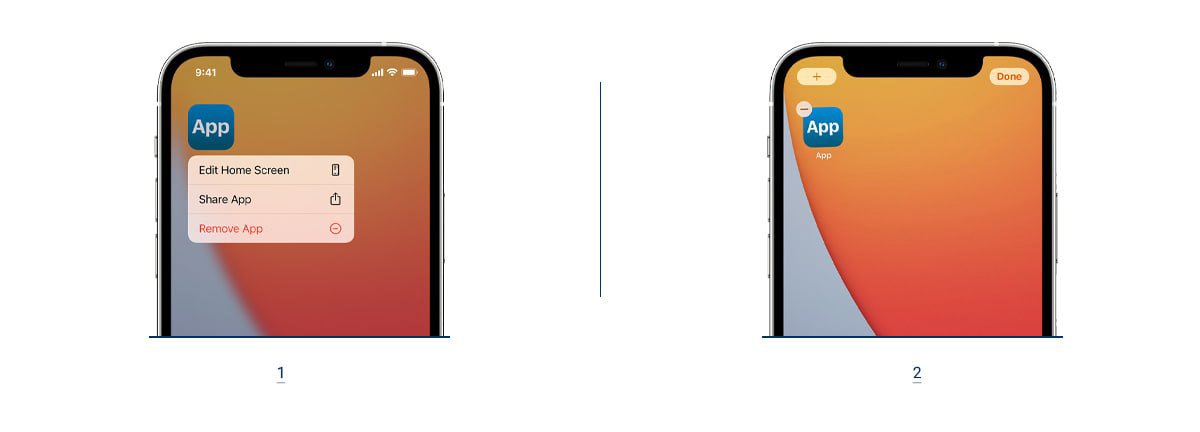
- روی آیکون برنامه ضربه بزنید و نگه دارید و از منوی نمایشدادهشده، گزینه Remove App را انتخاب کنید.
- در ادامه، حذف برنامه را تایید کنید.
اگر برنامه مورد نظر مخفی شده باشد، ابتدا باید آن را از بخش App Library پیدا کرده و سپس برای حذف اقدام کنید:
- در گام اول قفل آیفون را باز کرده و در صفحه اصلی به سمت چپ بکشید تا به کتابخانه برنامهها برسید.
- در بخش دستهبندیها به پایین صفحه بروید و وارد پوشه Hidden شوید. در این مرحله ممکن است نیاز به وارد کردن پسورد گوشی باشد.
- پس از نمایش برنامه، روی آیکون آن ضربه بزنید و نگه دارید، گزینه Remove App را انتخاب و حذف آن را تایید کنید.
پس از حذف، App Store را باز کنید، نام برنامه را جستوجو کنید و دوباره نصبش کنید. اگر برنامه به حساب کاربری متصل بوده، پس از نصب باید دوباره وارد حساب خود شوید.
۶. خالی کردن فضای ذخیرهسازی
وقتی حافظه آیفون تقریباً پر باشد، برنامههایی که فایل موقت میسازند (مثل دوربین، ضبط صدا، ویرایشگرهای عکس و پیامرسانها) زودتر کرش میکنند و کل گوشی هم کند میشود. بهتر است همیشه حداقل چند گیگابایت فضای خالی داشته باشید. برای مدیریت فضا:
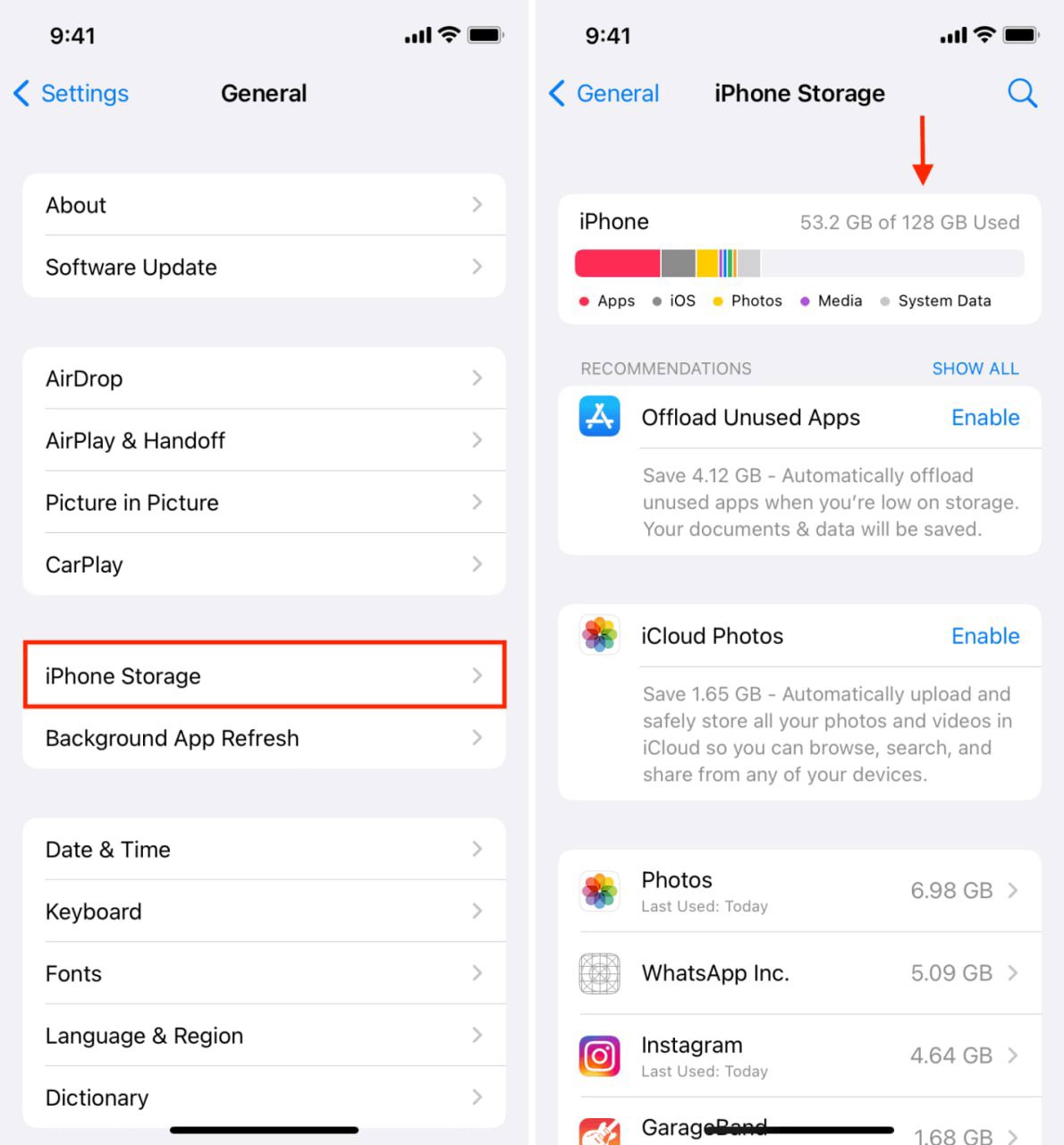
- وارد Settings › General › iPhone Storage شوید و چند ثانیه صبر کنید تا نمودار مصرف حافظه کامل شود.
- پیشنهادهای بالای صفحه مثل Offload Unused Apps را بررسی کنید و برنامهها، ویدیوها و فایلهایی را که لازم ندارید حذف کنید. برای ترفندهای بیشتر، راهنمای افزایش سرعت آیفون را بخوانید.
۷. بررسی دمای دستگاه
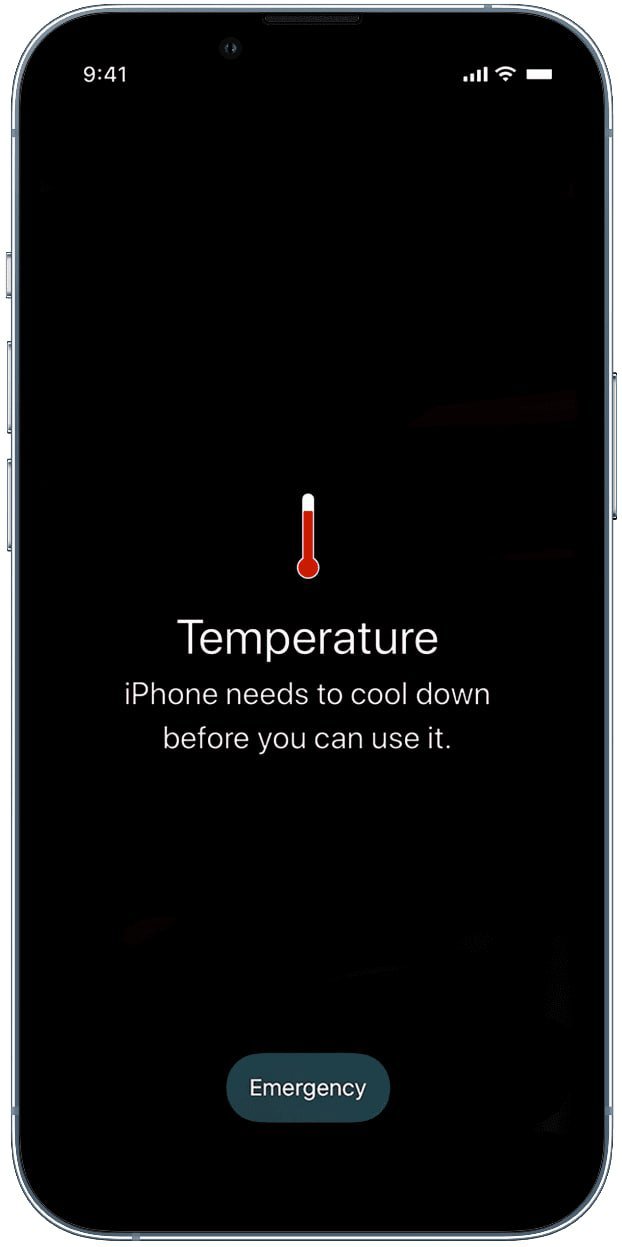
داغ شدن بیش از حد آیفون، مثلاً هنگام بازیهای سنگین، شارژ همزمان با استفاده یا ماندن زیر آفتاب، باعث میشود iOS برای محافظت از قطعات، برنامهها را ببندد یا کارایی را کم کند. در این حالت قاب گوشی را دربیاورید، آن را از شارژ جدا کنید و چند دقیقه کنار بگذارید تا خنک شود. اگر دما خیلی بالا برود، خود آیفون پیام Temperature را نشان میدهد و تا خنک شدن، استفاده را محدود میکند.
۸. بازنشانی تنظیمات و در آخر ریست فکتوری
اگر هیچکدام از روشهای بالا جواب نداد، پیش از پاک کردن کامل گوشی، گزینه Reset All Settings را امتحان کنید. این گزینه در مسیر Settings › General › Transfer or Reset iPhone › Reset قرار دارد و فقط تنظیمات (Wi-Fi، چیدمان، دسترسیها و...) را به حالت پیشفرض برمیگرداند و عکسها و برنامهها پاک نمیشوند.
آخرین راه، بازگرداندن آیفون به تنظیمات کارخانه است. این کار همه اطلاعات گوشی را پاک میکند؛ بنابراین ابتدا از طریق iCloud یا کامپیوتر نسخه پشتیبان کامل بگیرید؛ اگر اطلاعاتی بدون پشتیبان پاک شد، راهنمای ریکاوری اطلاعات پاکشده در آیفون میتواند کمک کند. سپس:
- وارد Settings › General شوید.
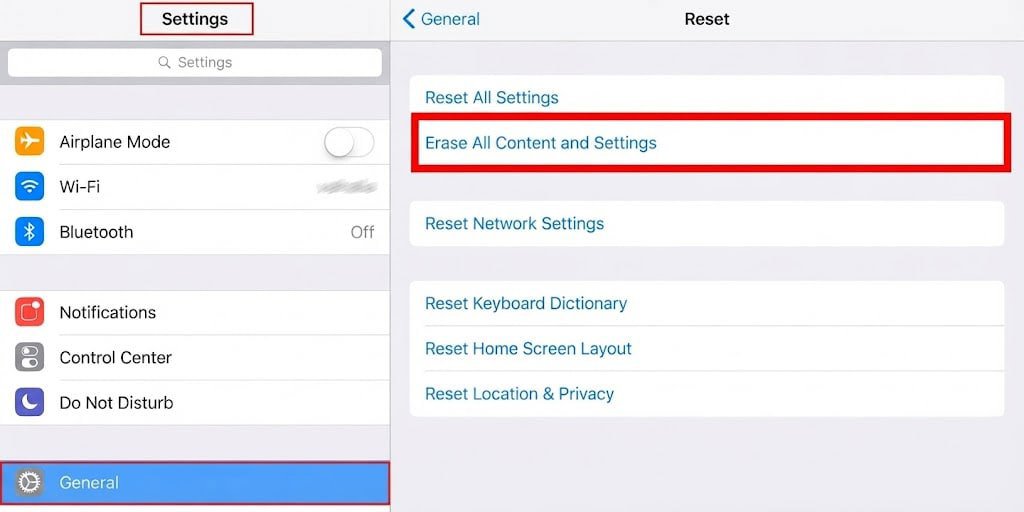
- به پایین صفحه بروید و Transfer or Reset iPhone را بزنید و سپس Erase All Content and Settings را انتخاب کنید. در iOS 14 و قدیمیتر این گزینه داخل بخش Reset قرار دارد (مثل تصویر زیر).
- در ادامه، دستگاه از شما درخواست میکند رمز عبور آیفون را وارد کنید.
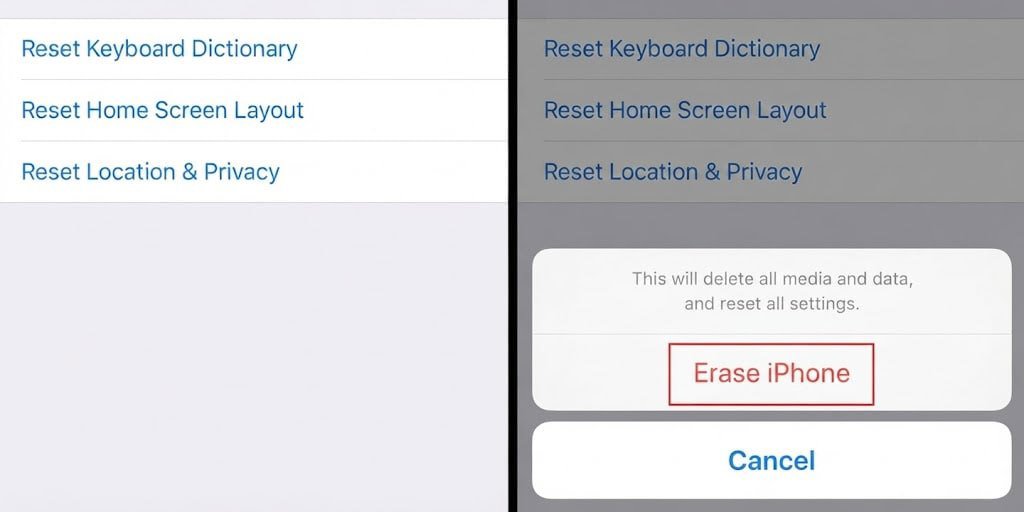
- پس از وارد کردن رمز، پیامی برای تایید حذف اطلاعات نمایش داده میشود که باید گزینه Erase iPhone را انتخاب کنید.
- در نهایت، آیفون ریستارت میشود و پس از چند دقیقه به حالت اولیه و تنظیمات کارخانه بازمیگردد.
کرش و باز نشدن اپهای ایرانی در آیفون
بسیاری از اپلیکیشنهای ایرانی مثل اپهای بانکی، تاکسی اینترنتی و فروشگاهی بهدلیل تحریم در App Store نیستند و از طریق فروشگاههای داخلی مثل سیباپ، سیبچه یا انار دونی نصب میشوند. این فروشگاهها برنامهها را با گواهیهای امضای جداگانه منتشر میکنند و هر بار که اپل یکی از این گواهیها را باطل کند، برنامههای مرتبط با آن ناگهان باز نمیشوند یا بلافاصله بعد از لمس آیکون بسته میشوند؛ بدون اینکه شما کاری کرده باشید.
نشانه این حالت این است که چند اپ ایرانی همزمان از کار میافتند، در حالی که برنامههای App Store بدون مشکل کار میکنند. برای رفع آن:
- اپ فروشگاهی را که برنامه را از آن نصب کردهاید باز کنید و برنامه را بهروزرسانی یا دوباره نصب کنید؛ فروشگاهها معمولاً چند ساعت تا چند روز بعد نسخهای با گواهی جدید منتشر میکنند.
- اگر پیام Untrusted Developer یا Unable to Verify App دیدید، به Settings › General › VPN & Device Management بروید، نام توسعهدهنده یا فروشگاه را انتخاب و گزینه Trust را بزنید. این کار را فقط برای فروشگاههای شناختهشده انجام دهید.
- تا زمان رفع مشکل، از نسخه وب سرویس استفاده کنید. بیشتر بانکها و سرویسهای ایرانی نسخه وب یا PWA دارند؛ آدرس آن را در Safari باز کنید و از منوی Share گزینه Add to Home Screen را بزنید تا مثل یک اپ روی صفحه اصلی بنشیند.
- تاریخ و ساعت گوشی را روی حالت خودکار بگذارید (Settings › General › Date & Time › Set Automatically)؛ تاریخ اشتباه هم ممکن است باعث خطای تایید گواهی شود.
هشدار: برنامههای بانکی و پرداخت را فقط از سایت رسمی بانک یا فروشگاههای معتبر نصب کنید و هرگز پروفایل ناشناس را روی گوشی Trust نکنید؛ نسخههای جعلی این برنامهها راهی رایج برای سرقت اطلاعات کارت بانکی هستند.
چه زمانی مشکل از خود برنامه است؟
اگر فقط یک برنامه کرش میکند، iOS و برنامه هر دو بهروز هستند و حذف و نصب دوباره هم فایده نداشته، به احتمال زیاد مشکل از خود برنامه است و تنها توسعهدهنده میتواند آن را با یک بهروزرسانی رفع کند. در این حالت صفحه برنامه را در App Store باز کنید، بخش Ratings & Reviews را ببینید تا مطمئن شوید دیگران هم همین مشکل را دارند و از طریق لینک App Support مشکل را گزارش دهید. اگر بعد از ریست فکتوری هم همه برنامهها کرش میکنند، احتمال ایراد سختافزاری وجود دارد و باید گوشی را به یک تعمیرگاه معتبر ببرید.
جدول عیبیابی سریع بیرون پریدن برنامه در آیفون
نشانهای را که میبینید در جدول پیدا کنید و از ستون آخر شروع کنید:
| نشانه | علت بروز | راهکار |
|---|---|---|
| بیرون پریدن ناگهانی برنامه | مشکل نرمافزاری | بستن و اجرای مجدد برنامه |
| باز نشدن برنامه | قدیمی بودن iOS | بهروزرسانی iOS |
| کرش مداوم یک برنامه | قدیمی بودن نسخه | بهروزرسانی برنامه |
| تداوم مشکل برنامه | خرابی دادههای برنامه | حذف و نصب مجدد |
| کرش برنامهها همراه با کندی سیستم | کمبود فضای ذخیرهسازی | حذف فایلها و برنامههای اضافی |
| کرش هنگام داغ شدن گوشی | افزایش دمای دستگاه | خاموش کردن و خنک کردن آیفون |
| چند اپ ایرانی همزمان باز نمیشوند | باطل شدن گواهی فروشگاه داخلی | نصب دوباره از همان فروشگاه یا استفاده از نسخه وب |
| گوشی هنگ کرده و به لمس جواب نمیدهد | گیر کردن پردازشهای سیستم | ریاستارت اجباری (Force Restart) |
مطالب مرتبط در پیشگامیت
- رفع خطای Your device isn't compatible در گوگل پلی
- پیدا کردن فایلهای دانلودشده در آیفون
- خاموش و روشن کردن آیفون و ریستارت اجباری
جمعبندی
بیرون پریدن برنامه در آیفون در بیشتر موارد با یک ریاستارت، بستن کامل برنامه یا بهروزرسانی برنامه و iOS برطرف میشود. اگر مشکل فقط در اپهای ایرانی است، علت معمولاً باطل شدن گواهی فروشگاه است و باید منتظر نسخه جدید بمانید یا از نسخه وب استفاده کنید. ریست فکتوری را فقط بهعنوان آخرین راه و پس از گرفتن نسخه پشتیبان انجام دهید.

نظرات
0نظر یا سوال خود را به اشتراک بگذارید
متن خود را بنویسید؛ هنگام ارسال، ثبتنام کنید.